
Wie behebt man das Problem, dass Instagram-Bilder nicht geladen werden (gelöst)?
Viele Benutzer haben das Problem, dass Bilder auf Instagram nicht geladen werden oder dass sie nicht geladen werden können. Diese Probleme sind ärgerlich, da sie das Teilen, Verbinden, Vernetzen oder Blättern auf Instagram nicht einfach machen.
Mach dir keine Sorgen! Für jedes Problem gibt es eine Lösung. Sie sollten wissen, dass dieses Problem aus verschiedenen Gründen entstehen kann. Es ist wichtig, den Grund herauszufinden, damit Sie leicht eine Lösung finden können.
Hier ist eine ausführliche Anleitung, die Ihnen helfen soll, dieses Problem zu lösen. Wir haben unten die Gründe und die Lösungen für das Nichtladen von Fotos auf Instagram aufgelistet.
Werfen Sie einen Blick darauf und machen Sie sich bereit, sich von diesem Problem zu verabschieden!
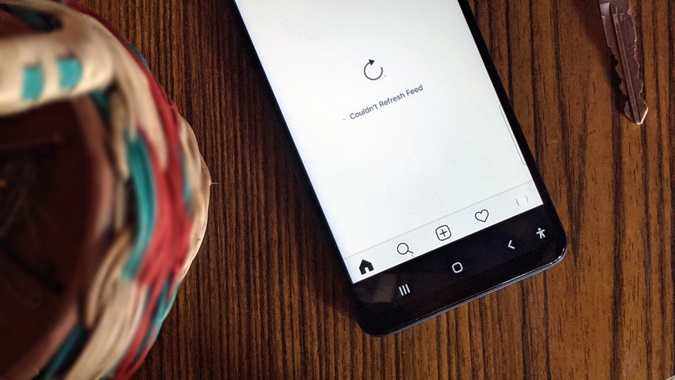
Warum lädt Instagram keine Bilder? Und wie man es beheben kann.
Die Instagram-Anwendung ist eine der beliebtesten sozialen Medien, in denen die Menschen die meiste Zeit verbringen. Wenn Sie die Instagram-App öffnen, sehen Sie als Erstes den Feed, die neuen Beiträge, Geschichten usw. Was ist, wenn sie gar nicht geladen werden und man nichts sieht? Das kann vorkommen, und es gibt mehrere Gründe dafür. Schauen wir uns im Detail einige der Gründe an, warum Instagram keine Beiträge lädt.
Dieses Problem kann folgende Ursachen haben:
Grund 1: Schwache Internetverbindung
Eine instabile und schwache Internetverbindung kann ein Grund dafür sein, dass die Bilder nicht geladen werden. Deshalb sollten Sie als Erstes die Internetverbindung überprüfen. Gibt es dort ein Problem oder nicht? Wenn es ein Problem mit der Internetverbindung gibt, sollten Sie sich an Ihren Internetanbieter wenden, um es zu beheben.
Grund 2: Schlechtes und schlechtes mobiles Datensignal
Das schlechte mobile Datensignal kann zwei Ursachen haben. Möglicherweise haben Sie die mobilen Daten auf Begrenzung gestellt. Sie sollten die mobilen Daten überprüfen, um zu sehen, ob sie mit Einschränkungen arbeiten oder nicht. Wenn ja, deaktivieren Sie den Modus "Niedrige Daten", damit Instagram keine solchen Probleme hat.
Ein weiterer Grund könnte sein, dass Ihr mobiles Datenvolumen zur Neige geht. In diesem Fall haben Sie keine andere Wahl, als sich mit einem WLAN zu verbinden oder dafür zu bezahlen.
Grund 3: Instagram App Server Problem
Die Instagram-App-Server haben möglicherweise ein Problem. Sie können ausgefallen sein oder werden gewartet. Sie müssen nichts tun; warten Sie einfach, bis das Problem behoben ist. Um sicherzugehen, dass es daran liegt, sollten Sie es durch die Suche nach Instagram auf der DownDetector-Website bestätigen.
Auf dieser Website erhalten Sie einen detaillierten Bericht über Instagram-Probleme. Es wird auch zeigen Ihnen die Länder, die mit Instagram Absturz Probleme.
Grund 4: Nicht aktualisiert Instagram
Es ist wichtig, Instagram, die App und nicht nur das Betriebssystem zu aktualisieren. Wenn Sie Ihre Instagram-App noch nicht aktualisiert haben, gehen Sie in den App Store oder Play Store. Öffnen Sie die Einstellungen und suchen Sie nach Instagram. Wenn Sie eine Schaltfläche "Aktualisieren" sehen, tippen Sie darauf, und die Aktualisierung wird automatisch gestartet.
Grund 5: Voller Speicher
Sie müssen etwas Speicherplatz freimachen, wenn Ihr Telefon voll ist. Stellen Sie sicher, dass Sie die Anwendungsdaten und den Cache löschen. Auf diese Weise kann die Anwendung ordnungsgemäß funktionieren.
Wie behebt man das Problem, dass Instagram keine Fotos lädt?
Im Folgenden sind einige Lösungen aufgeführt. Denken Sie daran, die Lösungen sorgfältig zu befolgen. Wenn eine Lösung nicht funktioniert, versuchen Sie eine andere, bis Sie herausfinden, wo das Problem liegt.
Lösung 1: Internetverbindung
Überprüfen Sie die Internetverbindung, ob sie stabil ist. Ist dies nicht der Fall, starten Sie sie neu, indem Sie das Modem aus- und wieder einschalten. Rufen Sie den IPS-Anbieter an, um das Internetproblem zu beheben, wenn das Problem nicht gelöst ist.
Lösung 2: Mobiles Datensignal
Wenn Sie die Instagram-App mit mobilen Daten verwenden, stellen Sie sicher, dass Sie die Option "weniger mobile Daten" auf Instagram und den "Datensparmodus" auf dem System Ihres Telefons deaktivieren.
Um weniger mobile Daten auf Instagram zu deaktivieren, öffnen Sie die Instagram-App, tippen Sie auf das Profilsymbol und klicken Sie auf die drei Zeilen oben. Wählen Sie dort Einstellungen, klicken Sie auf Konto, Datennutzung und deaktivieren Sie die Option "Weniger mobile Daten verwenden".
Welche Schritte sind zu befolgen, wenn Sie den Datensparmodus auf Ihrem iOS oder Android deaktivieren möchten?
Wenn Sie ein iOS-Nutzer sind, öffnen Sie die Einstellungen auf Ihrem iPhone. Klicken Sie auf "Mobile Daten", tippen Sie auf "Mobile Datenoptionen" und deaktivieren Sie den "Modus für geringe Datenmenge".
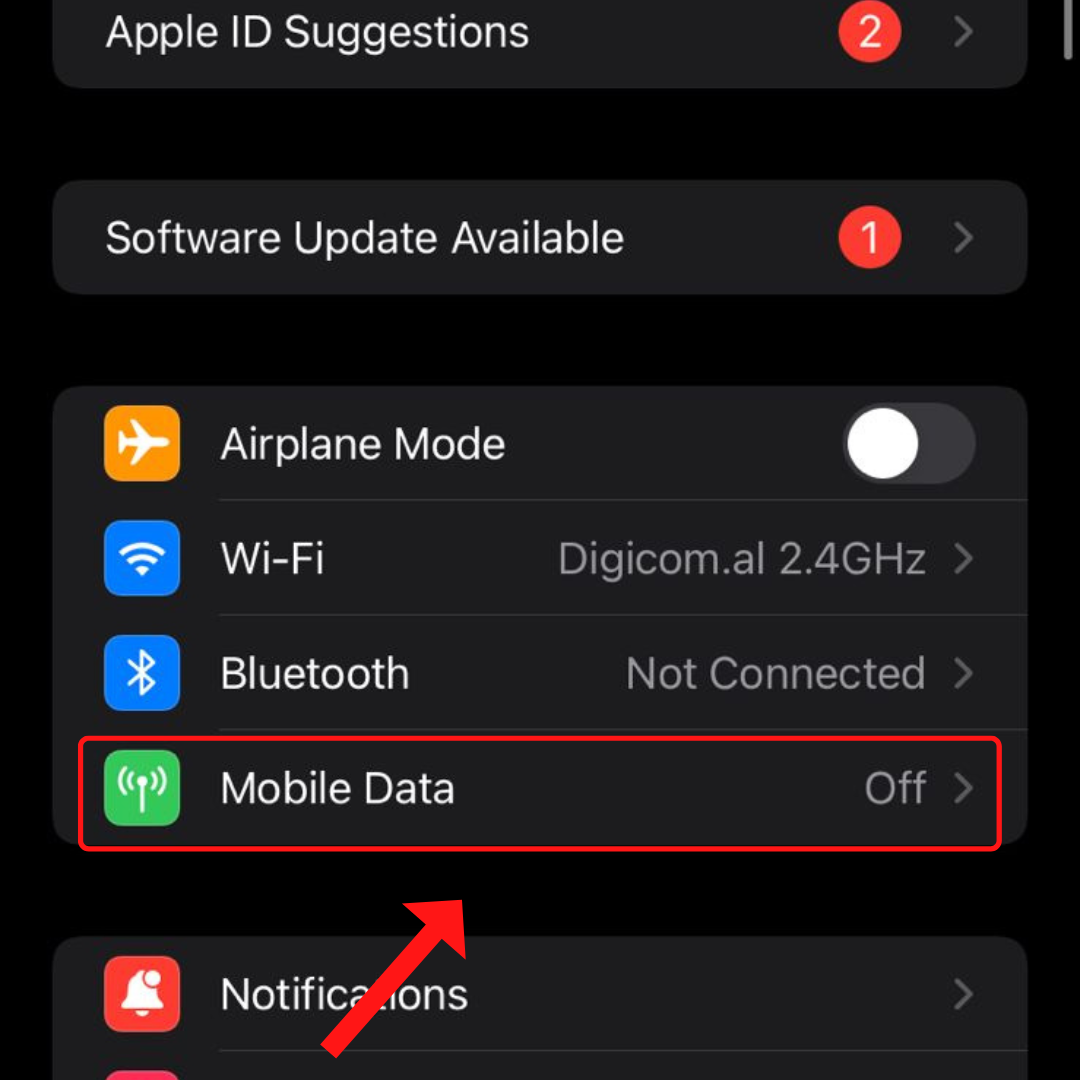
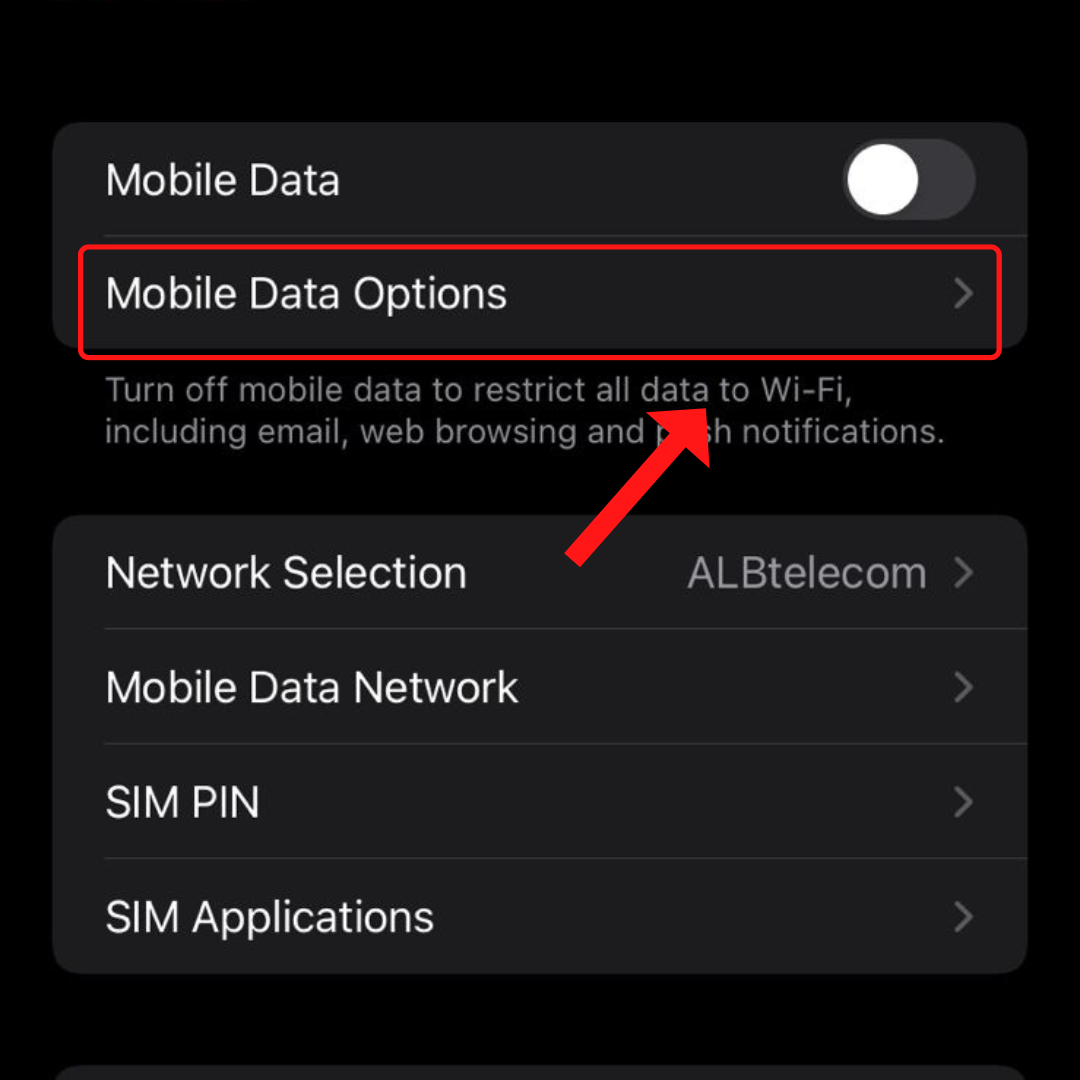
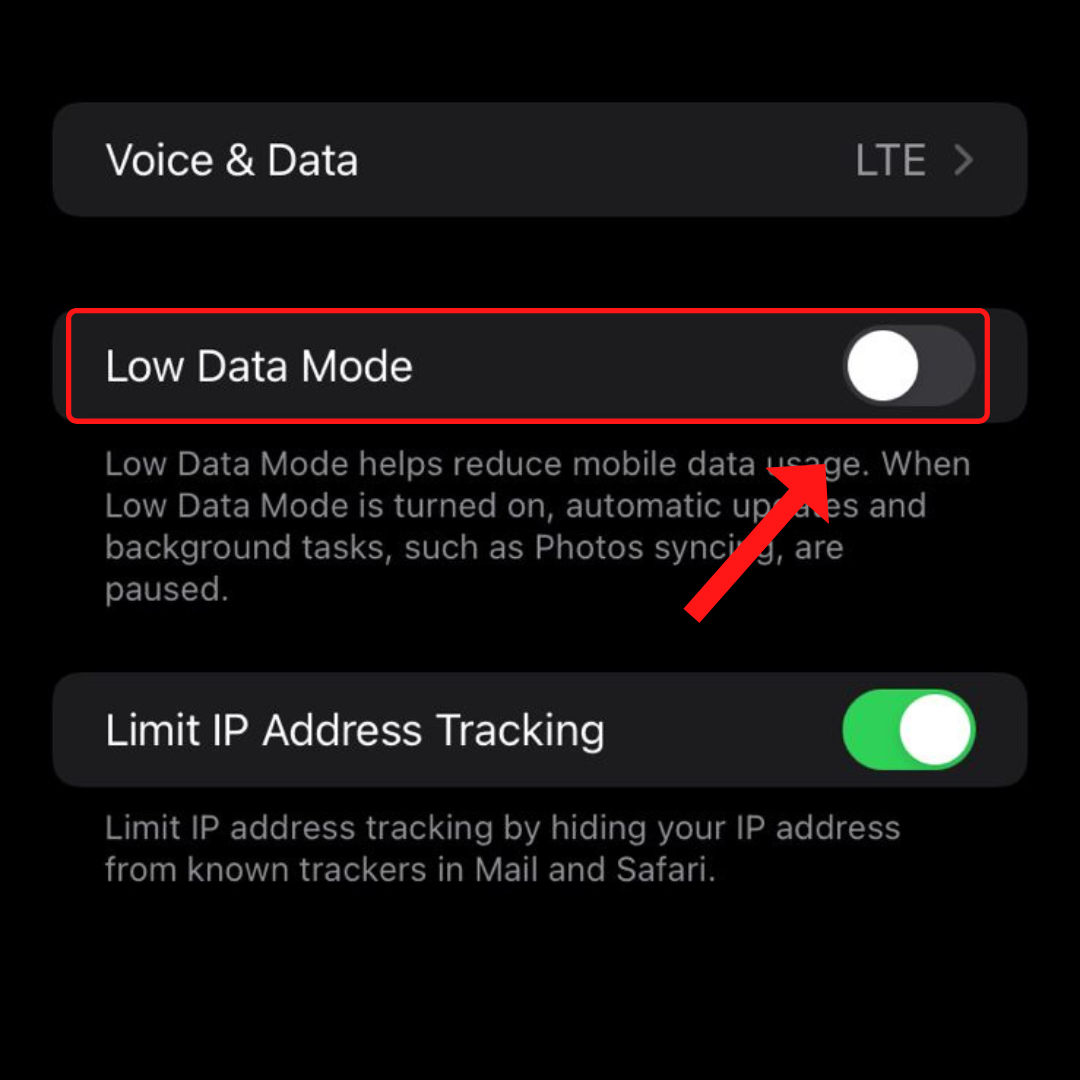
Wenn Sie vom Android Team die Einstellungen öffnen, klicken Sie auf Netzwerk & Internet und wählen Sie den Datensparer. Nach der Auswahl deaktivieren Sie "Datensparer verwenden".
Stellen Sie außerdem sicher, dass Sie den Flugzeugmodus ausschalten.
Lösung 3: App-Daten und Cache
Löschen Sie die App-Daten und den Cache, damit die Anwendung ordnungsgemäß funktionieren kann. Wenn Sie ein Android-Nutzer sind, gehen Sie einfach zum Einstellungsmenü der App und wählen Sie "Cache löschen". Wenn Sie ein iOS-Nutzer sind, löschen Sie die Instagram-App, gehen Sie zum App-Store, suchen Sie nach Instagram und installieren Sie sie erneut.
Lösung 4: Instagram App Update
Stellen Sie sicher, dass Sie die aktuelle Version von Instagram verwenden. Wenn nicht, aktualisieren Sie sie sofort. Diese Updates helfen bei der Fehlerbehebung, verbessern die App und die Benutzerfreundlichkeit und ermöglichen den Zugriff auf neue Funktionen.
Der Aktualisierungsprozess ist sehr einfach, egal ob Sie das iOS- oder Android-Betriebssystem verwenden. Öffnen Sie den Play Store oder App Store, suchen Sie nach "Instagram" und prüfen Sie, ob es eine Schaltfläche "Aktualisieren" gibt, und tippen Sie darauf. Wenn es keine "Update"-Schaltfläche gibt, sondern die Schaltfläche "Öffnen", dann ist die App bereits aktualisiert. Der Aktualisierungsvorgang wird nun gestartet.
Lösung 5: Die Datenserver von Instagram
Prüfen Sie, ob die Datenserver von Instagram ausgefallen sind, indem Sie auf die Kontrollplattformen klicken. Sie können den Status unter "Is it down" und "Down Detector" überprüfen.
Sie sollten auch einen Blick in das Instagram-Hilfezentrum werfen. Dort finden Sie Informationen über Funktionen, Instagram-Richtlinien, Datenschutz, Sicherheit und vieles mehr.
Lösung 6: Neustart von Instagram
Eine andere Möglichkeit, das Problem "Instagram-Bilder werden nicht geladen" zu lösen, ist ein Neustart der App.
Wenn Sie ein iOS-Benutzer sind, befolgen Sie diese Schritte: Schließen Sie die App, tippen Sie auf das Instagram-Symbol und halten Sie es gedrückt; oben befindet sich die Option "App entfernen". Wählen Sie es aus, tippen Sie auf "App löschen", und die Instagram-App wird gelöscht. Nach der Deinstallation gehen Ihre Instagram-Daten nicht verloren.
Gehen Sie in den App Store, suchen Sie nach der Instagram-App und installieren Sie sie erneut.
Wenn Sie ein Android-Nutzer sind, tippen Sie auf Instagram und wählen Sie deinstallieren. Gehen Sie erneut zum Google Play Store, suchen Sie nach der Instagram-App und installieren Sie sie erneut.
Nachdem Sie die Instagram-App neu gestartet haben, müssen Sie auch das Telefon neu starten.
Unsere Schlussgedanken
Wir haben oben alle möglichen Gründe für das Auftreten der Probleme und alle möglichen Lösungen genannt. Wann immer Sie ein Problem mit der Instagram-App haben, und nicht nur dann, versuchen Sie zuerst herauszufinden, woher dieses Problem kommt, damit Sie die Lösung leichter finden können.
Zögern Sie nicht, unten einen Kommentar abzugeben, wenn Sie Fragen oder Bedenken haben oder etwas hinzufügen möchten. Wir sind gerne bereit, Ihnen weiterzuhelfen.
Fröhliches Free-Problem Instagram!
FAQ (Häufig gestellte Fragen)
Die Leute fragen auch:
1. Warum sind einige Instagram-Stellen leer?
Dieses Problem kann aufgrund einer instabilen Internetverbindung oder von Serverproblemen auftreten. Um dieses Problem zu vermeiden, überprüfen Sie Ihre Internetverbindung, löschen Sie den Beitrag und laden Sie ihn erneut hoch.
2. Wie kann ich Instagram installieren?
Sie können Instagram ganz einfach installieren, indem Sie es im Play Store oder App Store suchen.
3. Wie kann ich ein technisches Problem melden?
Gehen Sie zu Ihrem Instagram-Profil, öffnen Sie das Einstellungsmenü, tippen Sie auf die Option "Halten" und klicken Sie auf "Problem melden". Folgen Sie den Schritten bis zum Ende, und das ist alles.
4. Warum kann man mit Instagram keine Bilder verschicken?
Es könnte an der nicht aktualisierten App liegen, daher sollten Sie sich um die Updates kümmern. Überprüfen Sie auch die Internetverbindung und den Cache-Speicher.
5. Warum kann ich nicht alle meine Beiträge auf Instagram sehen?
Es könnte am App-Cache liegen, also sollten Sie ihn löschen, um dieses Problem zu lösen. Alles, was Sie tun müssen, ist auf Einstellungen auf Instagram zu klicken, klicken Sie auf "Sicherheit", klicken Sie auf "Suchverlauf löschen" für das iOS-Team, oder "Suchverlauf" für das Android-Team. Danach klicken Sie auf "Alles löschen" und Sie sind fertig.
6. Was passiert, wenn Sie Ihren Instagram-Cache löschen?
Wenn Sie Ihren Instagram-Cache leeren, löschen Sie alle Suchvorgänge, Bilder und Daten, die seit vielen Jahren gespeichert sind. Wenn Sie sie alle entfernen, haben Sie keine Möglichkeit, dies rückgängig zu machen.
6. Warum kann ich meinen Instagram-Feed nicht aktualisieren?
Es könnte ein Netzwerkproblem sein, das überlastet ist, und dies könnte die Ursache für das Problem sein, dass der Feed nicht aktualisiert wird. Es gibt viele andere Gründe, warum Sie Ihren Feed nicht aktualisieren können, z. B. veraltete Instagram-Apps, Datennutzungsbeschränkungen, App-Fehler oder -Störungen usw.

BuzzVoice
BuzzVoice ist die beste Anlaufstelle, wenn Sie sofortige Engagement-Dienste in den sozialen Medien benötigen. BuzzVoice bietet eine große Auswahl an Paketen für Instagram, Youtube, Facebook, Twitter, Soundcloud und Tiktok.



