Wie behebt man den Fehler "Checkpoint erforderlich" bei Instagram?
Instagram hat sich für Marken und Einzelpersonen gleichermaßen zu einem wichtigen Social-Media-Kanal entwickelt. Es gibt keinen Mangel an Möglichkeiten, Follower zu gewinnen oder die Anzahl der Likes, Shares und Kommentare zu erhöhen - aber manchmal stößt man auf Probleme, wie z. B. die Fehlermeldung "Checkpoint erforderlich" aufgrund neuer Änderungen und Aktualisierungen.
Instagram hat vor kurzem einige API-Änderungen vorgenommen. Einige Nutzer, die Anwendungen von Drittanbietern verwenden, um ihren Instagram-Konten automatisch Hashtags hinzuzufügen, oder die versuchen, sich von einem anderen Standort aus anzumelden, können dies nicht tun, weil sie diese Anfragen von Instagram nicht erhalten. Wenn Ihr Instagram-Konto jedoch in letzter Zeit nicht aktiv war, sollten Sie keine Anfragen übermitteln müssen, was bedeutet, dass Sie dieses Problem nicht haben werden.
Wenn dieses Problem jedoch fortbesteht und Sie immer noch Probleme mit diesem Fehler haben, sogar bei neueren Konten, die aber aktiv waren, dann lesen Sie weiter. In diesem Artikel werden wir Ihnen zeigen, wie Sie den Fehler "Checkpoint erforderlich" bei Instagram beheben können. Aber zuerst wollen wir versuchen zu verstehen, was dieser Fehler bedeutet.
Die Bedeutung des Instagram-Fehlers "Checkpoint erforderlich" lernen
Wenn der Fehler auf dem Bildschirm Ihres Telefons oder Desktops erscheint, gibt es in der Regel zwei Hauptgründe, warum er auftritt. Und obwohl es den Namen "Fehler" trägt, ist es in Wirklichkeit eine Sicherheitsfunktion von Instagram. Ja, das stimmt, es ist genau wie das Programmier-Mem: Es ist kein Fehler, es ist eine Funktion. Nun, diese letzte Aussage ist nur zur Hälfte wahr.
Obwohl es sich hierbei tatsächlich um eine Sicherheitsfunktion handelt, kommt es manchmal zu Verwechslungen und es wird stattdessen diese Fehlermeldung angezeigt. Um zu erfahren, wie Sie diesen Fehler in Zukunft vermeiden können, lesen Sie unten weiter.
Grund 1: Ihr IP-Standort ist ungewöhnlich.
Einer der Gründe dafür ist, dass der Ort, an dem Sie sich normalerweise anmelden, nicht mit der IP-Adresse übereinstimmt, die Sie beim Versuch, sich anzumelden, angeben. Das bedeutet, dass Sie sich einfach morgens in Ihr Konto eingeloggt haben könnten und dann am Nachmittag in eine andere Stadt gereist sind und erneut versuchen, sich bei Instagram einzuloggen.
Als ich sagte, dass dies eine Sicherheitsfunktion von Instagram und kein Fehler ist, meinte ich dies. Denn nach der Logik von Instagram versucht jemand anderes, auf Ihr Konto zuzugreifen, da es sich um einen anderen Standort handelt als den, an dem Sie sich normalerweise angemeldet haben. Als Sicherheitsfunktion macht das sehr viel Sinn, und ich kann verstehen, warum es überhaupt eingeführt wurde.
Was sie jedoch nicht berücksichtigt haben, ist, dass man sich morgens von einem Ort aus einloggen kann, ins Flugzeug steigt, die Stadt wechselt und sich trotzdem in sein Konto einloggen möchte. Das ist etwas ganz Normales, das jedem auf der Welt passieren kann; dennoch hat man beschlossen, dieses Problem zu übersehen.
Grund 2: Verwendung einer nicht autorisierten Drittanbieter-App
Der zweite Grund, warum dieser Instagram-Fehler auftritt, ist, dass Sie versuchen, sich über eine nicht autorisierte Drittanbieter-App bei Ihrem Instagram-Konto anzumelden. Dies ist wirklich schlecht, und Instagram sieht es als einen Versuch, wo Hacker versucht haben könnte, Ihr Konto zugreifen. In einigen seltenen Fällen wurden sogar Kontosperren ausgesprochen, weil sie sich mit der falschen Drittanbieter-Anwendung angemeldet haben.
Wenn Sie also diese Fehlermeldung auf Ihrem Gerät sehen, stellen Sie sicher, dass Sie keinen Zugriff auf Anwendungen von Drittanbietern gewähren, mit denen Sie sich bei Ihrem Instagram-Konto anmelden können. Wenn Sie es doch tun, nehmen Sie die Risiken in die Hand und denken Sie sorgfältig darüber nach.
Deshalb ist es immer empfehlenswert, wenn Sie Instagram Views oder Instagram Followers kaufen möchten, dies in die Hände von Experten zu legen, anstatt Anwendungen von Drittanbietern auszuprobieren. Wenn Sie auf der Suche nach einem dieser Dienste sind, empfehle ich Ihnen BuzzVoice; klicken Sie auf den Link hier um zur Seite der Dienste weitergeleitet zu werden.
Behebung des Fehlers "Checkpoint erforderlich" auf Instagram
Es gibt mehrere Möglichkeiten, wie Sie das Instagram-Problem "Checkpoint erforderlich" lösen können. Um Ihnen bestmöglich zu helfen, werden wir alle diese Dienste im Folgenden auflisten.
Lösung 1: Verwenden Sie das Konto häufiger
Wir sagen das nicht, weil wir wollen, dass du mehr in der App bleibst, sondern weil es heißt, dass die meisten Konten, bei denen dieses Problem auftritt, relativ neu sind. Daher kann es sein, dass bei diesen neueren Konten das Problem häufiger auftritt als bei älteren.
Eine Lösung für den Fehler "Checkpoint erforderlich" auf Instagram besteht darin, aktiver zu sein. Sei es durch das Liken von Beiträgen, das Kommentieren oder einfach nur durch das Einloggen und das Anschauen von Beiträgen und die Interaktion. Sie können auch versuchen, ein paar Bilder zu posten und so ein paar Follower zu gewinnen, was ebenfalls helfen wird.
Der Grund, warum das funktioniert, ist einfach, denn Instagram sieht, dass Sie eine echte Person sind, und Sie können von überall auf der Welt darauf zugreifen. Andernfalls denkt es, dass Sie nur ein Botted-Konto sind, das es aus irgendwelchen Gründen benutzt, die Instagram nicht zulässt.
Lösung 2: Vergewissern Sie sich, dass Sie es sind, der versucht, sich bei dem Konto anzumelden
Nun, diese Lösung scheint wirklich einfach zu sein, und in der Tat ist sie es auch. Als Erstes sollten Sie überprüfen, ob Sie versuchen, sich bei Ihrem eigenen Konto anzumelden. Wenn Sie dies von einem anderen Gerät oder dem Telefon einer anderen Person aus tun, müssen Sie überprüfen, ob Sie es wirklich sind, der versucht, sich anzumelden.
Wenn Sie versuchen, sich an einem anderen Ort anzumelden, müssen Sie bestätigen, dass Sie es sind, der versucht, sich anzumelden, damit der Fehler nicht mehr angezeigt wird. Wenn Sie die Desktop-Version von Instagram verwenden, wird ein kleines Pop-up-Fenster angezeigt, wenn Sie versuchen, sich anzumelden, und Sie müssen es akzeptieren oder nicht, je nachdem, ob Sie gerade versucht haben, sich anzumelden oder nicht.
Wenn das für Sie nicht machbar ist, hat Instagram auch für Sie gesorgt. Wenn Sie Zugriff auf die E-Mail haben, die mit dem Instagram-Konto verbunden ist, erhalten Sie ebenfalls eine E-Mail mit der Bitte um Erlaubnis. Folgen Sie einfach dem Link, und schon können Sie sich von einem anderen Gerät aus anmelden, ohne dass der Fehler "Checkpoint erforderlich" auftritt.
Lösung 3: Verwenden Sie einen Proxy für den Zugriff auf Ihr Konto
Dies ist eine etwas aufwändigere technische Methode, um den Instagram-Fehler zu vermeiden, aber sie funktioniert wirklich gut. Ein Proxy ist im Grunde eine Website, die es Ihnen ermöglicht, anonym im Internet zu surfen. Das bedeutet, dass niemand weiß, was Sie browsen oder von wo aus Sie darauf zugreifen.
Wenn Sie also Probleme haben, den Fehler "Checkpoint erforderlich" bei Instagram zu umgehen, dann könnte dies eine gute Option für Sie sein. Es ist auch eine gute Option, wenn Sie vermeiden wollen, dass Sie von Werbetreibenden oder anderen Personen verfolgt werden, die wissen wollen, was Sie sich online ansehen.
Um einen Proxy zu verwenden, müssen Sie Google Chrome aufrufen und nach einem kostenlosen Proxy-Dienst suchen. Sobald Sie einen gefunden haben, der Ihnen zusagt, müssen Sie ihn auf Ihren Computer herunterladen. Dann öffnen Sie ihn und geben Ihren Benutzernamen und Ihr Passwort ein. Danach müssen Sie auf "Verbinden" klicken, und dann können Sie auf Ihr Instagram-Konto zugreifen, ohne dass dieser Fehler Sie jemals wieder stört.
Lösung 4: Sie müssen Ihr Konto vorübergehend deaktivieren
Wenn keine dieser Lösungen für Sie funktioniert, gibt es nur noch eine letzte Möglichkeit. Und das ist, Ihr Konto vorübergehend zu deaktivieren.
Wenn Sie versuchen, sich bei Ihrem Instagram-Konto anzumelden, werden Sie feststellen, dass die Meldung "Checkpoint erforderlich" angezeigt wird und Sie dann keinen Zugriff darauf haben. Das liegt daran, dass Instagram Sie für einen Bot hält und Bots nicht leiden kann. Deshalb werden sie Sie daran hindern, sich einzuloggen, bis Sie ihr Prüfsystem durchlaufen haben.
Die Deaktivierung eines Instagram-Kontos auf dem PC ist ganz einfach, wenn Sie die folgenden Schritte befolgen:
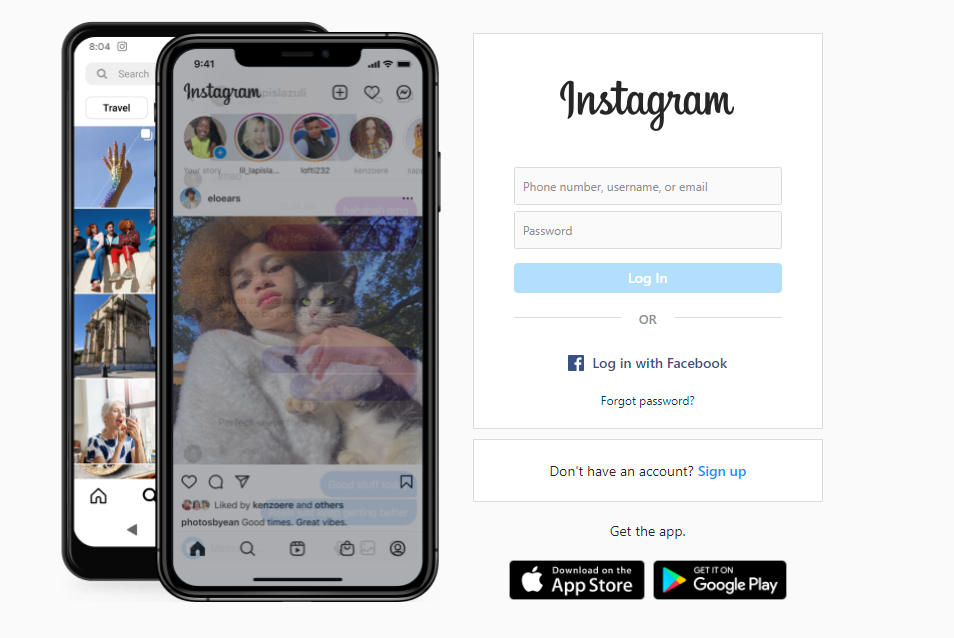
- Öffnen Sie Instagram.com und melden Sie sich bei Ihrem Konto an.
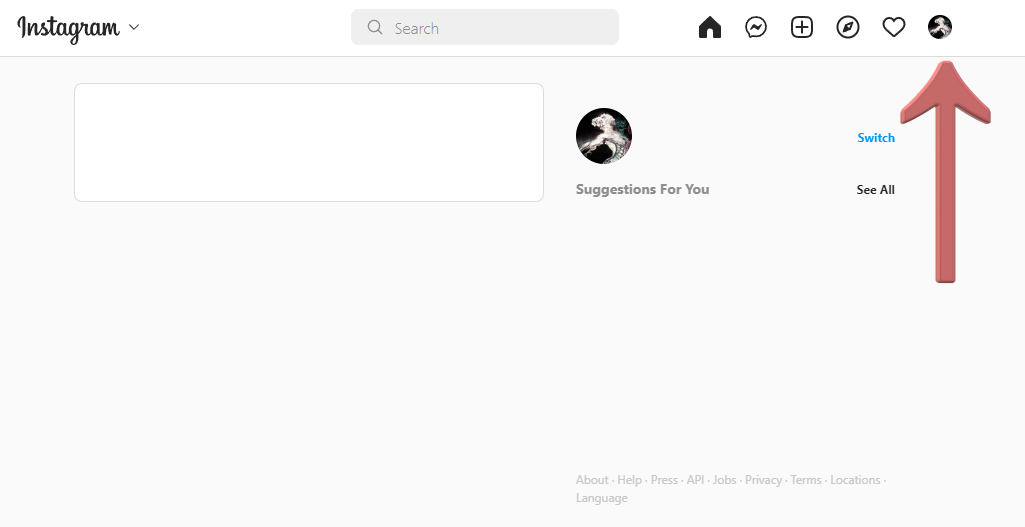
- Als Nächstes müssen Sie auf das Symbol Kontoprofil oben rechts auf Ihrem Bildschirm klicken.
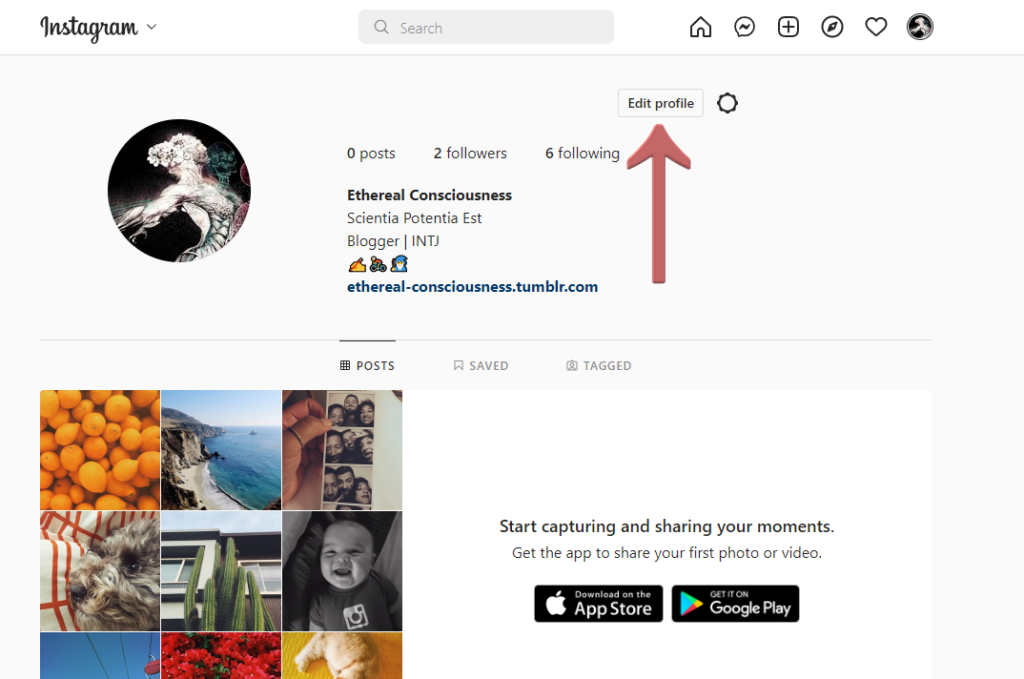
- Dann müssen Sie auf die Schaltfläche "Profil bearbeiten" klicken.
- Auf dem nächsten Bildschirm, der sich öffnet, müssen Sie nach unten scrollen, bis Sie "Mein Konto vorübergehend deaktivieren" lesen können.
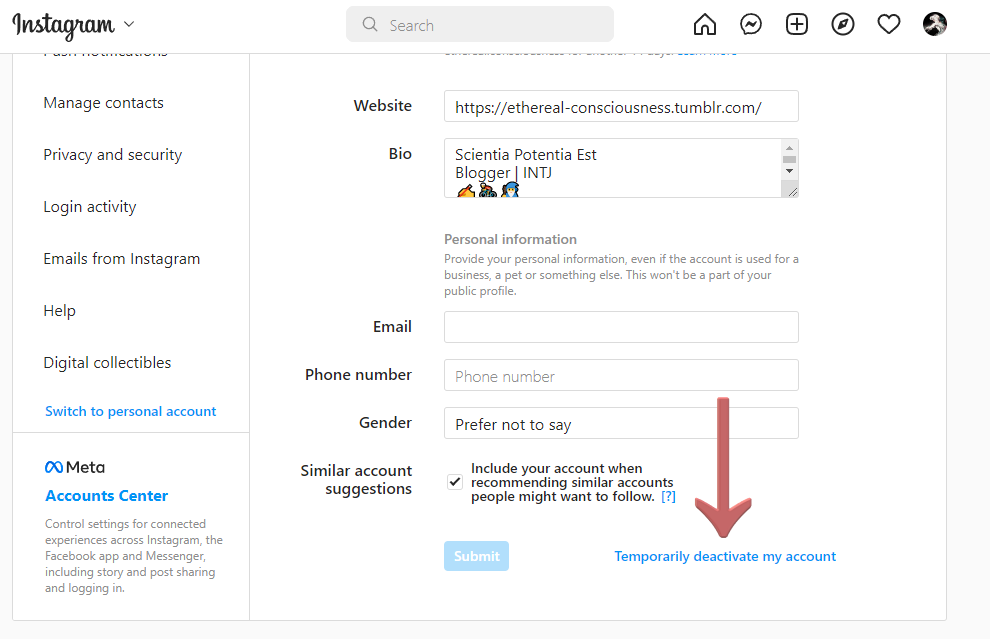
- Wählen Sie einen Grund für die Deaktivierung des Kontos aus; wir empfehlen die Option "Ich brauche einfach eine Pause". Dann werden Sie aufgefordert, das Passwort erneut einzugeben. Tun Sie das und klicken Sie dann auf die Schaltfläche "Mein Konto vorübergehend deaktivieren".
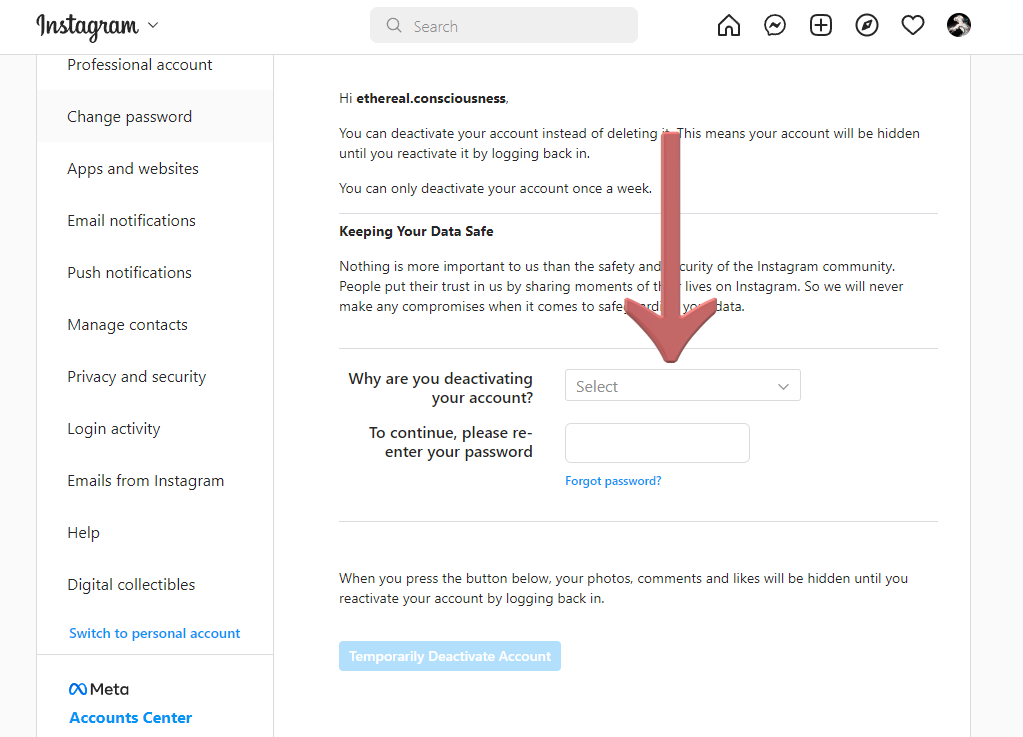
Das war's. Jetzt haben Sie Ihr Konto erfolgreich deaktiviert. Damit diese Lösung funktioniert, müssen Sie Ihr Konto für ein paar Stunden deaktiviert lassen und sich dann wieder anmelden.
Abschließende Überlegungen
Hoffentlich haben Ihnen diese Lösungen geholfen, den Fehler "Checkpoint erforderlich" bei Instagram zu umgehen. Wir wissen, dass es manchmal ärgerlich sein kann, aber seien Sie geduldig und folgen Sie den Anweisungen, um dieses Problem zu lösen.
Wenn eine davon für Sie nicht funktioniert hat, lassen Sie es uns bitte in den Kommentaren unten wissen. Wir würden Ihnen gerne helfen!

BuzzVoice
BuzzVoice ist die beste Anlaufstelle, wenn Sie sofortige Engagement-Dienste in den sozialen Medien benötigen. BuzzVoice bietet eine große Auswahl an Paketen für Instagram, Youtube, Facebook, Twitter, Soundcloud und Tiktok.