Facebook Fotos werden nicht geladen? Hier sind 11 einfache Lösungen
Sind Sie frustriert über den Anblick leerer Flächen anstelle von fesselnden Facebook-Fotos? Die Unmöglichkeit, Bilder auf Facebook zu sehen, kann Ihr Erlebnis in den sozialen Medien stören, so dass Sie sich abgeschnitten und uninformiert fühlen. Aber keine Angst!
In diesem Artikel haben wir Folgendes zusammengestellt 11 einfache Lösungen für das häufige Problem, dass Facebook-Fotos nicht geladen werden. Ganz gleich, ob es an einer schlechten Internetverbindung, Browserproblemen oder anderen technischen Problemen liegt - wir sind für Sie da. Verabschieden Sie sich von dem Ärgernis, visuelle Updates von Freunden und Seiten zu verpassen. Lassen Sie uns in die Lösungen eintauchen und Ihren mit Fotos gefüllten Facebook-Feed wiederherstellen!
Sie brauchen mehr Likes für Facebook? Erhalte mehr Likes bei BuzzVoice innerhalb von 30 Minuten, beginnend bei weniger als $2.
Schnelle Lösungen für das Problem, dass Facebook-Fotos nicht geladen werden
Eine schnelle Lösung für das Problem, dass Facebook-Fotos nicht geladen werden, finden Sie in diesen 11 Top-Lösungen:
- Prüfen Sie die Internetverbindung: Sorgen Sie für eine stabile und schnelle Internetverbindung.
- Aktualisieren Sie die Facebook-App: Halten Sie Ihre Facebook-App auf der neuesten Version.
- Datensparsamkeit deaktivieren: Schalten Sie den Datensparmodus aus, um das Laden von Bildern zu ermöglichen.
- Facebook App-Cache löschen: Entfernen Sie beschädigte Cache-Dateien über die App-Einstellungen.
- Melden Sie das Problem: Wenn das Problem weiterhin besteht, melden Sie es Facebook über den Bereich Hilfe & Support der App.
- Überprüfen Sie den Facebook-Server-Status: Prüfen Sie, ob auf den Servern von Facebook Probleme oder Ausfälle gemeldet wurden.
- Installieren Sie Ihre Facebook-App neu: Löschen Sie Ihre Facebook-App und versuchen Sie erneut, die neueste Version zu installieren.
- Facebook App-Cache löschen: Löschen Sie die Cache-Dateien in den Einstellungen der Facebook-App.
- Überprüfen Sie Ihre Internetverbindung: Sorgen Sie für eine stabile Internetverbindung auf Ihrem Gerät.
- Deaktivieren Sie die Datensparsamkeitsfunktion: Deaktivieren Sie den Datensparmodus, um das Laden von Bildern zu ermöglichen.
- Öffnen Sie Facebook über den mobilen Browser: Sie können Facebook auch über einen mobilen Webbrowser aufrufen.
Verwandt: Wie behebt man das Problem, dass Instagram-Bilder nicht geladen werden (gelöst)?
Lesen Sie weiter, um detaillierte Anweisungen zur Lösung von Facebook Foto lädt nicht und Ihre nahtlose Erfahrung in den sozialen Medien zurückgewinnen!
6 Gründe, warum Facebook-Fotos nicht geladen werden
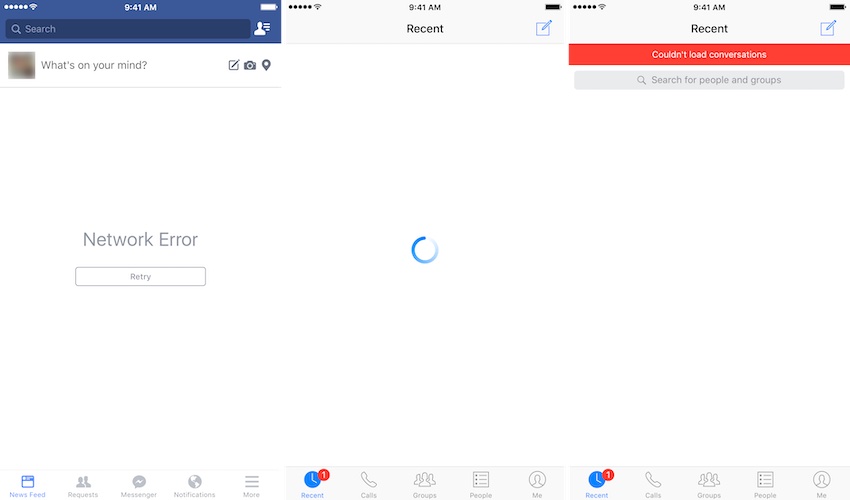
Das Problem, dass Facebook-Fotos nicht geladen werden, kann sehr ärgerlich sein und den nahtlosen Fluss Ihrer Social Media-Erfahrung stören. Bevor Sie sich auf die Fehlersuche begeben, sollten wir die Gründe für dieses häufige Ärgernis herausfinden.
1. Schlechte Internetverbindung:
Einer der häufigsten Gründe, warum Fotos auf Facebook nicht geladen werden, ist eine langsame oder instabile Internetverbindung. Wenn Ihre Internetgeschwindigkeit unzureichend ist, kann dies dazu führen, dass Bilder länger brauchen, um zu laden, oder überhaupt nicht geladen werden.
2. Browser-Probleme:
Die Wahl Ihres Browsers kann zu diesem Problem beitragen. Veraltete Browser oder solche mit inkompatiblen Einstellungen können Probleme haben, Facebook-Bilder korrekt zu laden.
3. Browser-Erweiterungen:
Bestimmte Browser-Erweiterungen können das ordnungsgemäße Funktionieren von Facebook, einschließlich des Ladens von Bildern, beeinträchtigen. Werbeblocker, Datenschutzerweiterungen oder veraltete Plugins könnten die Ursache für das Problem sein.
4. Cache und Cookies:
Angesammelter Cache und Cookies in Ihrem Browser können zu Konflikten führen und das Laden von Facebook-Fotos behindern. Wenn Sie diese löschen, kann das Problem behoben werden.
5. Veraltete App oder veraltetes Betriebssystem:
Wenn Sie die Facebook-App auf einem mobilen Gerät verwenden, kann eine veraltete App oder ein veraltetes Betriebssystem der Grund dafür sein. Regelmäßige Aktualisierungen Ihrer Apps und Ihres Systems können solche Probleme verhindern.
6.Facebook Server-Probleme:
Manchmal kann das Problem auf Seiten von Facebook liegen. Serverprobleme oder Wartungsarbeiten können das Laden von Fotos vorübergehend unterbrechen.
11 einfache Lösungen für nicht geladene Facebook-Fotos
Indem Sie die Ursache ermitteln, können Sie den Fehlerbehebungsprozess rationalisieren und eine nahtlose Rückkehr zu einem visuell bereicherten Facebook-Erlebnis sicherstellen. Lassen Sie uns nun die praktischen Lösungen erkunden, um diese schwer fassbaren Fotos wieder in Ihren Feed zu bekommen.
1. Überprüfen des Facebook-Server-Status
Bei den Facebook-Servern kann es aufgrund von technischen Störungen, Serverausfällen oder routinemäßigen Wartungsarbeiten zu Unterbrechungen kommen, die dazu führen, dass Facebook-Fotos nicht geladen werden. Um den aktuellen Status der Facebook-Server zu überprüfen, gehen Sie auf die Seite Downdetector Website, und suchen Sie nach Facebook. Suchen Sie nach gemeldeten Problemen oder Ausfällen, um festzustellen, ob Serverprobleme die Ursache für das Problem mit dem Laden der Fotos sind.
2. Aktualisieren Sie Ihre Facebook-App
Wenn Sie Probleme haben, dass Fotos nicht auf Facebook angezeigt werden, könnte das an einer veralteten Version der Facebook-App liegen. Um dies zu beheben, besuchen Sie den Play Store (für Android) oder App Store (für iOS), suchen Sie nach Facebook und aktualisieren Sie die App, wenn eine neuere Version verfügbar ist. Klicken Sie einfach auf "Aktualisieren", um die neueste Version zu installieren und das Problem mit dem Laden der Fotos möglicherweise zu beheben.
3. Facebook App-Cache löschen
Anwendungen legen oft Cache-Dateien an, um die Ladegeschwindigkeit zu erhöhen und die Leistung zu optimieren, und Facebook ist da keine Ausnahme. Wenn diese Cache-Dateien jedoch beschädigt werden, können Probleme wie das Nichtladen von Bildern auftreten. Um dieses Problem zu beheben, müssen Sie den Cache der Facebook-App löschen. Folgen Sie diesen Schritten:
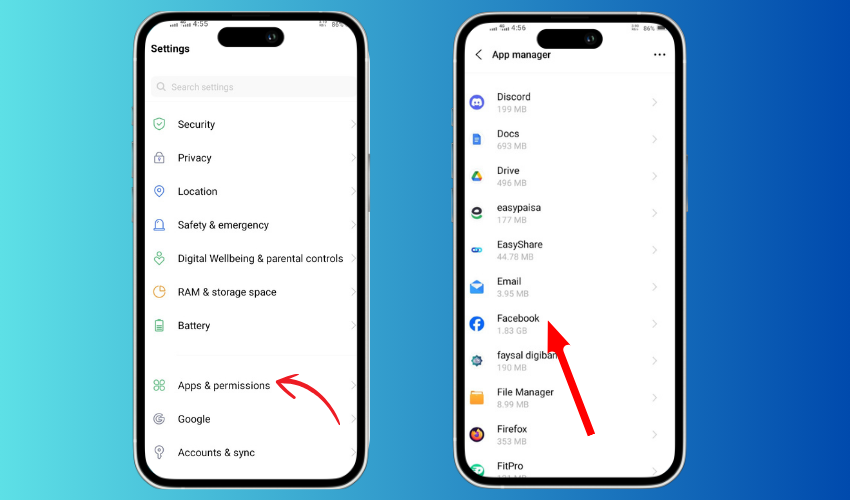
Für Android-Benutzer:
- Öffnen Sie die Einstellungen-App auf Ihrem Android-Gerät.
- Navigieren Sie zu Apps.
- Suchen Sie Facebook und wählen Sie es aus.
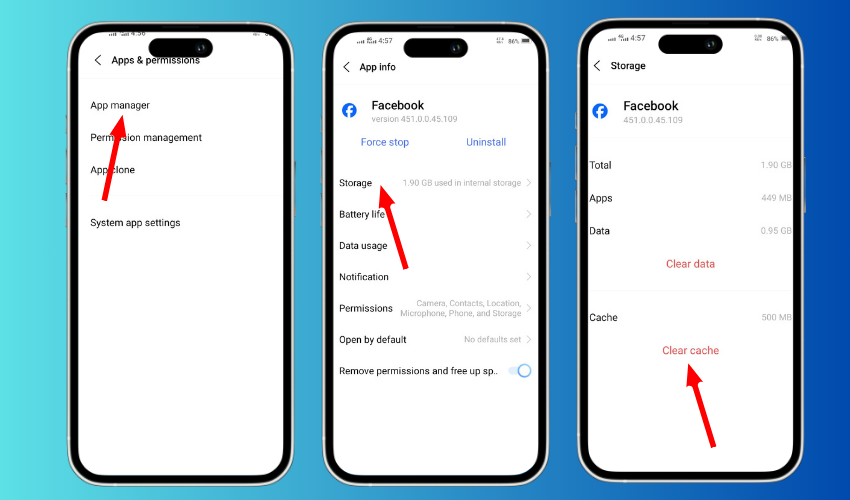
- Tippen Sie auf Speicher.
- Klicken Sie auf Cache löschen.
Für iPhone-Benutzer:
- Öffnen Sie die App "Einstellungen" auf Ihrem iPhone.
- Tippen Sie auf Allgemein.
- Wählen Sie "iPhone-Speicher".
- Suchen und klicken Sie auf Facebook.
- Wählen Sie App entladen und klicken Sie dann auf App neu installieren.
Nachdem Sie diese Schritte durchgeführt haben, öffnen Sie die Facebook-App erneut und überprüfen Sie, ob das Problem der nicht angezeigten Bilder behoben wurde.
4. Bewerten Sie Ihre Internetverbindung
Unzureichende oder instabile Wi-Fi-Verbindungen können das Laden von Fotos und Videos auf Facebook behindern. Bevor Sie andere Lösungen ausprobieren, stellen Sie eine stabile Internetverbindung auf Ihrem Android oder iPhone sicher. Versuchen Sie, die Wi-Fi-Verbindung zu trennen und wiederherzustellen, Ihren Router neu zu starten oder zu einem anderen Wi-Fi-Netzwerk zu wechseln. Wenn Sie mobile Daten mit einem schwachen Signal verwenden, aktivieren Sie den Flugzeugmodus, deaktivieren Sie ihn dann und erwägen Sie, ein VPN zu deaktivieren, falls es verwendet wird.
5. Deaktivieren Sie die Datensparfunktion
Moderne Smartphones sind mit einer Datensparfunktion ausgestattet, die das Laden von Elementen mit hohem Datenverbrauch einschränkt. Wenn auf Ihrem Gerät der Datensparmodus aktiviert ist, kann es sein, dass er das Laden von Bildern auf Facebook behindert, um Daten zu sparen. Führen Sie die folgenden Schritte aus, um dieses Problem zu beheben:
- Rufen Sie die App Einstellungen auf Ihrem mobilen Gerät auf.
- Navigieren Sie zum Abschnitt Verbindungen.
- Tippen Sie auf Datennutzung.
- Wählen Sie Datensparen.
- Schieben Sie den Schalter neben Jetzt einschalten in die Aus-Position, um den Datensparmodus zu deaktivieren.
Wenn Sie diese Schritte ausführen, sollten Sie das Problem, dass Facebook-Fotos nicht geladen werden, in Verbindung mit der aktivierten Datensparfunktion auf Ihrem Gerät erfolgreich beheben.
6. Facebook über den mobilen Browser öffnen
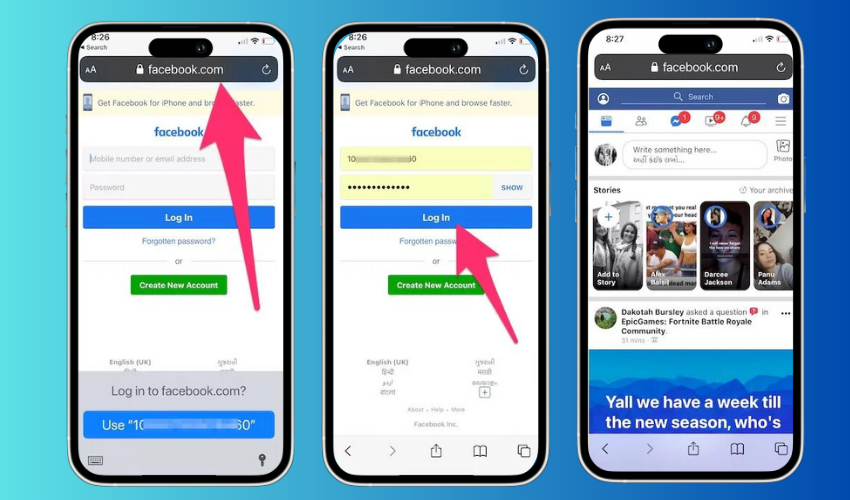
Um Facebook in einem mobilen Browser zu öffnen, gehen Sie folgendermaßen vor:
- Entsperren Sie Ihr mobiles Gerät und suchen Sie das Symbol für den Webbrowser (z. B. Chrome, Safari).
- Tippen Sie auf das Browser-Symbol, um den Browser zu starten.
- Geben Sie in der Adressleiste des Browsers "www.facebook.com" ein und drücken Sie die Eingabetaste oder Go.
- Die Facebook-Anmeldeseite wird angezeigt. Geben Sie Ihre Anmeldedaten (Benutzername und Passwort) ein und tippen Sie auf "Anmelden", um auf Ihr Facebook-Konto zuzugreifen.
- Wenn Sie die Facebook-App installiert haben, können Sie sie auch direkt vom Startbildschirm Ihres Mobilgeräts aus öffnen, um die Bedienung zu vereinfachen.
7. Installieren Sie die Facebook-App neu
Wenn sich die vorherigen Methoden als unwirksam erweisen, deinstallieren Sie die Facebook-App und installieren Sie sie neu auf Ihrem Gerät. Dies kann helfen, anhaltende Probleme mit nicht angezeigten Fotos auf Facebook zu beheben.
8. Starten Sie die Facebook-App neu
Um das Problem zu beheben, dass Bilder in der Facebook-App nicht geladen werden, starten Sie zunächst die Anwendung neu. Schließen Sie die Facebook-App, öffnen Sie sie erneut und prüfen Sie, ob die Bilder ordnungsgemäß geladen werden.
9. Erkunden Sie Facebook Lite
Wenn die Standard-App Facebook weiterhin Probleme mit dem Laden von Bildern hat, sollten Sie Facebook Lite als Alternative verwenden. Facebook Lite bietet wesentliche Funktionen, verbraucht weniger mobile Daten, belegt nur minimalen Speicherplatz, funktioniert in allen Netzen, einschließlich 2G, und lädt Ihren Bildschirm schnell.
10. Erwägen Sie die Verwendung eines VPN
Wenn Facebook-Probleme auf Ihre Region beschränkt sind, könnte ein VPN eine Lösung sein. Ein VPN kann eine neue IP-Adresse zuweisen, Ihre Verbindung über einen alternativen Server umleiten und so möglicherweise regionale Beschränkungen oder ISP-bedingte Probleme umgehen. In unserem ausführlichen VPN-Artikel finden Sie eine detaillierte Beschreibung der Funktionsweise von VPNs.
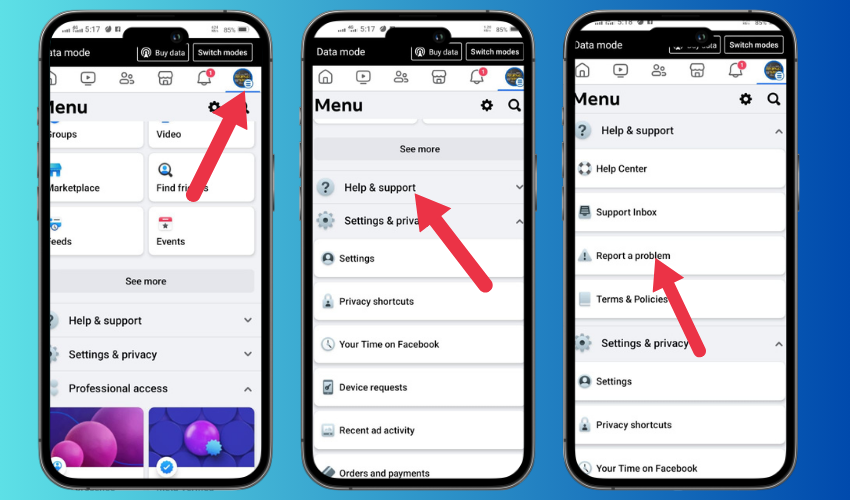
11. Meldung des Problems an Facebook
Wenn alle Versuche, das Problem zu lösen, dass Facebook-Bilder nicht geladen werden, erfolglos waren oder wenn Sie wissen, dass andere Benutzer das gleiche Problem haben, kann es notwendig sein, das Problem an Facebook zu melden. Folgen Sie diesen Schritten, um einen Problembericht zu erstellen:
- Greifen Sie auf das Symbol der horizontalen Linien in Ihrem Facebook-Feed zu.
- Scrollen Sie nach unten und suchen Sie das Dropdown-Menü Hilfe & Support.
- Wählen Sie die Option Ein Problem melden.
- Facebook fordert Sie auf, zu der problematischen Seite zurückzukehren, wo Sie Ihr Telefon schütteln sollten, um einen Screenshot zu machen.
- Kehren Sie zum Abschnitt Ein Problem melden zurück und klicken Sie dann auf Weiter, um ein Problem zu melden.
- Folgen Sie den Aufforderungen auf dem Bildschirm, um die erforderlichen Angaben für Ihren Bericht zu machen.
- Warten Sie nach Fertigstellung des Berichts, einschließlich zusätzlicher Informationen, die Lösung des Problems durch Facebook ab.
Letzte Worte
Zusammenfassend lässt sich sagen, dass die Behebung des Problems, dass Facebook-Fotos nicht geladen werden, einen strategischen Prozess zur Fehlerbehebung erfordert. Ob es um die Optimierung der Internetverbindung, die Aktualisierung von Anwendungen oder das Löschen von Caches geht, diese Lösungen decken eine Vielzahl von möglichen Ursachen ab.
Eine konsequente Wartung, das Informieren über den Serverstatus und die Nutzung der Supportfunktionen der Plattform tragen zu einem reibungsloseren Nutzererlebnis bei. Wenn Sie diese Schritte befolgen, können Nutzer Herausforderungen meistern und sicherstellen, dass ihr Facebook-Feed lebendig und ansprechend bleibt.
Regelmäßige Wachsamkeit und die Anwendung praktischer Lösungen ermöglichen es den Nutzern, effizient zu navigieren und Probleme zu lösen, was eine nahtlosere Interaktion mit dem Social-Media-Giganten begünstigt.

BuzzVoice
BuzzVoice ist die beste Anlaufstelle, wenn Sie sofortige Engagement-Dienste in den sozialen Medien benötigen. BuzzVoice bietet eine große Auswahl an Paketen für Instagram, Youtube, Facebook, Twitter, Soundcloud und Tiktok.