
Warum sind Instagram-Beiträge unscharf? So beheben Sie es
Sind Ihre Instagram-Fotos verpixelt oder qualitativ minderwertig aussehen? Erfahren Sie, warum Ihr Instagram-Beiträge sind unscharf und wie man sie beheben kann für hochauflösend Uploads im Jahr 2026.
Instagram ist eine visuell ausgerichtete Plattform, auf der hochwertige Bilder Sache. Aber nichts ist frustrierender, als ein Foto hochzuladen, das auf dem Handy toll aussieht, und dann festzustellen, dass es verpixelt oder unscharf nach der Veröffentlichung. Ganz gleich, ob Sie Inhalte erstellen, eine Marke sind oder nur gelegentlich nutzen, die Aufrechterhaltung eines klaren Bildes im Jahr 2026 ist wichtig, um Ihr Publikum zu begeistern.
In diesem Leitfaden werden wir Folgendes aufschlüsseln warum Ihre Instagram-Beiträge unscharf sind und zeigen Ihnen genau wie man sie repariert unter Verwendung aktueller Verfahren, einschließlich der neuesten Bildspezifikationen, Exporteinstellungen und Insider-Tipps.
Lassen Sie nicht zu, dass unscharfe Beiträge Ihr Engagement beeinträchtigen.
Nutzen Sie diese Expertentipps, um gestochen scharfe, hochwertige Bilder hochzuladen - und wenn Sie bereit sind Ihr Wachstum beschleunigen, Testen Sie BuzzVoice, um Ihre Instagram-Sichtbarkeit zu erhöhen mit echte Anhänger, magund Ansichten die zu Ihrem ausgefeilten Inhalt passen.
Warum sind meine Instagram-Beiträge unscharf?
Es gibt mehrere Gründe, warum Instagram Ihre gestochen scharfen Bilder aussehen lassen kann unscharf. Unscharfe Bilder und Bilder von schlechter Qualität auf Instagram sind häufige Beschwerden von Nutzern, die oft durch technische Probleme beim Hochladen oder unsachgemäße Bildvorbereitung verursacht werden. Die Optimierung Ihrer Fotos auf Instagram vor dem Hochladen ist wichtig, um die Klarheit zu erhalten und diese Probleme zu vermeiden.
1. Instagram komprimiert Bilder
Instagram komprimiert Uploads automatisch, um Bandbreite zu sparen und in mobilen Netzwerken schneller zu laden. Diese Komprimierung kann erheblich die Bildqualität verringernBesonders wenn Ihr Bild nicht vorher optimiert wurde.
2. Falsche Dateigröße oder falsches Format
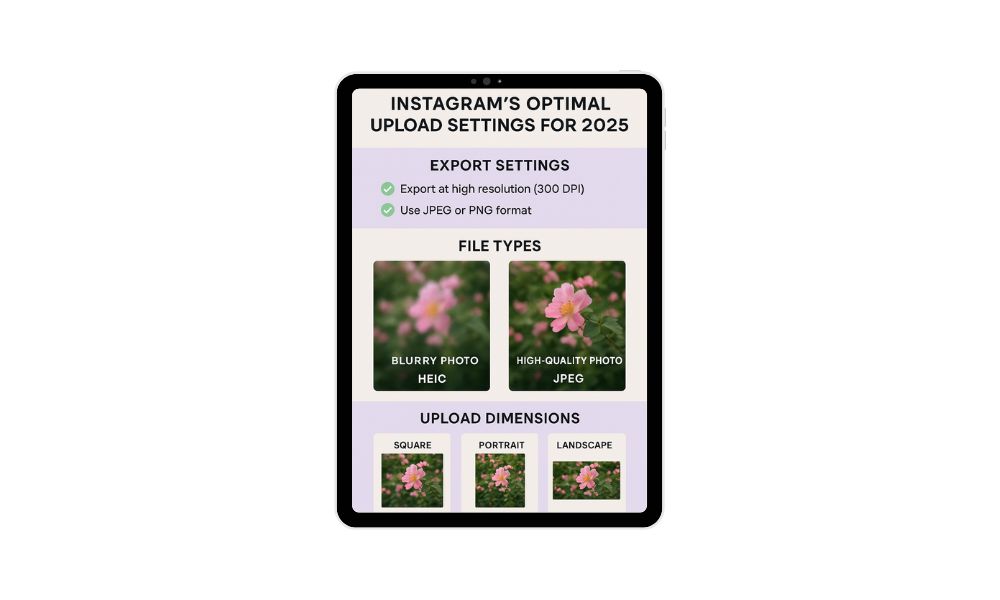
Das Hochladen einer Datei, die nicht den von Instagram empfohlenen Größen entspricht (oder Formate wie HEIC oder BMP verwendet), kann zu zusätzliche Kompression, was zu Unschärfe. Die Verwendung des falschen Dateiformats, die Überschreitung der maximalen Breite (1080 Pixel) oder ein falsches Seitenverhältnis können dazu führen, dass Instagram Ihr Bild beschneidet oder komprimiert, was zu einer geringeren Auflösung und unscharfen Bildern führt.
3. Schlechte Internetverbindung
Eine schlechte Wi-Fi- oder mobile Datenverbindung während hochladen kann unterbrechen oder die Qualität senken deines Beitrags. Instagram kann Ihr Bild ohne Vorwarnung herunterskalieren, wenn es nicht die gesamte Datei verarbeiten kann, während hochladen. Hochladen von Bildern oder Hochladen von Fotos über eine instabile Verbindung kann auch zu unvollständigen Uploads führen und die Bildqualität weiter beeinträchtigen.
4. Qualitativ minderwertige Exporte
Wenn Ihr Foto aus einer Anwendung wie Lightroom oder VSCO mit einer niedrigen Auflösung (72 DPI oder weniger) exportiert wurde oder die Datei übermäßig komprimiertwird es erscheinen unscharf bei der Skalierung für Instagram. Die anfängliche Qualität Ihres Bildes hängt von der Kamera Ihres Telefons und der Kameraqualität Ihres Telefons ab. Daher kann die Aufnahme von Fotos mit einer hochwertigen Kamera und die Bearbeitung von Fotos vor dem Hochladen dazu beitragen, die Schärfe zu erhalten.
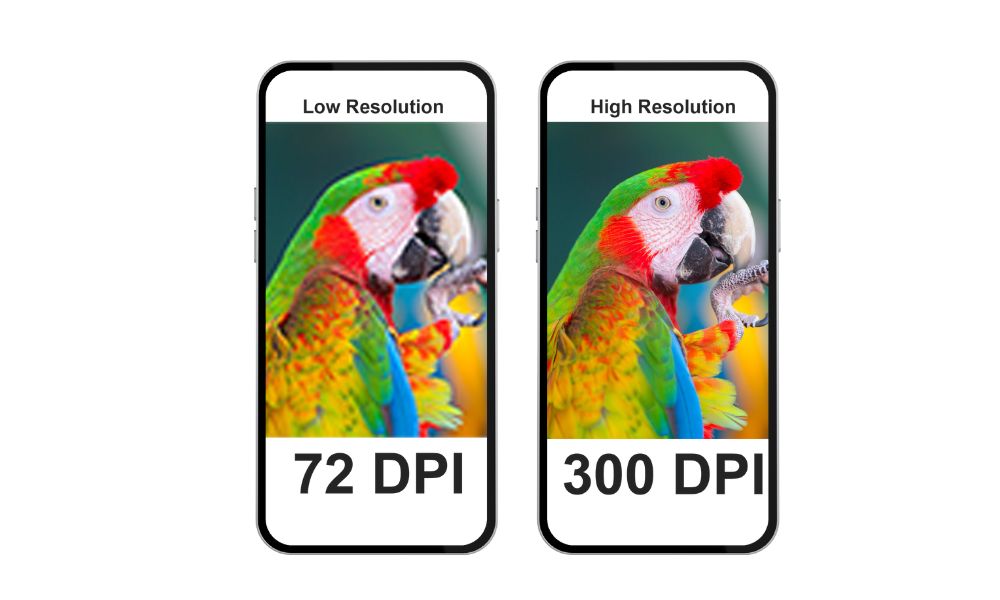
Außerdem hilft es, die Größe Ihres Bildes so zu ändern, dass die lange Kante die von Instagram empfohlenen Maße nicht überschreitet, um Qualitätsverluste zu vermeiden.
Verwandt: Können Sie die Reihenfolge der Instagram Posts ändern?
Häufige Gründe für unscharfe Instagram-Beiträge
Hier eine Übersicht über die häufigsten Ursachen:
| Ursache | Warum es sich auf die Qualität auswirkt |
|---|---|
| Falsche Abmessungen | Größenänderung nach dem Hochladen verringert die Schärfe |
| Niedrige Auflösung | Screenshots oder vergrößerte Bilder verpixeln leicht |
| Over-Editing | Einige Filter oder Anwendungen verschlechtern die Bilddaten |
| Instagram Verdichtung | Automatische Anwendung auf Bilder über dem Größenschwellenwert |
| Schlechtes Netz | Unvollständige oder unzureichende Uploads |
| Körnige Fotos | Überkomprimierung oder schlechte Beleuchtung können zu körnigen Fotos führen, die nach dem Hochladen nur schwer zu korrigieren sind. |
Viele Benutzer suchen nach Möglichkeiten, um unscharfe Bilder zu korrigieren und Probleme mit unscharfen Fotos zu beheben. Die folgenden Abschnitte befassen sich mit diesen Lösungen und geben Tipps zur Verbesserung der Bildqualität.
Erhöhen Sie Ihre Walzen, gewinnen Sie echte Anhänger, und erheben Sie sich über den Lärm der sozialen Medien mit BuzzVoice! Instagram Likes erhalten, Instagram-Anhänger, and Instagram Reels Ansichten.
Optimale Instagram-Bildspezifikationen im Jahr 2026
Um eine Komprimierung zu verhindern und die Klarheit zu bewahren, sollten Sie Folgendes beachten Instagram-empfohlene Bildgrößen. Die Verwendung von Bildern in hoher Qualität und die Aktivierung von Uploads in hoher Qualität in der Instagram-App sind wichtig, um die Schärfe zu erhalten und Unschärfe während des Uploads zu vermeiden.
| Bild Typ | Abmessungen (px) |
|---|---|
| Quadratisch | 1080 x 1080 |
| Landschaft | 1080 x 566 |
| Porträt | 1080 x 1350 |
- Empfohlenes Format: JPEG oder PNG
- Vermeiden: HEIC, TIFF, BMP oder Bilder mit nicht standardmäßigen Seitenverhältnissen
- Tipp: Verwenden Sie beim Exportieren einen DPI-Wert von 300, um optimale Ergebnisse zu erzielen.
Anmerkung: Mit Bearbeitungstools wie Adobe Lightroom können Sie die Größe Ihrer Bilder ändern, sie optimieren und exportieren, damit sie den von Instagram empfohlenen Spezifikationen entsprechen und Ihre Fotos nach dem Hochladen optimal aussehen.
Wie man verschwommene Instagram-Beiträge repariert
Befolgen Sie diese praktischen Schritte, damit Ihre Beiträge gut aussehen:
1. Fotos in hoher Qualität exportieren
- DPI einstellen auf 300
- Wählen Sie JPEG oder PNG in höchster Qualität
- Vermeiden Sie die In-App-Komprimierung bei der Bearbeitung
- Wenn Sie eine Drittanbieter-App zur Bearbeitung verwenden, stellen Sie sicher, dass Ihre Bilder vor dem Hochladen auf Instagram nicht komprimiert werden.
2. Verwenden Sie die empfohlenen Abmessungen von Instagram
- Größe der Bilder vor dem Hochladen ändern
- Halten Sie sich an Seitenverhältnisse: 1:1, 4:5, oder 1,91:1
3. Vermeiden Sie Terminplanungs-Apps von Drittanbietern
- Einige Anwendungen Bilder komprimieren weiter vor der Buchung
- Wählen Sie bei Bedarf Dienste, die die ursprüngliche Auflösung beibehalten (wie Später oder Puffer mit hochauflösenden Einstellungen)
4. Hochladen über eine starke Internetverbindung
- Verwenden Sie Wi-Fi oder 5G
- Wenn Wi-Fi nicht verfügbar ist, können Sie Mobilfunkdaten für einen stabileren Upload.
- Führen Sie eine Geschwindigkeitstest um zu prüfen, ob ein langsame Internetverbindung, instabile Internetverbindung, oder schlechte Internetverbindung vor dem Hochladen.
- Hochladen von andere Geräte (z. B. Desktop oder Laptop) kann die Bildqualität manchmal beeinträchtigen; überprüfen Sie immer Ihre Exporteinstellungen.
- Wenn Buchung mehrere Bilder in einem einzigen Beitrag, stellen Sie sicher, dass jedes Bild den Spezifikationen von Instagram entspricht, um Qualitätsverluste zu vermeiden.
- Für Video Uploads, verwenden Sie die empfohlenen Formate und Auflösungen, um die Übersichtlichkeit zu wahren.
- Wenn Ihre Bilder beschädigt sind, verwenden Sie ein Reparaturprozess mit entsprechender Software und laden Sie nur die reparierte Dateien.
- Vergewissern Sie sich, dass Sie genug zur Verfügung haben Lagerraum auf Ihrem Gerät, da ein geringer Speicherplatz die Leistung der App und den Erfolg des Uploads beeinträchtigen kann.
5. Überprüfen Sie Ihre Telefoneinstellungen
- Aktivieren Sie Hochladen in höchster Qualität auf Instagram
(Einstellungen und Aktivität > Medienqualität > Hochladen mit höchster Qualität) - Zur Anpassung von Datensparfunktionen, die die Bildqualität beeinträchtigen können:
- Einstellungen öffnen in der Instagram-App.
- Tippen Sie auf Ihr Profilsymbol im rechte obere Ecke.
- Navigieren Sie zu Instagram Dateneinstellungen oder Instagram Dateneinstellungen.
- Deaktivieren Sie Daten speichern oder Datensparmodus. Dies kann zwar helfen, die Datennutzung und verwenden weniger Datenkann auch die Bildqualität beeinträchtigen. Die Deaktivierung dieser Funktion kann die Klarheit Ihrer Uploads verbessern.
App-Cache und Daten verwalten
Die Instagram-App nutzt den Cache, um temporäre Daten wie Bilder, Videos und Text zu speichern, damit Ihr Feed schneller geladen wird. Dadurch wird das Surfen zwar flüssiger, aber mit der Zeit kann der App-Cache überlastet oder beschädigt werden, was zu Problemen wie unscharfen Fotos, körnigen Videos oder langsam ladenden Bildern in Ihrem Feed führen kann. Instagram Beiträge und Geschichten.
Ein überfüllter App-Zwischenspeicher kann die Anzeige neuer Fotos und Videos beeinträchtigen, was manchmal dazu führt, dass frisch hochgeladene Bilder verschwommen oder in schlechterer Qualität als das Originalfoto erscheinen. Dies ist besonders häufig der Fall, wenn Sie feststellen, dass nur Ihre Instagram-App unscharfe Bilder anzeigt, während die gleichen Fotos anderswo scharf aussehen.
Um unscharfe Fotos zu korrigieren und die Bildqualität zu verbessern, sollten Sie den Cache der Instagram-App regelmäßig löschen. So geht's:
Auf Android:
- Öffnen Sie das Gerät Einstellungen.
- Tippen Sie auf Apps oder Anwendungen und finden Instagram.
- Wählen Sie Lagerung.
- Tippen Sie auf . Cache löschen.
Auf iOS: Obwohl iPhones keine direkte Schaltfläche "Cache löschen" bieten, können Sie die Instagram-App entladen:
- Gehe zu Einstellungen > Allgemein > iPhone-Speicher.
- Suchen und antippen Instagram.
- Wählen Sie App entladen (dadurch wird die App entfernt, aber Ihre Daten bleiben erhalten).
- Installieren Sie Instagram erneut aus dem App Store.
Regelmäßiges Löschen des App-Caches hilft der Instagram-App, reibungslos zu laufen und stellt sicher, dass Ihre Fotos, Bilder und Videos in bester Qualität angezeigt werden. Wenn Sie mit unscharfen Instagram-Fotos oder -Videos zu kämpfen haben, ist die Verwaltung Ihres App-Caches eine schnelle und einfache Möglichkeit, um unscharfe Bilder zu korrigieren und Ihre Instagram-Beiträge scharf aussehen zu lassen.
Tipps zur Aufrechterhaltung der Bildqualität
Möchten Sie stets saubere, scharfe Fotos in Ihrem Feed? Nutzen Sie diese Tipps:
1. Mit hochwertigen Tools bearbeiten
Apps wie Lightroom, Snapseedund VSCO bieten eine nicht-destruktive Bearbeitung und ermöglichen die Kontrolle der Exporteinstellungen.
2. Vor der Buchung exportieren
Vermeiden Sie es, Screenshots zu machen oder das Bild mehrmals zu speichern. Exportieren Sie immer direkt aus der Bearbeitungsanwendung in die höchste Qualität.
3. Instagram auf dem neuesten Stand halten
Die Verwendung der neuesten Version der App stellt sicher, dass Sie nicht von veralteten Versionen betroffen sind. Kompression oder Fehler hochladen.
4. Test auf einem Privatkonto
Versuchen Sie, auf ein Test- oder Privatkonto hochzuladen, um zu sehen, wie Instagram bearbeitet das Bild, bevor es veröffentlicht wird.
Abschließende Überlegungen
Unscharfe Instagram-Posten im Jahr 2026 sind fast immer das Ergebnis von:
Falsche Bildabmessungen
Über-komprimiert oder niedrig aufgelöste Exporte
Die automatische Komprimierung des Instagram
Schlechtes Netz beim Hochladen
Durch Befolgung der oben beschriebenen bewährten Verfahren - insbesondere in Bezug auf Bildgrößenanpassung, Export-Einstellungenund Upload-Techniken-Sie können die Klarheit Ihrer Fotos bewahren und dafür sorgen, dass Ihr Feed professionell und scharf aussieht.
Möchten Sie Ihre Instagram-Sichtbarkeit erhöhen? Prüfen Sie unser Instagram-Dienstleistungenkönnen Sie ganz einfach Instagram kaufen. Ansichten, Follower, Mag, Automatisches Engagement und Kommentare um Ihre Reichweite zu vergrößern.
FAQs
Warum sind Instagram Stories unscharf, aber meine Beiträge sind in Ordnung?
Instagram-Geschichten können sogar stärkere Kompression als Feed-Beiträge, vor allem wenn sie in der App aufgezeichnet werden. Außerdem werden Stories oft über mobile Daten hochgeladen, was die Qualität weiter mindert. Um dies zu beheben, versuchen Sie, Stories über WLAN hochzuladen und vermeiden Sie umfangreiche Bearbeitungsfilter.
Haben iPhones eine bessere Qualität als Android-Geräte?
Im Allgemeinen ja. iPhones neigen dazu, mehr standardisierte Fotoformate (wie JPEG oder HEIC) zu verwenden, und Instagram ist zunächst für iOS optimiert. Android-Geräte unterscheiden sich in der Kameraverarbeitung und Dateibearbeitung, was manchmal zu Inkonsistenzen oder einer aggressiveren Komprimierung führt.
Reduziert Instagram die Fotoqualität absichtlich?
Ja, aber nicht böswillig. Instagram komprimiert Bilder auf Beschleunigung der Ladezeiten und die Belastung der Server zu verringern. Wenn Ihr Upload jedoch bereits den Spezifikationen entspricht, muss Instagram nicht so stark komprimieren, sodass Sie mehr Qualität erhalten können.
Können Sie ein Foto in besserer Qualität erneut hochladen?
Ja. Wenn Ihr erster Upload unscharf war, exportieren Sie das Bild mit den richtigen Abmessungen und Qualitätseinstellungen erneut, und neu hochladen mit einer starken Internetverbindung. Vergewissern Sie sich außerdem, dass die Funktion "Datensparen" während des Hochladevorgangs deaktiviert ist.

BuzzVoice
BuzzVoice ist die beste Anlaufstelle, wenn Sie sofortige Engagement-Dienste in den sozialen Medien benötigen. BuzzVoice bietet eine große Auswahl an Paketen für Instagram, Youtube, Facebook, Twitter, Soundcloud und Tiktok.



