Wie kann ich sehen, wie viele Aufrufe Facebook Video hat? (Schritt-für-Schritt-Anleitung)
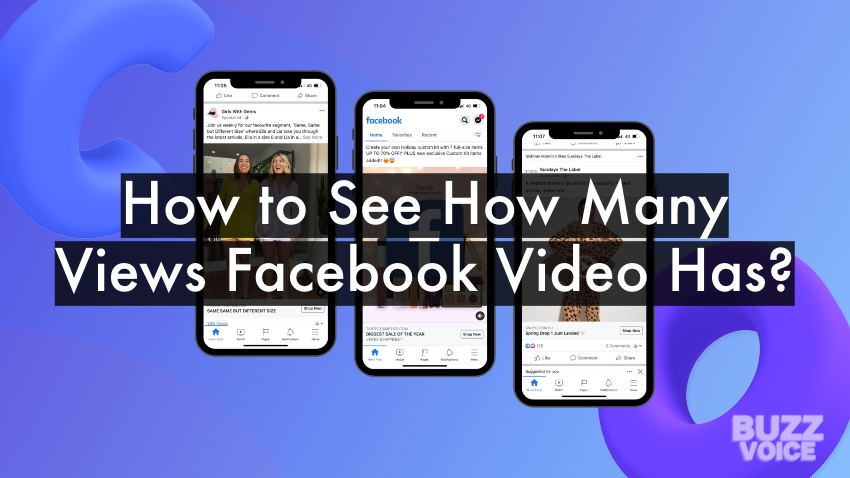
Detaillierte Anleitung zum Überprüfen der Facebook Video Views: Anzahl der Aufrufe; wer Ihr Video angesehen hat; wie man die Anzahl der Aufrufe für Profil-, Seiten- und Gruppenbeiträge ermittelt.
Eine grundlegende Metrik
Video hat heimlich gemorpht zu einem Grundnahrungsmittel der Facebook Monolith. Marken, Persönlichkeiten und normale Nutzer nutzen Videos gleichermaßen aggressiv als leistungsfähiges, immersives Werkzeug, um ein Publikum zu unterhalten, zu informieren, zu inspirieren oder anderweitig einzubeziehen.
Eine schwindelerregende 81% der Unternehmen mit einer Facebook-Präsenz Videos freigeben. Ein glühendes Zeugnis für seine Wirksamkeit und seine allgemeine Anerkennung.
Wenn Sie in das Facebook-Videomarketing einsteigen, sollten Sie die Leistungsdaten im Auge behalten. Ein grundlegender Teil davon sind die Anzahl von Facebook-Videoaufrufe.
In diesem Leitfaden informieren wir Sie über wie man die Aufrufe von Facebook-Videos sieht. Und vertiefen Sie sich in:
- wie Facebook die Videoaufrufe zählt;
- Mögliche Gründe, warum Ihr Facebook-Video keine Aufrufe zeigtund
- zusätzliche nützliche Facebook-Videometrien, die zugänglich sind
Ein Typ; Myriaden von Formaten
Facebook, wie sein Schwesternetz, Instagramerleichtert die Nutzung von Videos in verschiedenen Formaten. Sie können Ihre Videos direkt an Ihr Futtermitteldurch Geschichten, Rollen, Sendung Live in Echtzeit oder zum Aufpeppen Ihrer Marktplatz Auflistung.
Wie Sie auf die Anzahl der Aufrufe eines von Ihnen freigegebenen Clips zugreifen können, ist je nach Format unterschiedlich.
In diesem Artikel konzentrieren wir uns ausschließlich auf wie man sieht, wie viele Aufrufe ein Facebook-Video hat in Ihrem Feed oder Ihrer Timeline veröffentlicht.
Können Sie sagen, wie viele Aufrufe Ihr Facebook-Video erreicht hat?
Ja.
Facebook verfolgt, wie viele Aufrufe jedes Video erhält.
Wo kann man die Anzahl der Aufrufe von Facebook-Videos sehen?
- Unterhalb des Videos; neben der Nummer der mag und Kommentare
- Wenn Sie ein Video auf eine Seite oder in eine Gruppe hochladen, können Sie die Anzahl der Aufrufe alternativ in einem der drei speziellen Hubs für alles, was mit Analysen zu tun hat, abrufen - dem Schöpfer Studio, Meta Business Suiteund Einblicke
Wie man die Anzahl der Aufrufe von Facebook-Videos in Apps (Android, iPhone und iPad) sieht
- Öffnen Sie die Facebook-App. Melden Sie sich bei Ihrem Konto an, falls Sie dies noch nicht getan haben. Tippen Sie auf die Menü oder Hamburger Symbol
 oben rechts für Android oder unten rechts für iPhone und iPad.
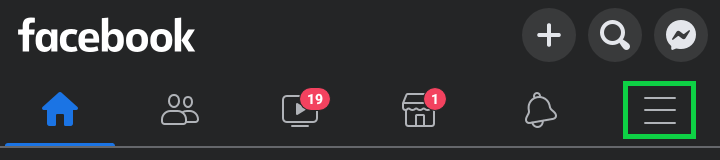
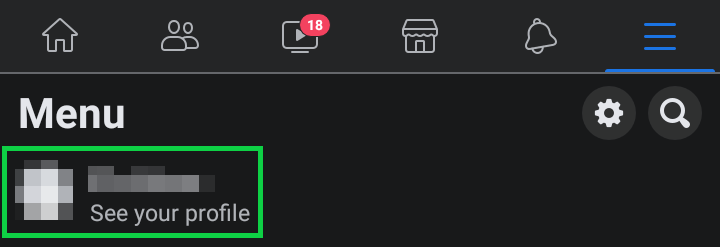
- Tippen Sie auf . Ihr Name um zu Ihrem Profil zu gelangen.
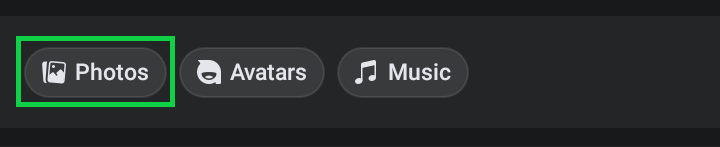
- Scrollen Sie in Ihrem Profil nach unten und tippen Sie auf die Schaltfläche Fotos Taste.
- Tippen Sie auf dem iPhone auf Videos im horizontalen Menü.
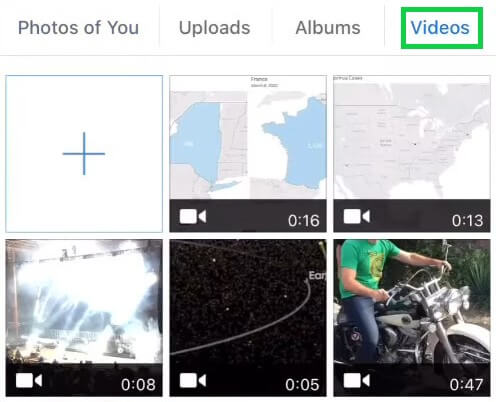
- Unter Android tippen Sie auf ALBUMS in dem horizontalen Menü. Tippen Sie anschließend auf die Schaltfläche Videos Album.
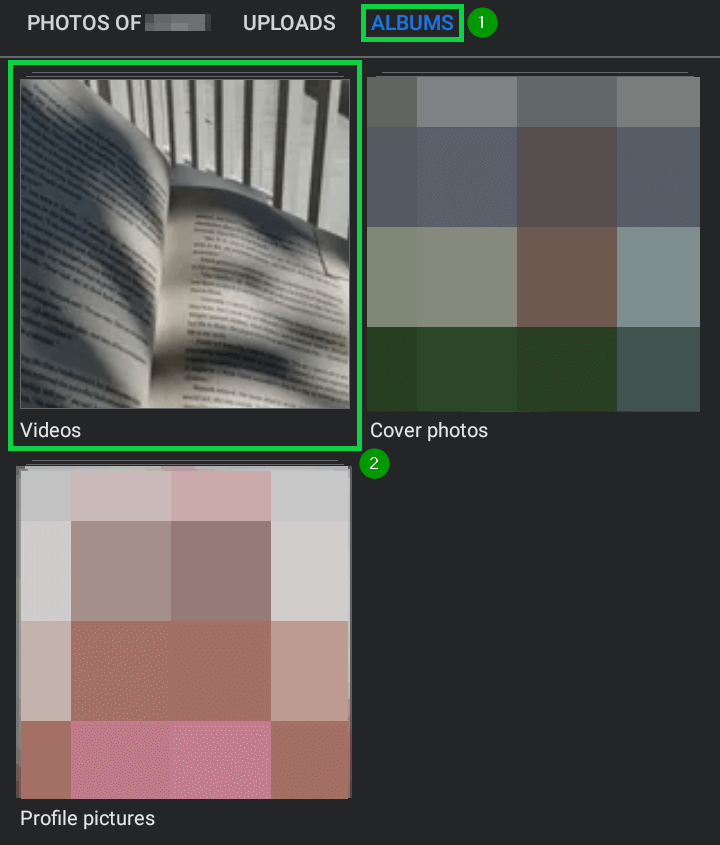
- Tippen Sie in der Videogalerie auf ein beliebiges Video, um die Anzahl der Aufrufe anzuzeigen.
Alternatives Verfahren
In einigen Fällen kann es vorkommen, dass Sie die Anzahl der Aufrufe eines Facebook-Videos nicht erkennen können, nachdem Sie die oben genannten Schritte ausgeführt haben.
Ihr Profil als ein zufälliger Facebook-Benutzer sehen, mit dem Sie nicht befreundet sind löst dieses Problem auf brillante Weise.
Diese Methode funktioniert natürlich nur, wenn Sie Ihre Videos hochgeladen haben öffentlich.
- Öffnen Sie die Facebook-App. Melden Sie sich bei Ihrem Konto an, falls Sie dies noch nicht getan haben. Tippen Sie auf die Menü oder Hamburger Symbol oben rechts. Tippen Sie dann auf Ihr Name um zu Ihrem Profil zu gelangen.
- Tippen Sie in Ihrem Profil auf die Schaltfläche Ellipsis Symbol
 unter Ihrem Profilbild.

- Tippen Sie auf .
 Ansicht als.
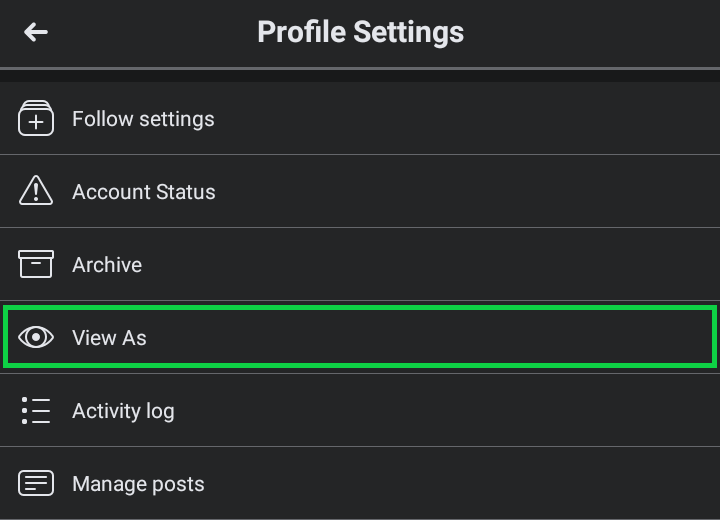
- Navigieren Sie zu einem Video, um die Anzahl der Aufrufe zu sehen.
So sehen Sie die Anzahl der Aufrufe von Facebook-Videos auf dem Desktop (Windows, Mac, Chrome, Linux OSes)
- Öffnen Sie Facebook.com. Melden Sie sich bei Ihrem Konto an, falls Sie dies noch nicht getan haben.
- Klicken Sie Ihr Profilbild (und Name) in der linken Seitenleiste, um zu Ihrem Profil zu gelangen
- Alternativ können Sie auch auf Ihr Profilbild neben 'Was hast du auf dem Herzen, [Name]' am oberen Rand Ihres Feeds.
- Oder, klicken Sie auf Ihr Profilbild in der Navigationsleiste oben rechts. Klicken Sie dann auf Ihr Profilbild (und Name).

- Alle drei Wege führen Sie zu Ihrer Profilseite. Klicken Sie in Ihrem Profil auf Videos in dem horizontalen Menü unter Ihrem Namen.
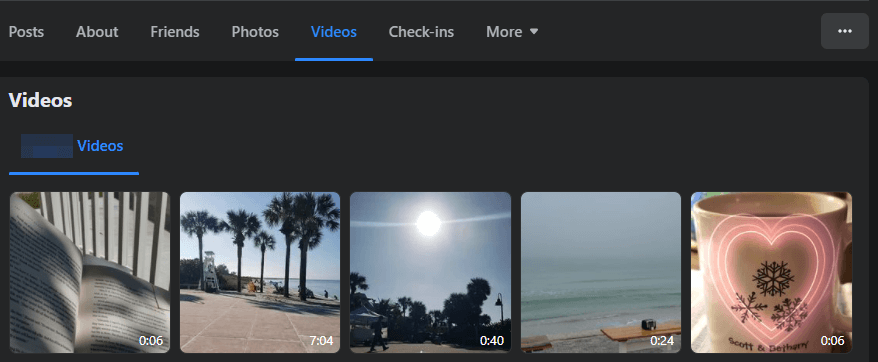
- Klicken Sie auf ein Video, um es zu sehen Anzahl der Ansichten. Die Anzahl der Ansichten ist die Zahl neben dem Auge Symbol.
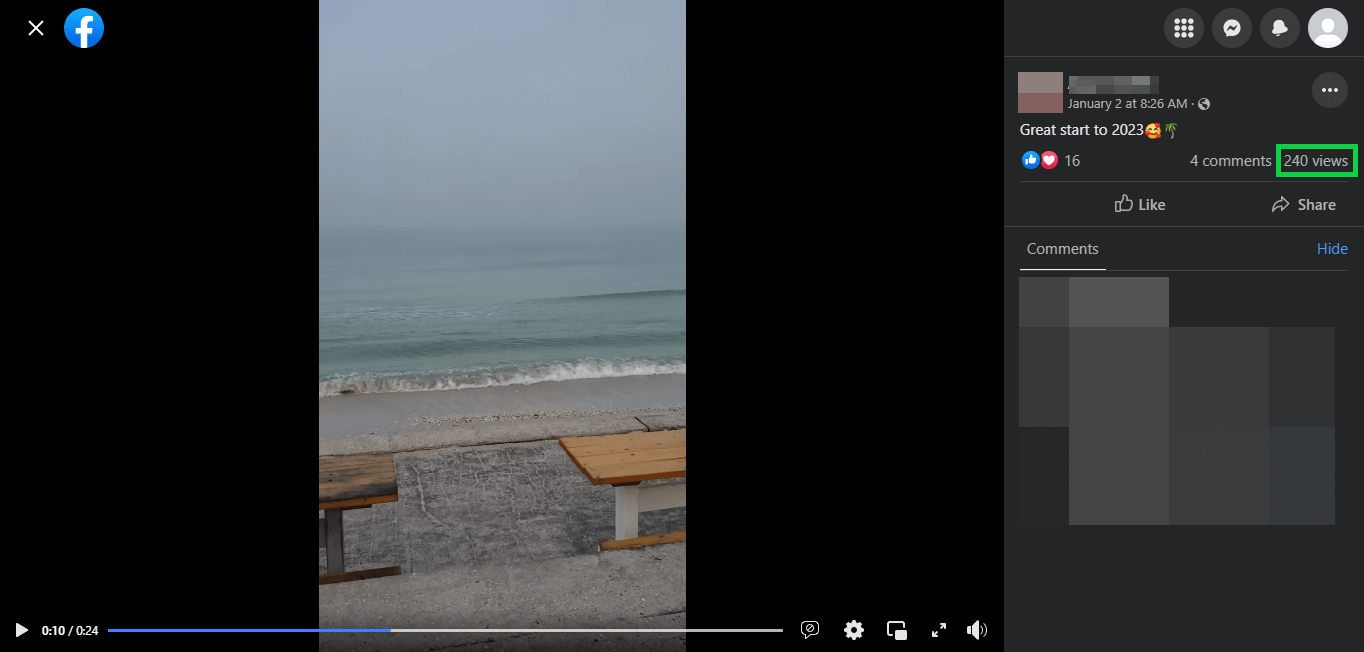
Alternatives Verfahren
Die direkte URL oder der Link zu Ihren Facebook-Videos lautet facebook.com/benutzername/videos.
Ersetzen Sie 'username' im Link durch Ihren eigener Facebook-Benutzername.
Klicken Sie auf der Registerkarte "Video" auf ein Video, um zu sehen, wie viele Aufrufe es erhalten hat.
So sehen Sie, wie viele Aufrufe von Facebook-Videos in Gruppen veröffentlicht wurden
Über Facebook Apps (Android, iPhone und iPad)
- Tippen Sie auf die Menü oder Hamburger Symbol oben rechts für Android oder unten rechts für iPhone und iPad.
- Tippen Sie auf . Gruppen. Wählen Sie dann die Gruppe aus, die Sie interessiert.
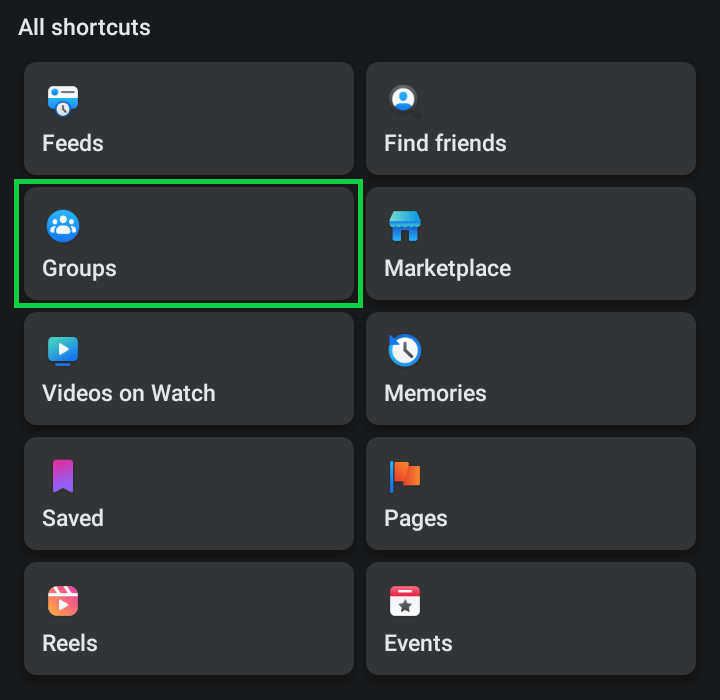
- Scrollen Sie durch den Gruppen-Feed bis zum Video. Direkt darunter sehen Sie Gesehen von (für Gruppen mit <250 Mitgliedern/Followern) oder [Nummer] Pfosten-Reichweite (für Gruppen mit mindestens 250 Mitgliedern/Followern).
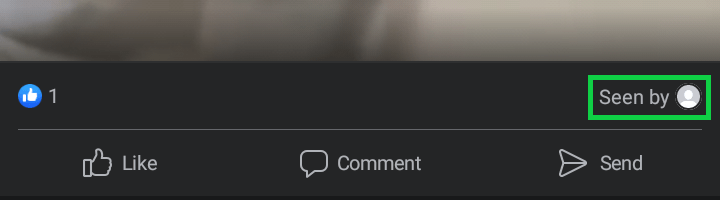
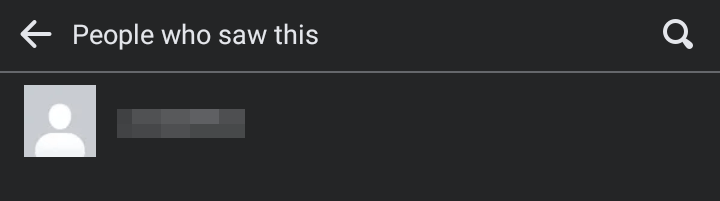
- Anzapfen Gesehen von wird eine Liste der Personen angezeigt, die das Video angesehen haben. Tippen Sie auf [Nummer] Pfosten-Reichweite öffnet Einblicke auf Post-Ebene, einschließlich Ansichten und Datenpunkte zum Post-Engagement.
Alternatives Verfahren
- Tippen Sie auf die Menü oder Hamburger Symbol oben rechts für Android oder unten rechts für iPhone und iPad.
- Tippen Sie auf . Gruppen. Wählen Sie dann die Gruppe aus, die Sie interessiert.
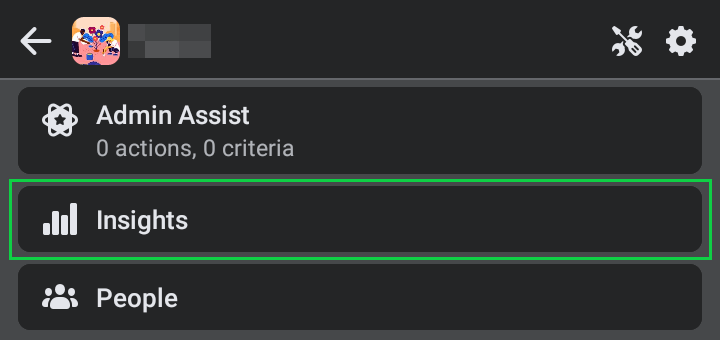
- Tippen Sie auf .
 Verwalten Sie. Dann tippen Sie auf
  Einblicke.

- Tippen Sie auf . Engagement.
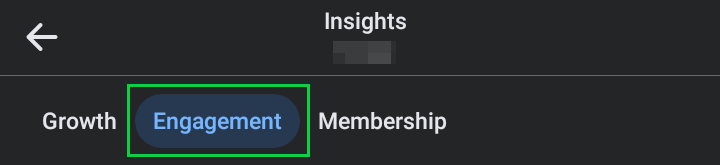
- Scrollen Sie nach unten zu Beiträge. Tippen Sie auf das Dropdown-Menü Beiträge, um Folgendes auszuwählen Obere Posten oder Alle Stellen. Tippen Sie auf die Dropdown-Liste Teilnehmer, um Folgendes auszuwählen Für alle oder Durch Admins. Dann tippen Sie auf Alle sehen auf der rechten Seite von Posts.
- Tippen Sie auf das Video. Die Gesehen von [Nummer] Datenpunkt wird unter dem Video angezeigt. Tippen Sie darauf, um zu sehen, wer das Video angesehen hat.
Über den Desktop (Windows, Mac, Chrome, Linux Betriebssysteme)
- Klicken Sie auf Gruppen in der linken Seitenleiste.
- Alternativ können Sie auch auf die Schaltfläche Menü oder Raster Symbol
 in der Navigationsleiste; klicken Sie dann auf Gruppen im Dropdown-Menü.
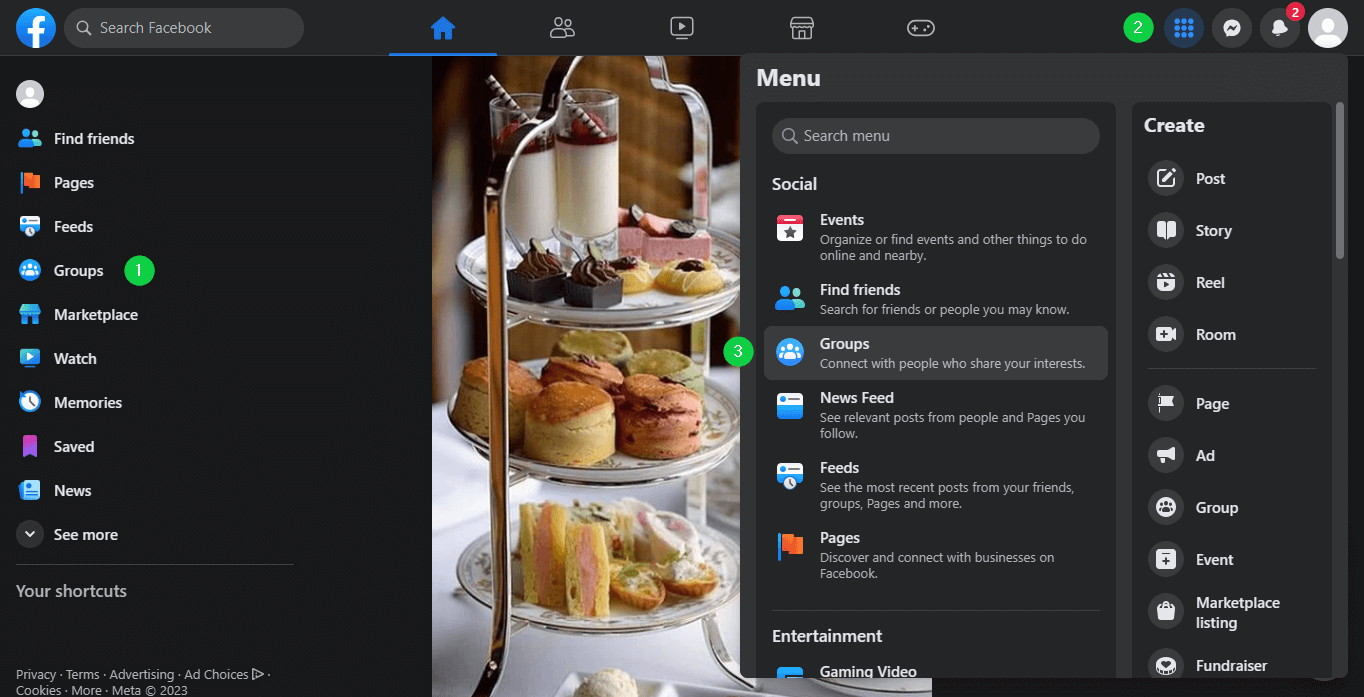
- Klicken Sie auf der Seite Gruppen auf die Gruppe, die Sie interessiert.
- Klicken Sie auf Medien in dem horizontalen Menü unter dem Gruppennamen.
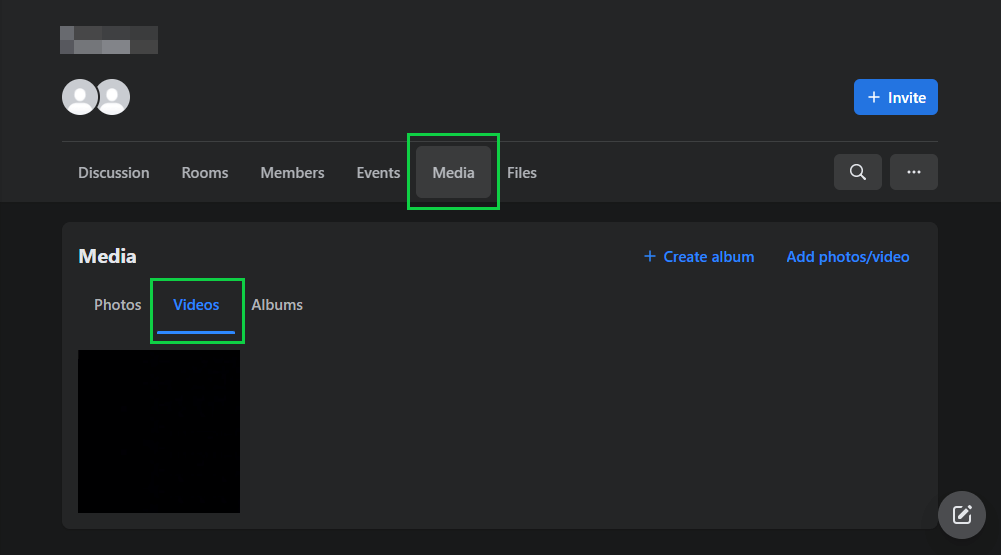
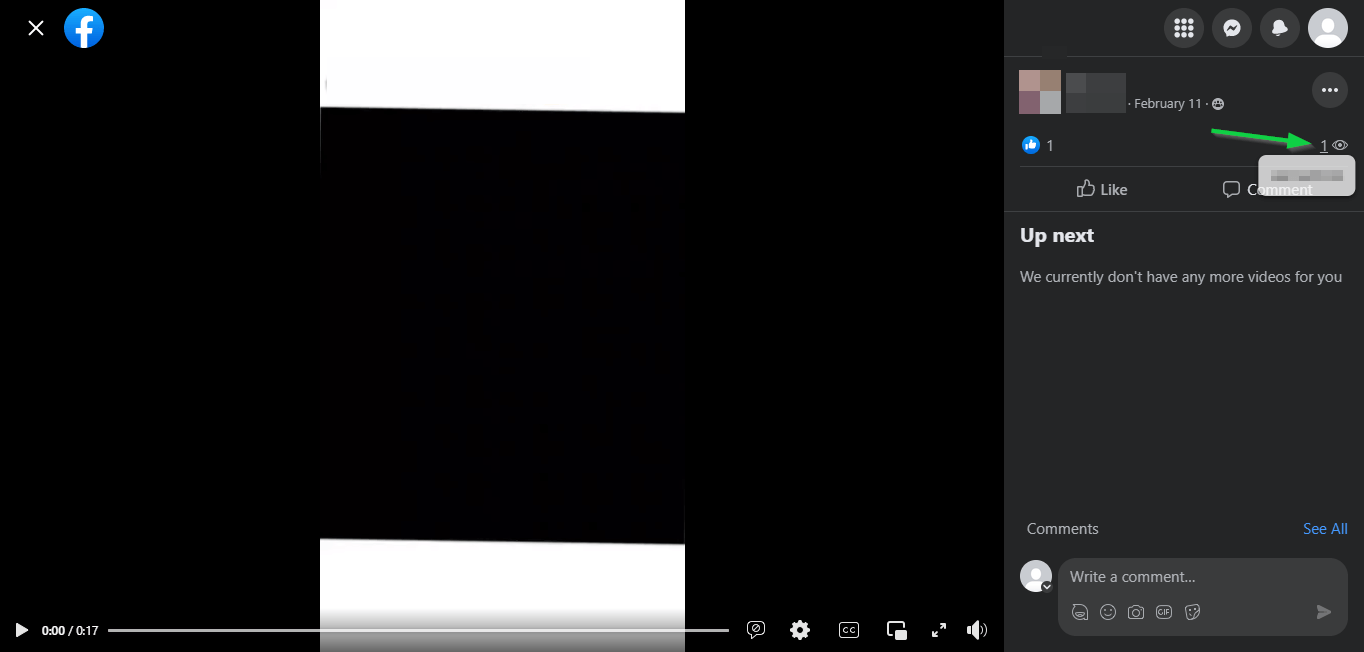
- Klicken Sie auf Videos. Klicken Sie dann auf ein Video, um die Anzahl der angesehenen Videos anzuzeigen. Die Anzahl der Aufrufe ist die Zahl neben dem Augensymbol.
- Klicken Sie auf die Anzahl der Aufrufe oder bewegen Sie den Mauszeiger, um zu sehen, wer das Video angesehen hat.
So sehen Sie, wie viele Aufrufe von Facebook-Videos auf Seiten veröffentlicht wurden
Facebook bietet robuste systemeigene Tools zur Verfolgung der wichtigsten Kennzahlen von Videos, die auf einer Facebook-Seite veröffentlicht werden. Neben der Anzahl der Aufrufe, können Sie bestätigen Gesamtzahl der angesehenen Minuten, Durchschnittszeit der Uhrund eine Menge Einstellungsdaten durch klassische Seiteneinblicke und Meta Business Suite.
Über Facebook Apps (Android, iPhone und iPad)
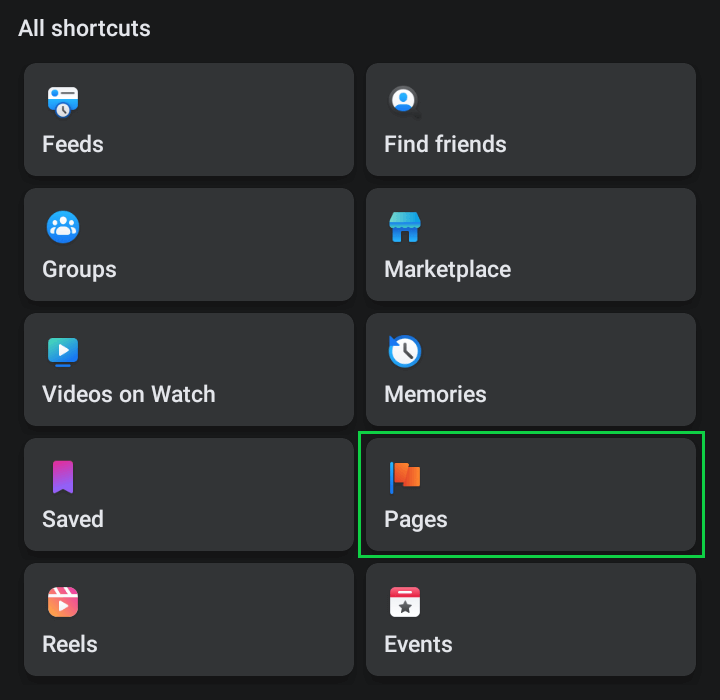
- Tippen Sie auf die Menü oder Hamburger Symbol oben rechts für Android oder unten rechts für iPhone und iPad.
- Tippen Sie auf .
 Seiten oder Ihre [Nummer] Seiten. Wählen Sie dann die gewünschte Seite aus.
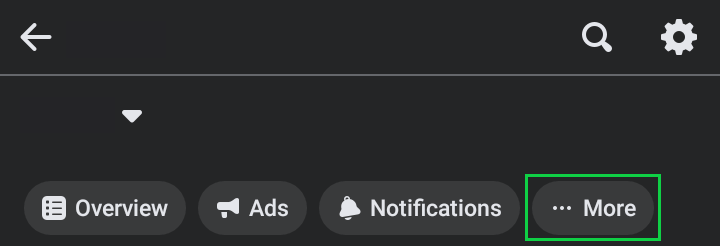
- Tippen Sie oben auf Ihrer Seite auf
 Mehr.
Mehr.
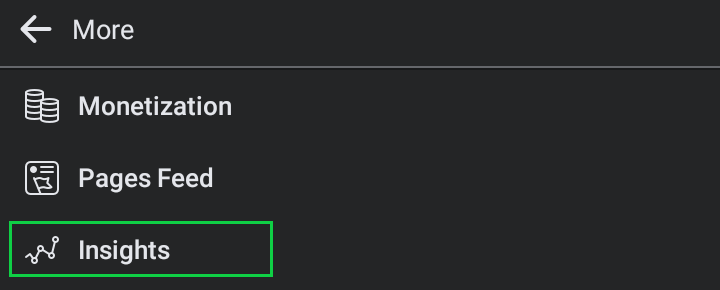
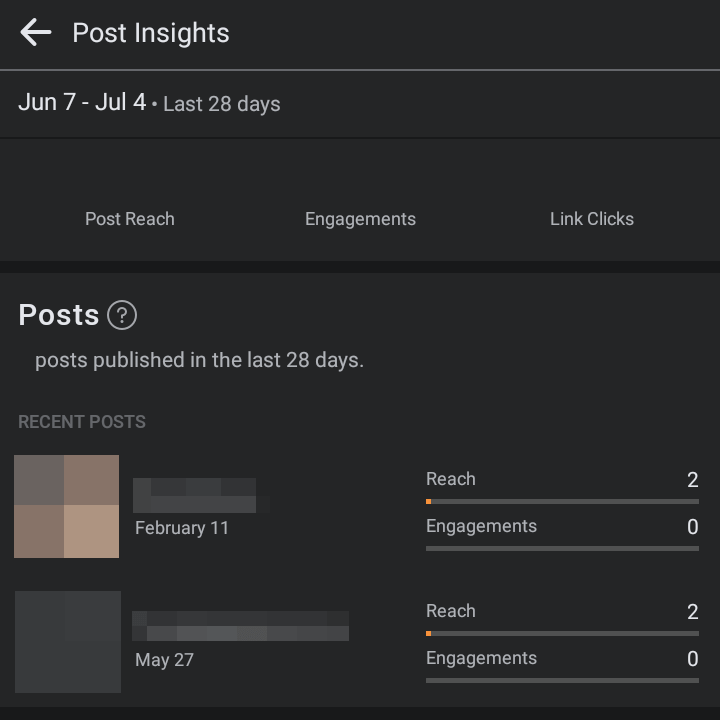
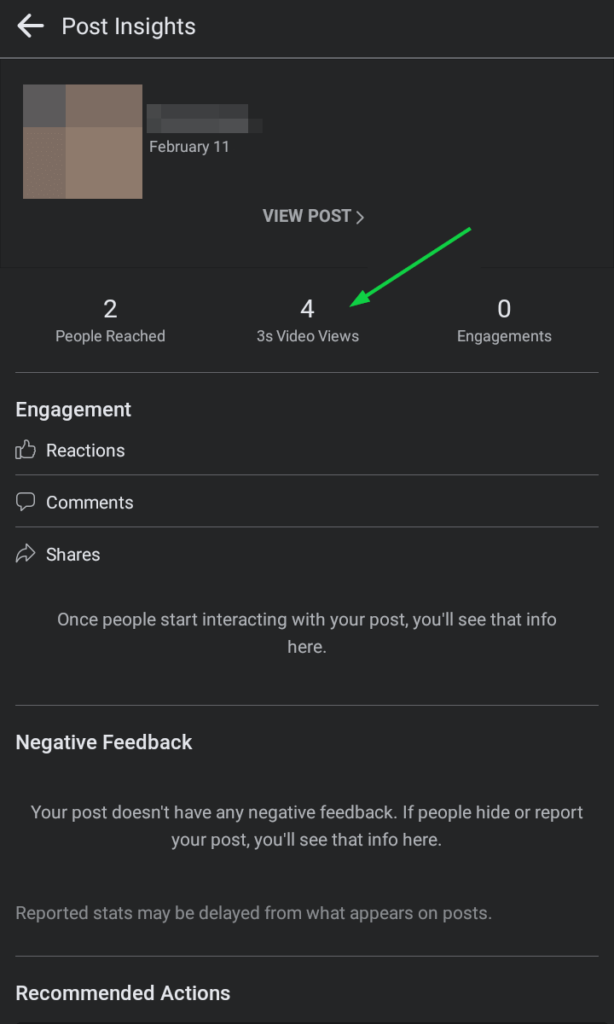
- Tippen Sie auf . Einblicke. Tippen Sie auf . Mehr sehen auf der rechten Seite von Posts.
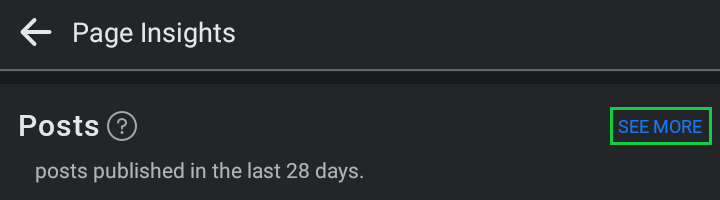
- Tippen Sie auf das Video, um die Anzahl der Aufrufe (wie viele Personen das Video angesehen haben) und andere Metriken anzuzeigen.
Über den Desktop (Windows, Mac, Chrome, Linux Betriebssysteme)
- Klicken Sie auf Seiten in der linken Seitenleiste.
- Alternativ können Sie auch auf die Schaltfläche Menü oder Raster Symbol in der Navigationsleiste; klicken Sie dann auf Seiten im Dropdown-Menü.
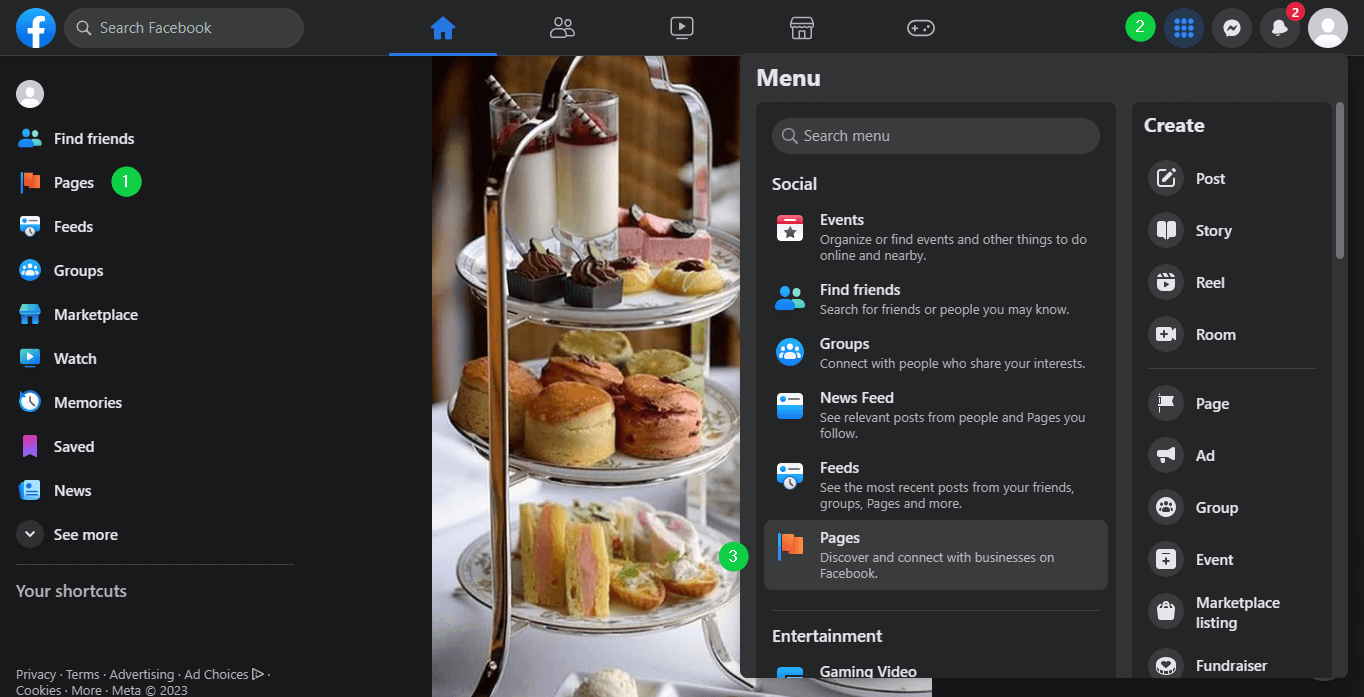
- Wählen Sie die gewünschte Seite aus.
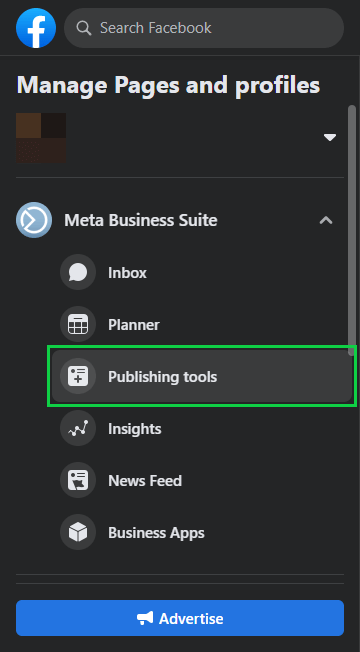
- Klicken Sie auf Werkzeuge zur Veröffentlichung unter Meta Business Suite Dropdown.
- Rufen Sie das Video auf. Sortieren Sie nach Beitragstyp, verwenden Sie das Suchfeld und/oder sortieren Sie nach Datum, wenn Sie Schwierigkeiten haben, das gewünschte Video zu finden.
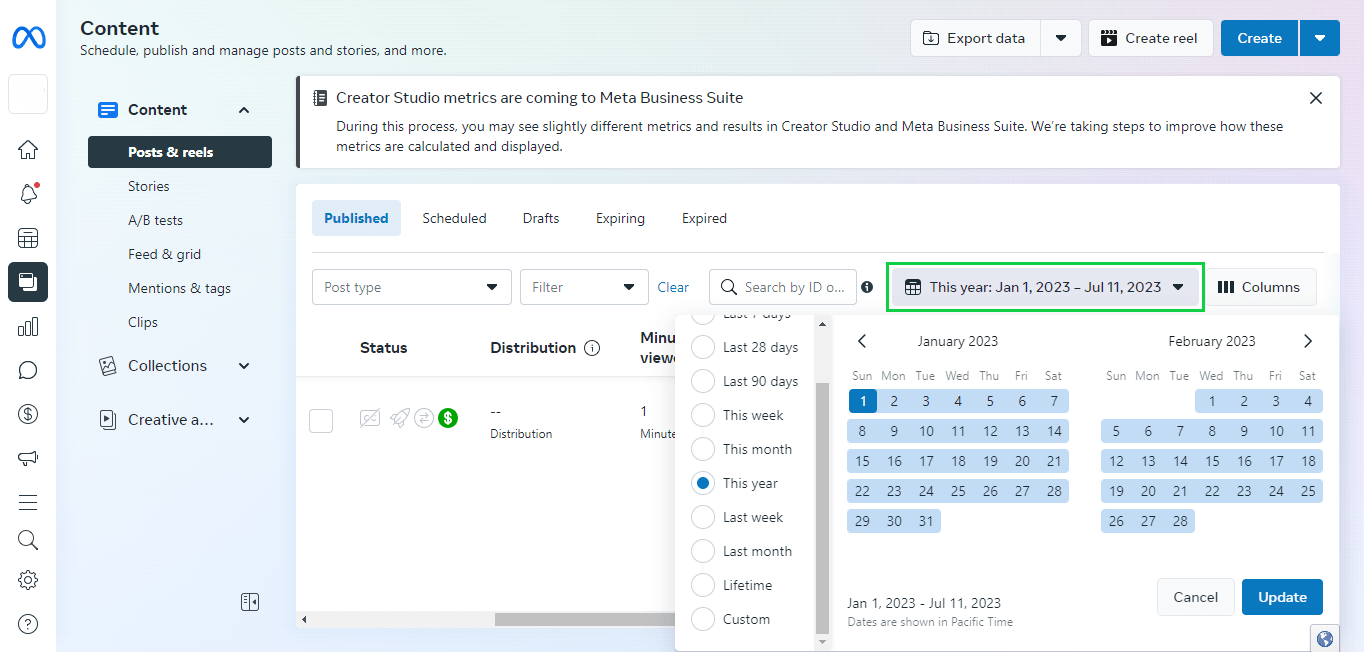
- Scrollen Sie dann horizontal, um verschiedene Statistiken zur Videoanzeige zu sehen, darunter Anzahl der 3-Sekunden-Videoaufrufe, Anzahl der 1-minütigen Videoaufrufe, Anzahl der wiederkehrenden Zuschauerund mehr.
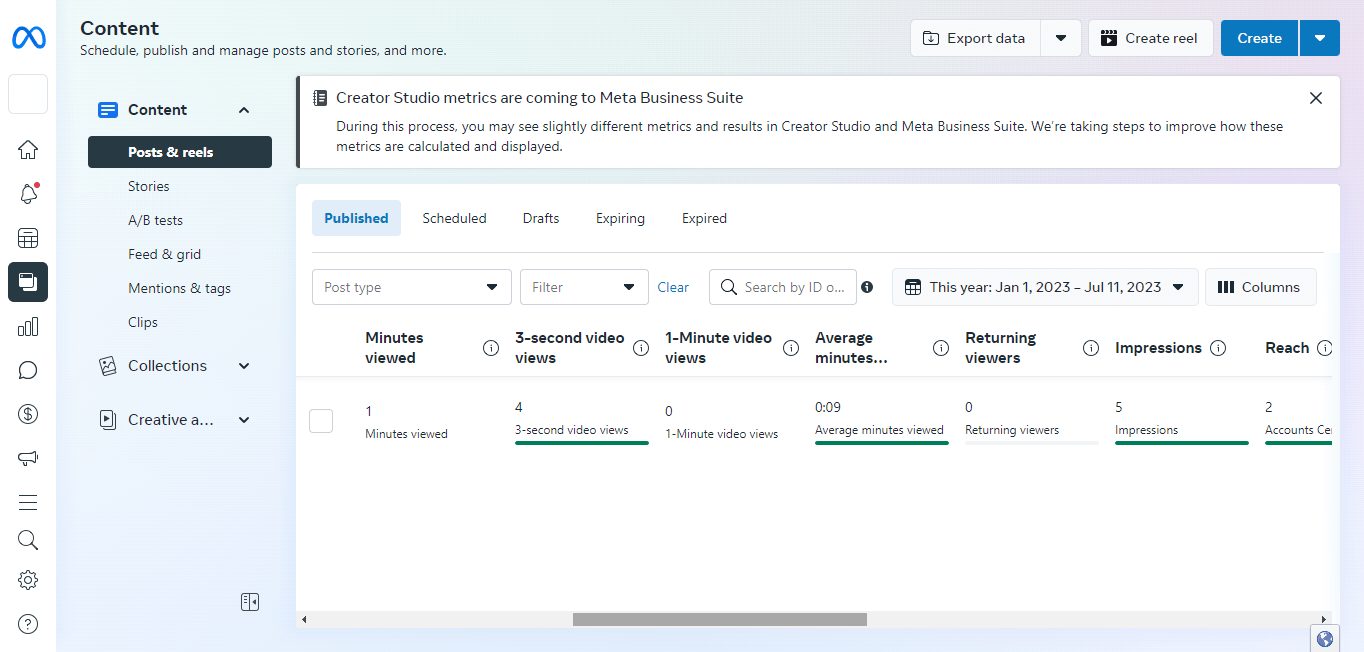
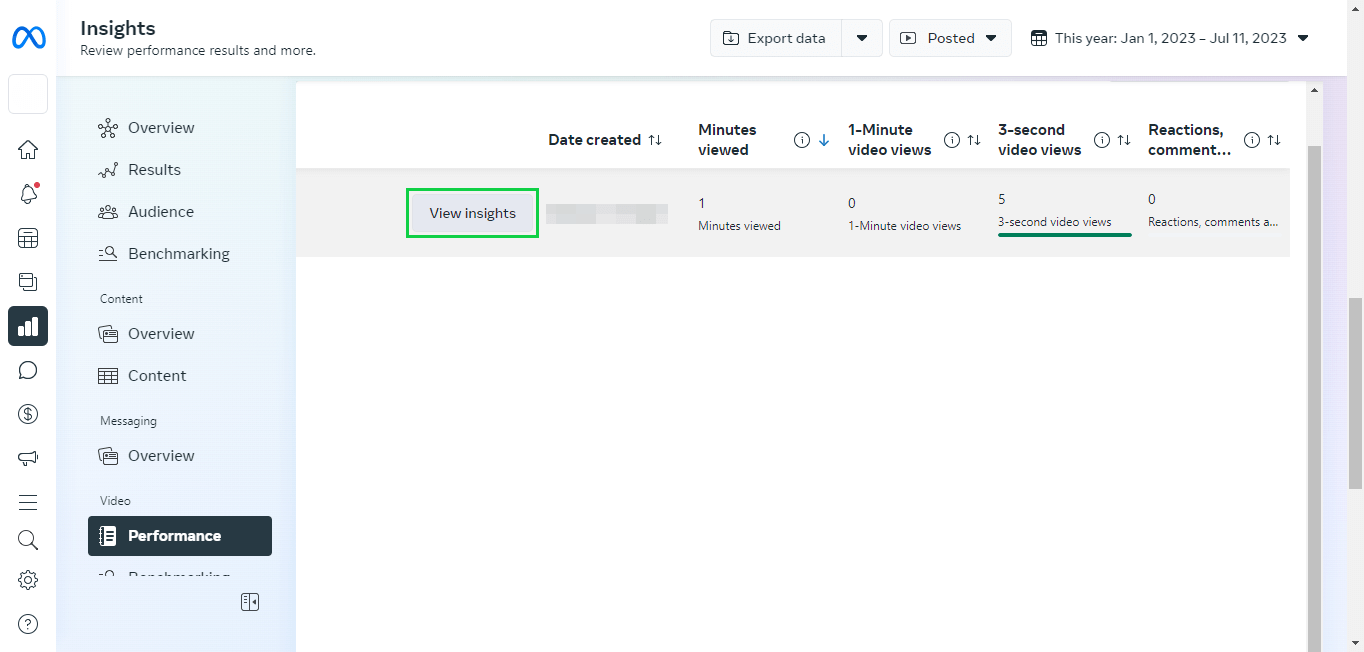
- Oder klicken Sie Einblicke. Dann klicken Sie Leistung unter Video.
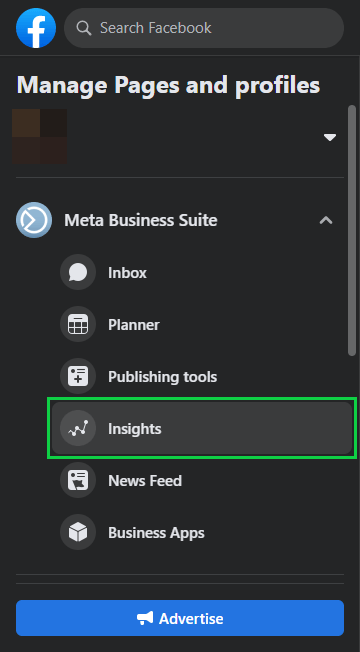
- Rufen Sie das Video auf. Sortieren Sie nach der Art, wie das Video hochgeladen wurde (gepostet, gekreuzt oder geteilt), und/oder sortieren Sie nach Datum, um das gewünschte Video zu finden.
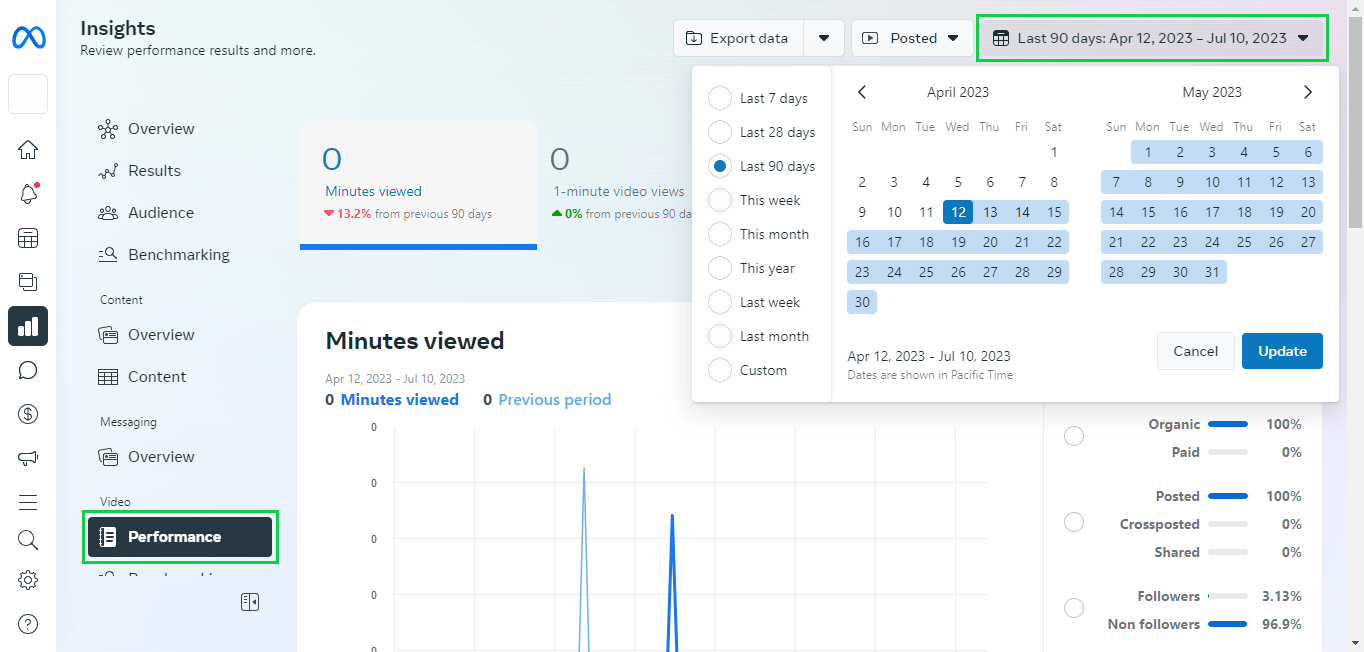
- Scrollen Sie nach unten, um die Liste der Seitenvideos zu sehen. Scrollen Sie horizontal, um einige Statistiken zu sehen.
- Klicken Sie auf Einblicke ansehen neben der Video-Miniaturansicht, um ein vergrößertes Dashboard mit den Leistungsdaten mehrerer Videos anzuzeigen.
Warum zeigt mein Facebook-Video keine Aufrufe an?
Facebook ist dafür bekannt, dass es mit scheinbar zufälligen Fehlern behaftet ist, die nur schwer zu beheben sind.
Wenn Sie also keine Aufrufe für ein von Ihnen hochgeladenes Video sehen können, liegt das mit großer Wahrscheinlichkeit daran, dass ein vorübergehende Störung, Test, oder Update.
Im Jahr 2019 hat Facebook zum Beispiel eine begrenztes Experiment um die öffentlich zugänglichen sozialen Bewertungen zu entfernen. Im Jahr 2022, Facebook vorübergehend entfernt die Funktion "Anzeigen als", wodurch eine Abhilfe um die Anzahl der Facebook-Videoaufrufe zu sehen. Anfang 2023 hat Facebook die Benutzeroberfläche seines mobilen Browsers aktualisiert.
Hier finden Sie einige Schritte zur Fehlerbehebung:
- Navigieren Sie zu dem Video auf einer andere Plattform. Vorzugsweise Ihr Computer (Laptop/Desktop).
- Facebook zeigt jedes Element in der erweiterten Ansicht an.
- Nach der gleichen Prämisse, rotieren Ihr Telefon ins Querformat.
- Update die Plattform (FB-Apps oder Browser) sowie die Cache und Cookies löschen.
- Verwenden Sie eine spezielles Analyseinstrument wie Einblicke, Schöpfer Studio, oder Meta Business Suitegegebenenfalls.
Was ist eine Facebook-Videoansicht?
Facebook protokolliert eine Ansicht wenn ein Nutzer ein Video anschaut für mindestens 3 Sekunden, oder für fast die gesamte Länge, wenn das Video kürzer als 3 Sekunden ist, je nachdem, was zuerst eintritt.
Zum Teil, um Fehlalarme durch automatisch abgespielte Videos zu vermeiden.
Darüber hinaus zeichnet Facebook weitere Ansichtsmetriken auf, darunter 10-Sekunden-Ansichten, 1-Minuten-Ansichten, einzigartige Betrachter, wiederkehrende Zuschauer, Durchschnittszeit der Uhr, vollständige Ansichtsrateund demografische Daten von Zuschauern-(z. B. Geschlecht) für Videos mit mindestens 100 Aufrufen.
Zählt Facebook mehrere Aufrufe durch denselben Benutzer?
Nein. Das mehrmalige Anschauen eines Videos (Rewatching) zählt nur als ein Siehe.
Die Wiederholung zählt jedoch für Impression. Wenn also ein Nutzer Ihr Video dreimal anschaut, wird Facebook dies als 1 View, 1 Reach, 3 Impressions protokollieren.
Wenn Benutzer A Ihr Video 2 Mal angesehen hat, Benutzer B es 3 Mal angesehen hat und Benutzer C Ihr Video nur einmal angesehen hat, aber die 3-Sekunden-Regel nicht erfüllt hat, protokolliert Facebook die Zählungen als 2 Views, 3 Reach, 6 Impressions.
Wer kann die Ansichten von Facebook-Videos sehen?
Für öffentlich eingestellte Videos, jeder können Ansichten des Videos unter oder neben dem Video sehen.
Es ist NICHT möglich, die Anzahl der Aufrufe vor Facebook-Nutzern zu verbergen, die das Video sehen können. Ähnlich, Sie kann nicht Engagement-Metriken ausblenden, wie zum Beispiel Mag, Reaktionen, oder Kommentare von Nutzern, die das Video sehen können, auch wenn Sie die Anzahl der Personen, die sich mit Ihrem Video beschäftigen können, einschränken.
So ändern Sie den Datenschutz für ein Facebook-Video, das Sie veröffentlichen möchten
Sie können jederzeit die Publikum Ihr Video sollte gezeigt werden für zum Zeitpunkt der Buchung.
Verwenden Sie die Publikumswähler direkt unter Ihrem Namen.
Können Sie sehen, wer sich Ihre Facebook-Videos angesehen hat?
Sie kann nicht immer sehen, wer Ihre Videos auf Facebook angesehen hat.
Wenn Sie ein Video in einer Gruppe du Admin, können Sie sehen die Anzahl der Ansichten sowie die Liste der Zuschauer. Tippen Sie auf die Anzahl der Ansichten um zu sehen, wer das Video angesehen hat.
Wenn Sie jedoch ein Video auf Ihrer persönliches Profilkönnen Sie NUR die folgenden Informationen sehen Anzahl der Ansichten. Sie werden NICHT in der Lage sein zu sehen die das Video angesehen hat. In diesem Fall können Sie am ehesten abschätzen, wer Ihr Video angesehen hat, indem Sie prüfen Likes und Kommentare. Ein Nutzer, dem Ihr Video gefällt oder der es kommentiert, hat es offensichtlich angesehen.
Aufrunden
In diesem Leitfaden haben wir uns mit Fragen zur Leistung von Videos befasst, die Sie auf Ihr Facebook-Profil, Ihre Seite oder Ihre Gruppe hochgeladen haben.
Wer hat mein Facebook-Video gesehen?
Wie oft haben Nutzer mein Facebook-Video angesehen?
Wie kann ich sehen, wie oft ein Video auf Facebook angesehen wurde?
Eine wichtige Folgemaßnahme, um die Anzahl der Aufrufe im Auge zu behalten, ist die Optimierung Ihrer Videomarketingstrategie, um die Beteiligung zu verbessern.
Inspirieren Ihre Videos die Betrachter zu mit Freunden teilen, einen Kommentar abgeben an einer Diskussion teilzunehmen, oder eine Aktion durchführen, die sich direkt auf Ihren Gewinn auswirkt?
Wenn Sie auf der Suche nach Möglichkeiten sind, die Anzahl der Likes, Reaktionen und Shares zu erhöhen, Kommentare, Ansichten und neue Anhänger die Sie mit Ihren Facebook-Videos erreichen, haben wir für Sie. Wir verraten mehr als eine ein Dutzend netter Tipps und Tricks hier.
Wenn Sie sich einen kleinen Vorsprung verschaffen wollen, besuchen Sie unsere Facebook Drehscheibe für Wachstumsdienstleistungen wo Sie sich auf Abruf erstklassige soziale Signale sichern können.

BuzzVoice
BuzzVoice ist die beste Anlaufstelle, wenn Sie sofortige Engagement-Dienste in den sozialen Medien benötigen. BuzzVoice bietet eine große Auswahl an Paketen für Instagram, Youtube, Facebook, Twitter, Soundcloud und Tiktok.