Keine Daten verfügbar auf Facebook [15 schnelle Wege]
Soziale Medien sind zu einem wichtigen Bestandteil unseres täglichen Lebens geworden. Selbst ein Tag ohne sie macht das Leben langweilig und öde. Vor kurzem ist jedoch ein Fehler auf Facebook aufgetaucht. Dieser Fehler ist: "Keine Daten verfügbar". Dies geschieht aufgrund eines kürzlich aufgetretenen Fehlers auf Facebook. Allerdings kann dieser Fehler extrem ärgerlich sein.
Wie man das behebt: Zuerst sollten Sie Ihre Internetverbindung überprüfen, versuchen, Ihre Facebook-App zu aktualisieren und den Facebook-Cache zu entfernen. Aber diese einfachen Schritte funktionieren nicht für einige Leute.
In diesem Artikel erfahren Sie mehr über Die 15 besten Möglichkeiten, die Fehlermeldung "Keine Daten verfügbar" zu beheben auf Facebook.
Haben Sie Ihr Problem gelöst? - Jetzt ist es Zeit, Ihre Facebook-Likes zu erhöhen! 🚀
Jetzt, da Ihr Facebook wieder auf dem richtigen Weg ist, ist es an der Zeit, Ihre Präsenz zu verbessern! Holen Sie sich echte Facebook Likes von BuzzVoice und beobachten Sie, wie Ihre Beiträge die Aufmerksamkeit erhalten, die sie verdienen. Beginnen Sie noch heute zu wachsen! 🔥
15 Wege zur Behebung des Fehlers "Keine Daten verfügbar" auf Facebook
Das Scrollen auf Facebook kann lästig sein, wenn Sie nach jeweils zwei Minuten diese Meldung erhalten. Hier sind einige hilfreiche Möglichkeiten zur Behebung von Fehlern bei "Keine Daten verfügbar" auf Facebook.
1. Überprüfen Sie Ihre Internetverbindung
Normalerweise zeigt Facebook diesen Fehler an, wenn Ihr Internet nicht richtig funktioniert. Denn die Facebook-Apps können keine Daten von den Servern abrufen, was zu Fehlern wie diesem führt.
Möglicherweise haben Sie sogar Schwierigkeiten, Bilder und Videos anzusehen, die andere auf Facebook veröffentlichen.
Ihre Internetverbindung könnte aktiv sein, aber überprüfen Sie, ob sie stabil oder instabil ist. Wenn die Verbindung häufig unterbrochen wird, können Fehler wie dieser auftreten.
Was sollten Sie also tun?
- Starten Sie Ihren Router neu.
- Suchen Sie den Router. Ziehen Sie das Netzkabel ab.
- Warten Sie 10-15 Sekunden.
- Schließen Sie das Netzkabel wieder an.
- Warten Sie den Neustart des Routers ab (ein paar Minuten).
- Überprüfen Sie die Internetverbindung nach dem Neustart.
Wenn es kein Problem mit der Internetverbindung gibt, prüfen Sie andere in diesem Artikel genannte Methoden.
2. Überprüfen des Facebook-Server-Status
Nachdem Sie sich vergewissert haben, dass Ihr Internet einwandfrei funktioniert, der Fehler aber immer noch auftritt, ist es an der Zeit, zum nächsten Schritt überzugehen. Dies ist die Überprüfung des Facebook-Serverstatus.
Es besteht die Möglichkeit, dass Facebook im Moment mit technischen Problemen zu kämpfen hat oder wegen Wartungsarbeiten nicht erreichbar ist.
Wenn das der Fall ist, wird keine der Methoden funktionieren. Sie können nichts tun, um das Problem zu lösen. Sie können nur abwarten und den Status des Facebook-Servers überprüfen.
Wie können Sie das tun?
So geht's:
- Gehen Sie zum Down-Detektor.
- Geben Sie in die Suchleiste Facebook ein.
- Tippen Sie auf das Symbol Facebook.
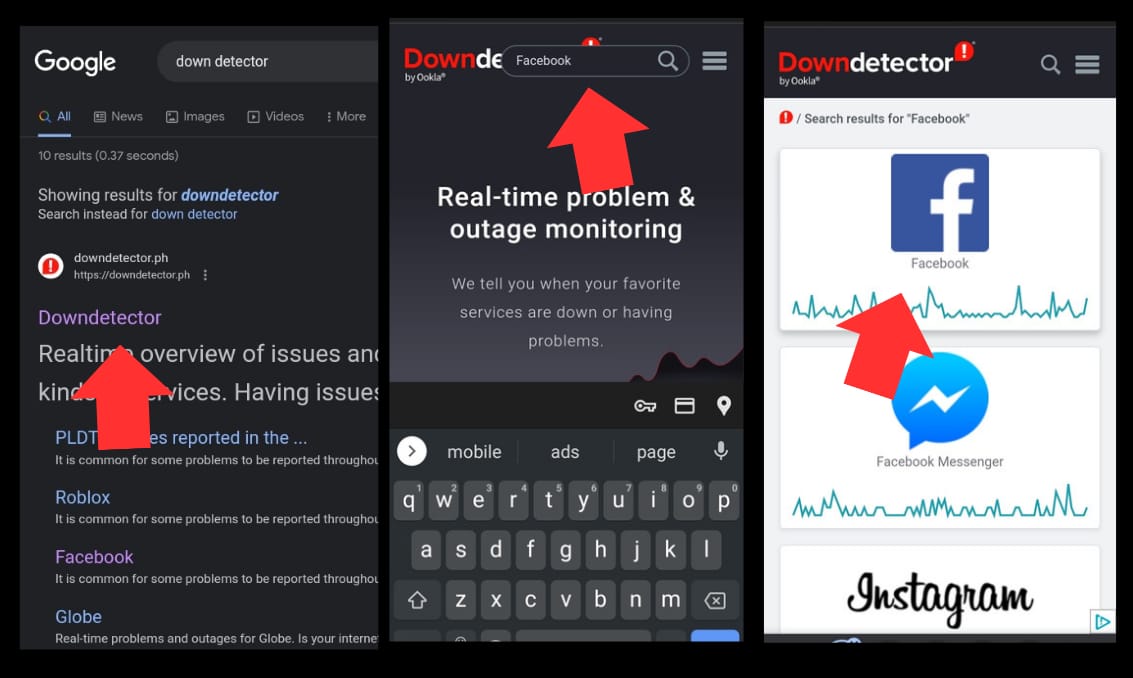
Jetzt können Sie eine detaillierte Übersicht über den Facebook-Server sehen. Überprüfen Sie weiterhin den Status; sobald er hochgefahren ist, können Sie Facebook Kommentare und Likes posten ohne Fehler.
3. Wechseln Sie zu einem anderen Netz
Oft ist die Internetverbindung in Ordnung, aber es tritt ein Fehler auf. In diesem Fall sollten Sie versuchen, Facebook mit mobilen Daten zu verwenden.
Dies ist keine angemessene Lösung, kann aber manchmal das Problem lösen.
Aber warum wird das Problem dadurch gelöst?
Wenn Sie auf mobile Daten umschalten, stellen Sie eine neue Verbindung mit dem Facebook-Server her. Sollte Ihre Internetverbindung gestört sein, wird dies sofort behoben.
4. Löschen Sie den Facebook App-Cache
Die meisten Menschen wissen nicht, dass ein veralteter oder beschädigter Facebook-App-Cache große Probleme verursachen kann. Im Moment erhalten Sie vielleicht nur eine kleine Fehlermeldung wie Keine Daten verfügbar. Aber mit der Zeit kann es sich verschlimmern.
In diesem Fall sollten Sie den App-Cache so schnell wie möglich löschen. Hier ist, wie Sie es tun können.
- Drücken Sie lange auf Ihr Facebook-Symbol.
- Tippen Sie nun auf App-Info.
- Klicken Sie auf die Option Speichernutzung.
- Tippen Sie auf Cache löschen.
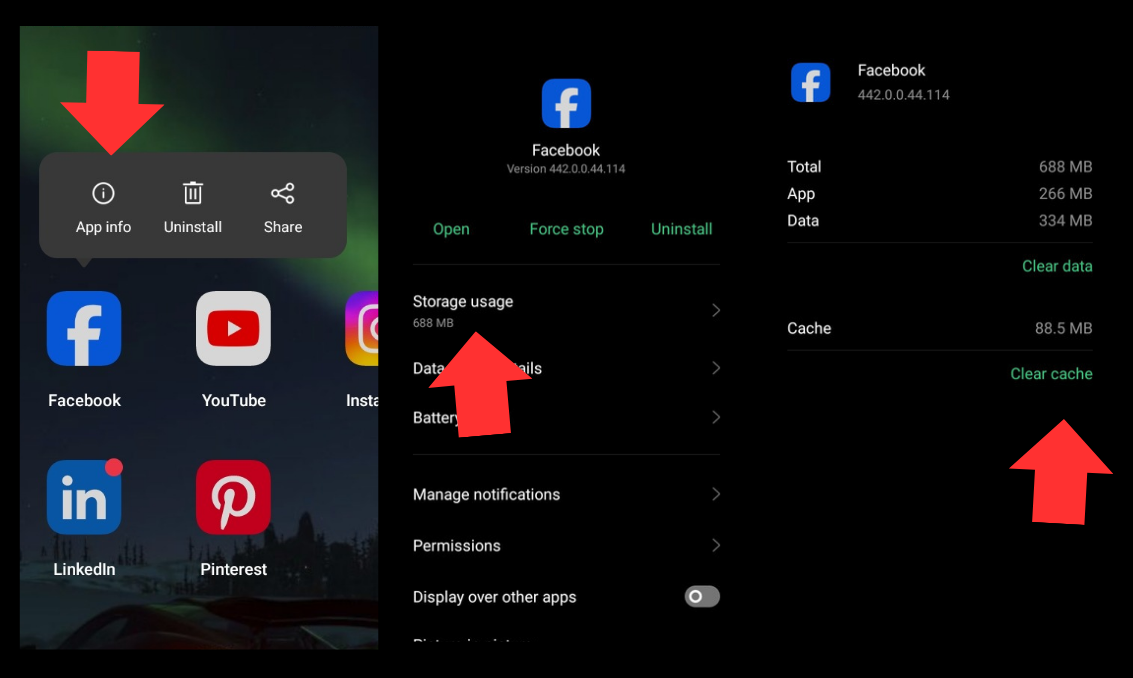
Das ist alles, was Sie tun müssen, um den Cache der Facebook-App zu löschen.
5. Aktualisieren Sie Ihre Facebook-App
Wenn Sie bereits versucht haben, den Cache zu leeren, ist der Fehler immer noch da; Sie sollten versuchen, Ihre Facebook-App zu aktualisieren. Möglicherweise gibt es einen Fehler in einer bestimmten Version, aufgrund dessen Sie nicht in der Lage sind, Kommentare zu überprüfen und die Fehlermeldung Keine Daten verfügbar erhalten.
Sie können diesen Fehler jedoch beheben, indem Sie Ihre Facebook-App aktualisieren.
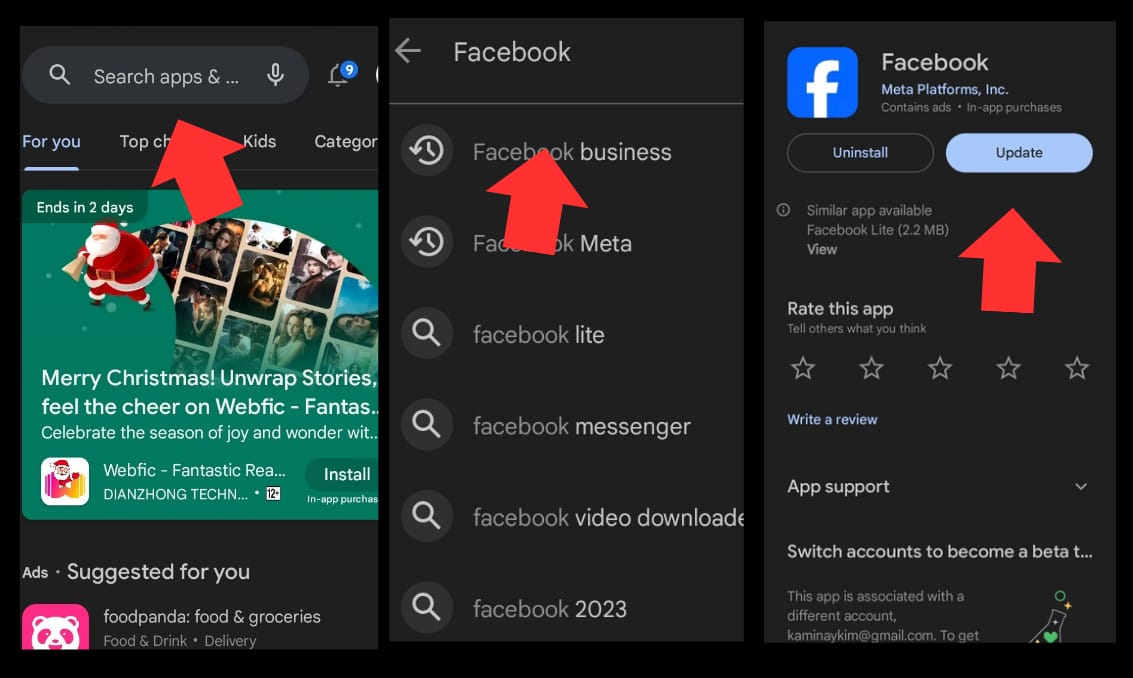
- Öffnen Sie den Google Play Store auf Ihrem Android-Gerät.
- Geben Sie in die Suchleiste Facebook ein.
- Blättern Sie durch die Liste, um die Facebook-App zu finden. Wenn ein Update verfügbar ist, sehen Sie daneben eine Schaltfläche "Aktualisieren".
- Tippen Sie auf die Schaltfläche Aktualisieren, um die neueste Version der Facebook-App herunterzuladen und zu installieren.
6. Anmeldung über die Facebook-Website
Die Facebook Mobile App ist nicht die einzige Möglichkeit, auf diese erstaunliche Plattform zuzugreifen. In erster Linie ist sie für Browser gedacht, aber es wurde auch eine mobile App entwickelt, um den Nutzern ein besseres Erlebnis zu bieten.
Wenn Facebook Ihnen diesen Fehler in der Facebook-App anzeigt, sollten Sie sich an Ihrem PC anmelden. Hier sind die Schritte, die Sie ausführen sollten.
- Starten Sie Ihren bevorzugten Webbrowser auf Ihrem PC. Geben Sie in der Adressleiste "www.facebook.com" und drücken Sie die Eingabetaste.
- Geben Sie Ihre E-Mail-Adresse oder Telefonnummer auf der Facebook-Homepage in das Feld E-Mail oder Telefon ein.
- Geben Sie Ihr Passwort in das Feld Passwort ein.
- Klicken Sie auf die Schaltfläche Login, um auf Ihr Facebook-Konto zuzugreifen.
Nach der Zwei-Faktor-Authentifizierung erhalten Sie Zugang zu Ihrem Konto. Sie können die Anzahl der Likes und Kommentare ohne diesen Fehler überprüfen.
7. Abmelden und Anmelden
Manchmal werden diese Fehler durch eine Störung in Ihrem Konto verursacht. Eine Aktualisierung Ihres Facebook-Kontos kann diese Fehler beheben.
Versuchen Sie, sich abzumelden und dann wieder bei Ihrem Facebook-Konto anzumelden. Vergewissern Sie sich aber, dass Sie sich an Ihre Zugangsdaten erinnern.
Zuerst sollten Sie sich abmelden. So können Sie das tun.
- Tippen Sie auf die drei horizontalen Linien (Menü) in der unteren rechten Ecke.
- Blättern Sie bis zum Ende der Seite.
- Tippen Sie auf Abmelden.
Jetzt haben Sie sich von Ihrem Facebook-Konto abgemeldet. Um sich einzuloggen, müssen Sie folgende Schritte ausführen.
- Öffnen Sie die Facebook-App.
- Klicken Sie auf Login und geben Sie Ihre E-Mail und Ihr Passwort ein.
- Facebook kann Sie um eine zusätzliche Verifizierung bitten, z. B. durch einen Sicherheitscode, der an Ihre E-Mail oder Ihr Telefon gesendet wird. Folgen Sie den Aufforderungen, falls erforderlich.
Nach der Überprüfung melden Sie sich bei Ihrem Konto an. Damit wird das Problem höchstwahrscheinlich behoben.
8. Schließen erzwingen und dann öffnen Facebook
Es ist ein erstaunlicher Weg, um temporäre Probleme und Facebook-Fehler zu beheben. Auf diese Weise werden alle Probleme im Zusammenhang mit der App beendet und ein Neustart durchgeführt.
Gehen Sie folgendermaßen vor, um das Schließen der Facebook-App zu erzwingen.
- Drücken Sie zehn Sekunden lang auf das Facebook-App-Symbol, bis App Info erscheint.
- Klicken Sie auf der Info-Seite der App auf Stopp erzwingen.
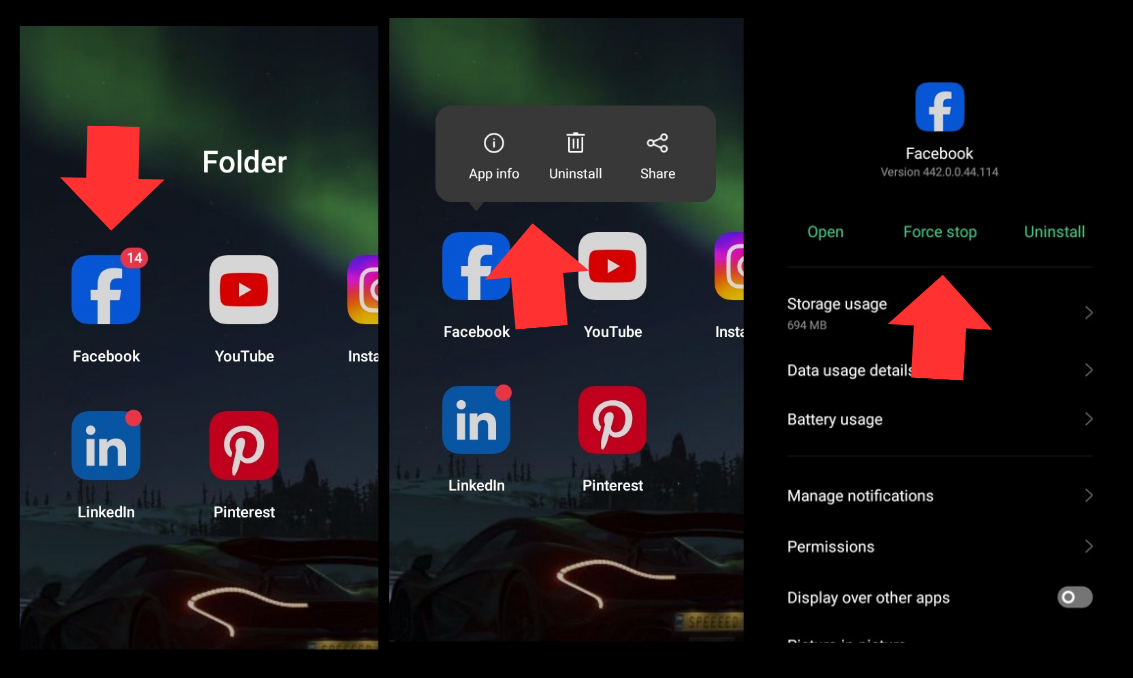
Klicken Sie nun auf die Facebook-App und öffnen Sie sie. Das wird höchstwahrscheinlich das Problem dieses Fehlers beheben. Wenn es jedoch keinen Fortschritt gibt, sollten Sie zur nächsten Methode übergehen.
9. Installieren Sie Ihre Facebook-App neu
Kann eine Neuinstallation von Facebook diesen Fehler beheben?
Ja.
Aufgrund von beschädigten Installationsdateien von Facebook, verhindern die meisten Skripte von Facebook, dass Sie die richtige Version von Facebook anzeigen. Das ist, warum Sie über solche Fehler stolpern.
Sie sollten also zuerst Ihre Facebook-App löschen. Hier erfahren Sie, wie Sie das tun.
- Gehen Sie zu den Einstellungen Ihres Geräts.
- Navigieren Sie zu Apps oder Anwendungsmanager.
- Suchen und wählen Sie Facebook.
- Tippen Sie auf Deinstallieren, um die App zu löschen.
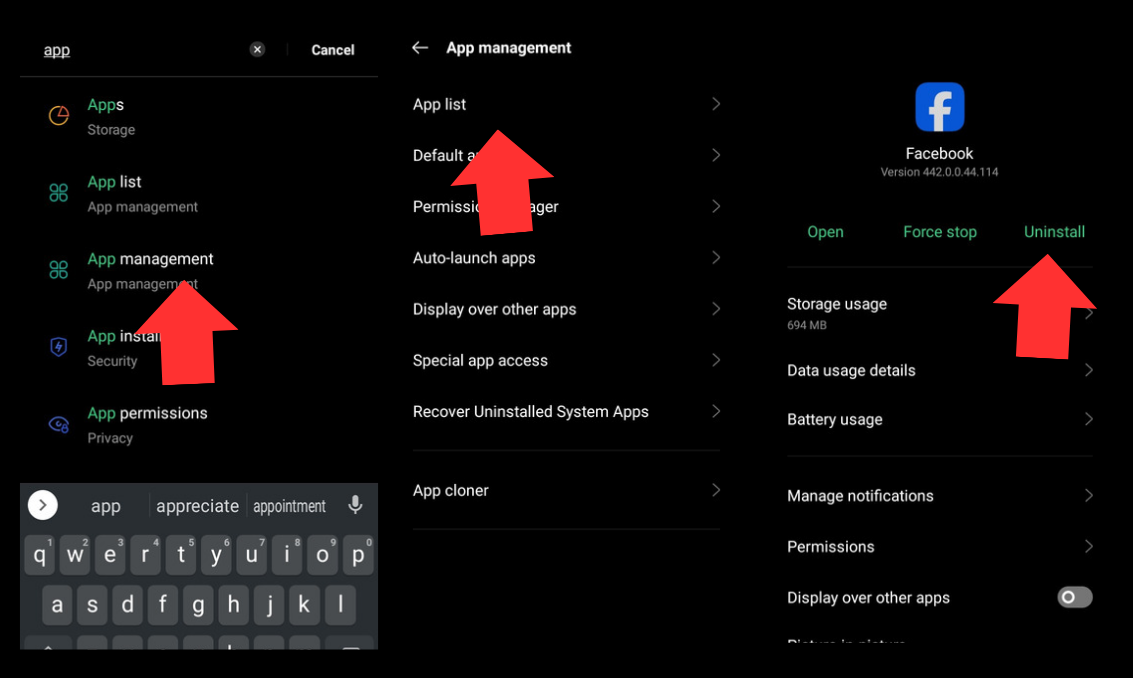
Beginnen wir nun mit der Neuinstallation. So geht's.
- Öffnen Sie den Google Play Store.
- Suchen Sie nach Facebook und wählen Sie die offizielle Facebook-App.
- Tippen Sie auf Installieren, um die App herunterzuladen und neu zu installieren.
10. Vermeiden Sie es, zu viele Seiten in kurzer Zeit nicht zu liken
Aufgrund dieser Aktivität können Fehler auftreten.
Aber warum?
Was kann es schaden, wenn man nicht viele Seiten auf einmal mag?
Denn Facebook geht automatisch davon aus, dass es sich nicht um eine manuelle Tätigkeit handelt. Stattdessen wird sie von einem Bot durchgeführt. Um den Bot zu stoppen, erscheinen also diese Fehler. In dieser Situation können Sie nur eine Pause einlegen und vermeiden, zu viele Seiten gleichzeitig zu liken.
11. Facebook-Browserdaten löschen
Das Löschen des App-Caches ist nicht genug. Manchmal müssen Sie auch die Facebook-Browserdaten löschen.
Wenn die Facebook-Daten in der App beschädigt sind, können Sie viele Fehler wie diese sehen. Um Facebook Browsing-Daten zu löschen, folgen Sie diesen Schritten.
- Melden Sie sich bei Ihrem Facebook-Konto an.
- Tippen Sie auf die drei horizontalen Linien in der oberen rechten Ecke, um das Menü zu öffnen.
- Blättern Sie nach unten und tippen Sie auf Einstellungen. Tippen Sie auf Einstellungen.
- Klicken Sie nun auf Löschen, um Ihre Browsing-Daten zu entfernen.
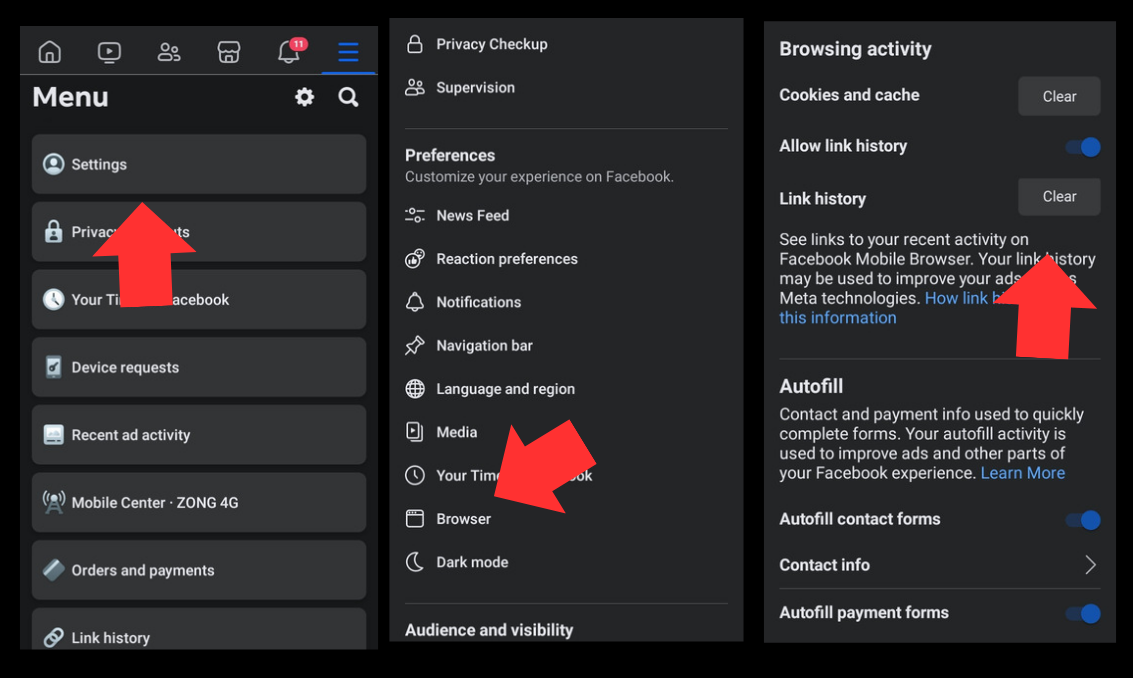
Versuchen Sie danach erneut zu liken und zu kommentieren, um zu sehen, ob das Problem behoben ist.
12. Aktualisieren Sie Ihren Browser
Meistens wird Facebook mit veralteten Browsern verwendet. Die Kompatibilität von Browsern mit Facebook ist extrem niedrig, was eine große Hürde für das Funktionieren von Facebook darstellt.
Aus diesem Grund erhalten Sie die Meldung "Keine Daten verfügbar".
Was sollten Sie also tun?
Für dieses Problem gibt es zwei Lösungen.
- Sie können entweder Ihren Browser aktualisieren.
- Sie können Ihren Browser wechseln. Angenommen, Sie verwenden Firefox, dann können Sie zu Google Chrome oder Brave wechseln.
13. Browser-Erweiterungen deaktivieren
Sie werden sich vielleicht wundern, aber ich möchte Browsererweiterungen verwenden. Sie sind so hilfreich.
Denken Sie daran, dass Browser-Erweiterungen oft die Funktion der Website beeinträchtigen; deshalb tauchen Fehler auf.
Wenn Sie die Erweiterungen nicht dauerhaft deaktivieren wollen, können Sie sie vorübergehend abschalten. Dadurch werden mögliche Fehlerursachen beseitigt.
14. Starten Sie Ihr Mobiltelefon neu
Wenn keine der Methoden funktioniert, sollten Sie die alte Technik ausprobieren. Was ist das?
Starten Sie Ihr Mobiltelefon neu.
Wenn der Fehler auf eine Störung in Ihrem Handy zurückzuführen ist, wird er sofort behoben.
Hier erfahren Sie, wie Sie Ihr Telefon neu starten können.
- Suchen Sie die Einschalttaste auf Ihrem Android-Gerät.
- Halten Sie die Netztaste gedrückt, bis das Menü zum Ausschalten oder Neustart erscheint.
- Wählen Sie im Menü die Option Neustart oder Reboot.
- Bestätigen Sie die Aktion, wenn Sie dazu aufgefordert werden.
- Lassen Sie Ihr Gerät einen Moment lang herunterfahren und starten Sie es dann erneut.
15. Facebook-Support kontaktieren
Haben Sie alle in der Liste aufgeführten Methoden ausprobiert?
Aber keine dieser Maßnahmen scheint zu funktionieren?
Dann bleibt nur noch die Möglichkeit, sich an das Facebook-Supportteam zu wenden.
Es gibt drei Möglichkeiten, dieses Problem zu melden und das Support-Team zu kontaktieren.
- Besuchen Sie das Hilfe-Center: Besuchen Sie das Facebook Help Center unter https://www.facebook.com/help/. Verwenden Sie die Suchleiste, um Stichworte zu Ihrem Problem einzugeben.
- Gemeinschaftsforen: Besuchen Sie die Facebook-Community-Foren (https://www.facebook.com/help/community). Tauschen Sie sich mit anderen Benutzern aus, die möglicherweise ähnliche Probleme hatten.
- Ein Problem melden: Auf der Facebook-Website oder -App finden Sie oft einen Hilfe- oder Support-Bereich, in dem Sie bestimmte Probleme melden können. Dieser ist normalerweise im Einstellungsmenü verfügbar.
Was bedeutet "Keine Daten verfügbar" bei Facebook?
Die Fehlermeldung "Keine Daten verfügbar" auf Facebook kann extrem frustrierend sein. Angenommen, Sie scrollen auf Instagram und versuchen, einen Beitrag zu liken, dann wird diese Fehlermeldung angezeigt.
Sie möchten ein Video kommentieren oder die Aufrufe sehen, aber das geht nicht. Warum nicht?
Da Facebook Ihnen diesen Fehler immer wieder anzeigt, kann dieser Fehler in Ihren Beiträgen erscheinen.
Dieser Fehler kann jedoch behoben werden, indem Sie die in diesem Artikel genannten Lösungsmöglichkeiten befolgen.
Warum wird die Fehlermeldung Keine Daten verfügbar angezeigt?
In den meisten Fällen ist die Meldung "Keine Daten verfügbar" auf einen der folgenden Gründe zurückzuführen.
- Schlechte Internetverbindung
- Server-Probleme
- Veraltete App-Version
- Probleme mit Cache und Cookies
- Vorübergehende Serverprobleme
Bedenken Sie jedoch, dass es auch andere Gründe für diesen Fehler geben kann. Die Ursachen sind nicht nur auf diese beschränkt.
Warum sind keine Daten über Facebook-Gruppen verfügbar?
Was sollten Sie tun, wenn sich die Mitglieder Ihrer Facebook-Gruppe beschweren, dass jedes Mal, wenn Sie versuchen, eine Verbindung herzustellen, die Fehlermeldung "Keine Daten verfügbar" angezeigt wird?
Das macht es extrem schwierig, neue Updates in der Gruppe zu sehen und mit anderen Mitgliedern in Kontakt zu treten.
Denken Sie daran, dass es sich in den meisten Fällen um einen Facebook-Fehler handelt. Wenn Sie den Cache löschen, können Sie dieses Problem leicht beheben.
Warum sind keine Daten über den Fehler Facebook Views verfügbar?
Tippen Sie auf die Videoaufrufe aber nicht auf die Daten zugreifen können?
Warum sehen Sie immer noch die Meldung Keine Daten verfügbar?
Das liegt an technischen Fehlern in der Facebook-App. Versuchen Sie, die App zu löschen und sie dann erneut zu installieren. Das wird das Problem höchstwahrscheinlich beheben.
Warum sind keine Daten über Facebook-Likes verfügbar?
Wenn du über einen Beitrag scrollst und sehen willst, wie er gefällt, ist das ganz einfach. Du kannst sogar sehen Reaktionen und Likes auf der Post leicht.
Viele Facebook-Benutzer stoßen jedoch auf dieses Problem. Wann immer sie versuchen, Facebook likes zu sehen, erscheint die Fehlermeldung No Data Available.
Es wird also nicht die Anzahl der Personen angezeigt, denen der Beitrag oder die Seite gefallen hat.
Stattdessen wird der Fehler angezeigt.
Probieren Sie die in unserem Artikel genannten Methoden aus, und Sie werden eine wirksame Möglichkeit finden, diesen Fehler zu beseitigen.
Schlussfolgerung
Wir haben die besten und effektivsten Lösungen zur Behebung des Fehlers Keine Daten verfügbar zusammengestellt. Wenn Sie diese Tipps befolgen, werden Sie eine Lösung für das Problem finden.
Denken Sie daran, dass dies aufgrund einer schlechten Internetverbindung oder einer nicht rechtzeitigen Aktualisierung Ihrer App passieren kann. Versuchen Sie es mit einfachen Mitteln, wie dem Neustart Ihres Geräts und dem Wechsel des Servers vor der Neuinstallation und dem Löschen des Cache von Facebook.

BuzzVoice
BuzzVoice ist die beste Anlaufstelle, wenn Sie sofortige Engagement-Dienste in den sozialen Medien benötigen. BuzzVoice bietet eine große Auswahl an Paketen für Instagram, Youtube, Facebook, Twitter, Soundcloud und Tiktok.