
Wie kann ich von Mac/PC aus auf Instagram posten?

Von Ihrem PC oder Mac aus über den Browser auf Instagram zu posten, mag unmöglich erscheinen, ist es aber nicht. Sie können in der Tat auf Instagram für Ihren PC posten und Sie haben zwei einzigartige Methoden dafür.
Methode #1 (kostenlos!) - Element inspizieren
Wenn Sie Ihren Bildschirm verkleinern, um die Schnittstelle von Instagram in eine mobile Schnittstelle zu verwandeln, können Sie schnell das "+"-Symbol erscheinen lassen, das in der App zum Hochladen von Fotos verwendet wird. Im Gegenzug können Sie Medien auswählen und hochladen, ohne ein Telefon oder ein anderes Smart-Gerät benutzen zu müssen. Hier finden Sie eine schrittweise Anleitung.
1. Öffnen Sie Instagram in Ihrem Browser
2. Klicken Sie mit der rechten Maustaste (RMB), während sich der Cursor auf einer leeren Stelle des Bildschirms befindet
3. Wählen Sie "Prüfen" oder den alternativen Befehl in Ihrer Sprache (im Bild hervorgehoben)
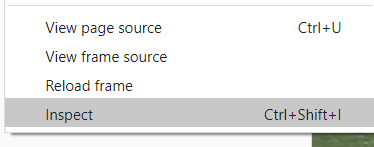
Die Tastenkombination von Google Chrome/Microsoft Edge für "Element inspizieren" lautet - Strg + Umschalt + I
4. Drücken Sie Strg + Umschalt + M oder wählen Sie die Option "Gerätesymbolleiste umschalten" (in der Abbildung 1 rot hervorgehoben).st Bild), bis Sie eine Schnittstelle erhalten, die wie die in der App aussieht.
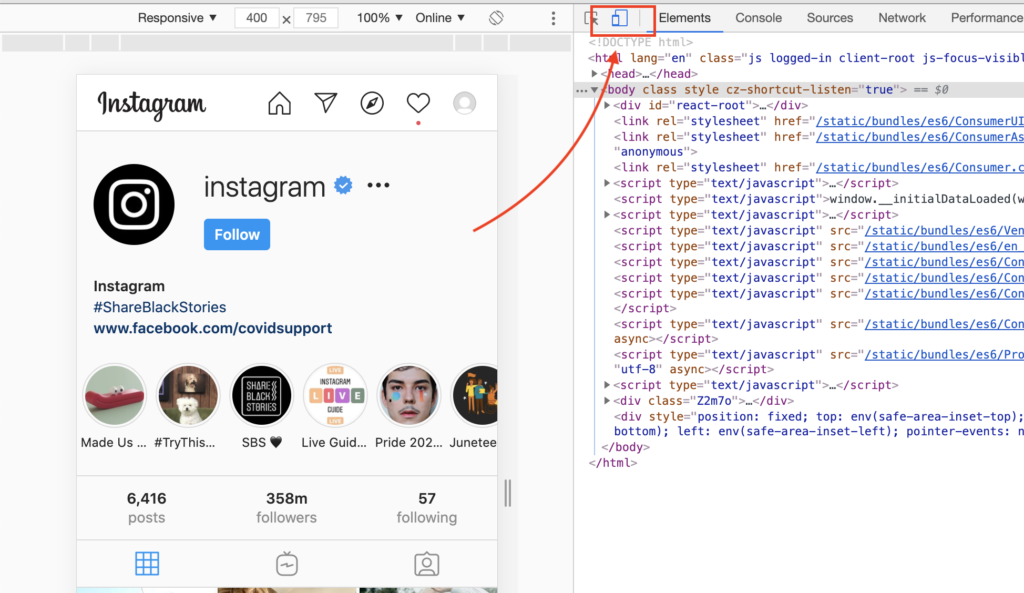
5. Aktualisieren Sie jetzt einfach die Seite (die Tastenkombination für "Aktualisieren" ist F5)
6. Zeigen Sie schließlich mit dem Cursor auf das "+"-Symbol am unteren Rand (im Bild unten rot hervorgehoben, es ist dasselbe Symbol, das zum Hochladen über die App verwendet wird) und klicken Sie darauf
7. Wählen Sie das Bild oder Video, das Sie hochladen möchten, mit dem Mac- oder Windows-Dateiexplorer aus
8. Verwenden Sie die Bearbeitungsoberfläche, um das Bild zuzuschneiden, Filter anzuwenden usw.
9. Aushängen!
Das ist die schwierigere Art, über PC oder Mac auf Instagram zu posten. Lassen Sie uns nun zur einfacheren Methode übergehen, die von viel mehr Menschen genutzt wird.
Methode #2 (kostenpflichtig) - Anwendungen von Drittanbietern
Wenn Sie von Puffer oder Hootsuitedann wissen Sie bestimmt, wovon wir sprechen. Dies sind nur zwei von vielen verfügbaren Drittanbietern/Applikationen, die Dienste zur Verwaltung von Inhalten in sozialen Medien anbieten. Sie sind in mancher Hinsicht besser als die App selbst, weil Sie einen Beitrag für jedes soziale Medium planen können, ohne sich zu viel Mühe machen zu müssen.
Sowohl Buffer als auch Hootsuite bieten einen kostenlosen Zugang, aber es gibt auch kostenpflichtige Funktionen. Wenn Sie jedoch gelegentlich von Ihrem PC aus posten möchten, können Sie sich bei diesen oder anderen Diensten zur Verwaltung von Inhalten anmelden und mit wenigen Klicks einen Beitrag planen und verfassen.
Hier finden Sie eine schrittweise Anleitung, wie Sie von Ihrem PC aus mit Hilfe von Buffer auf Instagram posten können.
1. Erstellen Sie ein Konto oder melden Sie sich bei einem bestehenden Konto an
2. Sobald Sie angemeldet sind, achten Sie auf die Leiste in der Mitte, auf der steht: "Was möchten Sie teilen?

BuzzVoice
BuzzVoice ist die beste Anlaufstelle, wenn Sie sofortige Engagement-Dienste in den sozialen Medien benötigen. BuzzVoice bietet eine große Auswahl an Paketen für Instagram, Youtube, Facebook, Twitter, Soundcloud und Tiktok.



