¿El Instagram no funciona? Pruebe estos 9 consejos para solucionar problemas
Instagram es un medio de comunicación social de alto nivel. Rara vez tiene errores, fallos y los servidores son muy fiables. Gracias a las frecuentes actualizaciones, a la gran cantidad de programadores con talento y a una atención al detalle relativamente alta, la aplicación Instagram no tiene muchos fallos ni está llena de problemas. Sin embargo, nada es perfecto y eso incluye a Instagram. La plataforma puede estar caída o no funcionar por muchas razones. Si ves que Instagram está caído o no funciona, prueba estos consejos para solucionar problemas.
Aquí está la tabla de solución de problemas actualizada y ampliada con soluciones separadas para iOS y Androidincluyendo más fuentes y detalles notas:
¿No funciona Instagram? Averigüe qué le pasa:
Cómo comprobar si Instagram no funciona:
- A través de las herramientas de comprobación de estado: Utilice sitios como DownDetector o Informe de avería.
- A través de Instagram Support: Consulte la página oficial Página de problemas conocidos.
- Redes sociales: Busca trending topics en Twitter como "Instagram Down".
¿Instagram no está caído pero sigue teniendo problemas? Encuentre soluciones a continuación:
| Edición | Solución (iOS) | Solución (Android) | Enlaces útiles | Notas |
|---|---|---|---|---|
| La aplicación se bloquea | - Borra la caché reinstalando la aplicación: Vaya a Ajustes > General > Almacenamiento del iPhone > Instagram > Eliminar App. Reinstalar desde App Store. | - Borrar caché: Ajustes > Aplicaciones > Instagram > Almacenamiento > Borrar caché. - Si el bloqueo persiste, borra todos los datos de la aplicación o reinstálala a través de Play Store. | Guía para borrar la caché de Android | Borrar la caché/los datos elimina los archivos temporales, pero puede restablecer las preferencias de la aplicación. |
| - Asegúrese de que dispone de suficiente espacio de almacenamiento en su dispositivo. | - Asegúrate de tener al menos 1 GB de almacenamiento libre para que funcione sin problemas. | Los fallos frecuentes suelen estar relacionados con el almacenamiento o con archivos de datos dañados. | ||
| Las historias no se cargan | - Reinicia el teléfono. - Vuelve a instalar la aplicación después de borrar los datos (como arriba). | - Cambia entre Wi-Fi y datos móviles. - Reinicia el router o prueba a utilizar puntos de acceso móviles si el Wi-Fi es inestable. | Consejos para reiniciar el router | Las historias de Instagram dependen de conexiones estables; las sobrecargas del servidor también pueden causar retrasos. |
| - Comprueba si hay actualizaciones en la App Store. | - Comprueba en Play Store si hay actualizaciones pendientes de Instagram. | Las versiones obsoletas pueden tener errores no resueltos. | ||
| Los hashtags no funcionan | - Revisa los hashtags para evitar los prohibidos o inapropiados. Limita a 30 por publicación. - Evita hashtags repetitivos o irrelevantes para prevenir los shadowbans. | Los mismos pasos que en iOS. - Comprueba la popularidad o relevancia de los hashtags a través de aplicaciones como Hashtagify. | Lista de hashtags prohibidos | Los Shadowbans son el resultado del uso excesivo de hashtags marcados o de patrones de publicación marcados como spam. |
| Problemas de etiquetado de la ubicación | - Activa los servicios de localización: Ajustes > Privacidad > Servicios de localización > Instagram > Mientras usas la aplicación. | - Habilitar ubicación: Ajustes > Seguridad y ubicación > Ubicación > Activar ubicación. | Los servicios de localización pueden restablecerse tras las actualizaciones. Reinicia el teléfono y la aplicación para actualizarlos. | |
| Las notificaciones no funcionan | - Comprueba los ajustes: Perfil > Preferencias > Notificaciones. Asegúrese de que las notificaciones push están activadas. - Compruebe la configuración del sistema: Configuración > Notificaciones > Instagram > Permitir notificaciones. | - Comprueba la configuración de notificaciones de la aplicación: Ajustes > Aplicaciones > Instagram > Notificaciones > Permitir todo. | Guía de configuración de notificaciones | El modo No molestar o los ajustes de optimización de la batería pueden desactivar las notificaciones. |
| Problemas de contabilización | - Compruebe la estabilidad de Internet. - Cambia el tamaño de vídeos o imágenes grandes con aplicaciones como InShot o Canva. | - Pasos similares a los de iOS. Utiliza herramientas gratuitas para comprimir o redimensionar imágenes/vídeos si superan los requisitos de Instagram. | Los archivos de más de 4 GB (vídeos) o los formatos no compatibles no se cargarán. | |
| ¿Instagram Abajo? | - Compruebe el estado de Instagram a través de DownDetector o el Página de problemas conocidos de Instagram. | Los mismos pasos que en iOS. | Informar de problemas a Instagram | Las interrupciones del servidor son poco frecuentes, pero pueden producirse durante el mantenimiento o por dificultades técnicas. |
| Problemas de acceso a la cuenta | - Restablece tu contraseña a través de la aplicación: ¿Ha olvidado su contraseña? > Siga las instrucciones. | - Borra la caché o los datos antes de volver a intentar iniciar sesión. - Reinicia a través del navegador o la aplicación móvil: ¿Ha olvidado su contraseña? > Siga las instrucciones. | Ayuda para restablecer la contraseña | Compruebe si hay enlaces de restablecimiento en su correo electrónico (incluido el spam). Utiliza el sitio oficial de Instagram para evitar estafas de phishing. |
| Historias La cámara no funciona | - Asegúrese de que Instagram tiene permisos de cámara: Configuración > Privacidad > Cámara > Instagram > Activar. - Reinicia la aplicación o el dispositivo. | - Habilita los permisos de la cámara: Ajustes > Aplicaciones > Instagram > Permisos > Cámara ON. - Forzar parada y reiniciar Instagram. | Solución de problemas de permisos de cámara | En ocasiones, las actualizaciones del sistema operativo pueden restablecer los permisos de las aplicaciones y bloquear el acceso a la cámara o al micrófono. |
| La mención (etiquetas) no funciona | - Asegúrate de que la persona no te ha bloqueado ni se ha vuelto privada. - Borra la caché o reinstala la aplicación. | Igual que en iOS. | Las etiquetas no funcionarán para cuentas privadas o bloqueadas. Escribir un nombre de usuario antiguo fallará si el usuario lo cambia. | |
| Los carretes no se cargan | - Actualiza la aplicación a la última versión. - Comprime los vídeos antes de subirlos. | - Actualiza o reinstala la aplicación. Utiliza aplicaciones de terceros para redimensionar/comprimir vídeos (por ejemplo, Comprimir vídeo). | Las redes lentas o los formatos no compatibles son problemas habituales en las cargas de Reel. |
Problemas conocidos en Instagram
Los desarrolladores de Instagram siempre intentan estar al tanto de lo que ocurre y de lo que falla en la aplicación. Por eso disponen de una sección 'Problemas conocidos', donde se enumerarán los problemas más importantes y notables de Instagram.
Si encuentras tu problema ahí, puede que sea necesario esperar a que se solucione. Si ves "Actualmente no tenemos ningún problema conocido del que informar. Más información sobre lo que puede hacer si experimenta algún problema.' por escrito: siga los consejos y sugerencias de nuestra guía.
La aplicación Instagram no funciona (Soluciones)
Si tu aplicación no se carga o se bloquea, hay varias cosas que puedes hacer para que funcione o para encontrar la raíz del problema. Estas son las cosas que puedes intentar:
Borrar caché y datos
Instagram acumula muchos datos a lo largo del tiempo. Si tienes la aplicación desde hace tiempo, lo más probable es que haya acumulado cientos de megabytes (MB), si no más de un gigabyte (GB), de datos únicos de caché y documentados. Estos datos pueden forzar errores, cuelgues y corromper la app por alguna razón. Limpiar la caché y liberar espacio de almacenamiento puede ayudar. En iPhones esto es un poco más difícil que en Android, pero aún así es posible.
- Ve a los "Ajustes" de tu teléfono
- Ir a:
- (para iOS) General -> Almacenamiento iPhone -> Instagram -> Borrar App.
- Después de esto, sólo tienes que volver a descargar la aplicación desde la App Store.
- (para Android) Ajustes -> Administrar aplicaciones -> Instagram -> Borrar caché
- A continuación, intente iniciar sesión en Instagram para ver si funciona. Si el problema persiste, vuelve a Ajustes -> Administrar aplicaciones -> Instagram -> Borrar todos los datos. Comprueba de nuevo
- (para iOS) General -> Almacenamiento iPhone -> Instagram -> Borrar App.
Para iOS
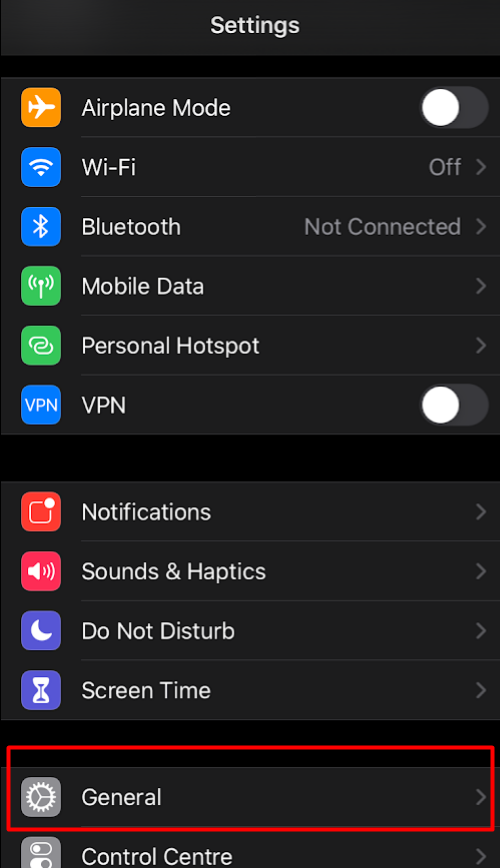
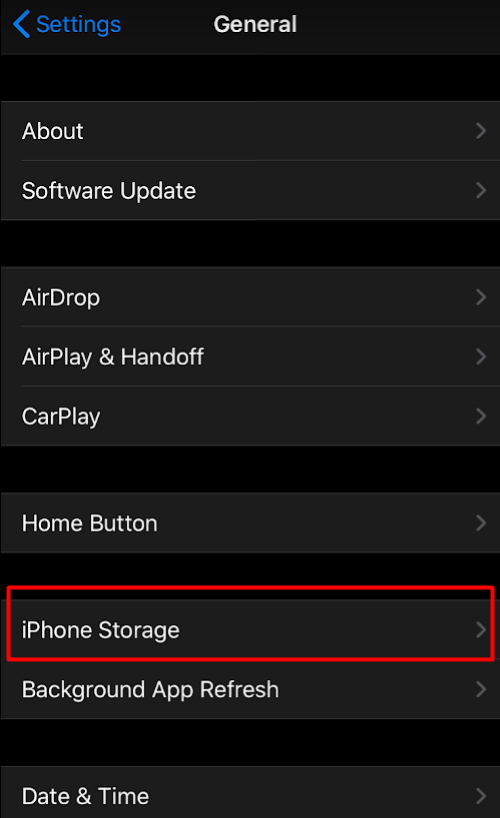
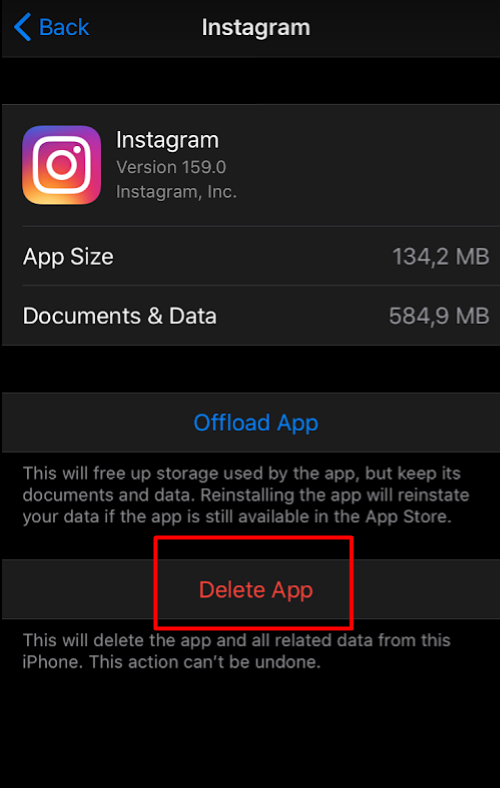
Es muy probable que esto resuelva tu problema. Para los usuarios de Android, si borrar todos los datos no ayuda, intente eliminar y volver a instalar la aplicación.
Revisa los permisos de la aplicación
Es poco probable pero posible que tu aplicación se bloquee porque no has concedido los permisos necesarios. Sin embargo, Instagram debería funcionar incluso sin ciertos permisos y sólo los solicita cuando deseas utilizar las funciones correspondientes. No obstante, vale la pena comprobarlo.
Para iOS
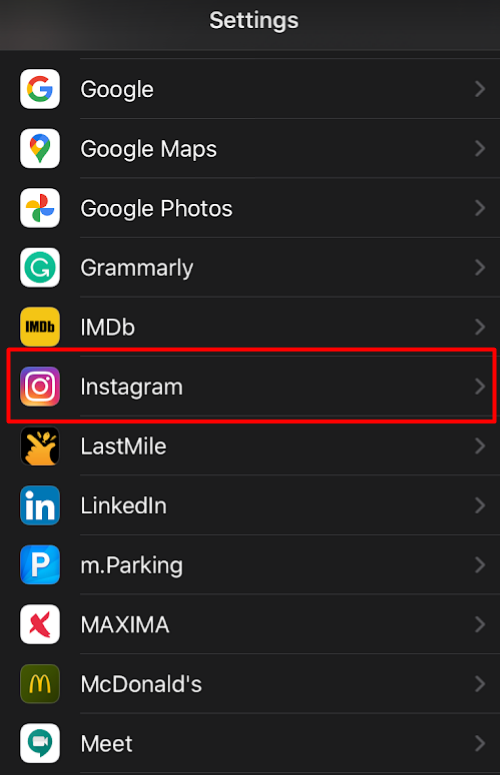
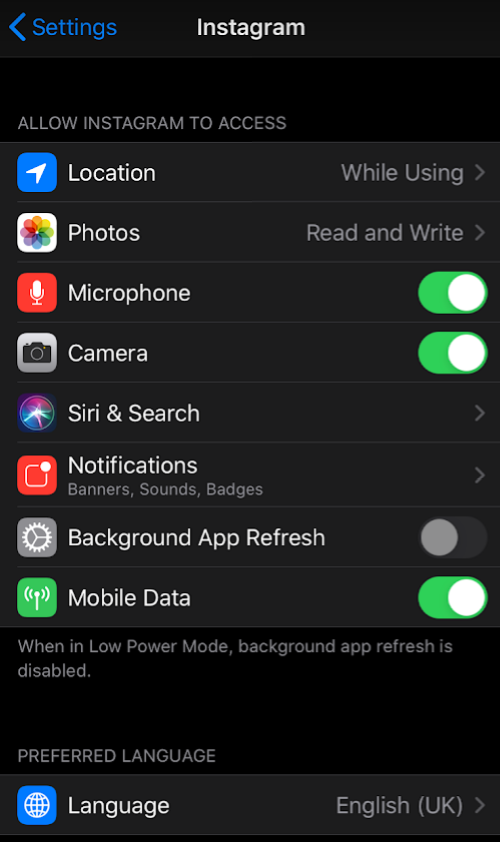
- Abrir "Ajustes
- Desplázate hacia abajo hasta que encuentres "Instagram" en la lista de aplicaciones. Púlsalo.
- Alternar todas las barras de acceso (Micrófono, Cámara, Datos móviles, todo en Siri y Búsqueda).
- Además, activa el acceso a la ubicación y selecciona "Leer y escribir" en "Fotos".
Para Android
- Abrir "Ajustes
- Haga clic en "Gestionar aplicaciones".
- Seleccione "Instagram
- Pulse en Permisos de la aplicación y habilite todo
- No, ve a "Otros permisos" y habilítalo todo.
Una vez comprobados los permisos, vuelve a iniciar sesión en Instagram y comprueba si la aplicación ha empezado a funcionar.
Compruebe una aplicación antivirus
El malware está por todas partes en la red. Cuando termina con éxito en su dispositivo, puede causar una amplia variedad de problemas. El bloqueo forzado de aplicaciones es la menor de sus preocupaciones. Los archivos corruptos e infectados pueden ser sofisticados y robar datos, así como información personal sensible de su dispositivo. Es muy recomendable utilizar una aplicación antivirus en un teléfono moderno.
Existen muchas aplicaciones. Te recomendamos que elijas las más conocidas y con mejores puntuaciones en App Store o Google Play Store. Descárgala y deja que la aplicación realice un escaneo de tu teléfono. Tal vez detecte algunas anomalías, archivos dañados y resuelva el problema.
Por otro lado, si ya tienes instalado el antivirus, prueba a desactivarlo para comprobar si se soluciona el problema. Asegúrate manualmente de que la aplicación está en la lista blanca y excluida de cualquier restricción o bloqueo, ya que eso podría causar errores y cierres forzados. Debería ser así por defecto, pero nunca se sabe...
Utilizar una VPN
Puede que te encuentres en un lugar donde Instagram esté bloqueado. Actualmente, Instagram está bloqueado en 4 países: China continental (excepto Hong Kong, pero podría cambiar en cualquier momento), Irán, Siria y Corea del Norte.
Si estás en uno de estos países, descarga una aplicación VPN para saltarte estas restricciones. En China e Irán, técnicamente puedes acceder a Instagram, pero solo como una plataforma mayorista en la que puedes usarla estrictamente con fines comerciales. Sin embargo, esto incluye un montón de molestias con la burocracia, por lo que es mucho más fácil simplemente utilizar una VPN.
Actualizar la aplicación
Los errores ocurren. Y con tantos dispositivos y funciones únicos, las actualizaciones de las aplicaciones se lanzan continuamente porque los desarrolladores quieren ofrecer a los usuarios la experiencia más fluida posible.
Si tu app Instagram se bloquea y no funciona, debes ir a App Store o Google Play Store y comprobar si la app está actualizada. Si no lo está, deberías actualizarla. Puede ser que los desarrolladores conozcan las causas de tu problema y lo hayan resuelto.
Actualización de Instagram en iOS
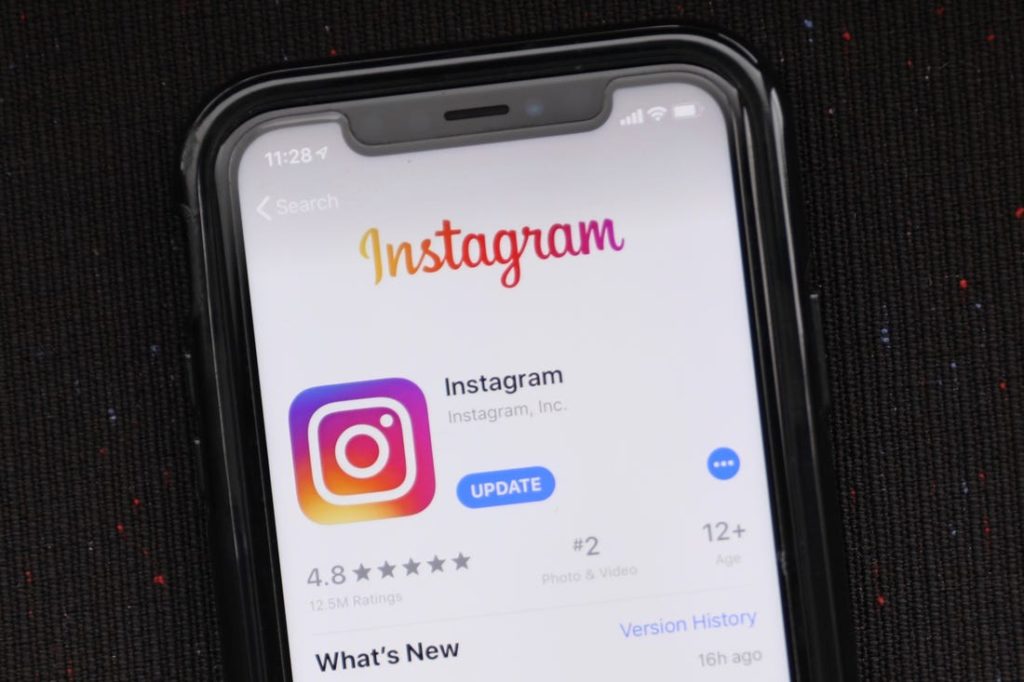
- Abra el App Store
- Haga clic en el icono de perfil de la parte superior derecha
- Desplácese ligeramente hacia abajo para centrarse en "Próximas actualizaciones automáticas".
- Pulse "Actualizar" junto a Instagram o haga clic en "Actualizar todo" y espere a que finalicen las actualizaciones.
Actualización de Instagram en Android
- Abra el Google Play Store
- Haga clic en el icono de tres rayas de la parte superior izquierda
- Pulse sobre "Mis aplicaciones y juegos".
- Haz clic en "Actualizar" junto a Instagram o selecciona Actualizar todas las aplicaciones y espera a que finalice el proceso.
Otra posibilidad es buscar "Instagram" en el buscador y comprobar los botones que aparecen. Si dice Actualización, haz clic en él para instalar la versión más reciente de la aplicación.
Reinstalar la aplicación
Si tu aplicación está actualizada, entonces deberías centrarte en la reinstalación. Esto funciona por muchas razones inexplicables. Muchos de nosotros hemos resuelto problemas con ordenadores y dispositivos encendiéndolos y apagándolos o simplemente borrando y reinstalando la aplicación. Justo antes de la reinstalación, borra toda la caché y los documentos y datos antes de empezar.
Reinicia el dispositivo
A veces puede ayudar simplemente reiniciar el teléfono o la tableta. Puede que no sea el truco más avanzado en los libros, pero puede trabajar su magia de manera bastante misteriosa.
Actualice su sistema operativo
Esta no es la solución más común. De todas formas, algunos fallos del sistema operativo pueden hacer que Instagram se bloquee. Podría solucionarse actualizando tu sistema operativo.
Actualización de iOS
- Abre tu "Configuración".
- Haga clic en "General".
- Seleccione "Actualización de software".
- Espere a que finalice la comprobación e instale la actualización si está disponible.
Actualización de Android
- Abrir "Ajustes
- Pulsa en la barra "Acerca del teléfono
- Seleccione "Actualización del sistema" e instale la actualización si está disponible.
Una vez finalizada la actualización del sistema operativo, vuelve a ejecutar la aplicación para comprobar si el problema persiste o no.
Mira los detalles
Si recibes señales o notificaciones extrañas de la aplicación, intenta memorizarlas o haz una captura de pantalla. Busca en Google tu problema específico, por ejemplo:
'Samsung Galaxy S9, Instagram se bloquea después de que mi pantalla parpadea'
iPhone 11, Instagram no se carga
Etc.
Hay tantos problemas que pueden hacer que Instagram no funcione, que no podríamos enumerarlos todos aquí. Sin embargo, nuestros consejos te ayudarán la mayoría de las veces. Repásalos y hazlos uno por uno y Instagram debería empezar a funcionar de nuevo.
¿Se ha caído Instagram?
Instagram tiene servidores bastante decentes. Sin embargo, a veces puede ocurrir que estos servidores no den abasto con los millones de usuarios activos o que se produzcan algunos problemas técnicos, como apagones, etc. Esto puede provocar que Instagram no funcione. Esto no significa que la aplicación no funcione. Sólo significa que los servidores están experimentando algunas dificultades técnicas.
Puedes comprobar si Instagram está caído en este sitio. Además, puede informar si tiene problemas técnicos con Instagram para ayudar a notificar a otros.
Los hashtags Instagram no funcionan
Los hashtags son una parte importante de Instagram. Las estadísticas muestran que las publicaciones con hashtags reciben (de media) alrededor de 10-15% más engagement que las publicaciones sin hashtags. Por alguna razón, es posible que estos hashtags no funcionen o que te encuentres con problemas relacionados con su uso. Algunos de ellos son técnicos, mientras que otros están relacionados únicamente con su escaso impacto en las tasas de interacción (de ahí que los hashtags no funcionen).
Las causas más comunes de que los hashtags no funcionen son:
Técnico
- Estás utilizando hashtags prohibidos (incitación al odio, insultos, etc.). Hay más de 120.000 hashtags prohibidos en la plataforma.
- Estás utilizando demasiados hashtags (30 es el número máximo)
- Los colocas en el lugar equivocado (los hashtags pueden colocarse en la biografía, en los pies de foto de las publicaciones y en los comentarios).
Resultados
- Tu perfil ha sido baneado en la sombra (el baneado en la sombra no es un baneado normal en sí, pero afecta al estado de tu cuenta en comparación con otros perfiles. Si utilizas demasiados hashtags y tu actividad se considera spam, serás bloqueado, lo que impedirá que los hashtags te permitan llegar a un público potencial.
- Simplemente estás seleccionando los hashtags equivocados y no son populares
- Has utilizado los mismos hashtags demasiadas veces
- Has elegido hashtags que no están relacionados con tu campo
Las historias de Instagram no funcionan
Las historias Instagram son una función muy popular en la aplicación. Con 500 millones de usuarios, es normal que surjan problemas. Sin embargo, estamos aquí para ayudarte a resolverlos.
El principal problema de las historias Instagram
- El problema más común con las historias Instagram es que no se cargan correctamente.
- Los usuarios informan de que, al pulsar sobre el círculo de las historias, se muestra la animación de carga (círculo giratorio), pero la historia en sí no aparece.
- En otros casos, los usuarios pueden obtener una pantalla negra que aparece durante un leve segundo antes de que se cargue el post de la historia real. Sin embargo, en este caso, la animación de carga con el círculo giratorio es perpetua y no ocurre nada.
Dado que los servidores de Instagram son rápidos, no deberías tener que esperar más que unos segundos antes de que se cargue una nueva historia. Así que, si te ocurre algo parecido y las historias de Instagram no funcionan - compruebe primero su conexión de red.
Entonces tenemos una serie de soluciones que puede probar. Te recomendamos que las hagas en orden (de 1st hasta el final)
- Cambia de 4G a Wi-Fi y viceversa. Recarga la historia entonces.
- Activa el modo Avión y luego vuelve a desactivarlo
- Si estás conectado a una red Wi-Fi, prueba a reiniciar el router.
- Forzar el cierre de la aplicación e iniciarla de nuevo
- Reiniciar el teléfono
- Borra la caché de la aplicación (Android) o reinstala la aplicación (iOS).
- Compruebe si hay actualizaciones (sólo Android porque los propietarios de iOS cubrirá esto en el 6th paso)
Las notificaciones Instagram no funcionan
Es posible que las notificaciones de Instagram no funcionen por varias razones:
La configuración de las notificaciones en tu aplicación
Ve a tu perfil -> abre las preferencias -> haz clic en "Configuración" -> pulsa "Notificaciones".
En esta pantalla tienes acceso a todos los ajustes de las notificaciones push de la aplicación Instagram. Asegúrate de que la opción "Pausar todo" está desactivada en la parte superior.
A continuación, comprueba cada tipo de notificación push antes de continuar. Asegúrate de pulsar "Activado" en cada tipo de notificación, ya que podría ser la misma que no se entrega.
Has activado el modo "No molestar".
Este modo evita que se activen las notificaciones. Si está activado, no recibirás notificaciones push de Instagram ni de ninguna otra aplicación.
Asegúrese de desactivar este modo antes de continuar.
Las notificaciones push están desactivadas
Tanto los dispositivos iOS como Android ofrecen la posibilidad de desactivar por completo las notificaciones Push. Puedes hacerlo desde Ajustes -> Notificaciones (para iOS) o Ajustes -> Aplicaciones -> Instagram -> Notificaciones (para Android). Asegúrate de que todo está activado.
Si todo está en orden, pero sigues sin recibir notificaciones, ponte en contacto con el servicio de asistencia de Instagram.
Las menciones (etiquetas) de Instagram no funcionan
Instagram ofrece a los usuarios la posibilidad de mencionar a otros usuarios (etiquetarlos) en la sección de comentarios o etiquetarlos en publicaciones de feeds o historias. Si las menciones (etiquetas) de Instagram no te funcionan, aquí tienes algunas posibles causas del problema:
Recientemente han cambiado su nombre de usuario
Y no has tenido la oportunidad de darte cuenta de ello. Es posible que al escribir un nombre de usuario antiguo no aparezca el mismo usuario en la barra de sugerencias. Echa un vistazo a tus seguidores y a los usuarios a los que sigues para averiguar cuál es su nuevo nombre de usuario.
Puede que te hayan bloqueado o se hayan vuelto privados
No puedes etiquetar cuentas privadas si no estás entre sus seguidores. Tampoco puedes etiquetar cuentas que te hayan bloqueado. Comprueba lo que ha ocurrido utilizando la opción de búsqueda para localizar la cuenta que deseas etiquetar y ver si se ha vuelto privada, si te ha bloqueado o si algo más ha causado este problema.
Es un problema más generalizado
Consulta la página "Problemas conocidos" y el DownDetector para ver si se ha detectado algún problema generalizado. Si es así, espera a que se solucione; si no, ten paciencia y pasa al siguiente punto.
Reinicia Instagram y tu teléfono
Fuerza el cierre de Instagram, borra la caché de la aplicación (en Android) e intenta mencionar (etiquetar) a alguien de nuevo. Si las etiquetas no funcionan esta vez y has seguido todos los pasos que hemos mencionado antes, es hora de reiniciar el teléfono y repetir los intentos. Si esto tampoco ayuda, ¡contacta con el soporte de Instagram!
Instagram ubicación no funciona
Los problemas relacionados con la configuración de la ubicación son bastante raros. Si el etiquetado de ubicación de Instagram no te funciona, podemos ofrecerte una solución:
Dispositivos iOS
- Abrir "Ajustes
- Pulse "Privacidad".
- Seleccione "Servicios de localización".
- Desplácese hasta encontrar "Instagram" y pulse sobre él.
- Pulse "Mientras utiliza la aplicación" para permitir el acceso de Instagram a los datos de localización mientras utiliza la aplicación.
Dispositivos Android
- Abrir "Ajustes
- Seleccione "Seguridad y localización".
- Pulse "Avanzado".
- Pulse "Localización".
- Activar "Usar ubicación
Si los problemas persisten, recomendamos reiniciar primero el teléfono y volver a intentarlo.
Si eso falla, intenta reinstalar la aplicación. Por último, ponte en contacto con el servicio de asistencia de Instagram si nada te ayuda.
Instagram añadir cuenta no funciona
La única solución posible es que ya hayas creado y añadido demasiadas cuentas a un mismo dispositivo. A partir de ahora, sólo puedes utilizar 5 cuentas en un dispositivo simultáneamente. Si quieres añadir más, o bien tienes que cerrar sesión con unas cuantas (pero recuerda tus datos de acceso) o utilizar servicios de terceros, o bien coger otro dispositivo para gestionar todo tu reino de cuentas.
Instagram posting no funciona
Es posible que la publicación no funcione debido a algunos problemas:
No está conectado a Internet
Si no estás conectado a Internet, el post no se publicará. Asegúrate de que tu dispositivo está conectado a través de datos móviles o Wi-Fi antes de realizar cualquiera de los otros pasos.
Algo va mal con las cookies o los datos Instagram
Para ello es necesario borrar la caché de la aplicación. Los usuarios de Android pueden hacerlo desde la sección de gestión de aplicaciones de "Ajustes", mientras que los usuarios de iPhone tienen que reinstalar la aplicación por completo. Una vez hecho esto, prueba a ver si la publicación vuelve a funcionar. Los usuarios de iOS también pueden evitar la reinstalación seleccionando la opción de descargar la aplicación, pero puede que sea mejor reinstalarla por completo.
La IA detectó algo mal en tu foto
No se ha revelado oficialmente de qué tipo y cómo, pero Instagram probablemente utiliza IA para encontrar rápidamente imágenes y vídeos que violan los términos y servicios. No son 100% eficaces, pero puede que tu publicación haya sido detectada por estos bots.
Has intentado subir demasiados posts en poco tiempo
Las cuentas nuevas tienen un tope (límite) de publicaciones que se pueden compartir en un periodo de tiempo determinado.
Otros asuntos
- Tu archivo es demasiado grande (suele afectar a la resolución 4K y a los vídeos de IGTV)
- Solución: redimensiónalo en un PC o haz particiones del vídeo y súbelo como partes separadas.
- Caché de datos completa
- Descargar la aplicación o borrar la caché
Los comentarios de Instagram no funcionan
Los problemas con los comentarios Instagram no son frecuentes. Sin embargo, las soluciones y consejos para solucionar estos problemas son bastante sencillos.
- Los comentarios Instagram no funcionarán si usted es silenciados o restringidos por la aplicación.
- Se pueden aplicar restricciones y silenciamientos debido a infracciones de los Términos y Servicios de Instagram, así como por actividades sospechosas.
- No puede añadir más de 5 menciones (@/etiquetas) en un comentario
- No puedes publicar el mismo comentario más de un par de veces seguidas (incluidos los comentarios con emojis)
- No puedes incluir más de 30 hashtags en un solo comentario
- No puede utilizar determinadas palabras en los comentarios (que se seleccionan en función de Guías comunitarias)
Instagram - el seguimiento no funciona
Si no puedes seguir a más personas en Instagram, es probable que tengas 7500 usuarios a los que sigues. Este es el límite máximo que permite Instagram.

BuzzVoice
BuzzVoice es el mejor lugar al que acudir cuando necesite servicios de interacción instantánea en las redes sociales. Ofrecemos una amplia variedad de paquetes para Instagram, Youtube, Facebook, Twitter, Soundcloud y Tiktok.