Comment éditer des vidéos TikTok : Le guide ultime du débutant (2026)
La bonne nouvelle, c'est qu'il n'est pas nécessaire d'être un professionnel du montage pour créer des vidéos de haute qualité grâce aux outils de montage intégrés de TikTok, qui sont amusants et faciles à utiliser, même pour les débutants. Qu'il s'agisse de couper des clips, d'ajouter de la musique ou de superposer des effets, ce guide vous montrera exactement comment éditer des vidéos TikTok et les faire briller en 2026.
Et si vous souhaitez augmenter la portée de votre vidéo après l'avoir éditée, découvrez les services de Buzz Voice TikTok pour Acheter des likes sur TikToket augmenter votre nombre de followers, commentaires, vues de la vidéoet actions.
1. Où éditer : outils intégrés de TikTok et applications externes
La première étape de la création de votre contenu TikTok consiste à décider où éditer vos vidéos.
Utilisation de l'application TikTok pour l'édition
L'éditeur intégré de TikTok est spécialement conçu pour produire du contenu rapidement et en tenant compte des médias sociaux. Après avoir enregistré ou téléchargé vos clips, vous pouvez :
Découper et diviser les clips facilement à l'aide de la ligne de temps
Ajouter des sons et des voix off à la mode
Ajoutez du texte en utilisant des polices et des temps uniques.
Ajoutez des autocollants, des filtres et des effets dynamiques dans les calques.
Utiliser des sous-titres automatiques et des outils intelligents pour améliorer l'accessibilité
Quand utiliser des applications externes telles que CapCut, InShot, VN ou Adobe Rush ?
Bien que l'éditeur de TikTok soit excellent en termes de rapidité et de facilité d'utilisation, il se peut que vous souhaitiez bénéficier d'un contrôle supplémentaire ou de fonctionnalités qui ne sont pas proposées par l'application. C'est là que les applications tierces sont utiles :
CapCut offre un suivi des mouvements, des effets d'intelligence artificielle et des transitions sophistiquées.
InShot est parfait pour l'ajout de musique de fond en couches, le découpage précis et le redimensionnement des vidéos.
Pour les séquences multipistes, l'étalonnage et les montages cinématographiques, VN et Adobe Premiere Rush sont idéaux.
2. Explication des fonctions d'édition de base de TikTok
Vous devez maîtriser les outils d'édition vidéo TikTok fondamentaux avant de vous lancer dans des transitions complexes ou des effets élaborés. Toute vidéo réussie repose sur ces éléments, qui vous permettent d'organiser votre contenu de manière succincte et claire. TikTok propose une série d'options d'édition pour personnaliser et améliorer votre contenu vidéo.
Pince pour couper et élaguer
Vous voulez commencer votre vidéo en beauté ou couper les blancs ? Utilisez l'outil de découpage de TikTok. Pour accéder à la chronologie après avoir enregistré ou téléchargé votre clip, sélectionnez " Ajuster les clips ". Vous pouvez supprimer les séquences superflues au début ou à la fin de chaque clip en faisant glisser ses extrémités ici.
Réarrangement de l'ordre des vidéos
TikTok vous permet de réorganiser rapidement les clips si votre vidéo en comporte plusieurs. Pour déplacer un clip dans la séquence, appuyez sur " Ajuster les clips ", puis maintenez le clip enfoncé et faites-le glisser. Les récits, les instructions détaillées ou toute autre vidéo à caractère narratif peuvent bénéficier de cette fonction. Réorganiser les séquences de manière réfléchie permet de créer des vidéos captivantes qui maintiennent l'intérêt du spectateur.
Réglage de la longueur du clip
Faites glisser les bords de chaque clip après l'avoir sélectionné dans l'éditeur "Ajuster les clips" pour affiner sa longueur. Il est ainsi plus facile de maintenir un rythme régulier tout au long de votre vidéo. Chaque seconde compte, qu'il s'agisse de respecter les contraintes de temps de TikTok (jusqu'à 10 minutes) ou de synchroniser les images avec le son. L'ajustement de la longueur des clips est essentiel pour maintenir la durée souhaitée de la vidéo et assurer des transitions fluides.
Séparation des clips
L'un des outils d'édition vidéo TikTok les plus populaires est l'outil de division. Vous souhaitez interrompre un long plan ou ajouter une transition ? Sélectionnez "Diviser" dans le menu pour diviser un clip en deux. Vous pouvez ensuite ajouter du texte ou des effets à chaque segment.
3. Comment ajouter de la musique, des voix off et des sons
Le son est essentiel sur TikTok. Des chansons virales aux voix off personnalisées, le son contribue à donner le ton, à ajouter de l'humour et à rendre votre contenu plus mémorable.
Utilisation de la bibliothèque musicale de TikTok
Une fois votre vidéo enregistrée, appuyez sur " Sons " en haut de l'écran pour parcourir la bibliothèque musicale de TikTok. Vous pouvez consulter les tendances ou effectuer une recherche par humeur ou par genre. Pour ajouter le son de votre choix à votre vidéo, appuyez sur la coche après avoir prévisualisé les pistes à l'aide du bouton de lecture.
L'algorithme de TikTok peut augmenter la découvrabilité en en utilisant des sons populaires, augmenter la probabilité que votre vidéo apparaisse sur la page "Pour vous".
Vous pouvez également améliorer votre engagement avec Buzz Voice suiveurs, aime, commentaires, vidéos vues et actions les services.
Enregistrement de voix off
Pour ajouter une voix off :
Enregistrez ou téléchargez vos clips
Dans l'écran d'édition, appuyez sur l'icône du microphone.
Appuyez sur le bouton d'enregistrement rouge et maintenez-le enfoncé pour raconter certains segments de votre vidéo.
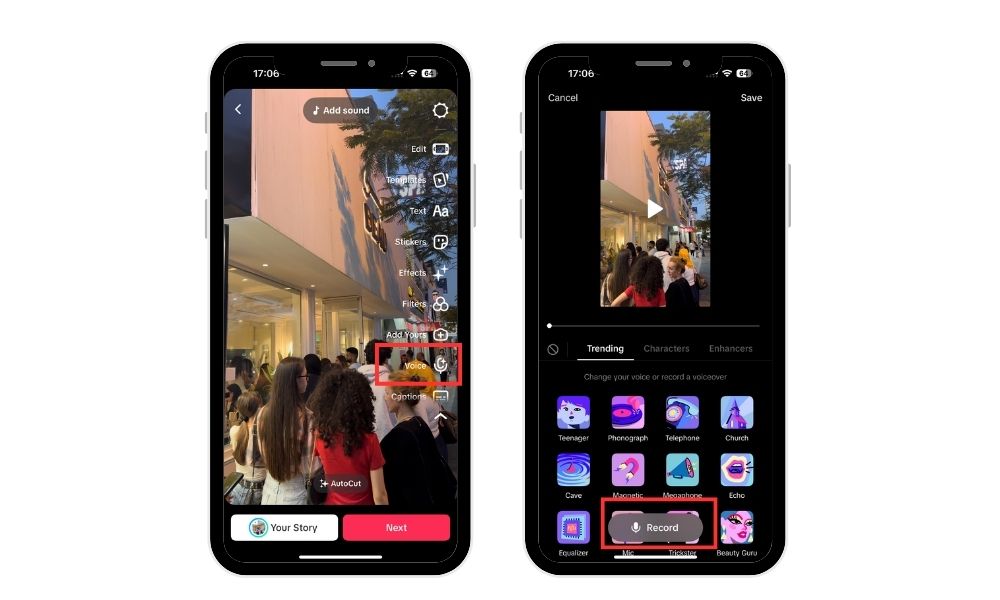
Cela fonctionne bien pour les formats de narration, les tutoriels et les réactions où votre voix peut apporter de l'humour ou du contexte.
Réglage des niveaux de volume
Un mixage audio correct est essentiel pour un contenu bien produit. Pour modifier les niveaux de la musique ajoutée et du son original, appuyez sur "Volume". Si nécessaire, coupez complètement le son du clip original ou baissez la musique de fond si elle étouffe votre voix off.
4. Utilisation d'effets, de filtres et de transitions
L'un des moyens les plus simples d'améliorer votre contenu TikTok est d'y ajouter une touche visuelle. Les effets visuels et les transitions de TikTok peuvent faire ressortir vos vidéos, qu'elles soient de science-fiction ou qu'elles évoquent une atmosphère onirique.
Comment appliquer les filtres
L'ajout de filtres à votre vidéo est un moyen rapide d'améliorer son apparence. Après avoir téléchargé votre clip, ou sur le côté droit de l'écran d'enregistrement, appuyez sur "Filtres".
Effets pendant l'enregistrement ou après l'édition
Vous pouvez appliquer des effets sur TikTok en deux étapes :
Avant de commencer l'enregistrementAppuyez sur "Effets" dans le coin inférieur gauche pour ajouter instantanément des arrière-plans sur fond vert, des fonctions de réalité augmentée ou des filtres de visage.
Après l'enregistrement, sélectionnez "Effets" dans l'écran d'édition pour ajouter des éléments visuels dynamiques tels que la distorsion temporelle, le flou de mouvement ou le glitch.
Ajout de transitions entre les clips
TikTok prend désormais en charge les transitions fluides entre les clips divisés. Pour sélectionner des options telles que Glisser, Zoomer ou Tourner, touchez l'icône de transition après avoir divisé votre clip (à l'aide de l'outil " Ajuster les clips ").
L'utilisation de l'éditeur vidéo de TikTok permet d'effectuer des transitions transparentes entre les clips, ce qui améliore le flux général de votre vidéo.
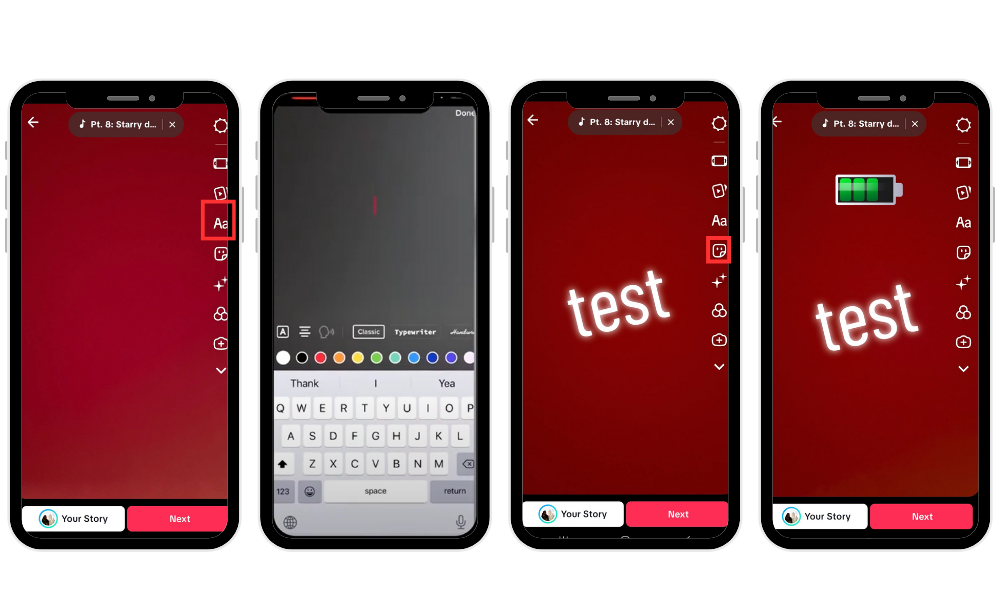
5. Ajout de texte et d'autocollants
Non seulement les graphiques et les légendes sont décoratifs, mais ils améliorent également l'accessibilité, augmentent l'engagement et racontent votre histoire. Les légendes TikTok jouent un rôle crucial en augmentant l'engagement et en rendant vos vidéos plus accessibles.
Comment superposer du texte
Une fois que vous avez téléchargé ou enregistré, appuyez sur l'outil "Texte" à droite. Tapez votre message, puis cliquez sur "Terminé". Pour modifier sa taille, pincez-la ou faites-la glisser n'importe où sur l'écran.
Synchronisation du texte avec des heures précises
Réguler le moment où le texte apparaît et disparaît :
- Appuyez sur la zone de texte
- Sélectionnez "Définir la durée"
- Faire glisser les points de départ et d'arrivée sur la ligne de temps
Il s'agit d'un élément essentiel de tout guide d'édition TikTok destiné aux débutants, qui permet de synchroniser les légendes avec les discours, les blagues ou les révélations dramatiques. En outre, le fait de modifier les légendes pour les synchroniser avec des moments précis garantit que votre message est transmis de manière claire et efficace.
Personnalisation de la police, de la couleur et du style
TikTok propose une grande variété de polices, de couleurs et de styles pour s'adapter à votre marque ou à votre esthétique. Pour expérimenter, touchez les options inférieures de l'éditeur de texte. Pour faire ressortir votre texte de l'arrière-plan, utilisez des couleurs contrastées.
Ajout d'Emojis, de GIFs et d'autocollants
Utilisez le bouton "Stickers" pour ajouter des éléments divertissants. Ces éléments renforcent l'interactivité et aident vos vidéos à se fondre dans l'écosystème ludique de TikTok.
6. Édition de projets et de vidéos existantes
Vous souhaitez peut-être peaufiner une idée partiellement développée ou vous n'êtes pas encore prêt à la publier. Dans ce cas, vous pouvez conserver vos vidéos en tant que brouillon et les publier lorsque vous êtes prêt.
Comment retrouver ses brouillons
Accédez à votre profil TikTok
Appuyez sur le dossier "Brouillons" en haut de votre liste de vidéos.
À partir de là, appuyez sur un brouillon pour le rouvrir dans l'éditeur et continuer à le peaufiner.
Limites de la modification après l'enregistrement
La majeure partie d'un projet peut être modifiée à nouveau, y compris le texte, la musique et les filtres. une fois le projet sauvegardé, vous ne pouvez pas modifier l'ordre original de la vidéo ni remplacer des clips.
Conseils pour une meilleure organisation des projets
Ajoutez un titre ou une légende pour vous souvenir de votre concept.
Nommez les choses de manière cohérente (par exemple, "Tutoriel partie 1", "Coulisses").
Conservez vos meilleurs projets uniquement pour éviter l'encombrement.
7. Conseils d'édition professionnels pour améliorer vos TikToks
Après avoir maîtrisé les principes de base, il est temps d'affiner vos montages à l'aide de certaines stratégies de pointe que les professionnels de TikTok emploient pour rendre leur contenu viral. La création de vidéos explicatives de haute qualité peut améliorer la visibilité et l'engagement de votre marque sur TikTok.
Utilisez les coupes pour faire correspondre les gouttes du battement
L'ajout d'effets sonores ou de rythmes musicaux à vos séquences vidéo leur donne de l'impact et du rythme. Pour donner à vos montages un aspect plus délibéré et cinématographique, utilisez la fonction "Ajuster les clips" pour positionner les coupes juste avant ou sur la chute du rythme.
Des clips courts et attrayants
Les utilisateurs de TikTok font défiler les images rapidement. Une à trois secondes est généralement la durée idéale d'un clip. Veillez à ce que l'action soit fluide et supprimez les pauses. Les vidéos plus courtes maintiennent l'intérêt des spectateurs et améliorent la rétention, ce qui augmente votre portée algorithmique.
Tirer parti des tendances et des sons
La modification des formats et l'utilisation de sons populaires vous permettront d'actualiser votre contenu. Chaque jour, consultez l'onglet Découvrir de TikTok pour voir ce qui est tendance. Pour plus d'originalité et d'interaction, vous pouvez aussi remixer les tendances à votre façon.
Utiliser des outils externes comme CapCut pour les transitions avancées
CapCut est le compagnon d'édition non officiel de TikTok. Utilisez-le pour :
Utilisez des transitions sophistiquées, telles que le masquage ou le zoom 3D.
Réaliser des animations de texte dynamiques.
Mélangez les clips de manière transparente grâce au contrôle des images clés
L'utilisation d'un éditeur vidéo TikTok gratuit comme CapCut peut offrir des fonctions d'édition avancées pour améliorer votre contenu. Importez votre vidéo finale dans TikTok une fois qu'elle est peaufinée et prête à être publiée.
Besoin d'un petit coup de pouce après la publication ? BuzzVoice peut vous aider à faire grimper en flèche votre points de vue et l'engagement avec des résultats concrets.
Dernières étapes : Prévisualisation, légende et publication
Maintenant que votre montage est terminé, il est temps de préparer votre TikTok pour la publication. L'écran de publication permet aux utilisateurs d'ajouter une description de la vidéo, des hashtags et de sélectionner une image de couverture avant de la publier.
Regardez votre vidéo avant de la publier
Avant de cliquer sur "Publier", appuyez toujours sur "Aperçu" pour regarder votre vidéo du début à la fin. Recherchez :
Problèmes de synchronisation du texte ou du son
Sautes d'humeur ou coupures intempestives
Utilisation de fautes de frappe dans vos overlays
Pour visionner votre vidéo avant de la publier, appuyez sur le bouton d'aperçu situé dans le coin inférieur droit.
Ajoutez des légendes et des hashtags attrayants
Le ton de votre message est donné par votre légende. Utilisez des hashtags pertinents et restez succinct.
Utiliser l'humour ou les questions pour obtenir un retour d'information
2 à 5 hashtags, dont l'un est en vogue
Indiquez clairement si votre vidéo fait partie d'une série.
Sélectionner la vignette de la couverture
Pour sélectionner le cadre qui servira de représentation vidéo de votre profil, appuyez sur "Sélectionner la couverture". Ajoutez du texte, tel que "Avant et après" ou "Étape 1", pour donner un aperçu du sujet de la vidéo.
Créer un flux unifié et encourager vues du profil en dépendent.
Modifier les paramètres de publication et de confidentialité
Enfin, ajustez les paramètres du poste :
Configurer la visibilité (privée, amis ou publique).
Décidez si les utilisateurs peuvent faire des commentaires, des points ou des duos.
Si votre compte le permet, planifiez des publications.
Avant de télécharger des vidéos, vous pouvez ajuster les paramètres de confidentialité afin de contrôler qui peut voir et interagir avec votre contenu. Cliquez ensuite sur "Publier" ou "Enregistrer dans le brouillon" si vous êtes encore en train de finaliser.
FAQ
Puis-je modifier un TikTok après qu'il a été publié ?
Pas directement. L'original doit être supprimé et une version révisée doit être réaffichée. Avant de publier, procédez toujours à une prévisualisation complète. Si vous devez modifier les légendes ou d'autres éléments après la publication, vous devez supprimer le message original et télécharger à nouveau la version modifiée.
Quelle est la meilleure application externe pour l'édition TikTok ?
CapCut est l'application TikTok la plus efficace et la plus conviviale. Adobe Rush, VN et InShot sont également d'excellentes options en fonction de vos besoins et de votre style d'édition. L'utilisation d'un éditeur vidéo comme CapCut ou Adobe Rush peut offrir des fonctions d'édition avancées pour améliorer vos vidéos TikTok.
Quelle doit être la longueur de mon TikTok ?
Afin d'augmenter la durée de visionnage et l'engagement, visez 15 à 30 secondes. Mais TikTok autorise désormais des téléchargements d'une durée maximale de 10 minutes. Veillez simplement à ce que chaque seconde apporte une valeur ajoutée. Il est essentiel de choisir la bonne durée de vidéo pour maintenir l'engagement des spectateurs et maximiser la portée.
Ai-je besoin d'outils coûteux pour bien éditer ?
Non ! Ce guide d'édition TikTok pour débutants prouve que les outils propres à TikTok sont plus que suffisants pour commencer. Les outils avancés sont facultatifs.
Comment rendre mes vidéos plus attrayantes ?
Attirez l'attention des gens dans les une à trois premières secondes. Utilisez des images dynamiques, des légendes, des sons et posez des questions pour encourager les commentaires. Terminez par un CTA tel que "Suivez pour en savoir plus". La création d'un contenu vidéo dynamique et visuellement attrayant est essentielle pour capter et maintenir l'intérêt des spectateurs.

BuzzVoice
BuzzVoice est le meilleur endroit où aller lorsque vous avez besoin de services d'engagement instantané sur les médias sociaux. Nous proposons une grande variété de forfaits pour Instagram, Youtube, Facebook, Twitter, Soundcloud et Tiktok.