
Comment réparer le message "Failed To Send Message" sur Instagram (9 façons)
La frustration et l'inquiétude qui accompagnent une tentative infructueuse d'envoi d'un message peuvent être déconcertantes. À l'ère du numérique, où la communication fait partie intégrante de notre vie quotidienne, le fait de rencontrer de tels obstacles peut perturber le flux des connexions.
Ce guide vise à atténuer l'anxiété associée à cette erreur en fournissant un ensemble concis mais complet de solutions. Alors, commençons à percer les mystères Comment résoudre le problème de l'échec de l'envoi d'un message sur instagram ? de manière efficace et de retrouver l'expérience de messagerie fluide que nous recherchons tous.
Vous voulez développer rapidement votre Instagram ? 🚀 Get real aime et suiveurs de BuzzVoice et stimulez votre engagement instantanément. Pas de tracas, juste des résultats !
Correction rapide de l'erreur "Failed To Send Message" sur Instagram
Avant de mettre en œuvre les étapes suivantes, il est essentiel de dépanner l'erreur "Failed To Send Message" sur Instagram en abordant les problèmes potentiels de connectivité, de version de l'application et d'état du compte.
- Vérifier la connexion Internet : Assurez-vous d'avoir une connexion internet stable.
- Mettre à jour l'application Instagram : Maintenez l'application à jour pour des performances optimales.
- Vérifier le statut du compte : Confirmez que votre compte n'est pas bloqué ou interdit.
- Déconnexion et connexion : Actualisez votre compte en vous déconnectant et en vous reconnectant.
- Contactez le service d'assistance de Instagram : Si le problème persiste, contactez le service d'assistance de Instagram pour obtenir de l'aide.
4 Causes courantes de l'échec de l'envoi d'un message sur Instagram
À la rencontre de la Erreur "Failed To Send Message" (Échec de l'envoi du message) sur Instagram peut être une expérience contrariante, laissant souvent les utilisateurs perplexes quant à son origine. Il est essentiel de se pencher sur les raisons potentielles de ce problème avant d'explorer des solutions détaillées.
1. Problèmes de connexion à Internet :
Une connexion internet stable est avant tout l'épine dorsale de la fonctionnalité de messagerie de Instagram. Des connexions faibles ou peu fiables peuvent entraîner l'échec de l'envoi de messages. Avant de poursuivre le dépannage, il est essentiel de s'assurer que votre appareil est connecté à un réseau solide.
2. Version périmée de l'application :
L'utilisation d'une version obsolète de l'application Instagram peut entraîner des problèmes de compatibilité et perturber le bon fonctionnement de la fonction de messagerie. Les développeurs publient régulièrement des mises à jour pour corriger les bogues, résoudre les problèmes de sécurité et améliorer les performances générales.
3. Problèmes de serveur :
Comme toute plateforme en ligne, Instagram peut rencontrer des problèmes liés au serveur, entraînant des perturbations dans divers services, y compris la messagerie. Des vérifications périodiques de l'état de Instagram ou des mises à jour du serveur peuvent donner des indications sur les problèmes en cours. Vous pouvez également vérifier Détecteur de bas pour voir si le serveur Instagram connaît actuellement des problèmes.
4. Questions relatives aux comptes :
Des problèmes spécifiques à votre compte Instagram, tels qu'un blocage temporaire dû à des activités suspectes, peuvent entraîner des échecs de messages. Il est essentiel de vérifier régulièrement l'état de votre compte pour résoudre ce problème.
7 solutions pour résoudre le problème "Failed To Send Message" sur Instagram
Après avoir identifié les causes potentielles de l'erreur, examinons une série complète de mesures à prendre pour Comment résoudre le problème de l'échec de l'envoi d'un message sur instagram ?.
1. Vérifier la connexion Internet :
Commencez par vous assurer que votre appareil est connecté à une connexion internet stable. Passez du Wi-Fi aux données mobiles pour déterminer si le problème persiste sur les deux réseaux. Si vous utilisez le Wi-Fi, envisagez de redémarrer votre routeur pour établir une nouvelle connexion.
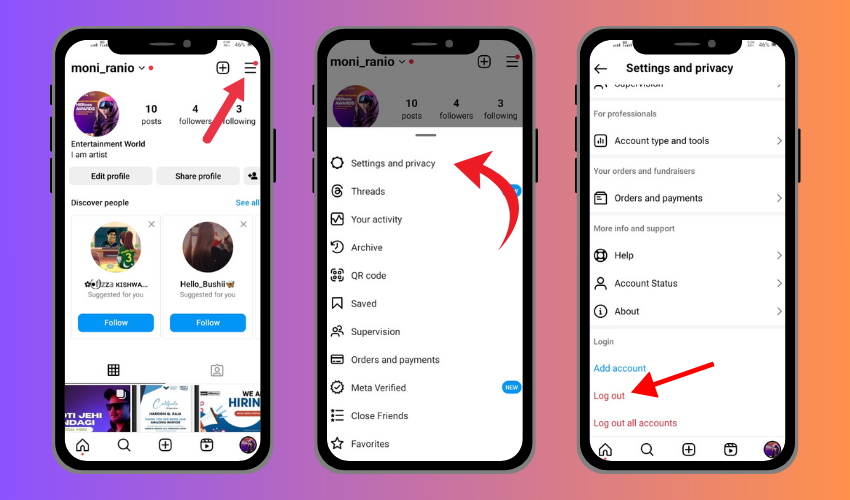
2. Déconnexion et connexion :
Parfois, une simple déconnexion et connexion peut suffire à rafraîchir les données de votre compte et votre connexion. Cette étape élémentaire s'est avérée efficace pour résoudre des problèmes mineurs susceptibles d'entraver votre expérience de la messagerie.
3. Vérifier le statut du serveur Instagram :
Avant d'aller plus loin dans le dépannage, vérifiez la page officielle de statut de Instagram ou les canaux de médias sociaux de la plateforme pour toute annonce concernant des problèmes de serveur. Si Instagram rencontre des problèmes de leur côté, il peut s'agir d'une situation temporaire qui nécessite de la patience.
4. Mettre à jour l'application Instagram :
Accédez à la boutique d'applications de votre appareil, qu'il s'agisse du Google Play Store pour Android ou de l'App Store pour iOS. Recherchez les mises à jour de l'application Instagram, et si une mise à jour est disponible, installez-la rapidement. Il est en effet essentiel d'utiliser la dernière version pour obtenir des performances optimales.
5. Vérifier l'état du compte :
Assurez-vous que votre compte Instagram est en règle. Si vous avez violé par inadvertance les règles de la communauté ou si vous vous êtes livré à des activités suspectes, craignez que vos capacités de messagerie ne soient temporairement restreintes. Vérifiez que votre compte ne comporte pas d'avertissements ou de restrictions.
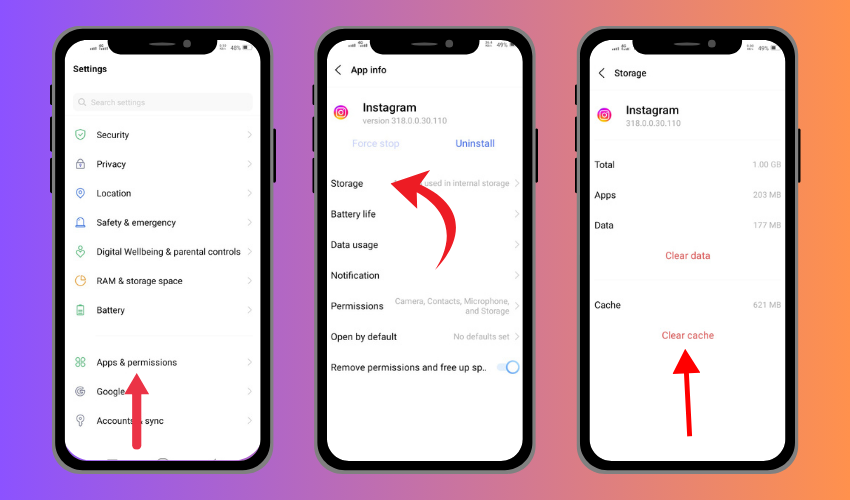
6. Effacer le cache de l'application :
Pour les utilisateurs d'Android, vider le cache de l'application Instagram peut aider à éliminer les problèmes potentiels. Accédez à Réglages > Applications > Instagram > Stockage > Vider le cache. Sachez que les étapes exactes peuvent varier en fonction du modèle de votre appareil.
7. Contacter le service d'assistance de Instagram :
Si aucune des étapes ci-dessus ne donne de résultats, il est temps de demander l'aide de l'assistance de Instagram. Fournissez des informations détaillées sur le problème, y compris le moment où il a commencé, les messages d'erreur reçus et les mesures que vous avez prises pour résoudre le problème. Le service d'assistance de Instagram peut enquêter sur les problèmes spécifiques au compte et aider à les résoudre.
Restrictions concernant Instagram : blocages et interdictions
Il est essentiel de savoir si vous avez été bloqué ou banni pour pouvoir répondre efficacement à l'erreur "Échec de l'envoi du message". Cela implique de respecter la vie privée, de réfléchir aux interactions et, dans le cas d'un bannissement, d'adhérer aux directives de Instagram pour avoir une chance de rétablir l'accès au compte.
9. Vous êtes bloqué :
Le fait d'être bloqué par un autre utilisateur sur Instagram peut être à l'origine de l'erreur "Failed To Send Message". Lorsque quelqu'un vous bloque, cela restreint diverses interactions, y compris la messagerie. Si vous tentez d'envoyer un message à un utilisateur qui vous a bloqué, Instagram empêchera l'envoi du message, ce qui entraînera l'apparition du message d'erreur.
Comment confirmer que vous êtes bloqué :
- Vérification du profil : Accédez au profil de l'utilisateur que vous soupçonnez de vous avoir bloqué. Si vous ne voyez pas ses messages, ses abonnés ou sa liste d'abonnés, la première chose à retenir est qu'il est possible que vous ayez été bloqué.
- Résultats de la recherche : Si l'utilisateur n'apparaît pas dans les résultats de recherche, cela peut signifier qu'il vous a bloqué.
- Précédentes conversations : Si vous avez déjà eu des conversations avec l'utilisateur, vérifiez l'historique du chat. Si vos messages et sa photo de profil disparaissent, cela peut indiquer un blocage.
Comment faire face à un blocage ?
- Respecter la vie privée : Si vous découvrez que vous avez été bloqué, il est essentiel de respecter la décision de l'autre personne. Tenter de le contacter par d'autres moyens ou créer de nouveaux comptes pour le faire peut constituer une violation des politiques de Instagram.
- Reconsidérez vos interactions : Réfléchissez aux raisons du blocage et demandez-vous si des interactions antérieures ont pu conduire à cette action. Le cas échéant, vous pouvez vous excuser de temps en temps ou répondre à vos préoccupations par d'autres moyens.
9. Vous êtes banni :
Le bannissement sur Instagram est une mesure plus sévère prise par la plateforme elle-même en raison d'une violation des directives de la communauté ou des conditions d'utilisation. En outre, le compte banni perd l'accès à plusieurs fonctions, y compris la messagerie, ce qui entraîne l'erreur "Failed To Send Message" (Échec de l'envoi du message).
Comment confirmer si vous êtes banni :
- Restrictions d'accès : Si vous constatez que vous ne pouvez pas effectuer certaines actions sur Instagram, notamment envoyer des messages, aimer des messages ou suivre des comptes, cela peut indiquer un bannissement.
- Notification de Instagram: Dans certains cas, Instagram peut envoyer des notifications ou des avertissements expliquant la raison du bannissement. Vérifiez vos notifications pour tout message de Instagram concernant des violations de la politique.
- Examiner l'activité du compte : Passez en revue l'activité de votre compte et les messages que vous avez publiés afin d'identifier tout contenu susceptible d'avoir enfreint les lignes directrices de Instagram.
Comment faire face à un bannissement ?
- Lignes directrices pour l'examen : Lisez attentivement les directives communautaires et les conditions de service de Instagram afin de comprendre les politiques spécifiques que vous pourriez avoir violées.
- Contactez le service d'assistance de Instagram : Si vous estimez que l'interdiction est injuste ou si vous avez besoin d'éclaircissements, contactez le service d'assistance de Instagram. Fournissez des informations détaillées sur votre compte et les actions entreprises à son encontre, et demandez un réexamen.
- Procédure d'appel : Instagram propose généralement une procédure d'appel pour les comptes bannis. Suivez les instructions fournies dans la notification de bannissement ou contactez le support pour initier le recours jusqu'à ce que le problème soit résolu.
- La conformité à l'avenir : Si l'interdiction est levée, veillez à ce que vos activités futures sur Instagram soient conformes aux lignes directrices de la plateforme afin d'éviter tout problème ultérieur.
Conclusion
Résoudre le problème de la Erreur "Failed To Send Message" (Échec de l'envoi du message) sur Instagram implique une approche systématique pour résoudre les problèmes potentiels. En conclusion, les solutions étape par étape décrites dans ce guide complet peuvent aider les utilisateurs à identifier et à résoudre le problème, garantissant ainsi une expérience de messagerie transparente sur la plateforme.

BuzzVoice
BuzzVoice est le meilleur endroit où aller lorsque vous avez besoin de services d'engagement instantané sur les médias sociaux. Nous proposons une grande variété de forfaits pour Instagram, Youtube, Facebook, Twitter, Soundcloud et Tiktok.



