
Comment poster sur Instagram depuis un Mac/PC ?

Publier des messages sur Instagram à partir de votre PC ou de votre Mac via le navigateur peut sembler impossible, mais ce n'est pas le cas. Vous pouvez en effet envoyer des messages à Instagram depuis votre PC et vous disposez pour cela de deux méthodes uniques.
Méthode #1 (gratuite !) - Inspecter l'élément
Lorsque vous réduisez votre écran pour transformer l'interface de Instagram en interface mobile, vous pouvez rapidement forcer l'apparition de l'icône "+" qui, dans l'application, sert à télécharger des photos. Vous pouvez ainsi sélectionner des médias et les télécharger sans avoir à utiliser un téléphone ou un autre appareil intelligent. Voici un guide étape par étape.
1. Ouvrez Instagram sur votre navigateur
2. Cliquez sur le bouton droit de la souris (RMB) lorsque le curseur se trouve sur un espace vide de l'écran.
3. Sélectionnez "Inspecter" ou la commande alternative dans votre langue (surlignée dans l'image).
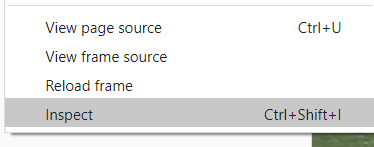
Le raccourci Google Chrome/Microsoft Edge pour "Inspecter l'élément" est - Ctrl + Shift + I
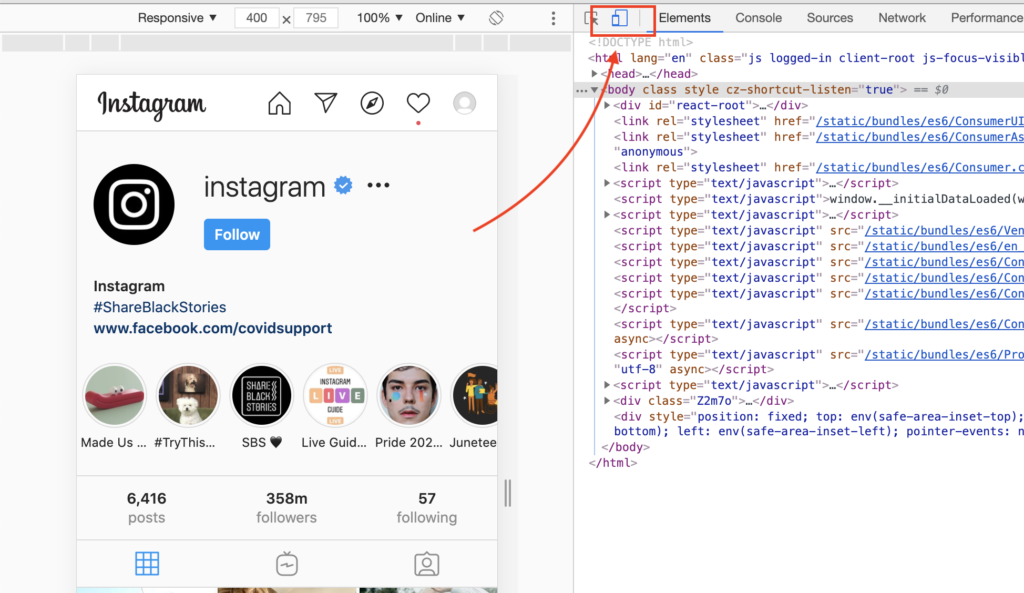
4. Appuyez sur Ctrl + Shift + M ou sélectionnez l'option "Toggle Device Toolbar" (surlignée en rouge dans l'image 1st ) jusqu'à ce que vous obteniez une interface qui ressemble à celle de l'application.
5. Il suffit maintenant d'actualiser la page (le raccourci pour "Actualiser" est F5).
6. Enfin, pointez le curseur sur l'icône "+" en bas (surlignée en rouge dans l'image ci-dessous, il s'agit en fait de la même icône que celle utilisée pour le téléchargement via l'application) et cliquez dessus.
7. Sélectionnez l'image ou la vidéo que vous souhaitez télécharger à l'aide de l'explorateur de fichiers de Mac ou de Windows.
8. Utilisez l'interface d'édition pour recadrer l'image, appliquer des filtres, etc.
9. Affichez-la !
C'est la façon la plus délicate de poster sur Instagram via un PC ou un Mac. Passons maintenant à la méthode la plus simple, utilisée par un plus grand nombre de personnes.
Méthode #2 (payante) - Applications tierces
Si vous avez entendu parler de Tampon ou Hootsuitevous savez certainement de quoi nous parlons. Il ne s'agit là que de deux des nombreux fournisseurs de services/applications tiers qui proposent des services de gestion de contenu pour les médias sociaux. Ils sont en quelque sorte meilleurs que l'application elle-même, car vous pouvez programmer un message pour n'importe quel média social sans avoir à vous donner trop de mal.
Buffer et Hootsuite offrent tous deux un accès gratuit, mais il existe également des fonctionnalités payantes. Toutefois, si vous souhaitez publier occasionnellement des articles depuis votre ordinateur, vous pouvez vous inscrire à ces services ou à tout autre service de gestion de contenu, programmer et rédiger un article en quelques clics.
Voici un guide étape par étape sur la façon de poster sur Instagram depuis votre PC avec l'aide de Buffer.
1. Créer un compte ou se connecter à un compte existant
2. Une fois que vous êtes connecté, cherchez la barre bien placée au centre qui dit "Que voulez-vous partager ?

BuzzVoice
BuzzVoice est le meilleur endroit où aller lorsque vous avez besoin de services d'engagement instantané sur les médias sociaux. Nous proposons une grande variété de forfaits pour Instagram, Youtube, Facebook, Twitter, Soundcloud et Tiktok.



