Comment corriger l'erreur "Checkpoint Required" sur Instagram ?
Instagram est devenu un média social majeur pour les marques et les individus. Les moyens de gagner des adeptes ou d'augmenter le nombre de likes, de partages et de commentaires ne manquent pas, mais il arrive parfois que l'on rencontre des problèmes, comme l'apparition de l'erreur "Checkpoint Required", en raison des nouveaux changements et des mises à jour.
Instagram a récemment apporté des modifications à son API ; certaines personnes qui utilisent des applications tierces pour ajouter automatiquement des hashtags à leurs comptes Instagram ou qui essaient de se connecter à partir d'une autre géolocalisation n'y parviennent pas parce qu'elles n'ont pas reçu ces demandes de la part de Instagram. Toutefois, si votre compte Instagram n'a pas été actif récemment, vous ne devriez pas avoir à soumettre de demandes, ce qui signifie que vous ne rencontrerez pas ce problème.
Cependant, si ce problème persiste et que vous avez toujours des difficultés avec cette erreur, même sur des comptes plus récents ou plus anciens mais qui ont été actifs, lisez ce qui suit. Dans cet article, nous allons vous montrer comment corriger l'erreur Checkpoint Required sur Instagram. Mais tout d'abord, essayons de comprendre ce que signifie cette erreur.
Apprendre la signification de l'erreur Instagram "Checkpoint Required" (point de contrôle requis)
Lorsque l'erreur apparaît sur l'écran de votre téléphone ou de votre ordinateur, il y a généralement deux raisons principales pour lesquelles elle se produit. Et même si elle porte le nom d'erreur, il s'agit en fait d'une fonction de sécurité de Instagram. Oui, c'est vrai, c'est comme le mème de programmation, ce n'est pas un bug, c'est une fonctionnalité. Eh bien, seule la moitié de cette dernière affirmation est vraie.
Bien qu'il s'agisse d'une fonction de sécurité, il arrive qu'elle soit confondue et qu'elle affiche ce message d'erreur à la place. Pour savoir comment éviter de commettre cette erreur à l'avenir, lisez ce qui suit.
Raison 1 : Votre adresse IP est inhabituelle.
L'une des raisons pour lesquelles cela se produit est que l'endroit où vous vous connectez normalement ne correspond pas à ce que votre adresse IP indique lorsque vous essayez de vous connecter. Cela signifie que vous avez pu vous connecter à votre compte le matin, puis l'après-midi, vous vous êtes rendu dans une autre ville et vous essayez à nouveau de vous connecter à Instagram.
Lorsque j'ai dit qu'il s'agissait d'une fonction de sécurité de Instagram et non d'un bogue, c'est ce que je voulais dire. Parce que dans la logique de Instagram, quelqu'un d'autre essaie d'accéder à votre compte puisqu'il se trouve dans une géolocalisation différente de celle où vous vous êtes habituellement connecté. Et en tant que dispositif de sécurité, cela a beaucoup de sens, et je peux comprendre pourquoi il a été mis en place en premier lieu.
Cependant, ce qu'ils n'ont pas pris en considération, c'est que vous pouvez vous connecter à partir d'un endroit le matin, sauter dans l'avion, changer de ville, et toujours vouloir vous connecter à votre compte. C'est quelque chose de normal et qui peut arriver à n'importe qui sur la planète, mais ils ont décidé de ne pas tenir compte de ce problème.
Raison 2 : Utilisation d'une application tierce non autorisée
La deuxième raison pour laquelle cette erreur Instagram se produit est que vous essayez de vous connecter à votre compte Instagram en utilisant une application tierce non autorisée. C'est très grave, et Instagram considère qu'il s'agit d'une tentative d'accès à votre compte par des pirates informatiques. Dans certains cas rares, des comptes ont même été bannis parce que les utilisateurs s'étaient connectés à l'aide d'une mauvaise application tierce.
Si vous voyez ce message d'erreur sur votre appareil, assurez-vous de ne pas donner accès à des applications tierces qui vous permettent de vous connecter à votre compte Instagram. Si vous le faites, prenez des risques et réfléchissez bien.
C'est pourquoi il est toujours recommandé, si vous souhaitez acheter Instagram Views ou Instagram Followers, de vous en remettre à des experts plutôt que d'essayer des applications tierces. Si vous recherchez l'un de ces services, je vous suggère BuzzVoice ; cliquez sur le lien suivant ici pour être redirigé vers la page des services.
Comment corriger l'erreur "Checkpoint Required" sur Instagram ?
Il existe plusieurs façons d'essayer de résoudre le problème Instagram "Point de contrôle requis". Pour vous aider au mieux, nous allons énumérer tous ces services ci-dessous, alors continuez à lire pour les découvrir.
Solution 1 : Utiliser le compte plus fréquemment
Nous ne disons pas cela parce que nous voulons que vous restiez plus longtemps sur l'application, mais parce qu'il a été rapporté que la majorité des comptes sur lesquels ce problème apparaît sont relativement nouveaux. Il se peut donc que ces nouveaux comptes voient ce problème apparaître dans leur application plus fréquemment que les anciens.
Une solution à l'erreur checkpoint required sur Instagram est d'être plus actif sur le site. Que ce soit en aimant les messages, en commentant, ou même simplement en vous connectant et en passant quelques minutes à regarder des bobines et à interagir. Vous pouvez aussi essayer de poster quelques photos et essayer d'avoir des followers, ce qui vous aidera aussi.
La raison pour laquelle cela fonctionne est simple : Instagram voit que vous êtes une personne réelle et que vous pouvez y accéder de n'importe où dans le monde. Dans le cas contraire, il pense que vous n'êtes qu'un compte pirate qui l'utilise pour des raisons que Instagram n'autorise pas.
Solution 2 : Vérifier que c'est bien vous qui tentez de vous connecter au compte
Cette solution semble très simple, et en fait, elle l'est. La première chose à faire est de vérifier que vous essayez bien de vous connecter à votre propre compte. Si vous le faites à partir d'un autre appareil ou du téléphone de quelqu'un d'autre, vous devez vérifier si c'est bien vous qui essayez de vous connecter.
Si vous essayez de vous connecter à un autre endroit, vous devez confirmer que c'est bien vous qui essayez de vous connecter pour que l'erreur cesse d'apparaître. Si vous utilisez la version de bureau de Instagram, une petite fenêtre contextuelle s'affichera lorsque vous ferez une tentative, et vous devrez l'accepter ou non, selon que c'est vous ou non qui venez d'essayer de vous connecter.
Si ce n'est pas possible pour vous, Instagram vous couvre également. Si vous avez accès à l'adresse électronique associée au compte Instagram, vous recevrez un courriel vous demandant l'autorisation. Il vous suffit de suivre le lien et vous pourrez alors vous connecter à partir d'un autre appareil sans que l'erreur Checkpoint Required n'apparaisse.
Solution 3 : Utilisez un proxy pour accéder à votre compte
Il s'agit d'une méthode un peu plus technique pour éviter l'erreur Instagram, mais elle fonctionne très bien. Un proxy est en fait un site web qui vous permet de naviguer sur le web de manière anonyme. Cela signifie que personne ne sait ce que vous naviguez ni d'où vous y accédez.
Donc, si vous avez des difficultés à passer l'erreur du point de contrôle requis sur Instagram, cela pourrait être une bonne option pour vous. C'est également une bonne option si vous essayez d'éviter d'être suivi par des annonceurs ou d'autres personnes qui veulent savoir ce que vous regardez en ligne.
Pour utiliser un proxy, vous devez aller sur Google Chrome et rechercher un service proxy gratuit. Une fois que vous avez trouvé celui qui vous convient, vous devez le télécharger sur votre ordinateur. Ouvrez-le ensuite et entrez votre nom d'utilisateur et votre mot de passe. Ensuite, vous devrez cliquer sur Connect, et vous pourrez accéder à votre compte Instagram sans que ce message d'erreur ne vous dérange plus jamais.
Solution 4 : Vous devez désactiver temporairement votre compte
Si aucune de ces solutions ne vous convient, il ne vous reste qu'une dernière option. C'est de désactiver temporairement votre compte.
Vous remarquerez que lorsque vous essayez de vous connecter à votre compte Instagram, vous verrez un message indiquant que le point de contrôle est requis et que vous ne pourrez pas y accéder. C'est parce que Instagram pense que vous êtes un robot et qu'il n'aime pas les robots. Ils vont donc vous empêcher de vous connecter tant que vous n'aurez pas passé leur système de vérification.
Pour désactiver un compte Instagram sur le PC, il suffit de suivre les étapes ci-dessous :
- Ouvrir Instagram.com et connectez-vous à votre compte.
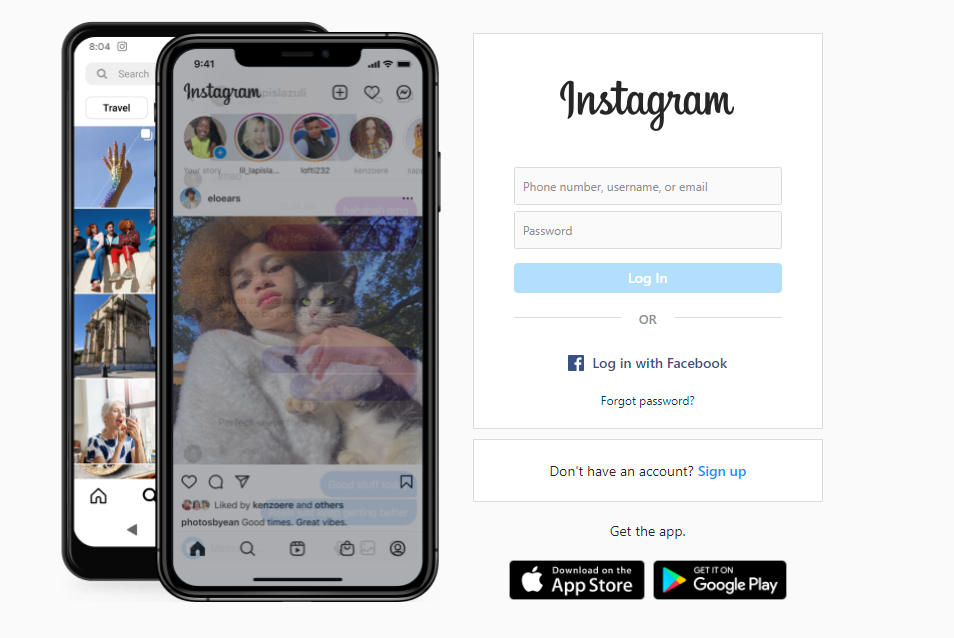
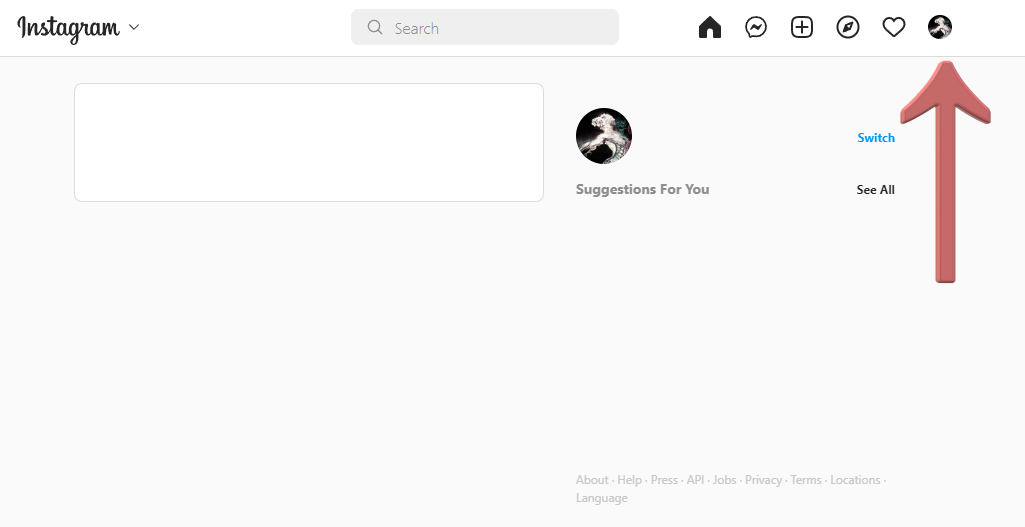
- Ensuite, vous devez cliquer sur l'icône Profil du compte située en haut à droite de votre écran.
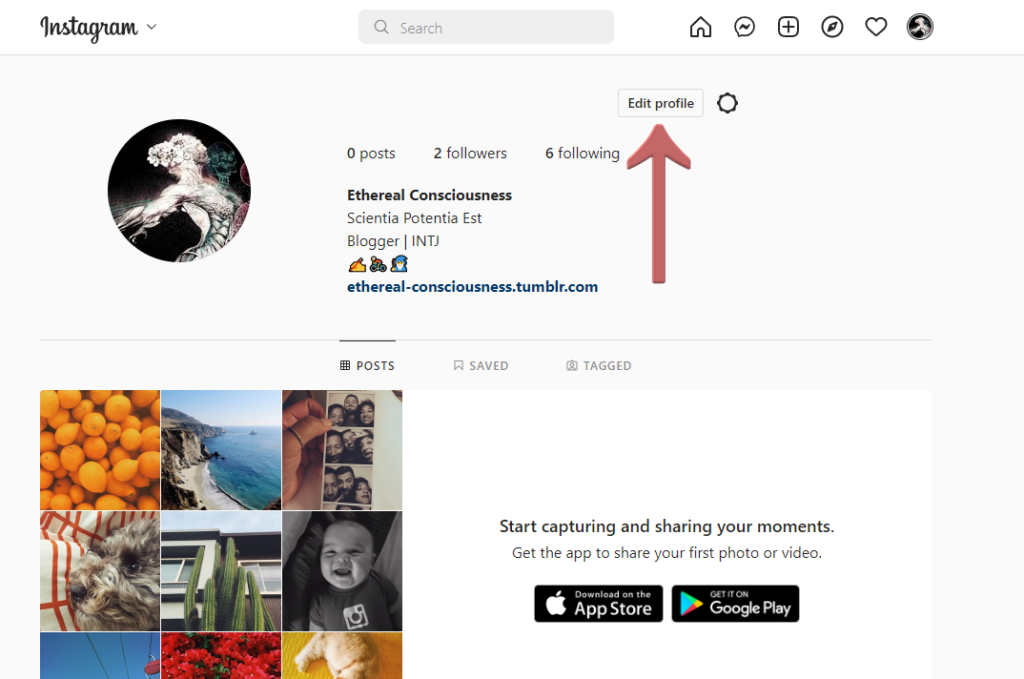
- Vous devez ensuite cliquer sur le bouton "Modifier le profil".
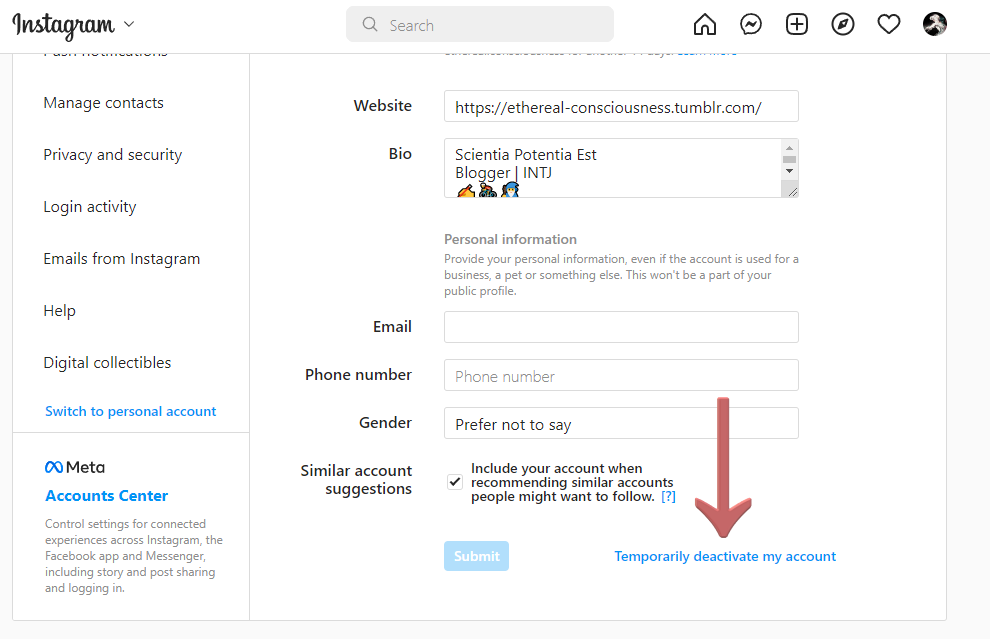
- Sur l'écran suivant qui s'ouvre, vous devez faire défiler vers le bas jusqu'à ce que vous puissiez lire "Désactiver temporairement mon compte".
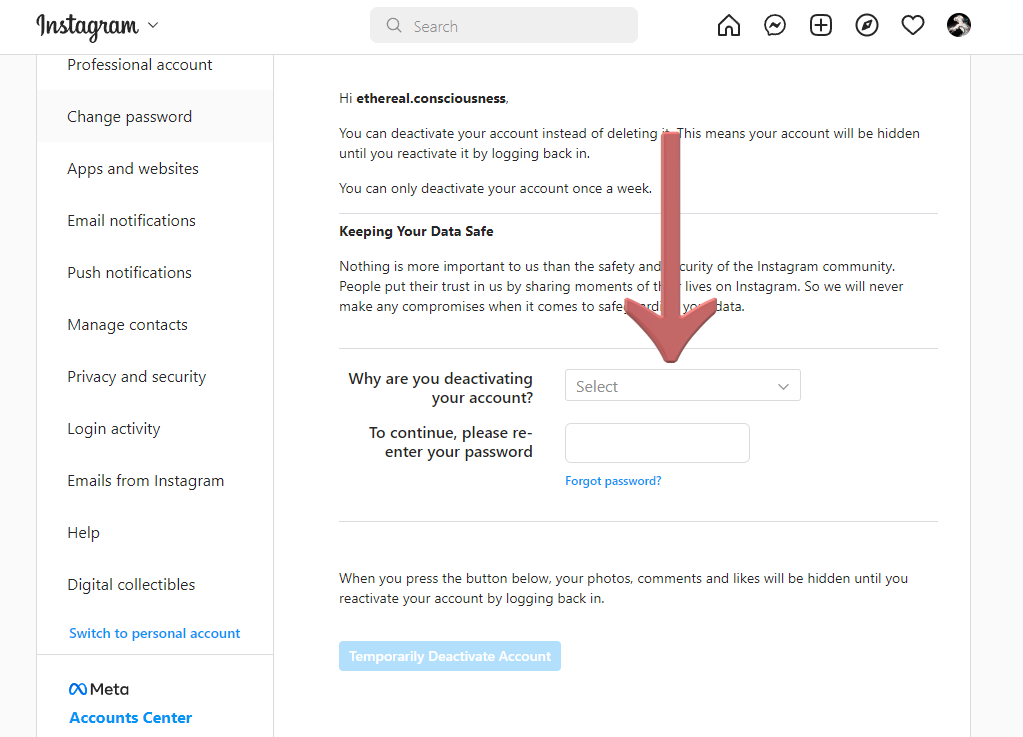
- Sélectionnez la raison pour laquelle vous souhaitez désactiver le compte ; nous vous recommandons de choisir l'option "J'ai besoin d'une pause". Vous serez ensuite invité à ajouter une nouvelle fois le mot de passe, ce que vous ferez, puis vous cliquerez sur le bouton "Désactiver temporairement mon compte".
Voilà, vous avez réussi à désactiver votre compte. Pour que cette solution fonctionne, vous devez laisser votre compte désactivé pendant quelques heures, puis vous reconnecter.
Réflexions finales
Nous espérons que ces solutions vous ont aidé à contourner l'erreur Checkpoint Required sur Instagram. Nous savons que cela peut parfois être ennuyeux, mais soyez patient et suivez les instructions pour résoudre ce problème.
Toutefois, si l'une d'entre elles n'a pas fonctionné pour vous, faites-le nous savoir dans la section des commentaires ci-dessous. Nous serions ravis de vous aider !

BuzzVoice
BuzzVoice est le meilleur endroit où aller lorsque vous avez besoin de services d'engagement instantané sur les médias sociaux. Nous proposons une grande variété de forfaits pour Instagram, Youtube, Facebook, Twitter, Soundcloud et Tiktok.