
Impostazioni del server iCloud SMTP e IMAP - Guida completa
La gestione della posta elettronica è un aspetto importante della comunicazione sia sul posto di lavoro che nella vita di tutti i giorni, Posta iCloud fornisce questo. Se si vuole ottenere il massimo dal proprio account iCloud, è davvero utile conoscere le modalità di utilizzo di iCloud. Server SMTP iCloud e Impostazioni IMAP. Ecco come inviare e-mail, come ricevere e-mail, come ricevere e-mail su più dispositivi e come gestire gli errori più comuni.
Le impostazioni del server LDAP di iCloud, l'uso di porta 587e l'utilizzo di Impostazione del server SMTP di iCloud e una guida passo-passo per Android, Outlook e client di posta di terze parti. Per prima cosa, analizzeremo cosa Impostazioni IMAP di iCloud e come consentono una facile sincronizzazione; in secondo luogo, verranno illustrati alcuni problemi che gli utenti interessati possono incontrare nella fase di configurazione. A cosa serve il server SMTP di iCloud? Se vi state chiedendo come si fa a configurare Impostazioni IMAP per iCloud, allora le risposte si trovano in questa guida completa.
Riepilogo dei punti chiave per le impostazioni SMTP e IMAP di iCloud
- Nozioni di base del server SMTP iCloud
- Utilizzare il server SMTP
smtp.mail.me.comper inviare e-mail da iCloud tramite client di terze parti. - Porto consigliato: 587 (con crittografia STARTTLS per la sicurezza).
- Utilizzare il server SMTP
- Impostazioni IMAP di iCloud per la ricezione delle e-mail
- Server IMAP:
imap.mail.me.com - Porto: 993 (con crittografia SSL).
- Consente la sincronizzazione di e-mail e cartelle su più dispositivi.
- Server IMAP:
- Password specifiche per le app
- Generare password specifiche per le app tramite il proprio ID Apple per una maggiore sicurezza quando si utilizzano app di posta di terze parti.
- È necessario se è abilitata l'autenticazione a due fattori.
- Configurazione di iCloud su diversi dispositivi
- Prospettive: Inserire manualmente le impostazioni IMAP e SMTP per una corretta sincronizzazione.
- Dispositivi Android: Configurare manualmente le impostazioni in entrata (IMAP) e in uscita (SMTP) per iCloud Mail.
- Mac/iPhone: Utilizzate le app native per la configurazione automatica.
- Porta 587 vs. 465 per SMTP
- Porta 587 (STARTTLS) è consigliato per i moderni client di posta elettronica.
- Porta 465 (SSL) è compatibile con i client più vecchi, se necessario.
- Risoluzione dei problemi comuni
- Errori di autenticazione: Assicurarsi che vengano utilizzate password specifiche per le app invece della password dell'ID Apple.
- Problemi di connessione al server: Controllare due volte i numeri di porta e le impostazioni di crittografia.
- Blocco firewall/antivirus: Disattivare temporaneamente o inserire nella whitelist i server iCloud durante la configurazione.
- Sincronizzazione di iCloud Mail tra i vari dispositivi
- Evitare il protocollo POP, poiché non supporta la sincronizzazione tra i dispositivi.
- Assicuratevi che tutti i dispositivi utilizzino le stesse impostazioni IMAP e SMTP per un accesso continuo.
- Perché SMTP e IMAP sono importanti
- SMTP: Gestisce l'invio di e-mail in modo sicuro.
- IMAP: Mantiene sincronizzate le e-mail e le azioni su tutti i dispositivi.
- Ulteriori suggerimenti per una configurazione senza problemi
- Utilizzate sempre client di posta elettronica aggiornati per una migliore compatibilità e crittografia.
- Controllate le pagine del supporto ufficiale di Apple per le impostazioni e gli aggiornamenti più recenti.
- Migliorare la sicurezza
- Utilizzate l'autenticazione a due fattori per il vostro ID Apple.
- Assicuratevi che la crittografia TLS/SSL sia attivata per proteggere le vostre comunicazioni.
Che cos'è il server SMTP di iCloud?
Per iniziare, analizziamo i componenti chiaveServer SMTP iCloud. SMTP è un protocollo riconosciuto per la posta elettronica, che sta per Protocollo di trasferimento della posta semplice. Ogni volta che si avvia un'e-mail da un'applicazione o da un client di posta elettronica, il sistema dialoga con il server SMTP per garantire il recapito dell'e-mail.
Il Server SMTP iCloud consente a iCloud Mail di inviare messaggi, oltre ad aiutare gli utenti a inviare messaggi attraverso il loro account Mail mentre utilizzano un dispositivo Apple o qualsiasi altro client di posta scelto. Queste applicazioni includono Microsoft Outlook, Mozilla Thunderbird o anche un dispositivo mobile; se il server SMTP non è configurato correttamente, non è possibile inviare e-mail.
Quando il client di posta elettronica utilizzato per l'invio di e-mail non dispone delle impostazioni SMTP corrette, non è direttamente connesso ai server iCloud di Apple. Il client di posta elettronica passa immediatamente l'SMTP attraverso l'e-mail ai server di posta di iCloud per inoltrare la consegna dell'e-mail.
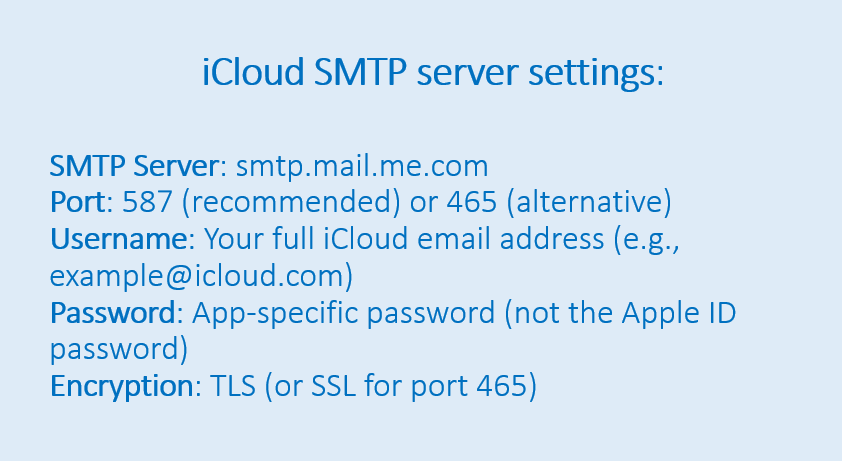
Il server SMTP funziona utilizzando le impostazioni di cui sopra per garantire il corretto invio di e-mail attraverso iCloud.
A cosa serve il server SMTP di iCloud?
Il Server SMTP iCloud è fondamentale per fornire funzionalità per la posta in uscita. È utilizzato dai client di posta elettronica di terze parti (ad esempio, Microsoft Outlook o Apple Mail) per inviare messaggi per il vostro account di posta elettronica iCloud. Qualsiasi client di posta elettronica dipende dall'SMTP che, se ben configurato, non sarà in grado di inviare messaggi per conto dell'utente.
Il server SMTP svolge un ruolo fondamentale nel gestire lo spostamento e la consegna dei messaggi in uscita. È particolarmente utile quando si desidera inviare messaggi attraverso applicazioni o client che non integrano il client e-mail nativo di iCloud.
Usi principali del Server SMTP iCloud includono:
- Invio di e-mail: Consente l'invio di e-mail con client e applicazioni di posta elettronica di terze parti.
- Sicurezza: Questo è quanto, per garantire una trasmissione sicura delle vostre e-mail attraverso la crittografia (TLS o SSL).
- Piattaforme multiple: Offre la possibilità di inviare posta dagli account iCloud attraverso altri dispositivi e programmi sviluppati come gadget non Apple.
Interruzione della porta SMTP 587
Porta 587 è la configurazione migliore per il Server SMTP iCloud. Supporta STARTTLS, un livello di crittografia migliore che aumenta la sicurezza del canale attraverso l'uso di SSL dal punto in cui inizia la connessione di mailing.
L'utilizzo della porta 587 garantisce la compatibilità e utilizza uno dei nuovi standard dei protocolli di crittografia. Tuttavia, il porta 465, che segue rigorosamente la crittografia SSL, va bene anche per i client di posta più vecchi. Tuttavia, entrambe le opzioni offrono un mezzo sicuro per inoltrare i messaggi; tuttavia, il 587 è il protocollo più utilizzato dalle configurazioni attuali.
Cosa sono le impostazioni IMAP di iCloud?
SMTP si occupa dell'invio dei messaggi, mentre Impostazioni IMAP per iCloud per gestire i messaggi in arrivo, facilitando così la sincronizzazione del server di posta con i dispositivi in uso. Inoltre, IMAP fa sì che la posta, le cartelle e le azioni eseguite sul dispositivo (come contrassegnare un'e-mail come letta) vengano eseguite su più dispositivi sotto l'account iCloud.
Ecco i Impostazioni IMAP di iCloud:
- Server IMAP: imap.mail.me.com
- Porto: 993
- Crittografia: SSL
- Nome utente: L'indirizzo e-mail completo di iCloud (ad esempio, [email protected]).
- Password: Password specifica dell'applicazione
Inoltre, a differenza di POP (Post Office Protocol), IMAP consente di conservare le e-mail sul server e di accedervi contemporaneamente su più dispositivi.
Impostazioni iCloud IMAP Configurazione di Outlook
Per impostare Impostazioni IMAP di iCloud in Outlookseguire questi passi dettagliati:
- Aprire Outlook e navigare in File > Aggiungi account.
- Inserite il vostro indirizzo e-mail iCloud e scegliete Impostazione manuale.
- Selezionare IMAP come tipo di conto.
- Immettere i seguenti dettagli per la posta in arrivo:
- Server IMAP: imap.mail.me.com
- Porto: 993
- Crittografia: SSL
- Per la posta in uscita, immettere il valore Impostazioni SMTP:
- Server SMTP: smtp.mail.me.com
- Porto: 587
- Crittografia: TLS
- Utilizzare la password specifica dell'applicazione per la posta in arrivo e in uscita.
- Completare l'impostazione e testare la configurazione per garantire la corretta sincronizzazione.
Perché la configurazione SMTP di iCloud è essenziale?
Configurazione del sistema Server SMTP iCloud è necessario per evitare che le e-mail vengano inviate in modo inappropriato e che vengano inviate e ricevute in modo accurato. Questo server è la base per la posta in uscita e crea una linea sicura tra il vostro client di posta elettronica, ad esempio Microsoft Outlook, Thunder Bird o l'applicazione sul vostro iPhone o iPad e i server di posta di Apple. Le e-mail sono davvero utili, da comunicare con il supporto Instagram al marketing.
Con il iCloud SMTP In particolare, chiunque è in grado di inviare e-mail da altri client di posta elettronica, non è necessario vincolarsi al client Apple Mail. Questi SMTP sono fondamentali per garantire la consegna dei messaggi di posta elettronica ai destinatari senza che l'hacker possa interfacciarsi con le vostre e-mail che vengono intercettate attraverso la crittografia come SSL/TLS.
Se le impostazioni SMTP non sono impostate correttamente, il client di posta elettronica non sarà in grado di inviare e-mail attraverso l'account iCloud, ostacolando così la comunicazione. Le configurazioni errate possono anche causare errori o fallimenti nella consegna dei messaggi di posta, da quelli di lavoro a quelli personali. Pertanto, è importante capire bene, le impostazioni del server SMTP di iCloud.
Configurazione di iCloud Mail su dispositivi Android
Sebbene iCloud sia progettato principalmente per i prodotti Apple, è possibile configurarlo sui dispositivi Android utilizzando l'impostazione manuale:
- Aprite la vostra applicazione di posta elettronica (ad esempio, Gmail).
- Selezionare Aggiungi account e scegliere Impostazione manuale.
- Inserire il Impostazioni IMAP per iCloud per la posta in arrivo:
- Server: imap.mail.me.com
- Porta: 993
- Crittografia: SSL
- Inserire il Impostazioni SMTP per la posta in uscita:
- Server: smtp.mail.me.com
- Porta: 587
- Crittografia: TLS
- Utilizzare la password specifica dell'applicazione per l'autenticazione.
Inoltre, questa configurazione consente agli utenti Android di accedere alle e-mail di iCloud, garantendo la compatibilità multipiattaforma.
Generazione di password specifiche per iCloud SMTP e IMAP
Apple richiede password specifiche per le app per migliorare la sicurezza quando si accede a iCloud Mail tramite app di terze parti. Ecco come generarne una:
Fase 1: Accedere a ID Apple.
Fase 2: Andare alla sezione Sicurezza e selezionare "Password specifica per l'app".
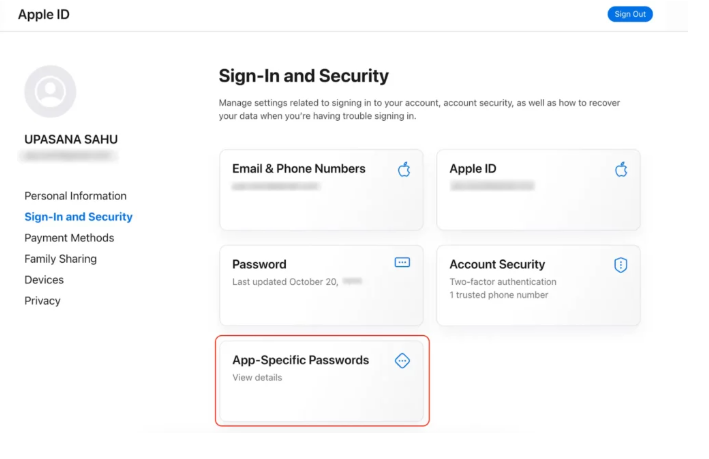
Fase 3: Cliccate su "Genera password specifica per l'app".
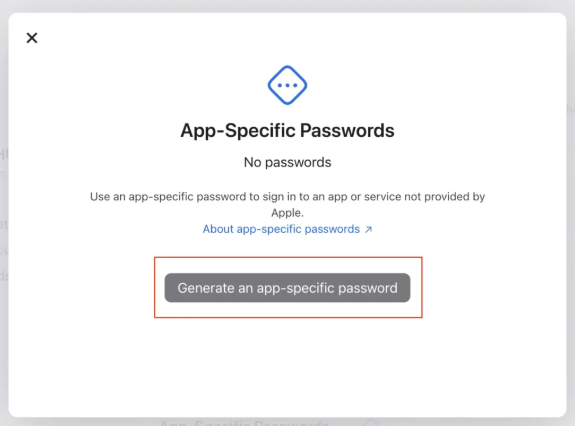
Passo 4: Fornire un'etichetta per la password (ad esempio, "Outlook").
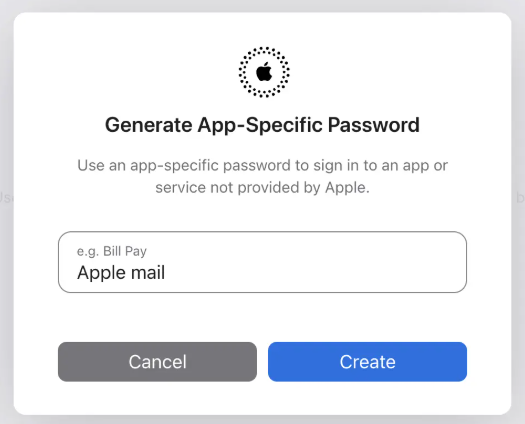
Passo 5: Inserire la password, continuare e salvare.
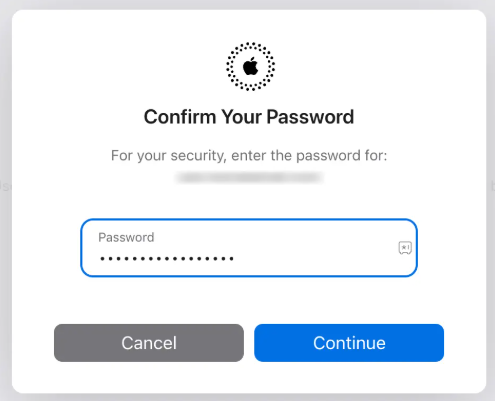
Nota: È necessario attivare l'autenticazione a due fattori sull'account dell'ID Apple prima di generare password specifiche per le app.
Problemi comuni con le impostazioni SMTP e IMAP di iCloud
Nonostante l'osservanza delle istruzioni, gli utenti possono riscontrare alcuni problemi. Vediamo i problemi più comuni e le relative soluzioni:
Errori di autenticazione
- Assicuratevi di utilizzare la password specifica dell'app e non quella dell'ID Apple.
- Verificate che l'indirizzo e-mail sia inserito correttamente.
Problemi di connessione al server
- Verificare che la porta SMTP sia impostata su 587 con STARTTLS.
- Per IMAP, assicurarsi che la porta sia 993 con l'abilitazione SSL.
Client di posta elettronica obsoleti
Alcune versioni originali del client potrebbero non supportare una crittografia migliore rispetto al normale POP/IMAP. Ciò è dovuto al fatto che si potrebbe trovare qualcosa di non compatibile con il software presente sul computer.
Ad esempio, un firewall o un antivirus che blocca l'accesso.
È noto che alcuni programmi di sicurezza possono impedire agli utenti di accedere ai server iCloud. Pertanto, alcuni di questi dovranno essere messi in attesa durante il processo di installazione, oppure alcune delle loro fonti saranno aggiunte all'elenco dei programmi consentiti.
Come rendere disponibile iCloud Mail su più di un dispositivo
Per sincronizzare le e-mail tra i vari dispositivi, assicurarsi che:
- Le impostazioni IMAP e SMTP sono le stesse per tutte le piattaforme.
- Si fischia alle impostazioni POP, perché non supporta la sincronizzazione.
- Ogni dispositivo dispone delle versioni più recenti dei client di posta elettronica.
Inoltre, le funzionalità eseguite su un dispositivo, ad esempio l'eliminazione o la creazione di una cartella all'interno di un account di posta elettronica, saranno visibili su tutti gli altri dispositivi che utilizzano lo stesso Account.
Risoluzione di problemi specifici del dispositivo
Utenti Mac
- Utilizzare l'app di posta nativa per la configurazione automatica.
- Verificare che le impostazioni del sistema consentano la connessione a server esterni.
Utenti Windows
- Assicurarsi che Outlook sia aggiornato alla versione più recente.
- Per la configurazione manuale, utilizzare le impostazioni IMAP e SMTP fornite sopra.
Utenti mobili
- Per gli iPhone, attivare la posta nelle impostazioni di iCloud.
- Per Android, configurare manualmente le impostazioni IMAP e SMTP.
Impostazione del server SMTP iCloud
Il iCloud SMTP deve essere configurato per inviare e-mail utilizzando un client di posta elettronica di terze parti con un account iCloud. Nella sezione seguente scoprirete come configurare correttamente le impostazioni SMTP in modo che il servizio di posta elettronica funzioni senza problemi. Le impostazioni includono il server smtp.mail.me.com, la porta 587 o 465 e, come nome utente, l'indirizzo e-mail completo di iCloud.
Inoltre, è necessario effettuare l'accesso utilizzando le password dell'applicazione e non quella dell'account iCloud. Consente al vostro client di posta elettronica di inviare in modo sicuro i messaggi alla vostra casella di posta iCloud e fornisce anche un flusso di e-mail corretto.
Configurazione delle impostazioni IMAP di iCloud
In sostanza, la configurazione Impostazioni IMAP di iCloud è fondamentale se si vuole accedere alla posta elettronica di iCloud su più dispositivi. IMAP (Internet Message Access Protocol) garantisce che i messaggi vengano controllati direttamente dal server di posta al momento dell'utilizzo della posta, indipendentemente dalla sua posizione. Il server IMAP per iCloud è imap.mail.me.com e il numero di porta è 993. Come per l'SMTP, per l'autenticazione è necessario inserire l'indirizzo e-mail completo di iCloud e una password specifica dell'app. Se ben configurato, IMAP consente di avere sempre una posta elettronica coerente indipendentemente dal dispositivo utilizzato, sia esso un telefono, un tablet o un computer.
Perché è necessario disporre di password specifiche per iCloud SMTP e IMAP
Quando si inserisce il iCloud SMTP e Impostazioni IMAPvi verrà richiesto di utilizzare una password specifica per l'applicazione. Questa password passa attraverso l'account dell'ID Apple e allo stesso tempo aumenta la sicurezza. Per generare questa password, accedete alla pagina dell'account ID Apple, spostatevi nella scheda Sicurezza e sotto la colonna Autenticazione a due fattori fate clic su Genera password specifica per l'app. Questo aiuta i client di posta elettronica di terze parti ad accedere a iCloud senza dover utilizzare la password standard dell'ID Apple per questo account. Si tratta di una misura inevitabile per la sicurezza del vostro account personale quando studiate o lavorate con applicazioni di terze parti per la posta elettronica.
Conclusione
Padroneggiare il Impostazioni del server SMTP di iCloud e Impostazioni IMAP sblocca il pieno potenziale di Posta iCloudche consente agli utenti di usufruire di un'esperienza di posta elettronica snella e sicura. Configurando correttamente queste impostazioni, si garantisce una sincronizzazione perfetta della posta elettronica su tutti i dispositivi, consentendo di rimanere connessi e organizzati senza interruzioni. Queste impostazioni sono state progettate per migliorare sia la funzionalità che la sicurezza, garantendo la massima tranquillità nella gestione della comunicazione.
Nessuno può negare l'utilità delle email strutturate per le relazioni con i clienti, ma social media è un altro elemento che cambia le carte in tavola. Allo stesso tempo, dovreste cercare di aumentare la vostra presenza online.
Sfruttate le funzionalità avanzate di iCloud mantenendo il controllo delle vostre configurazioni e-mail. In questo modo, potrete sperimentare una comunicazione sincronizzata fluida e su misura per le vostre esigenze.. iCloud Mail vi permette di essere produttivi, connessi e sicuri, semplificare la gestione della posta elettronicae più efficiente che mai.
Domande frequenti
iCloud è un account SMTP o IMAP?
iCloud utilizza entrambi SMTP e IMAP per la gestione delle operazioni di posta elettronica. SMTP (Simple Mail Transfer Protocol) viene utilizzato per l'invio di e-mail, mentre IMAP (Internet Message Access Protocol) è responsabile del recupero e della sincronizzazione delle e-mail in arrivo su più dispositivi. Entrambi i protocolli assicurano che la posta elettronica di iCloud funzioni senza problemi su diverse piattaforme, come client desktop, app mobili e interfacce web.
Come posso trovare le mie impostazioni SMTP e IMAP?
Per trovare il Impostazioni del server SMTP di iCloud e Impostazioni IMAP di iCloudÈ possibile accedervi direttamente dalle pagine del supporto ufficiale di Apple o configurarle manualmente nel client di posta elettronica inserendo gli indirizzi dei server e i numeri di porta. Tuttavia, le impostazioni per iCloud IMAP sono:
- Server IMAP: imap.mail.me.com
- Porto: 993
- Crittografia: SSL
- Server SMTP: smtp.mail.me.com
- Porta per SMTP: 587 (o 465 per SSL)
- Crittografia: TLS/SSL
Inoltre, per istruzioni dettagliate, consultare la sezione Impostazioni IMAP della posta elettronica di iCloud guida specifica per il vostro client di posta elettronica, come ad esempio iCloud Impostazioni IMAP Outlook o altre applicazioni di terze parti.
Qual è il mio server IMAP per iCloud?
Il Server IMAP per iCloud è:
- Server IMAP: imap.mail.me.com
- Porto: 993
- Crittografia: SSL
Inoltre, questi Impostazioni IMAP di iCloud consentono di ricevere e sincronizzare le e-mail su tutti i dispositivi. Impostando questa funzione nel client di posta elettronica, la posta elettronica di iCloud rimarrà coerente tra i vari dispositivi, anche quando si accede a iCloud e-mail Impostazioni IMAP Outlook o altre applicazioni.
Cos'è la porta 587 del server SMTP di iCloud?
Il Server iCloud SMTP porta 587 è la porta predefinita per l'invio di e-mail dall'account iCloud tramite client di posta elettronica di terze parti. Funziona con STARTTLS (anche detto TLS) per trasmettere in modo sicuro i messaggi di posta elettronica. Tuttavia, questa porta è altamente raccomandata in quanto garantisce la compatibilità con i moderni client di posta elettronica, offrendo maggiore sicurezza e stabilità ai messaggi in uscita.
Devo usare 587 o 25 per SMTP?
Si consiglia di utilizzare porta 587 oltre porta 25 per SMTP, poiché la porta 587 è più sicura e compatibile con i moderni client di posta elettronica. La porta 25 è spesso bloccata dai provider di servizi Internet perché associata ad attività di spamming. Tuttavia, Porta 587 permette Crittografia STARTTLSche garantisce la trasmissione sicura dei messaggi di posta elettronica, ed è lo standard per l'invio di messaggi di posta elettronica tramite l'applicazione Impostazioni del server SMTP di iCloud.
Come configurare iCloud SMTP?
Per configurare iCloud SMTPseguire la seguente procedura:
- Aprite il vostro client di posta elettronica e andate alle impostazioni dell'account.
- Per il Server SMTP, inserire smtp.mail.me.com.
- Impostare il porto a 587 (o 465 per SSL).
- Garantire STARTTLS o TLS è abilitata la crittografia.
- Inserite il vostro Indirizzo e-mail iCloud come il nome utente.
- Utilizzare un password specifica dell'app (generata dall'account dell'ID Apple) come password.
- Salvare le impostazioni e verificare che l'e-mail possa essere inviata.
Inoltre, questa configurazione assicura che il vostro Impostazioni del server SMTP di iCloud funziona in modo efficiente per l'invio di e-mail da applicazioni di terze parti. Per la sincronizzazione delle e-mail in arrivo, non dimenticate di configurare il parametro Impostazioni IMAP di iCloud anche.

BuzzVoice
BuzzVoice è il posto migliore dove andare quando si ha bisogno di servizi di engagement immediato sui social media. Offre un'ampia gamma di pacchetti per Instagram, Youtube, Facebook, Twitter, Soundcloud e Tiktok.