
Instagram down of werkt niet? Probeer deze 9 tips voor probleemoplossing
Instagram is een hoogwaardig sociaal medium. Het heeft zelden bugs, glitches en de servers kunnen worden geprezen voor betrouwbaarheid. Dankzij frequente updates, veel getalenteerde programmeurs aan boord en een relatief hoog oog voor detail, is de Instagram app niet erg buggy of vol met problemen. Echter, niets is perfect en dat geldt ook voor Instagram. Het platform kan down zijn of niet werken om verschillende redenen. Als je ziet dat Instagram down is of niet werkt, probeer dan deze troubleshooting tips!
Hier is de bijgewerkte en uitgebreide tabel voor probleemoplossing met afzonderlijke oplossingen voor iOS en Androidinclusief meer bronnen en gedetailleerde Opmerkingen:
Instagram werkt niet? Zo ontdek je wat er mis is:
Hoe te controleren of Instagram down is:
- Via Status Check Tools: Gebruik sites zoals DownDetector of Uitval.rapport.
- Via Instagram Ondersteuning: Controleer de officiële Bekende problemen pagina.
- Sociale media: Zoek naar trending topics op Twitter zoals "Instagram Down".
Instagram is niet down maar ondervindt nog steeds problemen? Zoek hieronder naar oplossingen:
| Uitgave | Oplossing (iOS) | Oplossing (Android) | Handige koppelingen | Opmerkingen |
|---|---|---|---|---|
| App crasht | - Wis de cache door de app opnieuw te installeren: Ga naar Instellingen > Algemeen > Opslag op iPhone > Instagram > App verwijderen. Opnieuw installeren vanuit App Store. | - Cache wissen: Instellingen > Apps > Instagram > Opslag > Cache wissen. - Als het crashen aanhoudt, verwijder dan alle app-gegevens of installeer de app opnieuw via Play Store. | Handleiding voor het wissen van Android-cache | Cache/gegevens wissen verwijdert tijdelijke bestanden, maar kan app-voorkeuren resetten. |
| - Zorg ervoor dat er voldoende opslagruimte beschikbaar is op je apparaat. | - Zorg voor minstens 1 GB vrije opslagruimte voor een soepele werking. | Frequente crashes hebben vaak te maken met opslag of beschadigde gegevensbestanden. | ||
| Verhalen worden niet geladen | - Start je telefoon opnieuw op. - Installeer de app opnieuw nadat je de gegevens hebt gewist (zoals hierboven). | - Schakel tussen Wi-Fi en mobiele data. - Start je router opnieuw op of probeer mobiele hotspots te gebruiken als Wi-Fi instabiel is. | Tips voor opnieuw instellen router | Instagram-verhalen zijn afhankelijk van stabiele verbindingen; overbelasting van de server kan ook vertragingen veroorzaken. |
| - Controleer of er updates zijn in de App Store. | - Controleer Play Store voor hangende Instagram-updates. | Verouderde versies kunnen onopgeloste bugs bevatten. | ||
| Hashtags werken niet | - Controleer hashtags om verboden of ongepaste hashtags te vermijden. Beperk tot 30 per bericht. - Vermijd herhalende of irrelevante hashtags om schaduwbannen te voorkomen. | Dezelfde stappen als bij iOS. - Controleer hashtags op populariteit of relevantie via apps als Hashtagify. | Verboden hashtags | Schaduwverboden zijn het gevolg van overmatig gebruik van gemarkeerde hashtags of postingpatronen die als spam zijn gemarkeerd. |
| Problemen met locatiemarkering | - Locatieservices inschakelen: Instellingen > Privacy > Locatieservices > Instagram > Tijdens gebruik van de app. | - Locatie inschakelen: Instellingen > Beveiliging en locatie > Locatie > Locatie gebruiken AAN. | Locatieservices kunnen worden gereset na updates. Start de telefoon en app opnieuw op om te vernieuwen. | |
| Meldingen werken | - Instellingen controleren: Profiel > Voorkeuren > Meldingen. Controleer of pushmeldingen AAN staan. - Controleer de systeeminstellingen: Instellingen > Meldingen > Instagram > Meldingen toestaan. | - Controleer de instellingen voor app-meldingen: Instellingen > Apps > Instagram > Meldingen > Alles toestaan. | Handleiding voor instellingen van meldingen | De modus Niet storen of de instellingen voor batterijoptimalisatie kunnen meldingen uitschakelen. |
| Problemen met posten | - Controleer de stabiliteit van internet. - Formaat van grote video's of afbeeldingen wijzigen met apps zoals InShot of Canva. | - Zelfde stappen als iOS. Gebruik gratis tools om afbeeldingen/video's te comprimeren of te verkleinen als ze de vereisten van Instagram overschrijden. | Bestanden groter dan 4GB (video's) of niet-ondersteunde formaten worden niet geüpload. | |
| Instagram neer? | - Controleer de status van Instagram via DownDetector of de Instagram Bekende problemen pagina. | Dezelfde stappen als bij iOS. | Problemen melden bij Instagram | Serverstoringen zijn zeldzaam, maar kunnen voorkomen tijdens onderhoud of technische problemen. |
| Problemen met aanmelden account | - Reset je wachtwoord via de app: Wachtwoord vergeten? > Volg de aanwijzingen. | - Wis cache/gegevens voordat u opnieuw probeert in te loggen. - Reset via browser of mobiele app: Wachtwoord vergeten? > Volg de aanwijzingen. | Hulp bij wachtwoord opnieuw instellen | Controleer uw e-mail (inclusief spam) voor reset-links. Gebruik de officiële Instagram site om phishing scams te vermijden. |
| Verhalen Camera Werkt Niet | - Zorg ervoor dat Instagram camerarechten heeft: Instellingen > Privacy > Camera > Instagram > Inschakelen. - Start de app of het apparaat opnieuw op. | - Camerarechten inschakelen: Instellingen > Apps > Instagram > Machtigingen > Camera AAN. - Forceer stop en herstart Instagram. | Problemen met cameragebruik oplossen | OS-updates kunnen af en toe app-machtigingen resetten, waardoor de toegang tot de camera of microfoon wordt geblokkeerd. |
| Vermelding (Tags) werkt niet | - Controleer of de persoon je niet heeft geblokkeerd of privé is geworden. - Wis de cache of installeer de app opnieuw. | Hetzelfde als iOS. | Tags werken niet voor privé- of geblokkeerde accounts. Het typen van een oude gebruikersnaam zal mislukken als de gebruiker deze wijzigt. | |
| Rollen worden niet geüpload | - Werk de app bij naar de nieuwste versie. - Comprimeer video's voor het uploaden. | - Update of installeer de app opnieuw. Gebruik apps van derden voor het verkleinen/comprimeren van video's (bijv, Video comprimeren). | Trage netwerken of niet-ondersteunde formaten zijn veelvoorkomende problemen bij Reel-uploads. |
Bekende problemen met Instagram
Instagram devs proberen altijd in de gaten te houden wat er gebeurt en wat er mis is met de app. Dit is de reden waarom ze een 'Bekende problemen' waar grotere en meer opvallende problemen met Instagram worden vermeld.
Als je daar je probleem vindt, moet je misschien wachten op een oplossing voordat het is opgelost. Als je 'We hebben momenteel geen bekende problemen om te melden' ziet. Meer informatie geschreven - volg de tips en suggesties in onze gids.
Instagram app werkt niet (oplossingen)
Als je app niet laadt of crasht, zijn er een aantal dingen die je kunt doen om hem weer aan de praat te krijgen of om de oorzaak van het probleem te vinden. Hier zijn de dingen die je kunt proberen:
Cache en gegevens verwijderen
Instagram verzamelt veel gegevens in de loop van de tijd. Als je de app al een tijdje hebt, is de kans groot dat hij honderden megabytes (MB), zo niet meer dan een gigabyte (GB) aan unieke cache- en gedocumenteerde gegevens heeft verzameld. Deze gegevens kunnen fouten en crashes veroorzaken en de app om de een of andere reden beschadigen. Het kan helpen om de cache op te ruimen en opslagruimte vrij te maken. Voor iPhones is dit een beetje moeilijker dan op Android, maar nog steeds mogelijk.
- Ga naar de 'Instellingen' van je telefoon
- Ga naar:
- (voor iOS) Algemeen -> Opslag iPhone -> Instagram -> App verwijderen.
- Hierna moet je de app opnieuw downloaden uit de App Store.
- (voor Android) Instellingen -> Apps beheren -> Instagram -> Cache wissen
- Probeer vervolgens in te loggen op Instagram om te zien of het werkt. Als het probleem aanhoudt, ga dan terug naar Instellingen -> Apps beheren -> Instagram -> Alle gegevens wissen. Controleer opnieuw
- (voor iOS) Algemeen -> Opslag iPhone -> Instagram -> App verwijderen.
Voor iOS
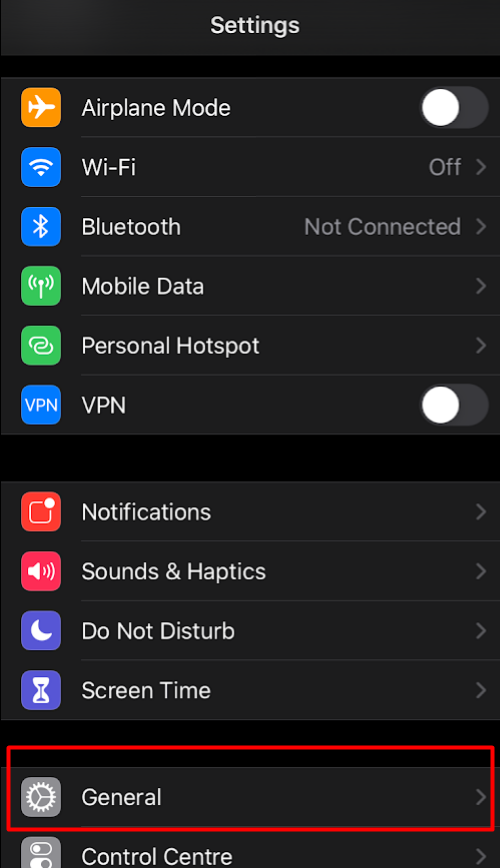
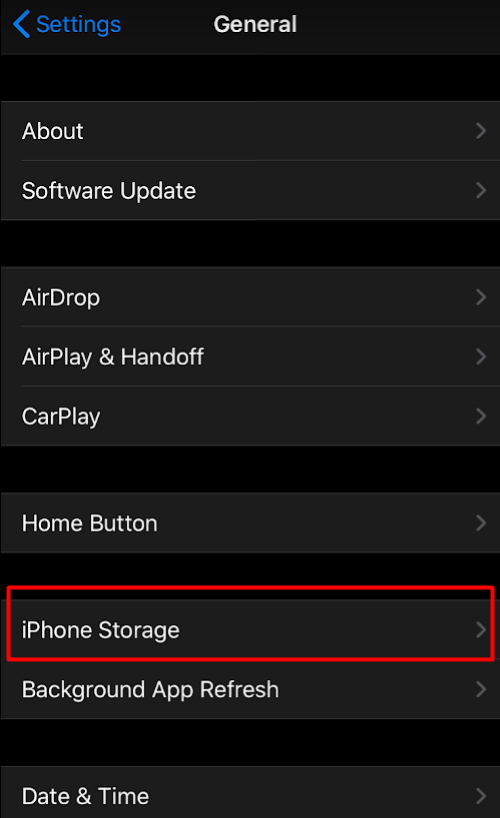
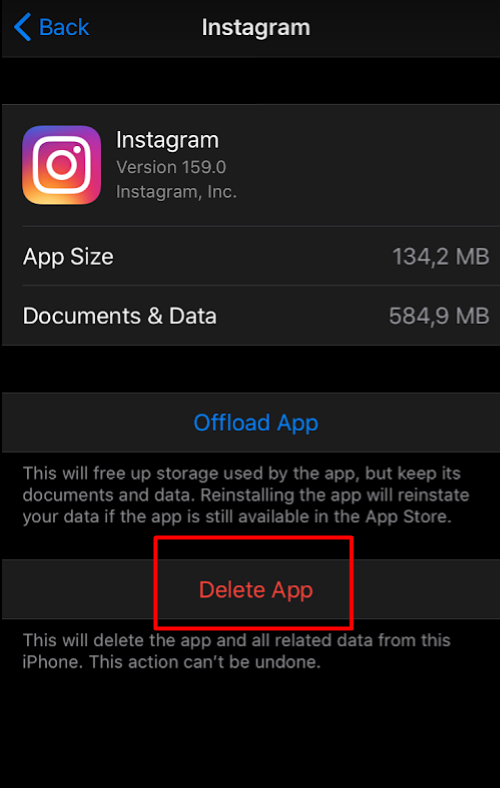
Dit zou hoogstwaarschijnlijk je probleem moeten oplossen. Voor Android-gebruikers: als het wissen van alle gegevens niet helpt, probeer dan de app te verwijderen en opnieuw te installeren.
Bekijk app-machtigingen
Het is onwaarschijnlijk maar mogelijk dat je app crasht omdat je niet de benodigde rechten hebt gegeven. Echter, Instagram zou zelfs zonder bepaalde toestemmingen moeten werken en er alleen om vragen als je de bijbehorende functies wilt gebruiken. Desondanks is het de moeite waard om het uit te proberen.
Voor iOS
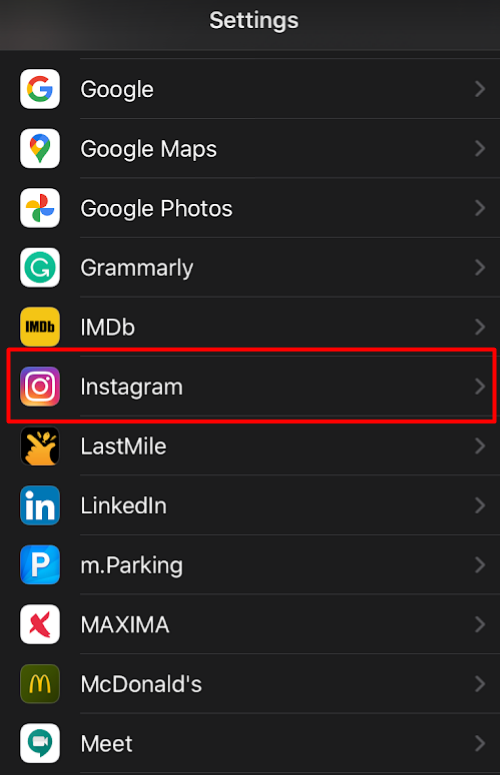
- Open 'Instellingen
- Scroll naar beneden tot je 'Instagram' vindt in de app-lijst. Tik erop.
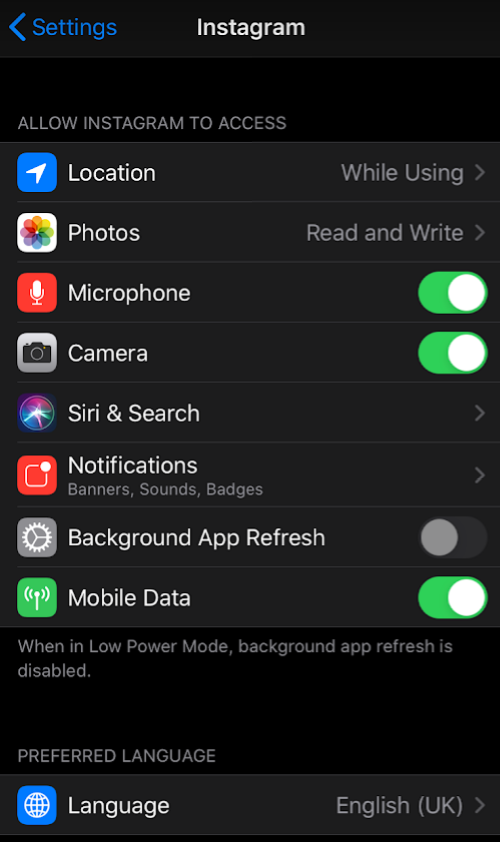
- Schakel alle toegangsbalken (Microfoon, Camera, Mobiele gegevens, alles in Siri & Zoeken)
- Schakel bovendien Locatietoegang in en selecteer 'Lezen en schrijven' in 'Foto's'.
Voor Android
- Open 'Instellingen
- Klik op 'Apps beheren
- Selecteer 'Instagram'.
- Tik op App-machtigingen en schakel alles in
- Nee, ga naar 'Overige machtigingen' en schakel alles ook in
Nadat je de permissies hebt geregeld, log je opnieuw in op Instagram en kijk je of de app werkt!
Bekijk een antivirusprogramma
Malware is overal op het web te vinden. Als het op je apparaat terechtkomt, kan het allerlei problemen veroorzaken. Geforceerde crashes van apps zijn het minste van je zorgen. Beschadigde en geïnfecteerde bestanden kunnen geraffineerd zijn en gegevens en gevoelige persoonlijke informatie van je apparaat stelen. Het is zeer raadzaam om een antivirus-app te gebruiken op een moderne telefoon.
Er zijn heel veel apps. We raden je aan die te kiezen met bekende namen en hoge waarderingen in de App Store of Google Play Store. Download ze en laat de app je telefoon scannen. Misschien detecteert het enkele afwijkingen of beschadigde bestanden en lost het het probleem op.
Aan de andere kant, als je de antivirussoftware al hebt geïnstalleerd, probeer deze dan uit te schakelen om te zien of dat dit probleem oplost. Zorg er handmatig voor dat de app op de witte lijst staat en uitgesloten is van beperkingen of blokkades, want dat kan fouten en geforceerde afsluitingen veroorzaken. Dit zou standaard zo moeten zijn, maar je weet maar nooit...
Gebruik een VPN
Het kan zijn dat je in een land bent waar Instagram geblokkeerd is. Instagram is momenteel geblokkeerd in 4 verschillende landen - het vasteland van China (met uitzondering van Hong Kong, maar het kan elk moment veranderen), Iran, Syrië en Noord-Korea.
Als je in een van deze landen bent, download dan een VPN-app om deze beperkingen te omzeilen. In China en Iran heb je technisch gezien wel toegang tot Instagram, maar alleen als groothandelsplatform waar je het strikt voor zakelijke doeleinden kunt gebruiken. Dit gaat echter gepaard met veel gedoe met bureaucratie, dus het is een stuk makkelijker om gewoon een VPN te gebruiken.
De app bijwerken
Bugs komen voor. En met zoveel unieke apparaten en functies worden er voortdurend app-updates uitgerold omdat ontwikkelaars gebruikers een zo soepel mogelijke ervaring willen bieden.
Als je Instagram app crasht en niet werkt, moet je naar de App Store of Google Play Store gaan en controleren of de app up-to-date is. Als dat niet zo is, moet je hem updaten. Het kan zijn dat de ontwikkelaars de oorzaken van je probleem kennen en het hebben opgelost.
Instagram bijwerken op iOS
- Open de App Store
- Klik op het profielpictogram rechtsboven
- Scroll iets naar beneden om te focussen op 'Aankomende automatische updates'.
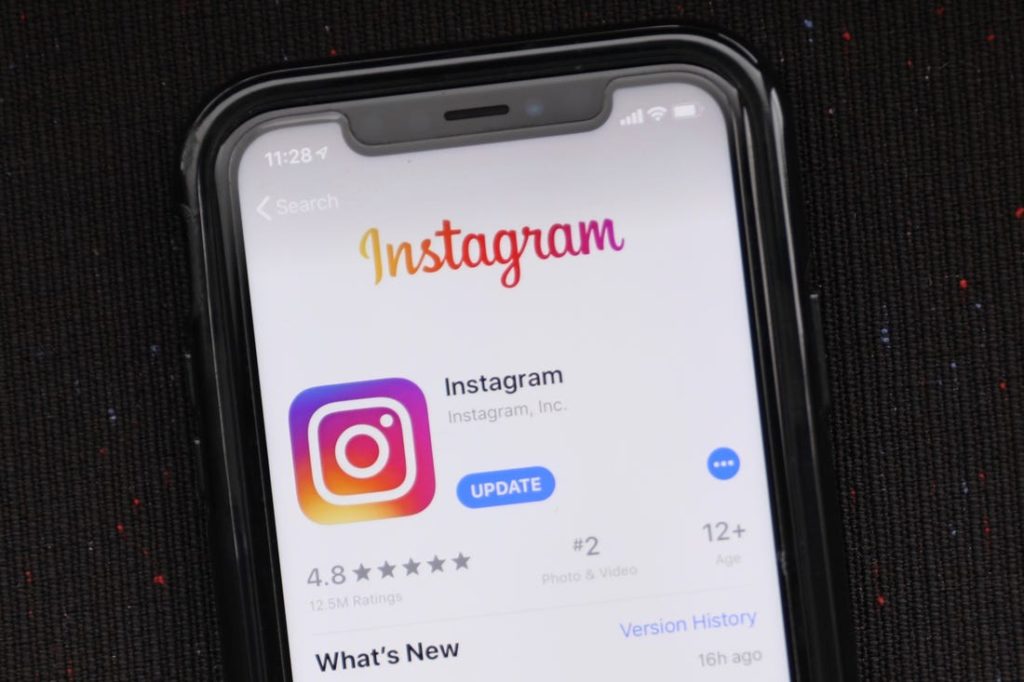
- Druk op 'Bijwerken' naast Instagram of klik op 'Alles bijwerken' en wacht tot de updates zijn voltooid
Instagram bijwerken op Android
- Open de Google Play Store
- Klik op het pictogram met de drie strepen linksboven
- Tik op 'Mijn apps & games'.
- Klik op 'Bijwerken' naast Instagram of selecteer 'Alle apps bijwerken' en wacht tot het proces is voltooid.
Als alternatief - gebruik de zoekfunctie om 'Instagram' te vinden en bekijk de knoppen die worden gevraagd. Als er staat Update, Klik erop om de nieuwste versie van de app te installeren.
De app opnieuw installeren
Als je app up-to-date is, moet je je richten op herinstallatie. Dit werkt om veel onverklaarbare redenen. Velen van ons hebben problemen met computers en apparaten opgelost door de app aan en uit te zetten of gewoon te verwijderen en opnieuw te installeren. Verwijder vlak voor de herinstallatie alle cache en documenten & gegevens.
Start uw apparaat opnieuw op
Soms kan het helpen om je telefoon of tablet gewoon opnieuw op te starten. Het is misschien niet de meest geavanceerde truc in de boeken, maar het kan op mysterieuze manieren werken.
Uw OS bijwerken
Dit is niet de meest gebruikelijke oplossing. Hoe dan ook, sommige bugs in het besturingssysteem kunnen ervoor zorgen dat Instagram crasht. Het kan worden opgelost door je besturingssysteem bij te werken.
iOS bijwerken
- Open uw 'Instellingen
- Klik op 'Algemeen
- Selecteer 'Software-update'.
- Wacht tot de controle is voltooid en installeer de update als er een beschikbaar is
Android bijwerken
- Open 'Instellingen
- Druk op de balk 'Over telefoon
- Selecteer 'Systeemupdate' en installeer de update als er een beschikbaar is.
Nadat de update van het besturingssysteem is voltooid, start je de app opnieuw om te controleren of het probleem zich blijft voordoen.
Kijk naar details
Als je vreemde tekens of meldingen van de app krijgt, probeer ze dan te onthouden of maak er een screenshot van. Je moet je specifieke probleem googelen, zoals:
Samsung Galaxy S9, Instagram crasht nadat mijn scherm flikkert'.
'iPhone 11, Instagram wordt niet geladen'
Enz.
Er zijn zoveel problemen die ervoor kunnen zorgen dat Instagram niet werkt, dat we ze hier niet allemaal kunnen opnoemen. Onze tips zouden echter in de meeste gevallen moeten helpen. Neem ze een voor een door en Instagram zou weer moeten werken.
Is Instagram down?
Instagram heeft behoorlijk goede servers. Echter, soms kan het gebeuren dat deze servers de miljoenen actieve gebruikers niet aankunnen of er zijn wat technische problemen zoals stroomuitval, etc. Dit kan ervoor zorgen dat Instagram down is. Dit betekent niet dat de app kapot is en niet werkt. Het betekent alleen dat de servers wat technische problemen ondervinden.
Je kunt controleren of Instagram down is op deze site. Verder kun je melden als je technische problemen hebt met Instagram om anderen te helpen.
Instagram hashtags werken niet
Hashtags zijn een belangrijk onderdeel van Instagram. Statistieken tonen aan dat berichten met hashtags (gemiddeld) ongeveer 10-15% meer engagement ontvangen dan berichten zonder hashtags. Om de een of andere reden kan het zijn dat deze hashtags niet werken of dat je te maken krijgt met problemen die gerelateerd zijn aan het gebruik van hashtags. Sommige van deze problemen zijn van technische aard, terwijl andere alleen te maken hebben met de slechte invloed ervan op de engagementratio's (vandaar - hashtags die niet werken).
Veelvoorkomende oorzaken van niet werkende hashtags zijn:
Technisch
- Je gebruikt verboden hashtags (haatzaaien, vloeken, enz.). Er zijn meer dan 120 duizend verboden hashtags op het platform.
- Je gebruikt te veel hashtags (30 is het maximale aantal)
- Je zet ze op de verkeerde plaats (hashtags kunnen in je bio, onderschriften van berichten en opmerkingen worden gezet)
Resultaatgerelateerd
- Je profiel is geblokkeerd (dit is niet per se een gewone blokkade, maar het verstoort wel de status van je account ten opzichte van andere profielen. Als je te veel hashtags gebruikt en je activiteit wordt gemarkeerd als spam, krijg je een shadow banned waardoor je met hashtags geen potentieel publiek meer kunt bereiken.
- Je selecteert gewoon de verkeerde hashtags en ze zijn niet populair
- Je hebt te vaak dezelfde hashtags gebruikt
- Je hebt hashtags gekozen die niet gerelateerd zijn aan je vakgebied
Instagram verhalen werken niet
Instagram-verhalen zijn een zeer populaire functie op de app. Met 500 miljoen gebruikers, zijn problemen onvermijdelijk. Wij zijn er echter om je te helpen ze op te lossen.
Het belangrijkste probleem met Instagram-verhalen
- Het meest voorkomende probleem met Instagram verhalen is dat ze niet goed laden.
- Gebruikers melden dat ze op de verhalencirkel tikken en dat de laadanimatie (draaiende cirkel) wordt weergegeven, maar dat het verhaal zelf niet wordt weergegeven.
- In andere gevallen kunnen gebruikers een zwart scherm krijgen dat een kleine seconde verschijnt voordat de eigenlijke verhaalpost wordt geladen. In dit geval is de laadanimatie met de draaiende cirkel echter eeuwigdurend en gebeurt er niets.
Aangezien Instagram servers snel zijn, zou je niet langer dan een paar seconden moeten wachten voordat een nieuw verhaal geladen is. Dus, als je iets dergelijks ervaart en Instagram verhalen werken niet - Controleer eerst je netwerkverbinding.
Dan hebben we een aantal oplossingen die je kunt proberen. We raden aan deze in volgorde uit te voeren (vanaf 1st tot laatste)
- Schakel over van 4G naar Wi-Fi en omgekeerd. Laad het verhaal dan opnieuw.
- Schakel de vliegtuigmodus in en weer uit
- Als je Wi-Fi gebruikt, probeer dan je router opnieuw op te starten
- De app geforceerd sluiten en opnieuw starten
- De telefoon opnieuw opstarten
- De cache van de app wissen (Android) of de app opnieuw installeren (iOS)
- Controleren op updates (alleen Android, want iOS-bezitters zullen dit behandelen in de 6th stap)
Instagram meldingen werken niet
Instagram meldingen kunnen om een paar redenen niet werken:
De instellingen voor meldingen in je app
Ga naar je profiel -> open voorkeuren -> klik op 'Instellingen' -> tik op 'Meldingen'.
In dit scherm heb je toegang tot alle push notificatie instellingen voor de Instagram app. Zorg ervoor dat de 'Alles pauzeren' toggle helemaal bovenaan is uitgeschakeld.
Controleer vervolgens elk type pushmelding voordat je verder gaat. Zorg ervoor dat je bij elk type melding op 'Aan' tikt, omdat het dezelfde melding kan zijn die niet wordt afgeleverd.
Je hebt de 'Niet storen'-modus ingeschakeld
Deze modus voorkomt dat meldingen afgaan. Als deze is ingeschakeld - ontvang je geen pushberichten van Instagram of een andere app.
Zorg ervoor dat u deze modus uitschakelt voordat u verdergaat.
Pushmeldingen zijn uitgeschakeld
Zowel iOS- als Android-toestellen bieden de mogelijkheid om Push-meldingen volledig uit te schakelen. Je kunt dat doen via Instellingen -> Meldingen (voor iOS) of Instellingen -> Apps -> Instagram -> Meldingen (voor Android). Zorg ervoor dat alles op 'Aan' staat.
Als alles in orde is, maar je ontvangt nog steeds geen meldingen - neem dan contact op met Instagram support.
Instagram vermeldingen (tags) werken niet
Instagram biedt gebruikers de mogelijkheid om andere gebruikers te vermelden (taggen) in de commentaarsectie of te taggen in feed of verhaal berichten. Als Instagram vermeldingen (tags) niet werken voor u, hier zijn een paar mogelijke oorzaken voor het probleem:
Ze hebben onlangs hun gebruikersnaam veranderd
En je hebt gewoon nog niet de kans gehad om dat op te merken. Als je je oude gebruikersnaam intypt, verschijnt misschien niet dezelfde gebruiker in de suggestiebalk. Kijk langs je volgers en volgende gebruikers om te zien wat hun nieuwe gebruikersnaam is.
Misschien hebben ze je geblokkeerd of zijn ze privé geworden
Je kunt privéaccounts niet taggen als je niet tot hun volgers behoort. Bovendien kun je accounts die je hebt geblokkeerd niet taggen. Controleer wat er is gebeurd door de zoekoptie te gebruiken om het account te vinden dat je wilt taggen en kijk of ze privé zijn geworden, je hebben geblokkeerd of dat iets anders dit probleem heeft veroorzaakt.
Het is een wijdverspreid probleem
Bekijk de pagina 'Bekende problemen' en de DownDetector om te zien of er wijdverspreide problemen zijn. Zo ja, wacht dan tot het is opgelost, zo niet - blijf geduldig en ga door naar het volgende punt.
Start Instagram en je telefoon opnieuw op
Forceer het sluiten van Instagram, wis de cache van de app (op Android) en probeer iemand opnieuw te noemen (taggen). Als tags deze keer niet werken en je hebt alle stappen gedaan die we eerder hebben genoemd, dan is het tijd om je telefoon opnieuw op te starten en je pogingen te herhalen. Als dit ook niet helpt, neem dan contact op met Instagram support!
Instagram locatie werkt niet
Problemen met locatie-instellingen zijn vrij zeldzaam. Als Instagram locatie-tagging niet werkt voor u, kunnen we bieden een oplossing:
iOS-apparaten
- Open 'Instellingen
- Tik op 'Privacy
- Selecteer 'Locatiediensten
- Blader naar 'Instagram' en tik erop
- Druk op 'Tijdens het gebruik van de app' om Instagram toegang te geven tot locatiegegevens tijdens het gebruik van de applicatie.
Android-apparaten
- Open 'Instellingen
- Selecteer 'Beveiliging & locatie'.
- Druk op 'Geavanceerd'.
- Tik op 'Locatie
- Schakel 'Locatie gebruiken' in
Als de problemen aanhouden, raden we aan om je telefoon eerst opnieuw op te starten en het dan opnieuw te proberen.
Als dat niet lukt, probeer dan de app opnieuw te installeren. Tot slot - neem contact op met Instagram support als niets helpt.
Instagram account toevoegen werkt niet
De enige mogelijke oplossing is dat je al te veel accounts hebt aangemaakt en toegevoegd aan één apparaat. Vanaf nu kun je maar 5 accounts tegelijk gebruiken op één apparaat. Als je er meer wilt toevoegen, moet je je bij een paar afmelden (maar onthoud je aanmeldgegevens) of diensten van derden gebruiken, of een ander apparaat nemen om je hele verzameling accounts te beheren.
Instagram posting werkt niet
Het posten werkt misschien niet vanwege een paar problemen:
U bent niet verbonden met internet
Als je geen verbinding hebt met internet, wordt het bericht niet gepubliceerd. Zorg ervoor dat je apparaat is verbonden via Mobiele Data of Wi-Fi voordat je een van de andere stappen uitvoert.
Er is iets mis met cookies of Instagram-gegevens
Hiervoor moet je de cache van de app wissen. Android-gebruikers kunnen dat doen in het gedeelte 'Appbeheer' van 'Instellingen', terwijl iPhone-gebruikers de app helemaal opnieuw moeten installeren. Nadat dit is gedaan, kun je proberen of het posten weer werkt. iOS-gebruikers kunnen de herinstallatie ook vermijden door te kiezen voor offloading van de app, maar het is misschien verstandiger om gewoon helemaal opnieuw te installeren.
AI heeft iets verkeerds gedetecteerd met je foto
Het is niet officieel bekendgemaakt wat voor soort en hoe, maar Instagram maakt waarschijnlijk gebruik van AI om snel foto's en video's te vinden die de terms & services schenden. Ze zijn niet 100% effectief, maar het kan zo zijn dat je bericht door deze bots is onderschept.
Je hebt geprobeerd te veel berichten in korte tijd te uploaden
Nieuwe accounts hebben een limiet op het aantal berichten dat kan worden gedeeld in een bepaalde tijd.
Andere problemen
- Je bestand is te groot (betreft meestal 4K-resolutie en IGTV-video's)
- Oplossing: wijzig het formaat op een pc of maak partities van de video en upload deze als afzonderlijke delen.
- Volledige gegevenscache
- De app ontladen of de cache wissen
Instagram opmerkingen werken niet
Problemen met Instagram-commentaren komen niet vaak voor. De oplossingen en tips om deze problemen op te lossen zijn echter vrij eenvoudig.
- Instagram opmerkingen werken niet als je gedempt of beperkt door de app.
- Beperkingen en muting kan worden afgedwongen als gevolg van uw schendingen van Instagram Terms & Services en voor verdachte activiteiten
- Je kunt niet meer dan 5 vermeldingen (@/tags) toevoegen in een opmerking
- Je kunt dezelfde opmerking niet meer dan een paar keer achter elkaar plaatsen (inclusief opmerkingen met emoji's)
- Je kunt niet meer dan 30 hashtags in één opmerking opnemen.
- Je kunt bepaalde woorden niet gebruiken in opmerkingen (die worden geselecteerd op basis van Gemeenschapsgidsen)
Instagram - volgen werkt niet
Als je niet meer mensen kunt volgen op Instagram, dan heb je waarschijnlijk 7500 gebruikers die je volgt. Dit is de maximale limiet die Instagram toestaat.

BuzzVoice
BuzzVoice is de beste plaats om naartoe te gaan wanneer je onmiddellijke engagementdiensten op sociale media nodig hebt. Wij bieden een breed scala aan pakketten voor Instagram, Youtube, Facebook, Twitter, Soundcloud & Tiktok.



