Hoe verhelp je de foutmelding 'Checkpoint vereist' op Instagram?
Instagram is een belangrijk social media platform geworden voor zowel merken als individuen. Er is geen tekort aan manieren om volgers te krijgen of meer likes, shares en comments te krijgen, maar soms kom je in de problemen, zoals de Checkpoint Required Error, door hun nieuwe veranderingen en updates.
Instagram heeft onlangs een aantal API-veranderingen doorgevoerd; sommige mensen die gebruik maken van applicaties van derden om automatisch hashtags toe te voegen aan hun Instagram-accounts of proberen in te loggen vanuit een andere geolocatie zijn niet in staat om dit te doen, omdat ze deze verzoeken missen van Instagram. Echter, als je Instagram account niet recent actief is geweest, zou je geen verzoeken hoeven in te dienen, wat betekent dat je dit probleem niet zult hebben.
Echter, als dit probleem zich blijft voordoen en je hebt nog steeds last van deze fout, zelfs op nieuwere accounts op sommige oudere accounts, maar die actief zijn geweest, lees dan verder. In dit artikel laten we je de juiste manier zien om de Checkpoint Required Error op Instagram op te lossen. Maar laten we eerst proberen te begrijpen wat die fout betekent.
De betekenis van de "Checkpoint Required" Instagram-fout leren kennen
Wanneer de foutmelding op je telefoon of desktopscherm verschijnt, zijn er meestal twee hoofdredenen waarom dit gebeurt. En ook al heeft het de naam error in zich, het is eigenlijk een beveiligingsfunctie van Instagram. Ja, dat klopt, het is net als de programmeermeme, het is geen bug, het is een functie. Nou, slechts de helft van die laatste bewering is waar.
Hoewel dit inderdaad een beveiligingsfunctie is, wordt deze soms verward en wordt in plaats daarvan die foutmelding weergegeven. Lees hieronder verder om te leren hoe je die fout in de toekomst kunt vermijden.
Reden 1: Je IP-locatie is ongebruikelijk.
Een van de redenen waarom dit gebeurt is omdat de locatie waar je normaal gesproken inlogt niet overeenkomt met wat je IP-adres laat zien wanneer je probeert in te loggen. Dit betekent dat je simpelweg 's ochtends hebt ingelogd op je account, en dan 's middags naar een andere stad bent gereisd en opnieuw probeert in te loggen op Instagram.
Toen ik zei dat dit een veiligheidsfunctie van Instagram en niet een bug, dit is wat ik bedoelde. Omdat in Instagram's logica, iemand anders het probeert om toegang te krijgen tot uw account, omdat het van een andere geolocatie dan waar je meestal hebt ingelogd. En als een veiligheidsfunctie, dat is heel logisch, en ik kan begrijpen waarom het op zijn plaats is gezet in de eerste plaats.
Waar ze echter geen rekening mee hebben gehouden, is dat je 's ochtends vanaf de ene plek kunt inloggen, op het vliegtuig stapt, van stad verandert en nog steeds wilt inloggen op je account. Dit is iets normaals en kan iedereen overkomen, maar ze hebben besloten dit probleem over het hoofd te zien.
Reden 2: ongeautoriseerde app van derden gebruiken
De tweede reden dat deze Instagram Error optreedt is dat als je probeert in te loggen op je Instagram account met behulp van een niet-geautoriseerde third-party app. Dit is echt slecht, en Instagram ziet het als een poging waar hackers kunnen hebben geprobeerd om uw account te openen. In sommige zeldzame gevallen zijn er zelfs account bans gezien omdat ze hebben ingelogd met de verkeerde third-party applicatie.
Dus als je deze foutmelding ziet op je apparaat, zorg er dan voor dat je geen toegang geeft aan apps van derden waarmee je kunt inloggen op je Instagram account. Als je dat wel doet, neem dan risico's en denk er goed over na.
Daarom is het altijd aan te raden dat als je Instagram Views of Instagram Followers wilt kopen, je het in de handen van experts laat in plaats van applicaties van derden te proberen. Als je op zoek bent naar een van deze diensten, dan stel ik voor BuzzVoice; klik op de link hier om doorgestuurd te worden naar de servicepagina.
Hoe de Checkpoint Required Error op Instagram op te lossen
Er zijn verschillende manieren waarop je het Instagram-probleem "Checkpoint Required" kunt oplossen. Om je zo goed mogelijk te helpen, zetten we al deze services hieronder op een rijtje, dus lees verder om ze te leren kennen.
Oplossing 1: Gebruik de account vaker
We zeggen dat niet omdat we willen dat je meer op de app blijft, maar omdat het merendeel van de accounts waar dit probleem zich voordoet relatief nieuw is. Het is dus mogelijk dat deze nieuwere accounts dit probleem vaker zien opduiken in hun app dan oudere accounts.
Een oplossing voor de checkpoint required error op Instagram is om actiever te zijn. Of het nu door het liken van berichten, of commentaar, of zelfs gewoon inloggen en besteden een paar minuten kijken reels en interactie. Of je kunt proberen om een paar foto's te posten en dan proberen om wat volgers te krijgen, dat zal ook helpen.
De reden waarom dit werkt is simpel, omdat Instagram ziet dat je een echt persoon bent, en je hebt overal ter wereld toegang. Anders, het denkt dat je gewoon een botted account dat is het gebruik van het voor wat redenen die Instagram niet toe te staan.
Oplossing 2: Controleer of jij het bent die zich probeert aan te melden bij de account
Nou, deze oplossing lijkt heel eenvoudig, en in feite is het dat ook. Het eerste wat je moet doen is controleren of je probeert in te loggen op je eigen account. Als je dit doet vanaf een ander apparaat of de telefoon van iemand anders, dan moet je controleren of jij het bent die probeert in te loggen.
Als je probeert in te loggen op een andere plek, dan moet je bevestigen dat jij het bent die probeert in te loggen om de foutmelding te laten stoppen. Als je op de Desktop versie van Instagram bent, zal er een kleine pop-up zichtbaar zijn wanneer je een poging doet, en je moet deze accepteren of niet, afhankelijk van of jij het was of niet die zojuist probeerde in te loggen.
Of als dat voor jou niet haalbaar is, dan kun je bij Instagram ook terecht. Als je toegang hebt tot de e-mail die is gekoppeld aan dat Instagram account, dan krijg je ook een e-mail waarin om toestemming wordt gevraagd. Je hoeft alleen maar de link te volgen, en dan kun je inloggen vanaf een ander apparaat zonder dat de Checkpoint Required error verschijnt.
Oplossing 3: Gebruik een proxy om toegang te krijgen tot uw account
Dit is een iets technischere manier om deze Instagram-fout te omzeilen, maar het werkt wel heel goed. Een proxy is eigenlijk een website waarmee je anoniem op het web kunt surfen. Dit betekent dat niemand weet wat je bekijkt of waarvandaan je het bekijkt.
Dus als je problemen hebt om voorbij de checkpoint required error op Instagram te komen, dan is dit misschien een goede optie voor jou. Het is ook een geweldige optie als je niet gevolgd wilt worden door adverteerders of andere mensen die willen weten wat je online bekijkt.
Om een proxy te gebruiken, moet je naar Google Chrome gaan en zoeken naar een gratis proxyservice. Als je er een hebt gevonden die bij je past, moet je die downloaden op je computer. Open het dan en voer je gebruikersnaam en wachtwoord in. Daarna moet je op verbinden klikken, en dan kun je je Instagram-account openen zonder dat je ooit nog last hebt van die foutmelding.
Oplossing 4: Je moet je account tijdelijk deactiveren
Als geen van deze oplossingen voor je werkt, is er nog maar één laatste optie. En dat is je account tijdelijk deactiveren.
Je zult merken dat wanneer je probeert in te loggen op je Instagram account dat je een bericht ziet met Checkpoint Required, en dat je dan geen toegang krijgt. Nou, dat komt omdat Instagram denkt dat je een bot bent, en ze houden niet van bots. Dus voorkomen ze dat je inlogt totdat je door hun controlesysteem bent.
Het deactiveren van een Instagram account op de PC is eenvoudig, volg gewoon onderstaande stappen:
- Open Instagram.com en log in op je account.
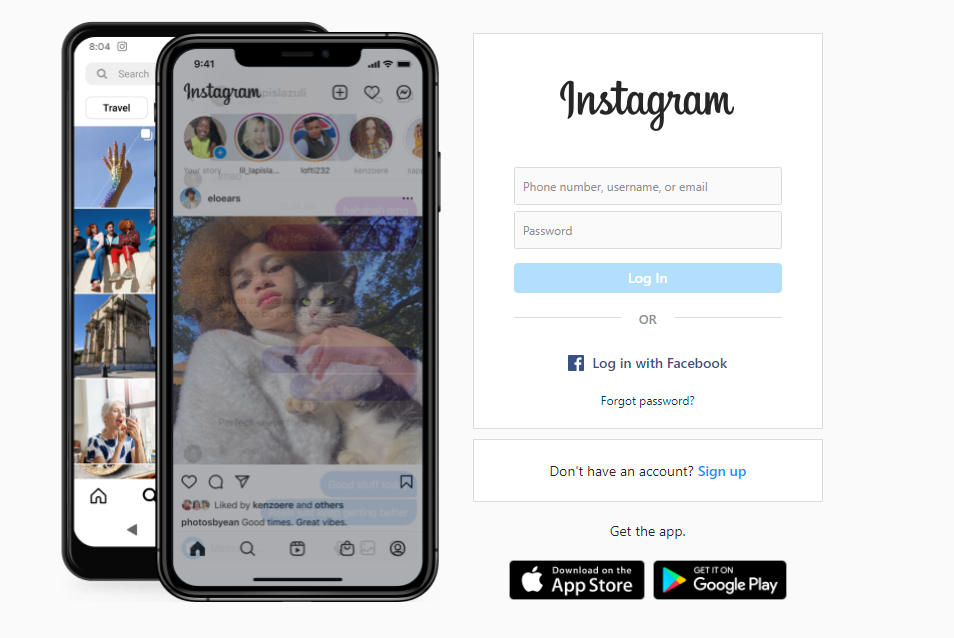
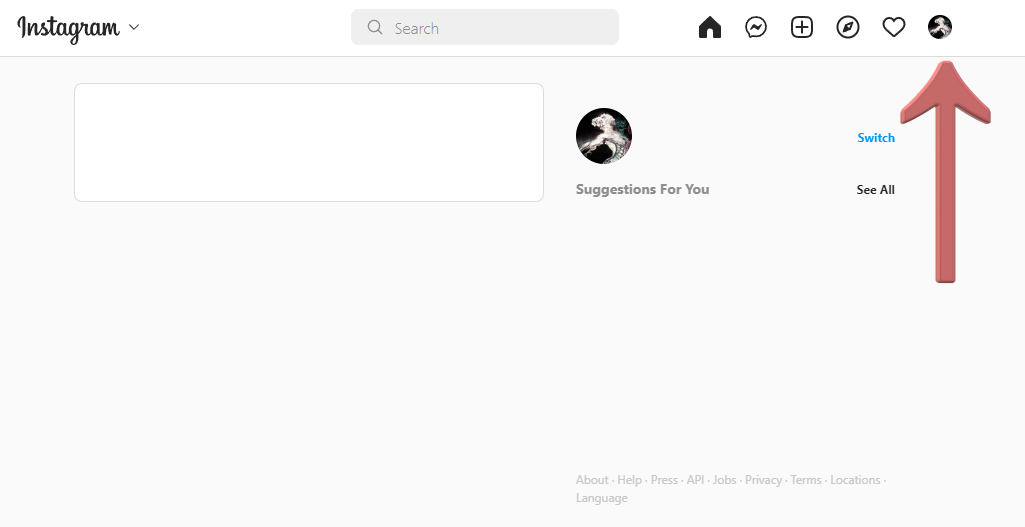
- Klik vervolgens op het pictogram Accountprofiel rechtsboven in het scherm.
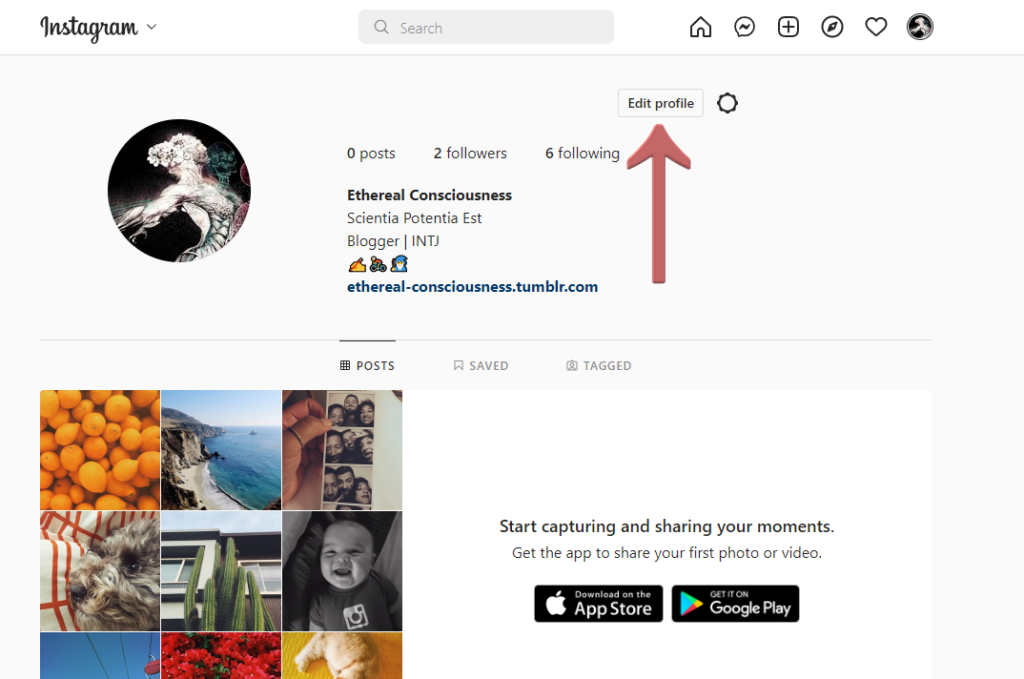
- Klik vervolgens op de knop "Profiel bewerken".
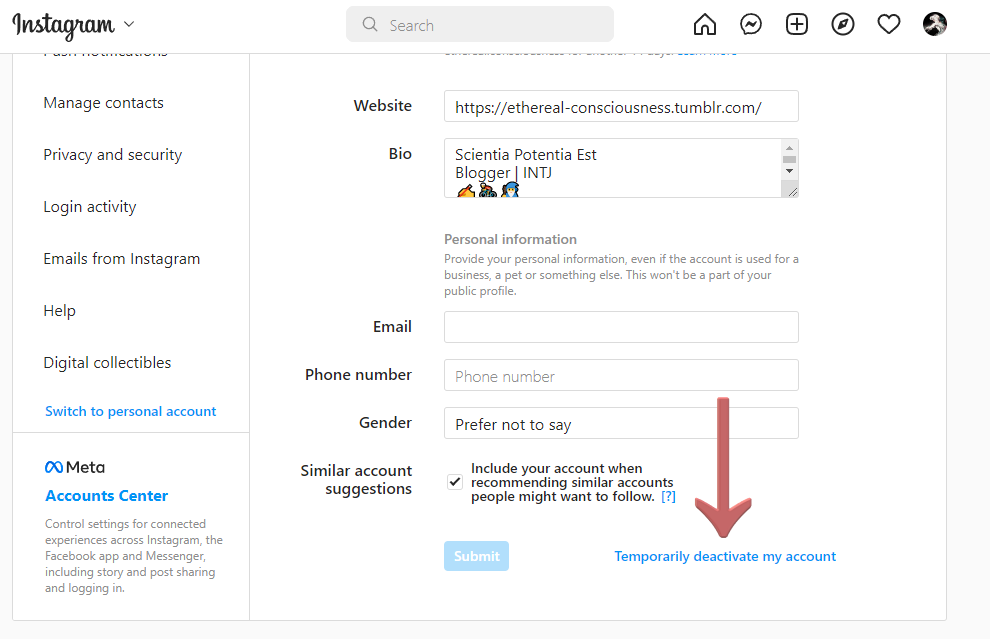
- Op het volgende scherm dat wordt geopend, moet je naar beneden scrollen totdat je "Mijn account tijdelijk uitschakelen" kunt lezen.
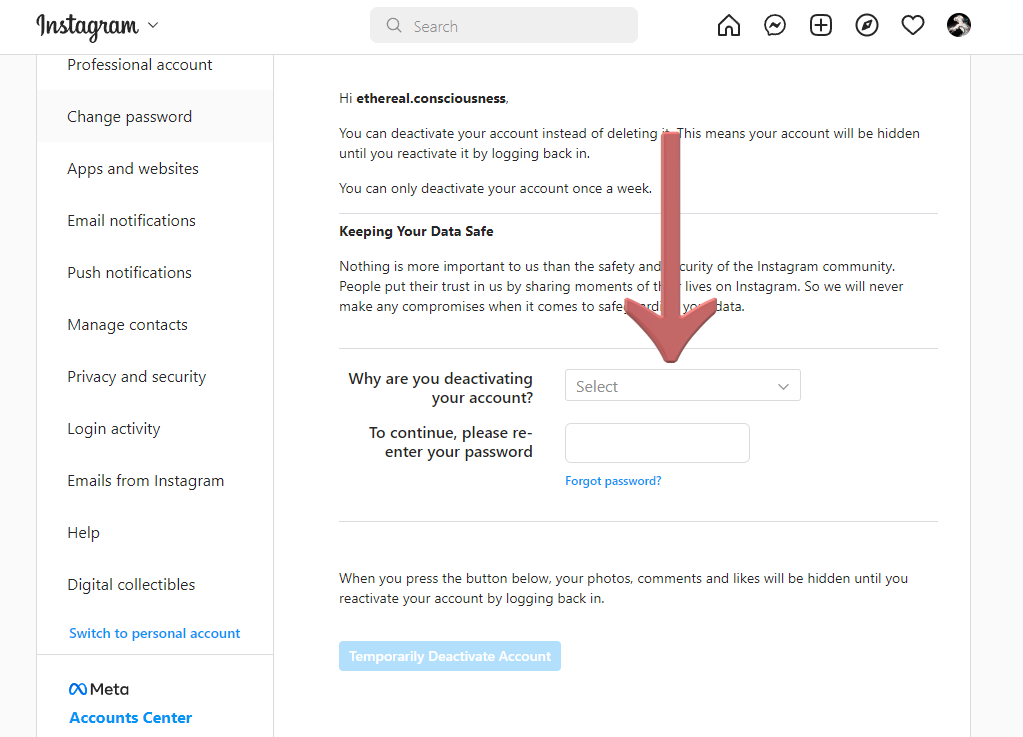
- Selecteer een reden waarom je het account wilt deactiveren; wij raden aan om de optie "Ik moet er even tussenuit" te kiezen. Vervolgens wordt je gevraagd om het wachtwoord nogmaals toe te voegen, doe dat en klik vervolgens op de knop "Mijn account tijdelijk uitschakelen".
Nu heb je je account succesvol gedeactiveerd. Om deze oplossing te laten werken, moet je je account een paar uur gedeactiveerd laten en dan weer inloggen.
Afsluitende gedachten
Hopelijk hebben deze oplossingen je geholpen om de Checkpoint Required error op Instagram te omzeilen. We weten dat het soms vervelend kan zijn, maar wees geduldig en volg de instructies om dit probleem op te lossen.
Maar als een van deze niet voor jou heeft gewerkt, laat het ons dan weten in het commentaarveld hieronder. We helpen je graag!

BuzzVoice
BuzzVoice is de beste plaats om naartoe te gaan wanneer je onmiddellijke engagementdiensten op sociale media nodig hebt. Wij bieden een breed scala aan pakketten voor Instagram, Youtube, Facebook, Twitter, Soundcloud & Tiktok.