Como desativar os curtas do YouTube: 6 métodos
Você está cansado de ver os curtas do YouTube tomando conta do seu feed? Embora os Shorts sejam uma ótima maneira de consumir vídeos rápidos, nem todo mundo gosta deles. Se você está procurando maneiras de desativar a presença dos Shorts do YouTube em sua conta, você veio ao lugar certo.
Neste guia, mostraremos os métodos mais eficazes para desativar o Shorts no desktop e no celular, ajudando você a personalizar sua experiência no YouTube como preferir.
Como desativar os curtas do YouTube (resposta rápida)
Se você quiser desativar os Shorts do YouTube, tente estes métodos:
- Marcar Shorts como "Não estou interessado" - Toque no menu de três pontos em um vídeo do Shorts e selecione "Não estou interessado".
- Use extensões de navegador - Instale extensões do Chrome ou Firefox, como a "extensão de bloqueio de curtas do YouTube".
- Acesse o YouTube por meio de um sobrancelha móvelser. Solicite que o site da área de trabalho remova a seção Shorts.
- Fazer downgrade do aplicativo do YouTube - Instalar uma versão mais antiga do YouTube (somente Android).
- Usar o YouTube Vanced ou ReVanced - Aplicativos alternativos que oferecem mais personalização.
- Modificar parâmetros de URL do YouTube - Anexar ?disable_polymer=1 ao URL para mudar para um layout mais antigo.
Aqui você pode veja um tutorial sobre como desativar os curtas do YouTube:
O que são curtas do YouTube?
O YouTube Shorts é um recurso do aplicativo do YouTube projetado para criar e compartilhar vídeos curtos. Em geral, esses vídeos têm 60 segundos ou menos, o que os torna perfeitos para um conteúdo rápido e envolvente.
Assim como o TikTok e o Instagram Reels, o YouTube Shorts permite que os usuários descubram e criem vídeos espontâneos e de tendências diretamente no aplicativo. Embora esse recurso tenha como objetivo aumentar a criatividade e o envolvimento, nem todos os usuários consideram esses vídeos curtos divertidos ou relevantes para seus interesses.
Por que desativar os curtas do YouTube?
Muitos usuários preferem uma experiência no YouTube sem distrações. Os motivos mais comuns incluem:
- Preferência por conteúdo de formato longo - Alguns usuários não gostam do formato de vídeo curto.
- Evitar distrações - Os shorts podem ser viciantes e reduzir a produtividade.
- Reduzindo o consumo de dados - Os Shorts de reprodução automática podem usar mais dados móveis.
- Melhores recomendações de conteúdo - A remoção de Shorts ajuda a selecionar um feed mais relevante.
- Shorts no celular do YouTube - Os curtas no aplicativo móvel do YouTube podem distrair e reduzir a qualidade das recomendações de conteúdo. Embora os usuários não possam remover os curtas do feed, eles podem usar temporariamente o recurso "Não estou interessado" para reduzir sua visibilidade.
Métodos detalhados para desativar os curtas do YouTube
1. Marcar Shorts como "Not Interested" (Não interessado)
O algoritmo do YouTube ajusta as recomendações com base nas preferências do usuário, e uma das maneiras mais eficazes de treinar o sistema para evitar conteúdo indesejado é marcar os curtas como "Não estou interessado." Para fazer isso, navegue até a seção Shorts, execute o canto superior direito, toque no menu de três pontos e selecione "Não estou interessado." Aqui está uma imagem explicativa de como fazer isso:
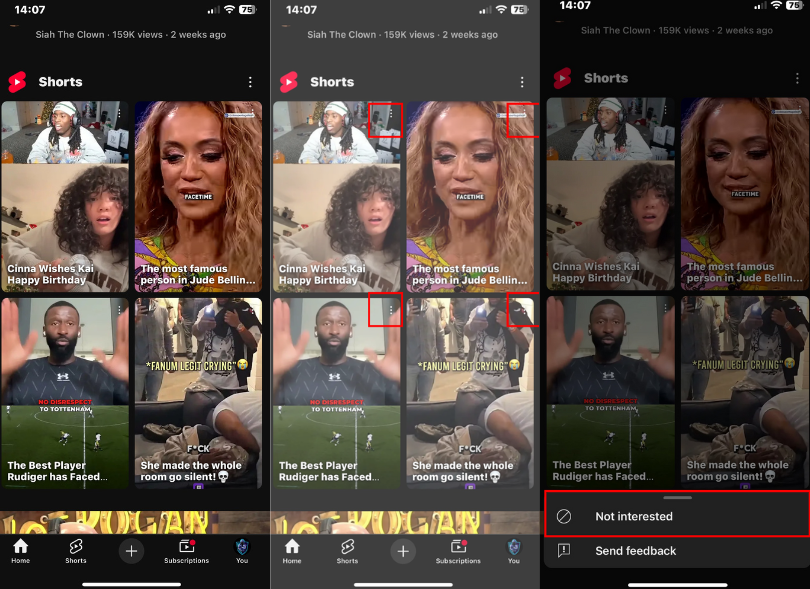
Etapas (celular e desktop):
- Abra o YouTube e localize um vídeo do Shorts.
- Toque no menu de três pontos.
- Selecione "Não estou interessado".
- Repita o procedimento para outros Shorts para refinar ainda mais suas recomendações.
2. Usar extensões de navegador (desktop)
Se você estiver usando o YouTube em um navegador de desktop como o Cromado ou FirefoxVocê pode aproveitar as vantagens das extensões para remover totalmente a seção Shorts de seu feed. Essas extensões permitem que você personalize sua experiência de navegação e filtre com eficiência o conteúdo indesejado.
Juntamente com aplicativos de terceiros ou extensões de navegadorCom o método de gerenciamento de curtas do YouTube, esse método ajuda a gerenciar e remover os curtas do YouTube de plataformas móveis e de desktop, resolvendo as frustrações dos usuários com a forma como os curtas são integrados à plataforma.
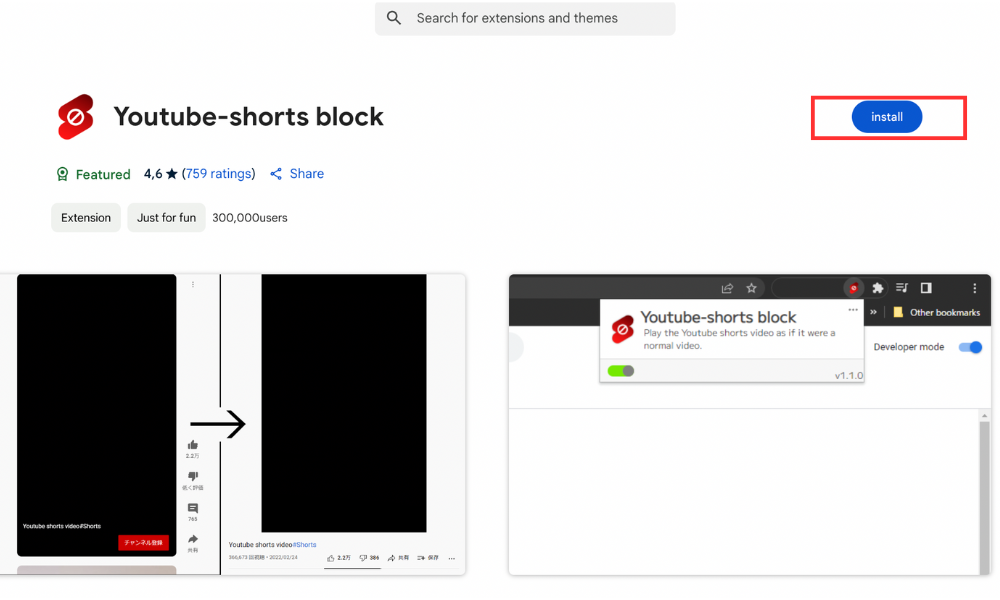
Etapas para Chrome e Edge:
- Abra o Chrome Web Store.
- Pesquisar por "Extensão do bloco YouTube Shorts.“
- Clique em "Adicionar ao Chrome".
- Confirme a instalação.
Etapas para o Firefox:
- Aberto Complementos do Firefox.
- Pesquisar por "Remover curtas do YouTube.”
- Clique em "Adicionar ao Firefox".
- Confirme a instalação.
As extensões são uma maneira rápida e eficaz de personalizar o YouTube de acordo com suas preferências. Elas permitem que você desfrute de uma experiência de navegação sem distrações e sem Shorts.
3. Acessar o YouTube via navegador móvel
Se quiser evitar o Shorts em seu dispositivo móvel, uma solução eficaz é usar o YouTube por meio de um navegador móvel em vez do aplicativo e mudar para modo desktop. Isso evita que o Shorts domine seu feed, pois a versão para desktop do YouTube tem um layout diferente.
Passos:
- Abra um navegador móvel (Chrome, Safari, etc.).
- Ir para YouTube.
- Toque no menu do navegador e selecione "Request Desktop Website".
- Os shorts não serão mais exibidos.
Esse método é útil se você estiver se perguntando Como desativar os curtas do YouTube em seu iPhone ou Android sem modificar as configurações do aplicativo.
Relacionado: Uma abordagem estratégica é fundamental para as marcas que desejam aprimorar a experiência do usuário no YouTube, especialmente ao lidar com novos recursos como Shorts. O BuzzVoice oferece soluções sob medida para otimizar a presença on-line. Ao implementar esses serviços, As marcas podem reduzir distrações como Shorts, melhorar as recomendações e fortalecer a fidelidade dos seguidores.
4. Fazer downgrade do aplicativo do YouTube (Android)
Se você estiver usando um Dispositivo AndroidUma maneira eficaz de remover Shorts é para fazer downgrade para uma versão mais antiga do aplicativo do YouTube que não é compatível com ele. Como o Shorts é um recurso relativamente recente, as versões anteriores do aplicativo não o incluem na interface.
Passos:
- Desinstale o aplicativo atual do YouTube.
- Baixe uma versão mais antiga do APK de uma fonte confiável (por exemplo, APKMirror).
- Instale o APK e desative as atualizações automáticas.
Observação: O downgrade manual de aplicativos pode representar riscos de segurança, pois as versões mais antigas podem não ter atualizações essenciais. Se você optar por esse método, certifique-se de fazer o download de fontes confiáveis e mantenha seu dispositivo seguro.
5. Usar o YouTube Vanced ou ReVanced (somente Android)
Para Usuários do Androidaplicativos de terceiros, como YouTube Vanced (descontinuado) e seu sucessor, ReVanced, oferta opções avançadas de personalizaçãoincluindo a remoção completa dos Shorts. Essas versões modificadas do YouTube oferecem uma experiência sem anúncios, reprodução em segundo plano e vários ajustes que não estão disponíveis no aplicativo oficial.
Passos:
- Faça o download e instale YouTube Vanced (ou ReVanced para versões mais recentes).
- Abra as configurações e desative o recurso Shorts.
Como esses aplicativos são de terceiros, eles não estão indisponíveis na Google Play Store e precisam de instalação manual. Para evitar riscos de segurança, sempre faça download de fontes confiáveis.
6. Modificar parâmetros de URL do YouTube (área de trabalho)
Um truque simples para evitar Shorts no desktop está modificando o Parâmetros de URL do YouTube. Isso força o YouTube a usar um layout mais antigo ou a exibir somente vídeos padrão. Isso força o YouTube a carregar o vídeo no player padrão em vez do formato Shorts.
Use o formato de URL "watch":
Em vez de clicar diretamente em um vídeo do Shorts, modifique o URL de https://www.youtube.com/shorts/VIDEO_ID para https://www.youtube.com/watch?v=VIDEO_ID. Isso força YouTube para carregar o vídeo no player padrão em vez do formato Shorts.
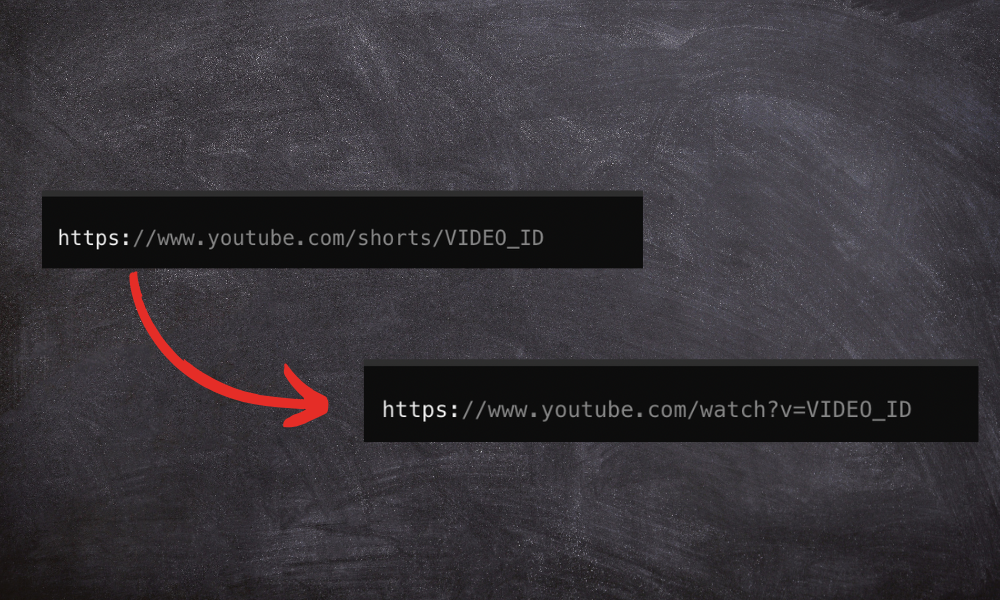
Modificar o URL da página inicial:
Ao acessar o YouTube, use o seguinte URL: https://www.youtube.com/feed/subscriptions Isso o levará diretamente para sua assinatura onde você pode passar Recomendações de shorts na página inicial.
Marque o URL modificado como favorito:
Salve o URL como um marcador de página ou defina-o como seu Página inicial padrão para uma experiência de navegação sem Shorts. Esses pequenos ajustes de URL podem minimizar a presença de Shorts e manter sua experiência no YouTube focada em vídeos tradicionais.
Desativar permanentemente os curtas do YouTube
Infelizmente, não existe um método oficial para desativar permanentemente os Shorts do YouTube. No entanto, várias soluções alternativas eficazes podem ajudá-lo a remover ou reduzir a visibilidade deles no seu feed do YouTube.
Esses métodos permitem que você desfrute de uma experiência no YouTube mais limpa e sem distrações, adaptada às suas preferências. Não importa se você prefere usar extensões de navegador, modificar as configurações do aplicativo ou mudar para aplicativos alternativos do YouTube, Essas estratégias podem ajudá-lo a desativar os curtas do YouTube e a se concentrar no conteúdo que você adora.
Como evitar curtas no YouTube
Se você não estiver interessado em assistir aos curtas do YouTube, há várias maneiras de evitá-los. Você pode usar a opção "Não estou interessado" para curtas individuais, instalar extensões de navegador para bloquear curtas ou acessar o YouTube por meio de um navegador em que os curtas possam ter menos destaque. Esses métodos podem ajudá-lo a manter uma experiência mais concentrada e agradável no YouTube.
Inscreva-se em Criadores de conteúdo de formato longo
A assinatura de criadores que produzem apenas vídeos longos reduz efetivamente o número de curtas recomendados a você organicamente. Ao seguir seus criadores de conteúdo longo favoritos, você pode assistir a mais vídeos deles e minimizar a presença de Shorts em seu feed. Pesquise esses criadores e inscreva-se em seus canais para ver mais conteúdo deles em seu feed do YouTube.
Conclusão
Embora o YouTube não ofereça uma opção integrada para desativar completamente os Shorts, existem várias soluções alternativas eficazes. Se preferir usar extensões de navegador, modificar as configurações ou mudar para aplicativos alternativos do YouTube, você pode personalizar sua experiência para se concentrar no conteúdo de formato longo.
À medida que o YouTube continua a avançar nos Shorts, manter-se atualizado com novos truques e ferramentas será fundamental para manter sua experiência de visualização preferida. Se você encontrou este guia é útilCompartilhe-o com outras pessoas que também queiram assumir o controle de suas recomendações do YouTube!
PERGUNTAS FREQUENTES
Como desativar os curtas do YouTube no celular?
Você pode usar a opção "Não estou interessado" para reduzir os Shorts ou até mesmo fazer o downgrade do aplicativo. Outra alternativa é usar o YouTube Vanced/ReVanced para uma experiência livre de curtos. Para evitar curtas na interface, acesse o YouTube por meio de um navegador móvel em mod de desktope.
Como remover os curtas do YouTube do feed?
Marcar Shorts como "Não estou interessado" para treinar o algoritmo ou usar extensões de navegador para bloquear o conteúdo. Você também pode acessar o YouTube em seu desktop para evitar Shorts-Para sinalizar desinteresse, você pode desativar reprodução automática para Shorts pausando-os rapidamente.
Posso desativar permanentemente os Shorts do YouTube?
É É impossível desativar permanentemente os Shorts no YouTubemas você pode reduzir a presença deles com algumas opções. O uso da opção "Não estou interessado" pode ajudar a diminuir sua visibilidade. A melhor maneira de bloquear shorts no celular é fazer o downgrade do Aplicativo do YouTube ou usar versões modificadas (como o ReVanced). No desktop, extensões de navegador pode bloquear o Shorts permanentemente.
O YouTube oferecerá uma opção oficial de "desativar curtas"?
O YouTube não tem planos para introduzir um recurso oficial de "desativação de curtas". Os curtas são uma parte importante da estratégia do YouTube para competir com o TikTok, portanto, provavelmente continuarão sendo um recurso essencial. A melhor solução alternativa é usar ferramentas de terceiros ou modificar o comportamento do usuário para reduzir as recomendações do YouTube Shorts.

BuzzVoice
O BuzzVoice é o melhor lugar para ir quando você precisa de serviços de engajamento instantâneo nas mídias sociais. Oferecemos uma ampla variedade de pacotes para Instagram, YouTube, Facebook, Twitter, Soundcloud e Tiktok.