Quer fazer um loop em um vídeo do YouTube? Use este método integrado simples
Fazer um looping de um vídeo do YouTube costumava ser complicado, muitas vezes exigindo ferramentas de terceiros ou a reinicialização manual constante dos vídeos. Mas, em 2026, o YouTube tornou incrivelmente fácil fazer loop de vídeos com um recurso de repetição integrado disponível em plataformas móveis e de computador. Este guia aborda tudo o que você precisa saber sobre o recurso YouTube opção de loop de vídeo.
Você gostaria de para aumentar as visualizações de seus vídeos do YouTube e aumente seu assinantes mais rápido do que o algoritmo permite? BuzzVoice permite que você amplie rapidamente o alcance do seu conteúdo e atraia os espectadores de que precisa para ter sucesso.
Você pode fazer um loop de um vídeo do YouTube em 2026?
Sim! O YouTube agora oferece um recurso de loop integrado e direto. Você não precisa mais fazer download de aplicativos extras ou depender de sites de terceiros para repetir vídeos. Independentemente de estar em um PC, Mac, telefone Android ou iPhone, a opção de loop de vídeo do YouTube está a apenas alguns cliques ou toques de distância. Esse recurso nativo de loop facilita a repetição de um vídeo no YouTube sem esforço.
Como fazer loop de um vídeo do YouTube no desktop (PC ou Mac)
Os vídeos do YouTube em navegadores de desktop, como Chrome, Firefox ou Safari, são simples graças à opção de loop integrada do YouTube. Esse método funciona perfeitamente para reproduzir músicas de fundo, estudar com tutoriais ou repetir seus vídeos favoritos.
Método de clique com o botão direito do mouse para ativar o "Loop"
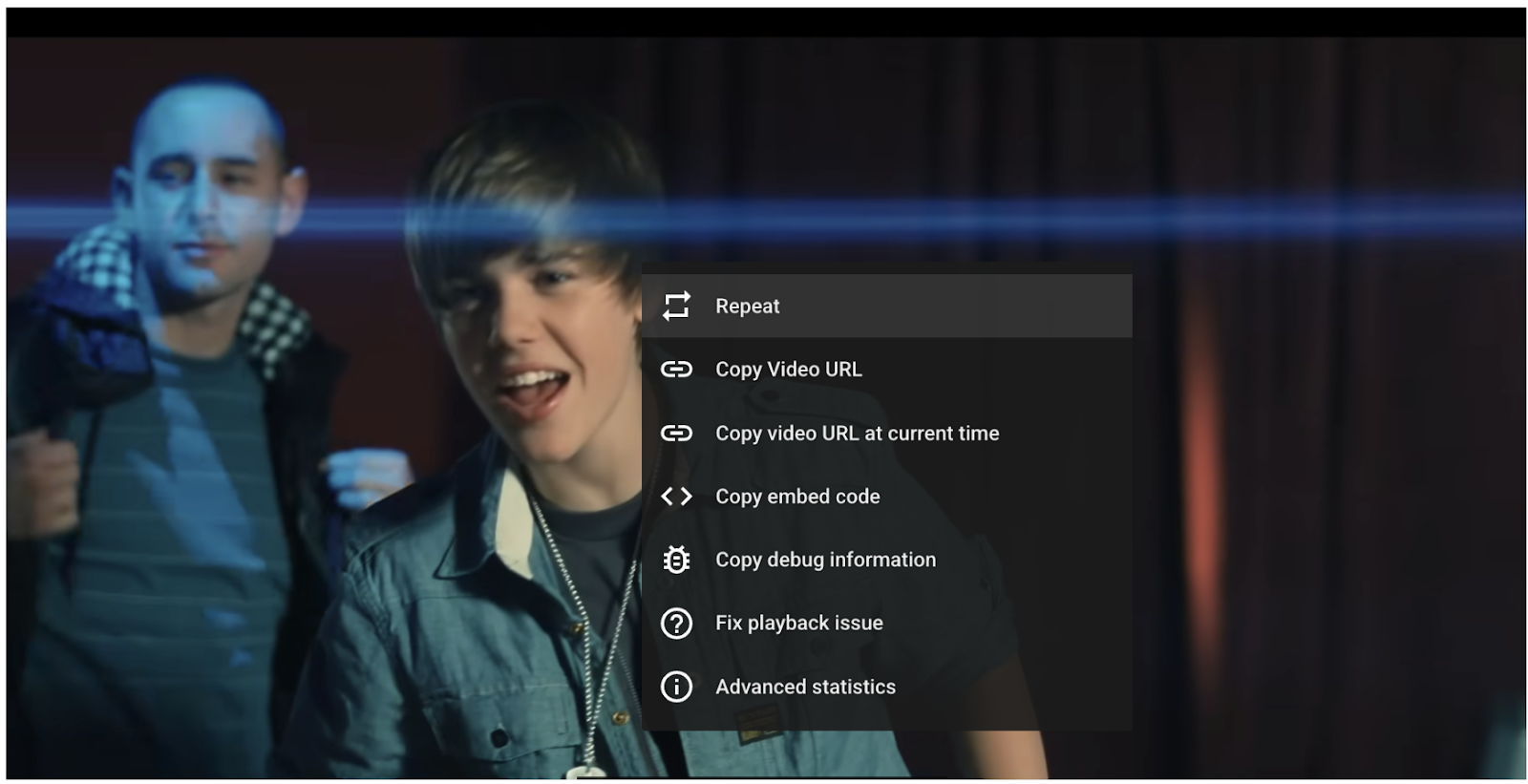
Reproduza o vídeo do YouTube que você deseja repetir continuamente.
Clique com o botão direito do mouse diretamente na tela do vídeo (evite clicar com o botão direito do mouse nos controles ou no título).
No menu que aparece, clique em "Repetir".
Agora o vídeo será reiniciado automaticamente sempre que terminar, permitindo que você repita o vídeo no YouTube indefinidamente.
O que fazer se o clique com o botão direito do mouse não mostrar a opção de loop
Às vezes, especialmente com vídeos incorporados ou configurações específicas do navegador, clicar com o botão direito do mouse pode abrir o menu de contexto padrão do navegador em vez do menu de loop do YouTube. Se isso acontecer:
Tente clicar duas vezes com o botão direito do mouse - a primeira pode abrir o menu do navegador, a segunda deve mostrar o menu do YouTube.
Certifique-se de clicar na própria área de reprodução do vídeo, e não na linha do tempo ou no título.
Atualize a página ou tente usar um navegador diferente para verificar se a opção de loop é exibida.
Usar extensões de navegador para looping avançado (opcional)
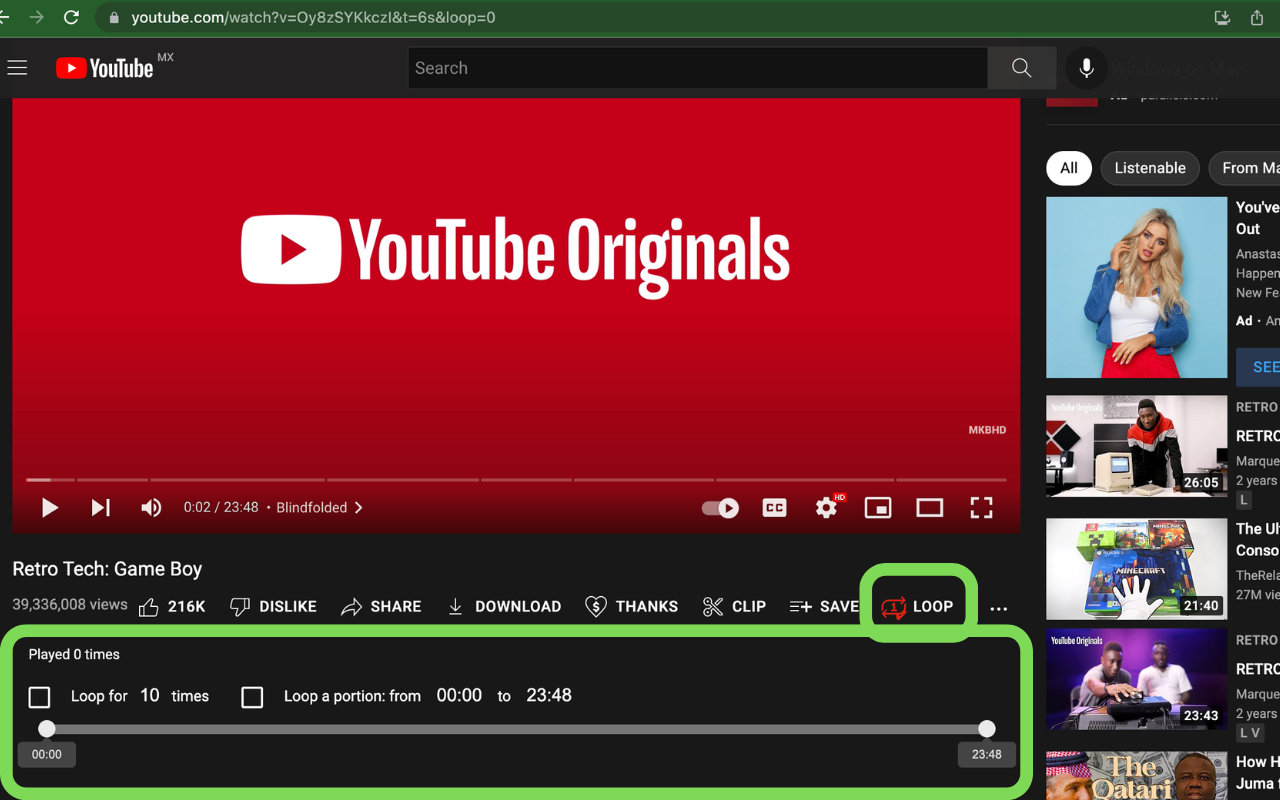
Para usuários que desejam mais controle, como repetir uma seção específica de um vídeo ou definir quantas vezes repetir, há extensões de navegador disponíveis. Algumas extensões permitem que você crie um Loop AB definindo pontos iniciais e finais personalizados:
- Looper para o YouTube (disponível para Cromado e Firefox)
- Aprimorador para o YouTube
Talvez seja necessário colar um ID ou URL de vídeo na ferramenta, ou colar trechos de código se estiver usando scripts ou macros. Elas são perfeitas se você quiser repetir vídeos do YouTube para praticar, como aprender um riff de música ou repetir um segmento de tutorial.
Como alternativa, você pode usar um software de edição de vídeo ou o QuickTime Player para fazer loop de vídeos do YouTube off-line.
Se você tem um canal no YouTube e deseja aumentar a número de seus assinantes, confira os serviços do BuzzVoice.
Como fazer loop de um vídeo do YouTube no celular (iOS ou Android)
A configuração de repetição 2026 integrada do YouTube também está disponível para dispositivos móveis, facilitando a repetição de vídeos em seu Android ou iPhone sem aplicativos de terceiros.
Uso da opção "Loop" no menu de três pontos
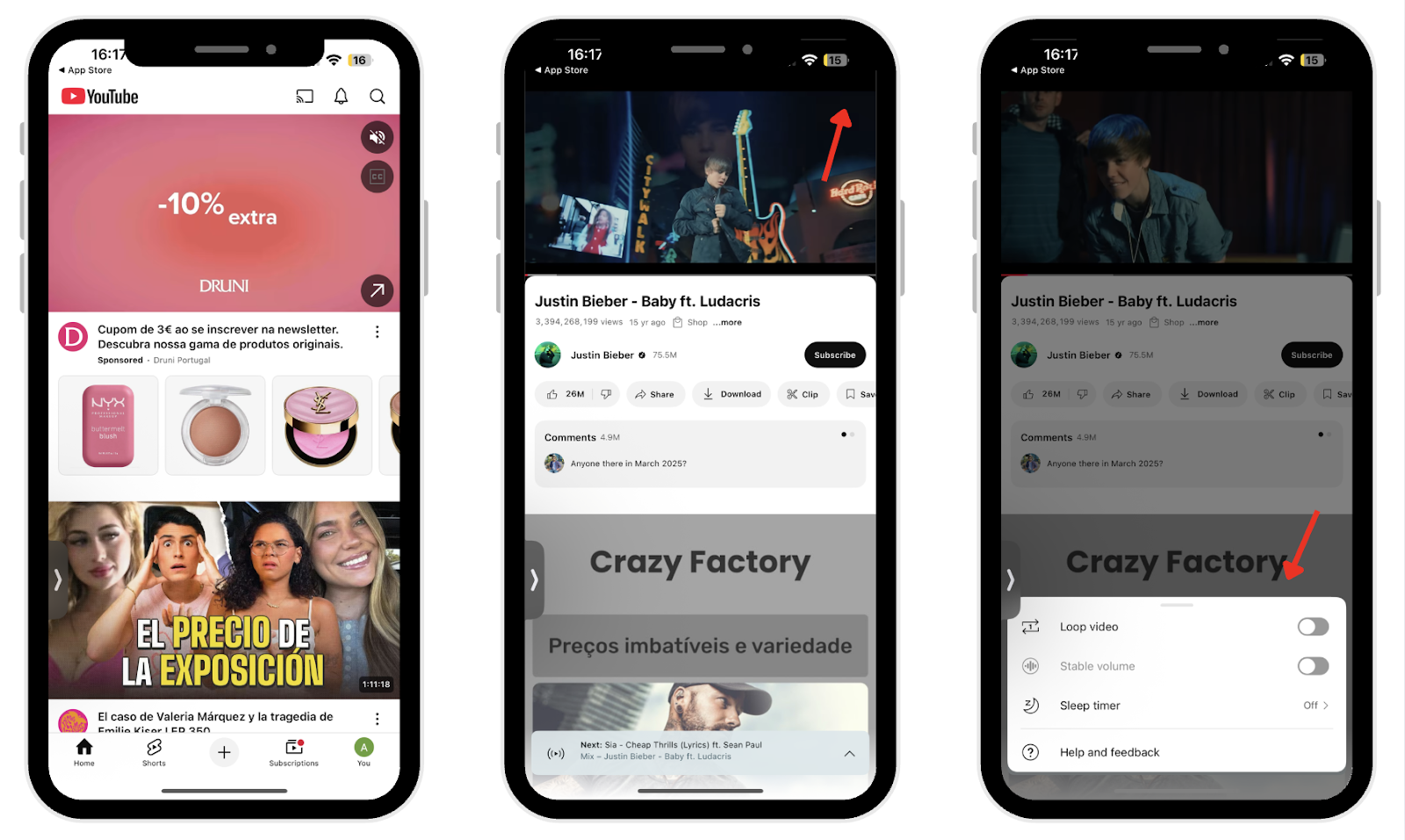
Abra o aplicativo do YouTube e comece a reproduzir o vídeo que deseja colocar em loop.
Toque no ícone do menu de três pontos localizado no canto superior direito do player de vídeo.
Clique em Vídeo de loopo.
Seu vídeo será repetido automaticamente. Isso é ideal para músicas relaxantes, vídeos de exercícios físicos ou áudio de fundo no celular.
Etapas para fazer loop de listas de reprodução no celular
Fazer loop de uma lista de reprodução inteira no celular é igualmente simples:
Navegue até a lista de reprodução que deseja repetir e comece a reproduzi-la.
Toque na barra do mini player para abrir a visualização completa do player.
Toque no ícone de loop (duas setas formando um círculo) até ver um pequeno "1" para fazer o loop de um único vídeo, ou nenhum número para fazer o loop de toda a lista de reprodução.
Garantir Reprodução automática é ativado para que a lista de reprodução continue sem intervenção manual.
Soluções alternativas se a opção Loop estiver ausente
Se você não vir a opção de loop no celular, isso pode ser devido a:
Aplicativo do YouTube desatualizado - atualize-o na App Store ou na Google Play Store.
Restrições regionais ou problemas de rede - tente mudar para um navegador móvel como o Chrome e ative o modo desktop.
Se ainda não estiver disponível, considere o uso de aplicativos de terceiros ou a cópia do link do vídeo para um navegador de desktop com extensões de looping.
Você pode fazer loop de uma lista de reprodução inteira no YouTube?
Sim! O YouTube suporta o looping de listas de reprodução inteiras em computadores e dispositivos móveis, facilitando a reprodução contínua sem reiniciar manualmente. Existem diferentes métodos para repetir listas de reprodução, incluindo opções para repetir em dispositivos de TV, o que é conveniente para assistir a grupos ou reproduzir em segundo plano.
Esse recurso é excelente para longas sessões de audição, tutoriais com várias partes ou compilações de vídeos temáticos. Você pode acessar suas listas de reprodução no painel de listas de reprodução na interface do YouTube, o que simplifica o gerenciamento e a reprodução de suas coleções favoritas. O looping de listas de reprodução é especialmente útil para aprender diferentes tipos de habilidades, como idiomas, esportes ou música, em que a visualização repetida aumenta o domínio.
Como usar a alternância de reprodução automática e o botão Repetir
Abra sua lista de reprodução e comece a reproduzi-la.
Clique no ícone de loop no player da lista de reprodução para ativar a repetição.
Ative a reprodução automática para garantir transições suaves entre os vídeos.
Essa combinação de reprodução automática e looping de lista de reprodução cria uma experiência ideal para estudar música, rotinas de exercícios ou qualquer consumo de conteúdo longo.
Benefícios para criadores e produtividade
As listas de reprodução em loop não são úteis apenas para os espectadores; os criadores de conteúdo também se beneficiam. O looping aumenta o tempo total de exibição e impulsiona a retenção de espectadores, melhorando a classificação dos vídeos nos resultados de pesquisa.
Quando os espectadores mantêm as listas de reprodução em execução, isso indica ao YouTube que o conteúdo é envolvente e valioso. O YouTube também pode registrar o tempo de exibição e o envolvimento para avaliar a qualidade do conteúdo, o que pode afetar ainda mais as classificações e recomendações. Além disso, plataformas como Buzzvoice pode ajudar a aumentar seu número de seguidores, incentivar os espectadores a assine seu canal, e aumentar Youtube visualizações e engajamento.
Por que fazer um loop em um vídeo do YouTube?
O looping é mais do que apenas uma conveniência - ele pode melhorar drasticamente a forma como você usa o YouTube para aprendizado, entretenimento e produtividade.
Estudar ou relaxar com música
O looping de batidas lo-fi, trilhas sonoras ambientais ou sons da natureza pode criar um ambiente livre de distrações. A repetição contínua de músicas relaxantes ajuda a manter a concentração durante sessões de estudo ou maratonas de trabalho, evitando interrupções causadas pela mudança de faixa.
Tutoriais e prática de habilidades
Ao dominar novas habilidades, como solos de guitarra, fluxos de ioga ou aulas de idiomas, o looping ajuda a absorver detalhes por meio da repetição. A repetição de seções específicas do vídeo permite melhor retenção e memória muscular, o que leva a um maior domínio ao longo do tempo.
Ambiente de fundo ou loops motivacionais
Às vezes, você quer que um vídeo seja executado em segundo plano para definir o clima. Discursos motivacionais em loop, imagens cinematográficas ou arte ambiente criam um ambiente inspirador ou relaxante para o trabalho, a criatividade ou o tempo de inatividade.
Conclusão
Os dias de reiniciar manualmente os vídeos do YouTube acabaram. Graças a YouTube's Com o recurso de loop incorporado introduzido em 2026, a repetição de vídeos agora é rápida, simples e está disponível em todos os dispositivos. Se você quiser aprender uma nova habilidade, relaxar com música ambiente ou reproduzir seu conteúdo favorito repetidamente, o looping está a apenas um clique ou toque de distância.
Impulsionar seu canal no YouTube com os serviços do BuzzVoice e aumente sua visibilidade com comprar visualizações no YouTube para ajudar seus vídeos a ter uma classificação mais alta e aparecer em primeiro lugar quando um usuário pesquisar seu nicho.
Perguntas frequentes
Por que a opção de loop não aparece para mim?
Isso pode acontecer se o seu aplicativo ou navegador estiver desatualizado ou se o vídeo estiver incorporado em algum lugar que restrinja o looping. Tente atualizar seu aplicativo ou usar o YouTube diretamente em um navegador ou em outro dispositivo para ver se a opção de loop aparece.
Posso fazer loop de vídeos do YouTube sem anúncios?
Os anúncios ainda serão exibidos, a menos que você tenha uma assinatura do YouTube Premium. Algumas pessoas usam bloqueadores de anúncios, mas isso pode violar os termos do YouTube. Outra opção é fazer download de vídeos para visualização off-line com o Premium, que ignora totalmente os anúncios.
O looping de vídeos afetará meu histórico de exibição?
Sim, cada loop conta como uma nova visualização e é registrado no seu histórico de exibição. Isso pode influenciar suas recomendações, pois o algoritmo do YouTube usa seus hábitos de visualização para sugerir conteúdo.
Posso fazer um loop de curtas do YouTube?
Os curtas do YouTube são reproduzidos automaticamente em loop por padrão, portanto, não há botão de loop manual. Cada curta continuará sendo reproduzido repetidamente enquanto você permanecer nele.

BuzzVoice
O BuzzVoice é o melhor lugar para ir quando você precisa de serviços de engajamento instantâneo nas mídias sociais. Oferecemos uma ampla variedade de pacotes para Instagram, YouTube, Facebook, Twitter, Soundcloud e Tiktok.