
So beheben Sie Instagram-Abstürze beim Öffnen der App (Gelöst)
Über 1,440 Milliarden Instagram-Nutzer weltweit teilen verschiedene Arten von Inhalten in ihren Profilen. Einige haben vielleicht Probleme beim Hochladen ihrer Fotos oder Videos oder beim Versuch, die App zu öffnen, gehabt.
Wenn Sie mit diesen Problemen konfrontiert sind, machen Sie sich keine Sorgen; wir haben für Sie gesorgt! Hier ist eine kurze Anleitung, wie Sie schnell alles, was Sie wollen, auf Instagram teilen können, ohne sich Sorgen über Instagram-Absturzprobleme zu machen.
Schauen Sie sie sich an, und vergessen Sie sie nicht!
Was verursacht den Absturz von Instagram beim Öffnen?
Sie haben ein paar fantastische Fotos gemacht, und ich kann es kaum erwarten, sie auf Instagram hochzuladen. Aber Instagram stürzt immer wieder ab, wenn Sie es öffnen, und Sie wissen nicht, was Sie tun sollen. Wie kann man die Probleme mit dem Absturz von Instagram beim Öffnen der App beheben? Nun, wenn Sie mit diesem Problem zu tun haben, gibt es einige Lösungen, die Sie im Auge behalten sollten, um es zu beheben.
Dieses Problem kann folgende Ursachen haben:
Grund 1: App-Problem
Die Anwendung selbst (es könnte Instagram oder eine andere Anwendung auf Ihrem Telefon sein) könnte ein Problem haben. Wenn die Anwendung ein Problem hat, versuchen Sie, sie zu deinstallieren und erneut zu installieren. Das sollten Sie bei jeder App tun, bei der solche Probleme auftreten.
Grund 2: Betriebssystem
Das Betriebssystem des Telefons ist möglicherweise nicht auf dem neuesten Stand. Stellen Sie sicher, dass Sie sowohl das Betriebssystem Ihres Telefons als auch die Instagram-App aktualisieren.
Grund 3: Lagerung
Der Speicher des Mobilgeräts ist möglicherweise voll und verfügt nicht über genügend Speicherplatz. Wenn es nicht viel Speicherplatz hat, stellen Sie sicher, dass Sie etwas Speicherplatz freimachen, damit es das Instagram-Update unterstützen kann.
Was sind die Lösungen, um Instagram-Abstürze zu beheben?
Wenn Sie sich Sorgen um die Lösung des Instagram-Absturzproblems machen, folgen Sie den unten aufgeführten Lösungen. Wenn eine von ihnen nicht funktioniert, sollten Sie alle unten aufgeführten Lösungen ausprobieren.
Lösung 1: Update
Wenn Sie dieses Problem haben, aktualisieren Sie die Anwendung sofort. Die iOS-Benutzer sollten in den App-Store gehen, Instagram suchen, es auswählen und auf "Aktualisieren" tippen.
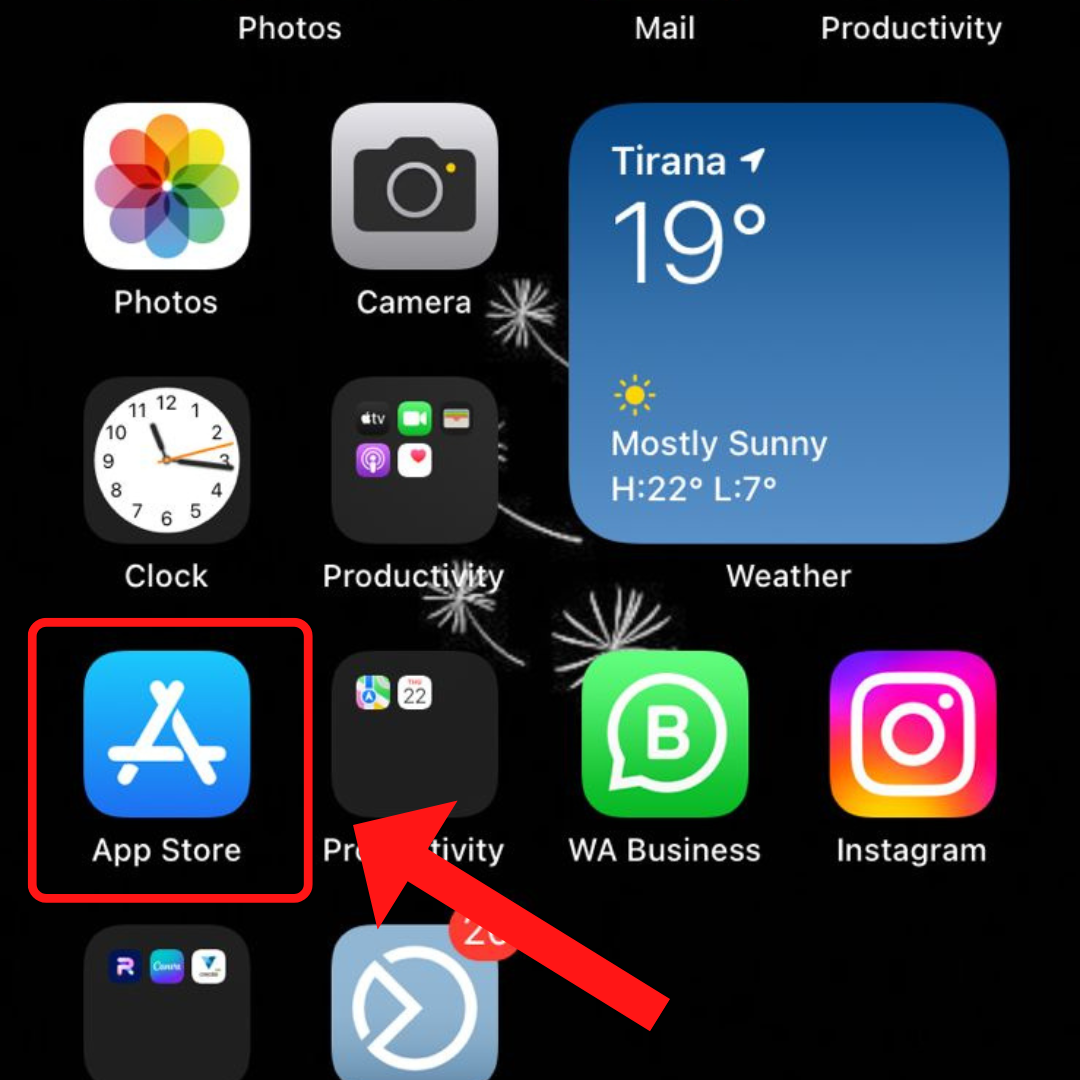
1. Zum App Store gehen
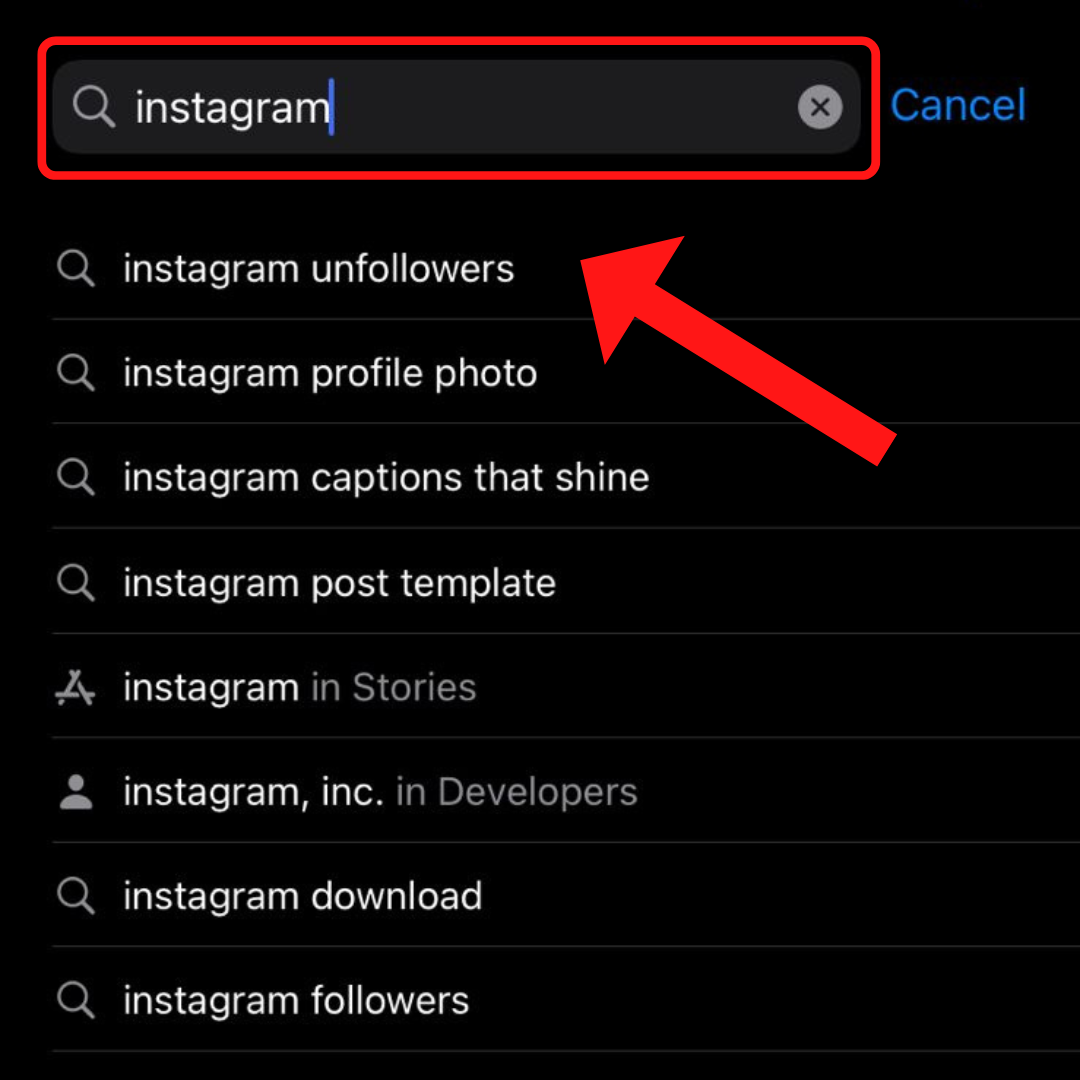
2. Suchen Sie in der Suchleiste ''Instagram''
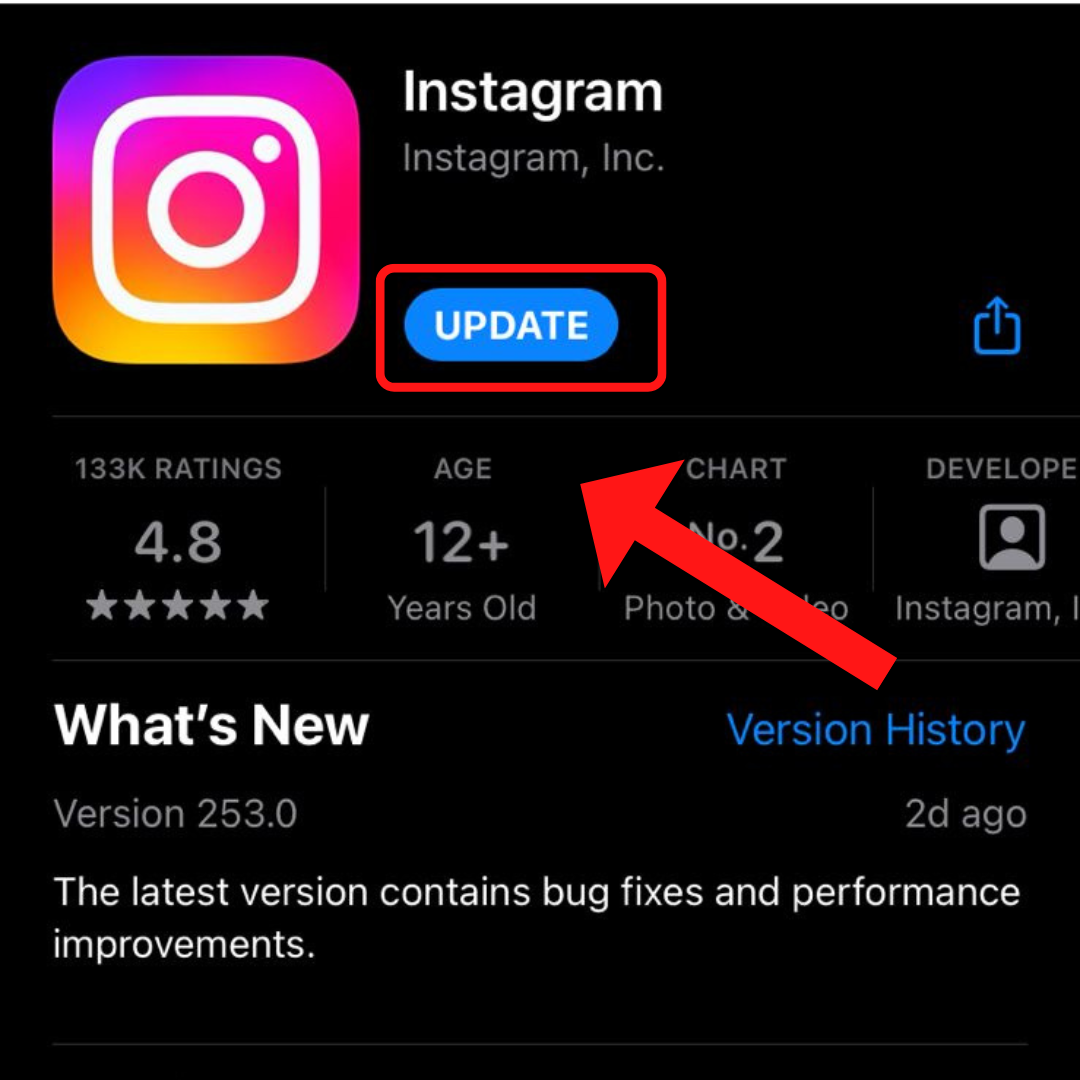
3. Aktualisieren Sie
Android-Benutzer sollten die gleichen Schritte befolgen: Gehen Sie zum Google Play Store, suchen Sie nach Instagram, wählen Sie es aus der Liste aus und klicken Sie auf Update.
Sie sehen die Schaltfläche "Aktualisieren", wenn Ihre Instagram-App nicht auf dem neuesten Stand ist. Und Sie sehen die Schaltfläche "Öffnen", wenn sie bereits aktualisiert ist.
Die Aktualisierung der Instagram-App behebt nicht nur die Absturzprobleme, sondern ermöglicht auch den Zugriff auf die neuesten Funktionen der App.
Tipp: Stellen Sie sicher, dass Sie die automatische App-Aktualisierung aktivieren, damit Sie sie nicht manuell durchführen müssen.
Lösung 2: Schließen
Versuchen Sie, die Anwendung zu schließen, und öffnen Sie sie nach einigen Minuten erneut.
Lösung 3: Löschen und neu installieren
Wenn nur die Instagram-App ständig abstürzt, versuchen Sie, sie zu löschen und die App erneut zu installieren. Dabei gehen keine Daten verloren, nur die Anwendung wird deinstalliert. Rufen Sie den Play Store oder App Store auf und warten Sie, bis die Anwendung installiert ist, und öffnen Sie sie erneut.
Lösung 4: Speicher löschen
Überprüfen Sie den Speicher Ihres Mobilgeräts. Der volle Speicher könnte ein Problem sein, da nicht genug Platz für die Aktualisierung der Anwendung vorhanden ist. Sie müssen einige unnötige Anwendungen, Fotos oder Videos löschen, um Speicherplatz freizugeben.
1. Wie kann man Speicherplatz für iOS-Nutzer freigeben?
Zunächst sollten Sie herausfinden, wie viel Speicherplatz Sie noch haben, um zu verstehen, ob das Problem der Speicherplatz oder etwas anderes ist. Öffnen Sie die Einstellungen, klicken Sie auf "Allgemein" und dann auf "iPhone-Speicher". Sie werden sehen, wie viel freien Speicherplatz Sie haben und welche Apps Ihren Speicherplatz hauptsächlich verbrauchen.
Wenn Sie herausgefunden haben, dass das Problem im Speicher liegt, wenden Sie diese Methoden an, um Speicherplatz freizugeben:
1. Sie können einige nicht verwendete Anwendungen, Fotos und Videos löschen.
2. Sie können den Cache von Safari leeren und die Nachrichten löschen.
3. Überprüfen Sie den Speicherplatz erneut, indem Sie zu Einstellungen>Allgemein>Phone-Speicher gehen und versuchen, die Instagram-App zu aktualisieren.
2. Wie kann man Speicherplatz für Android-Benutzer freigeben?
Um den Speicherplatz zu ermitteln, öffnen Sie die Einstellungen, tippen Sie auf Akku und Gerätepflege und dann auf Speicher. Dort sehen Sie den genauen freien Speicherplatz, der noch übrig ist.
Um Speicherplatz freizugeben, versuchen Sie die folgenden Methoden:
1. Löschen Sie Ihren Cache. Wenn Sie den Cache löschen, werden temporäre Dateien entfernt, z. B. der Verlauf von Google Chrome.
2. Löschen Sie alte Dateien, die Sie nicht mehr verwenden. Sie können sie manuell oder automatisch löschen,
3. Löschen Sie die Geister-Apps, die Sie viele Monate nicht benutzt haben. Sie können das letzte Mal, als Sie sie verwendet haben, im Speicher überprüfen.
Profi-Tipp: Führen Sie die erforderlichen Aktualisierungen für Ihr mobiles Gerät und Ihre Anwendungen durch, um Probleme mit abstürzenden Anwendungen zu vermeiden.
Betriebssysteme für Android- und iOS-Nutzer
Die Instagram-Abstürze passieren auf Android- und iOS-Betriebssystemen. Denken Sie daran, dass sowohl Instagram als auch das Betriebssystem auf die neueste Version aktualisiert werden müssen.
Wenn Sie nur Instagram und nicht das Betriebssystem aktualisieren, kann es erneut zu Abstürzen von Instagram kommen.
Die Betriebssysteme der iOS-Benutzer sollten die folgenden Schritte befolgen:
- Der Instagram-Cache kann nicht separat entfernt werden
- Sie sollten also die gesamte Anwendung entfernen
- Gehen Sie in den App Store und installieren Sie die Anwendung erneut.
Die Betriebssysteme der Android-Nutzer sollten diese Schritte befolgen:
- Öffnen Sie die App-Info
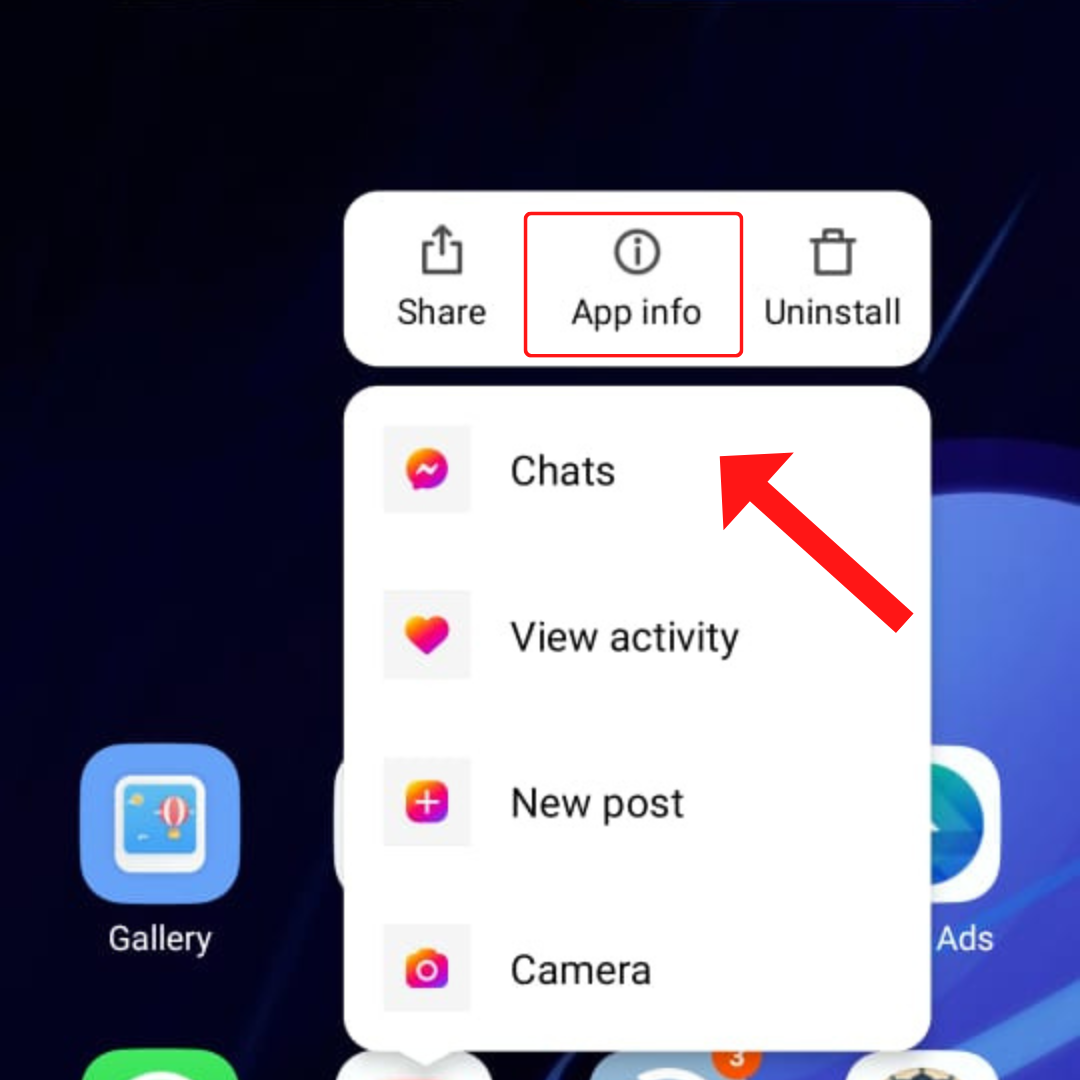
- Löschen Sie den Cache im Abschnitt "Speicher".
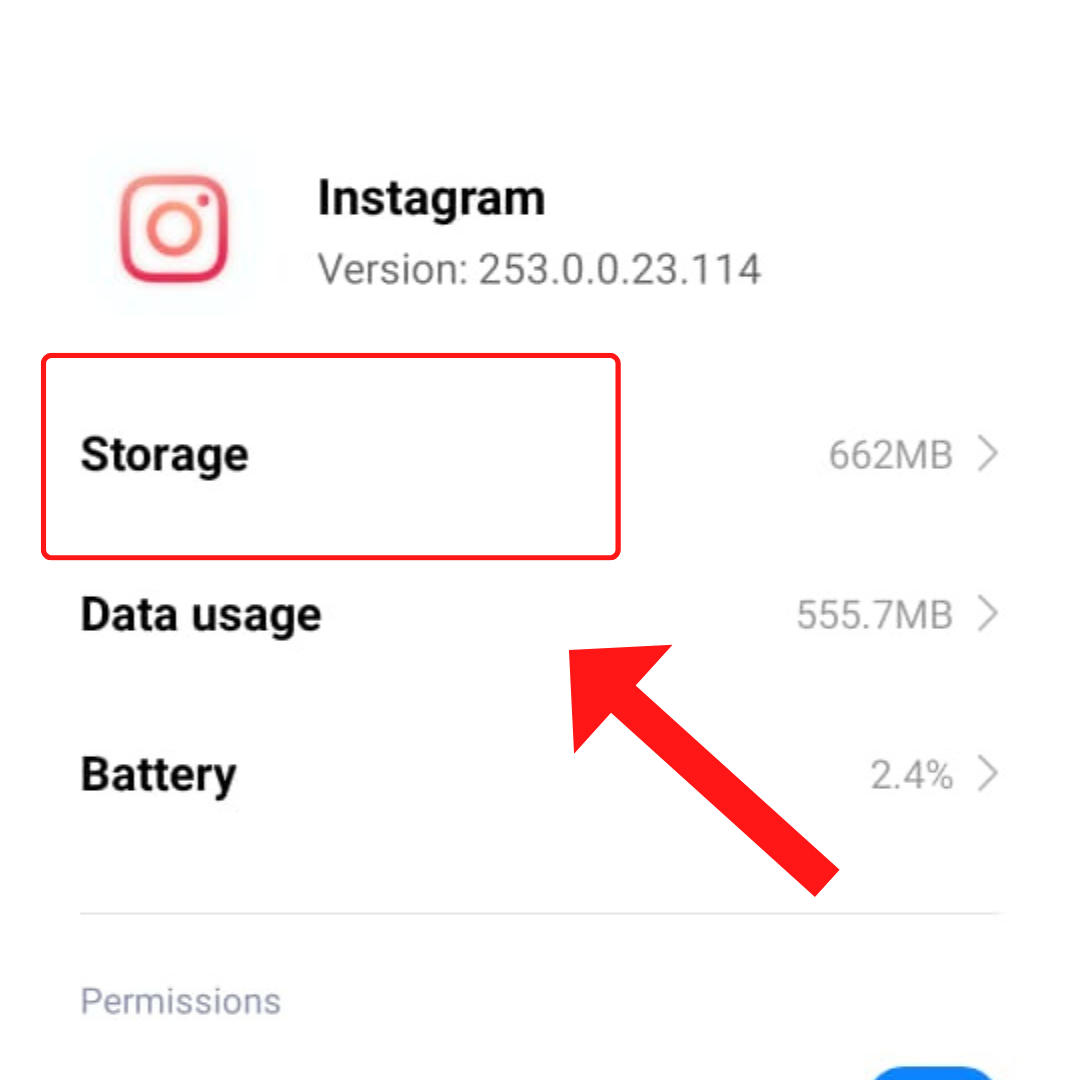
- Wählen Sie die Option ''Cache löschen''.

- Wenn das nicht funktioniert, aktualisieren Sie Ihr System.
Unsere Schlussgedanken
Wie Sie oben gelesen haben, gibt es viele Lösungen, die Sie versuchen können, um das Problem des Absturzes von Instagram zu lösen. Beginnen Sie mit den Grundlagen, damit Sie herausfinden können, wo das Problem liegt. Jetzt wissen Sie, welche Schritte Sie unternehmen sollten, wenn Instagram wieder abstürzt. Hoffentlich werden Sie das nicht mehr tun.
Teilen Sie uns in den Kommentaren unten mit, ob Sie Fragen oder Anregungen für den folgenden Artikel haben. Wir würden uns freuen, von Ihnen zu hören!
Halten Sie die Augen offen für die folgenden Artikel!
FAQ (Häufig gestellte Fragen)
Die Leute haben auch gefragt:
1. Was sollte ich tun, wenn Instagram ständig abstürzt?
Als Erstes sollten Sie überprüfen, ob die App und das Betriebssystem auf die neueste Version aktualisiert wurden. Wenn beide auf dem neuesten Stand sind, versuchen Sie, die Instagram-App zu löschen und neu zu installieren.
2. Warum ist mein Instagram langsam?
Die geringe Speicherkapazität Ihres Mobilgeräts kann viele Probleme verursachen, wie z. B. Einfrieren, Verlangsamung, Abstürze usw. Auch eine schwache Internetverbindung oder beschädigte Caches verlangsamen die App.
3. Werde ich meine Beiträge verlieren, wenn Instagram ständig abstürzt?
Nein, Sie werden keine Daten oder Beiträge verlieren. Dieses Problem hat keine Auswirkungen auf die veröffentlichten Inhalte Ihres Kontos.
4. Warum stürzt mein Instagram ab, wenn ich ein Bild hochladen möchte?
Wenn Ihr Instagram jedes Mal abstürzt, wenn Sie ein Bild hochladen wollen, dann könnte es ein Problem mit dem Telefonspeicher sein. Der Speicher Ihres Telefons und der Speicherverlust könnten vollständig sein, und deshalb verursachen sie dieses Problem. Stellen Sie sicher, dass Sie den Speicher bereinigen und versuchen Sie es erneut.
5. Wie behebe ich ein Instagram-Problem mit der Aufforderung "Versuchen Sie es später noch einmal"?
Probieren Sie die folgenden Lösungen aus:
- Neustart des Geräts
- Abmelden und Anmelden
- Löschen des Instagram-Caches
- Verknüpfung Ihres Facebook-Kontos
6. Können Sie den Cache von Instagram löschen?
Ja, das können Sie. Wenn Sie ein iOS-Nutzer sind, gehen Sie zu Einstellungen, Sicherheit und löschen Sie den Suchverlauf. Wenn Ihr Telefon ein Android-Betriebssystem hat, gehen Sie zu Einstellungen, Sicherheit, Suchverlauf und löschen Sie alles.
7. Wie kann man Instagram aktualisieren?
iOS-Nutzer gehen in den App Store, suchen im unteren Menü nach Instagram, klicken auf Instagram und aktualisieren.
Android User Team, gehen Sie zum Google Play Store, suchen Sie nach "Instagram" und klicken Sie auf Update.

BuzzVoice
BuzzVoice ist die beste Anlaufstelle, wenn Sie sofortige Engagement-Dienste in den sozialen Medien benötigen. BuzzVoice bietet eine große Auswahl an Paketen für Instagram, Youtube, Facebook, Twitter, Soundcloud und Tiktok.



