
Comment résoudre le problème de plantage de Instagram à l'ouverture de l'application (Résolu)
Plus de 1,440 milliard d'utilisateurs de Instagram dans le monde partagent différents types de contenus sur leurs profils. Certains ont pu rencontrer des problèmes lors du téléchargement de leurs photos ou vidéos ou en essayant d'ouvrir l'application.
Si vous êtes confronté à ces problèmes, ne vous inquiétez pas, nous avons tout ce qu'il vous faut ! Voici donc un guide rapide sur la façon de partager rapidement tout ce que vous voulez sur Instagram sans vous soucier des problèmes de blocage de Instagram.
Jetez-y un coup d'œil et gardez-les à l'esprit !
Quelle est la cause du plantage de Instagram à l'ouverture ?
Vous avez pris des photos fantastiques et j'ai hâte de les télécharger sur Instagram. Mais Instagram ne cesse de se bloquer lorsque vous l'ouvrez et vous ne savez pas quoi faire. Comment résoudre le problème de plantage de Instagram à l'ouverture de l'application ? Si vous êtes confronté à ce problème, il existe quelques solutions que vous devez garder à l'esprit pour le résoudre.
Ce problème peut être causé par les éléments suivants :
Raison 1 : Problème d'application
L'application elle-même (il peut s'agir de Instagram ou d'une autre application sur votre téléphone) peut avoir un problème. Si l'application a un problème, essayez de la désinstaller et de la réinstaller. C'est ce qu'il faut faire avec toutes les applications qui rencontrent de tels problèmes.
Raison 2 : Système d'exploitation
Le système d'exploitation du téléphone n'est peut-être pas à jour. Veillez à mettre à jour le système d'exploitation de votre téléphone et l'application Instagram.
Raison 3 : Stockage
Il se peut que le stockage de l'appareil mobile soit plein et que l'espace de stockage soit insuffisant. Si c'est le cas, veillez à libérer de l'espace de stockage pour qu'il puisse prendre en charge la mise à jour Instagram.
Quelles sont les solutions pour réparer les pannes de Instagram ?
Si vous souhaitez résoudre les problèmes de plantage du Instagram, suivez les solutions ci-dessous. Si l'une d'entre elles ne fonctionne pas, envisagez d'essayer toutes les solutions que nous avons énumérées ci-dessous.
Solution 1 : Mise à jour
Si vous rencontrez ce problème, mettez immédiatement à jour l'application. Les utilisateurs d'iOS doivent se rendre dans l'app store, rechercher Instagram, le sélectionner et appuyer sur mettre à jour.
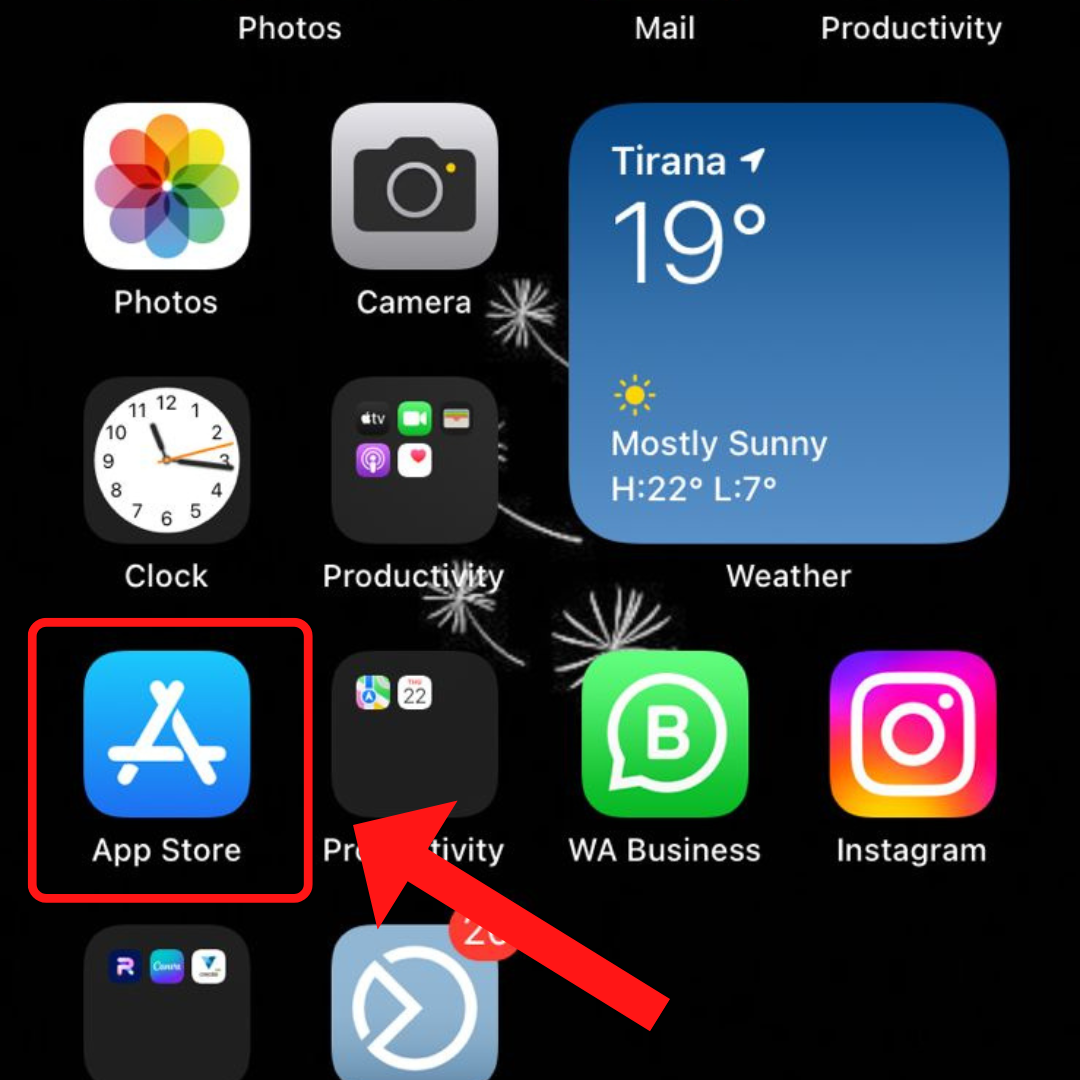
1. Aller sur l'app store
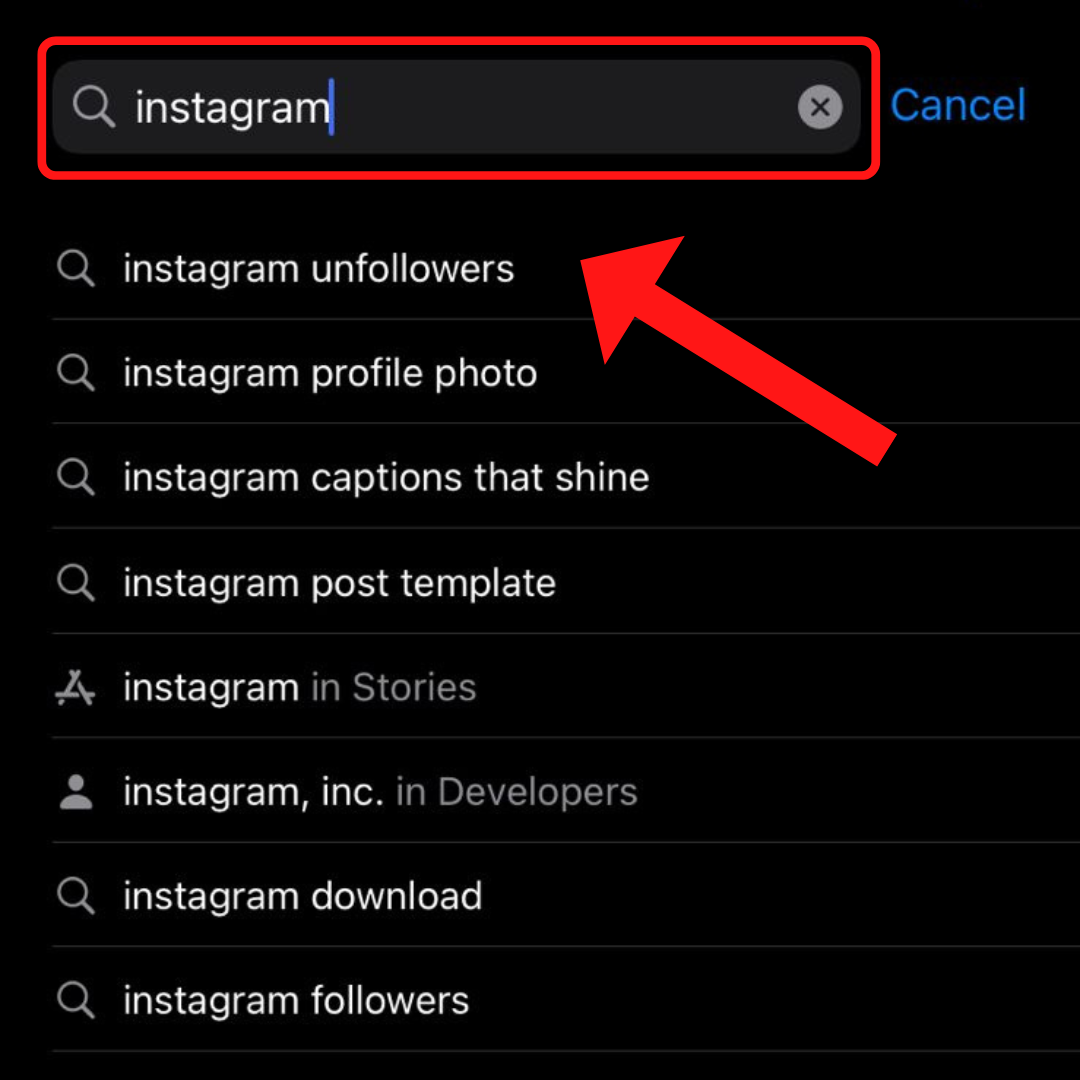
2. Recherchez dans la barre de recherche ''Instagram''
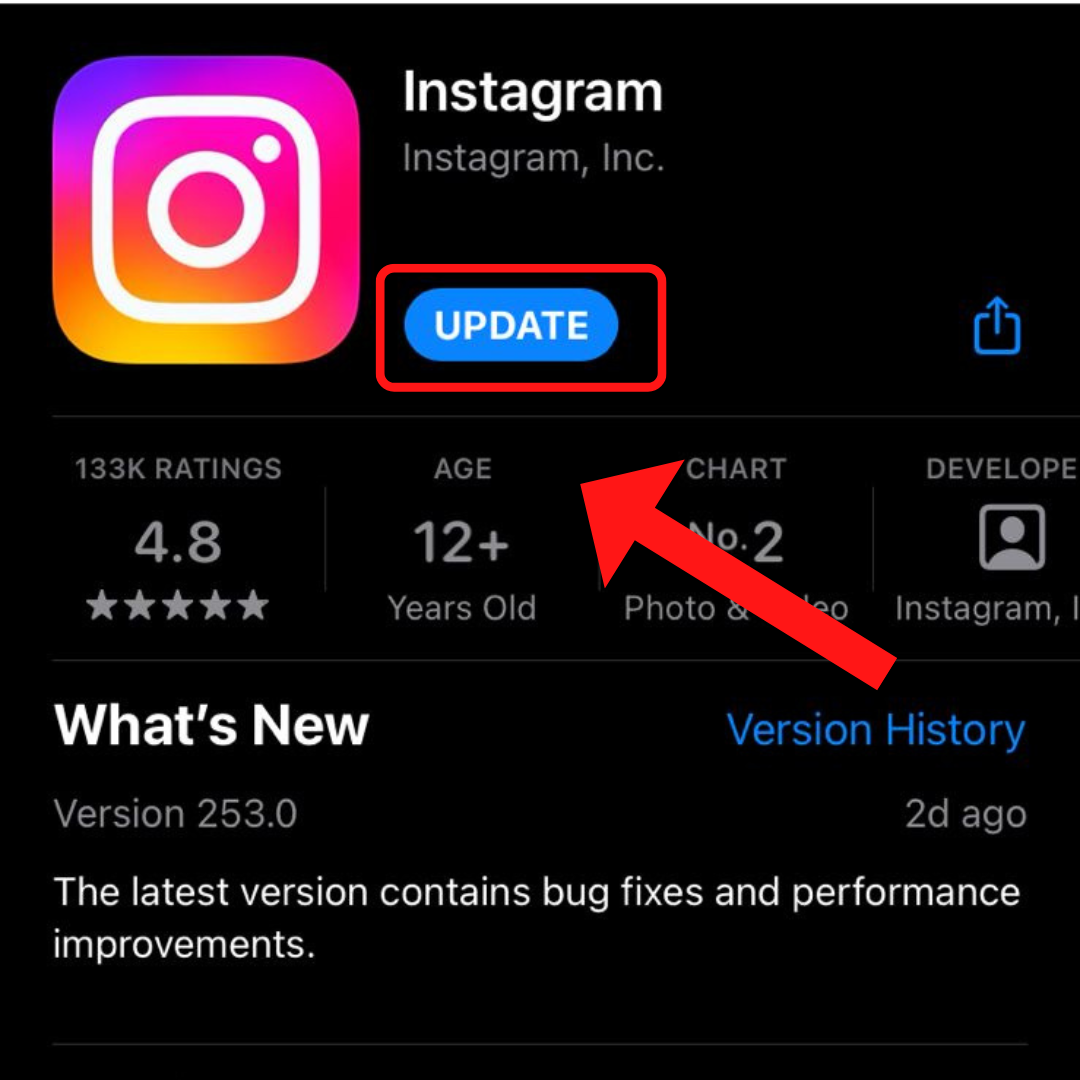
3. Mise à jour
Les utilisateurs d'Android doivent suivre les mêmes étapes, aller sur Google Play Store, rechercher Instagram, le sélectionner dans la liste et cliquer sur mettre à jour.
Vous verrez le bouton "mettre à jour" si votre application Instagram n'est pas à jour. Et vous verrez le bouton "ouvrir" si elle est déjà mise à jour.
La mise à jour de l'application Instagram ne résoudra pas seulement les problèmes de plantage mais donnera également accès aux dernières fonctionnalités de l'application.
Conseil : Veillez à activer la mise à jour automatique de l'application pour ne pas avoir à la faire manuellement.
Solution 2 : Fermer
Essayez de fermer l'application et de la rouvrir après quelques minutes.
Solution 3 : Supprimer et réinstaller
Si seule l'application Instagram continue à se bloquer, essayez de la supprimer et d'installer à nouveau l'application. Vous ne perdrez aucune donnée ; seule l'application sera désinstallée. Rendez-vous dans le Play Store ou l'App Store, attendez que l'application s'installe et ouvrez-la à nouveau.
Solution 4 : Effacer le stockage
Vérifiez la capacité de stockage de votre appareil mobile. Le fait que l'espace de stockage soit plein peut être un problème car il n'y a pas assez d'espace pour mettre à jour l'application. Vous devez supprimer certaines applications, photos ou vidéos inutiles pour libérer de l'espace de stockage.
1. Comment libérer de l'espace de stockage pour les utilisateurs d'iOS ?
Tout d'abord, vous devez déterminer l'espace restant pour savoir si le problème est lié à l'espace de stockage ou à autre chose. Ouvrez les paramètres, cliquez sur Général, puis sur Stockage de l'iPhone. Vous verrez l'espace de stockage libre dont vous disposez et les applications qui consomment le plus d'espace.
Une fois que vous avez compris que le problème se situe au niveau du stockage, utilisez les méthodes suivantes pour libérer de l'espace :
1. Vous pouvez supprimer certaines applications, photos et vidéos inutilisées.
2. Vous pouvez vider le cache de Safari et supprimer les messages.
3. Vérifiez à nouveau l'espace de stockage en allant dans Paramètres>Général>Stockage de l'iPhone et essayez de mettre à jour l'application Instagram.
2. Comment libérer de l'espace de stockage pour les utilisateurs d'Android ?
Pour connaître l'espace de stockage disponible, ouvrez les paramètres, appuyez sur Batterie et entretien de l'appareil, puis sur Stockage. Vous y verrez l'espace libre exact qu'il vous reste.
Pour libérer de l'espace de stockage, essayez les méthodes suivantes :
1. Videz votre mémoire cache. En vidant le cache, vous supprimez des fichiers temporaires, tels que l'historique de Google Chrome.
2. Supprimez les anciens fichiers que vous n'utilisez plus. Vous pouvez les supprimer manuellement ou automatiquement,
3. Supprimez les applications fantômes que vous n'avez pas utilisées depuis de nombreux mois. Vous pouvez vérifier la dernière fois que vous les avez utilisées dans l'espace de stockage.
Conseil de pro : Effectuez les mises à jour nécessaires sur votre appareil mobile et vos applications afin d'éviter les problèmes de blocage des applications.
Système d'exploitation des utilisateurs d'Android et d'iOS
Les plantages de Instagram se produisent sur les systèmes d'exploitation Android et iOS. N'oubliez pas que Instagram et le système d'exploitation doivent être mis à jour avec la dernière version.
Si vous ne mettez à jour que Instagram et pas le système d'exploitation, vous risquez à nouveau d'avoir des pannes de Instagram.
Les systèmes d'exploitation des utilisateurs d'iOS doivent suivre les étapes suivantes :
- Le cache instagram ne peut pas être supprimé séparément
- Vous devez donc supprimer l'ensemble de l'application
- Va dans l'app store et réinstalle-le à nouveau.
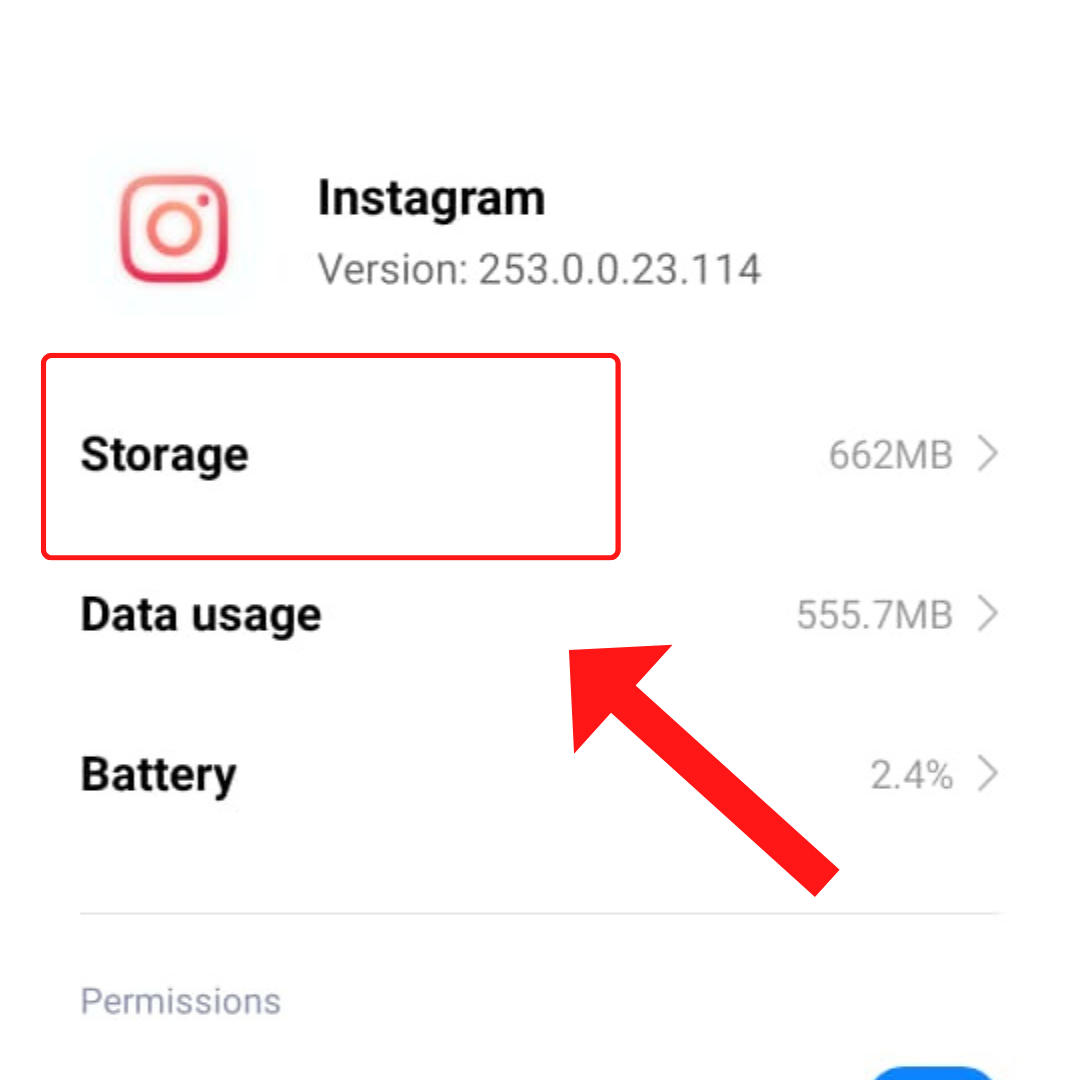
Les systèmes d'exploitation des utilisateurs d'Android doivent suivre ces étapes :
- Ouvrir les informations sur l'application
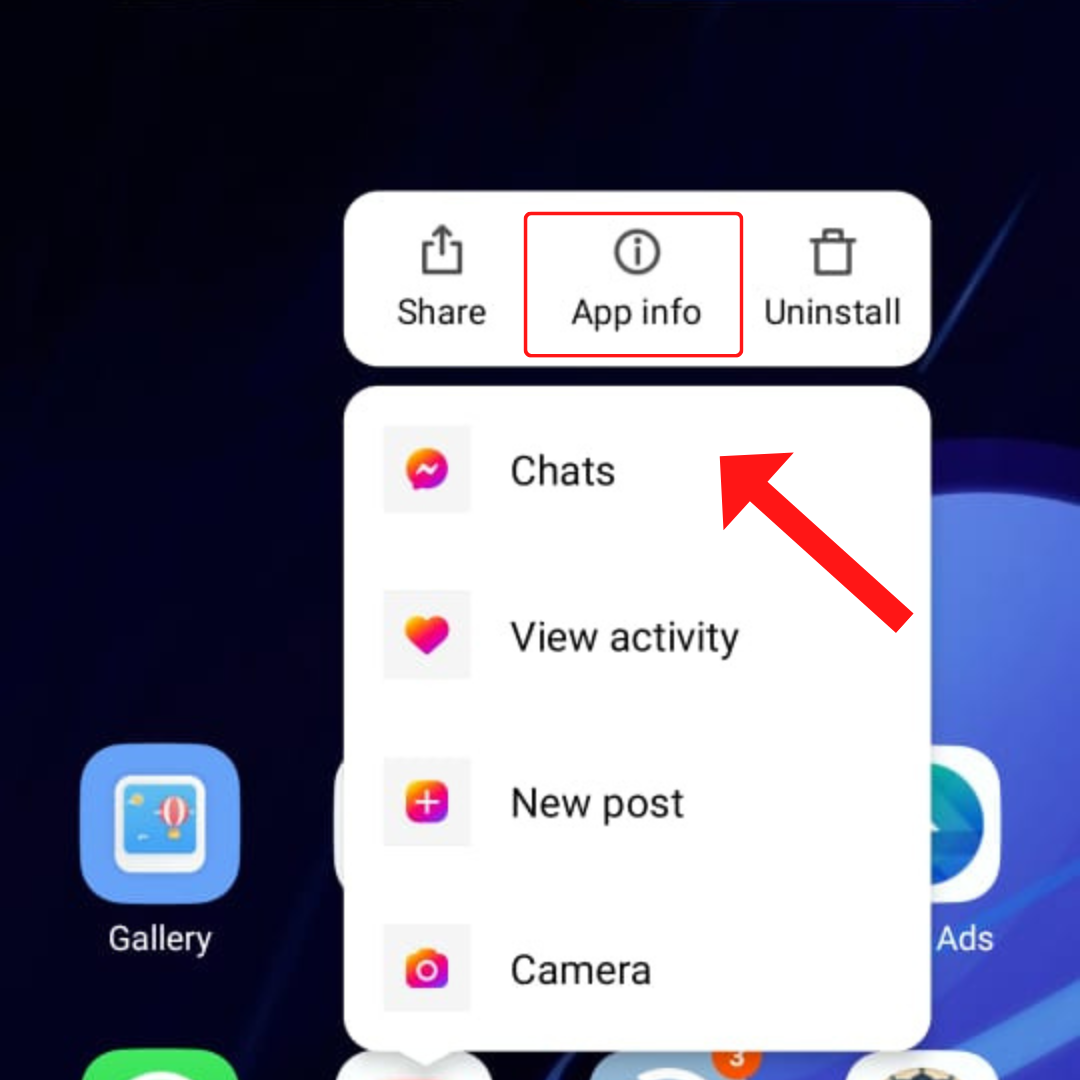
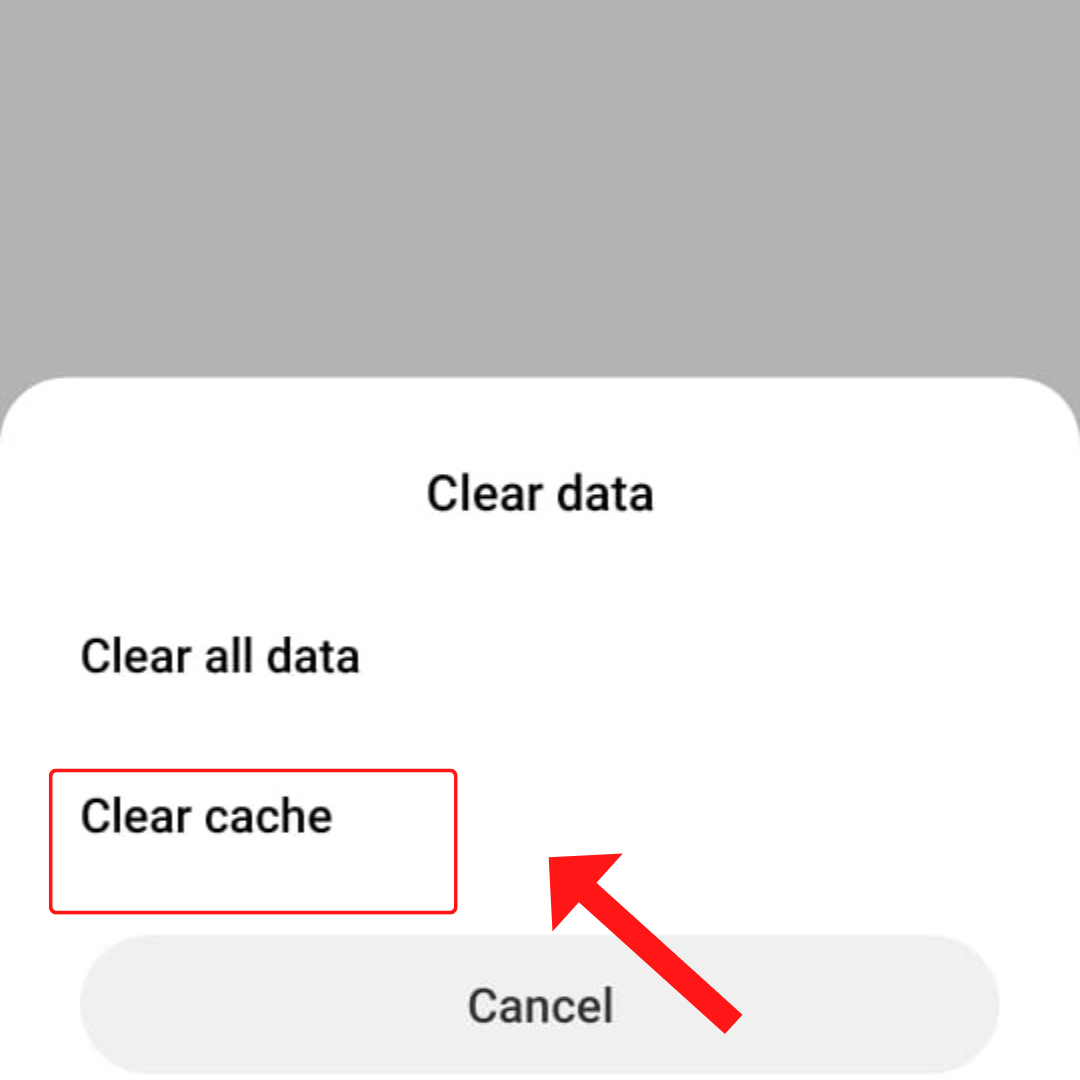
- Supprimer le cache dans la section "stockage".
- Choisissez l'option "Vider le cache".
- Si cela ne fonctionne pas, mettez votre système à jour.
Nos dernières réflexions
Comme vous l'avez lu ci-dessus, il existe de nombreuses solutions pour résoudre le problème de plantage de Instagram. Commencez par les bases afin de déterminer l'origine du problème. Vous savez maintenant quelles sont les étapes à suivre si vous rencontrez à nouveau un plantage de Instagram. Avec un peu de chance, vous n'en rencontrerez plus.
Faites-nous savoir dans les commentaires ci-dessous si vous avez des questions ou des suggestions pour l'article suivant. Nous serions ravis de vous entendre !
Gardez l'œil ouvert pour les articles suivants !
FAQ (Foire aux questions)
Les gens ont aussi demandé :
1. Que dois-je faire si Instagram ne cesse de se bloquer ?
La première chose à faire est de vérifier si l'application et le système d'exploitation ont été mis à jour. Si les deux sont à jour, essayez de supprimer et de réinstaller l'application Instagram.
2. Pourquoi mon Instagram est-il lent ?
La faible capacité de stockage de votre appareil mobile peut être à l'origine de nombreux problèmes tels que le gel, la lenteur, les pannes, etc. De même, une faible connexion internet ou des caches corrompus ralentissent l'application.
3. Vais-je perdre mes messages si Instagram continue à se bloquer ?
Non, vous ne perdrez aucune donnée ni aucun message. Ce problème n'affectera pas le contenu publié sur votre compte.
4. Pourquoi mon Instagram se bloque-t-il lorsque je veux télécharger une image ?
Si votre Instagram se bloque à chaque fois que vous voulez télécharger une photo, il peut s'agir d'un problème de stockage du téléphone. Le stockage de votre téléphone et la perte de mémoire peuvent être complets, et c'est pourquoi ils causent ce problème. Veillez à nettoyer le stockage et réessayez.
5. Comment résoudre un problème de Instagram "try again later" (réessayer plus tard) ?
Envisagez d'essayer les solutions suivantes :
- Redémarrage de l'appareil
- Signature de sortie et signature d'entrée
- Effacer le cache du Instagram
- Lier votre compte Facebook
6. Pouvez-vous vider le cache de Instagram ?
Oui, vous pouvez le faire. Si vous êtes un utilisateur d'iOS, allez dans Paramètres, Sécurité et Effacer l'historique des recherches. Si votre téléphone est équipé d'un système d'exploitation Android, allez dans Paramètres, Sécurité, Historique des recherches et Effacer tout.
7. Comment mettre à jour Instagram ?
L'équipe des utilisateurs iOS se rend dans l'app store, recherche Instagram dans le menu du bas, clique sur Instagram et met à jour.
Android Users Team, allez sur Google Play Store, cherchez "Instagram", et cliquez sur mettre à jour.

BuzzVoice
BuzzVoice est le meilleur endroit où aller lorsque vous avez besoin de services d'engagement instantané sur les médias sociaux. Nous proposons une grande variété de forfaits pour Instagram, Youtube, Facebook, Twitter, Soundcloud et Tiktok.



