
Instagram ist ausgefallen oder funktioniert nicht? Versuchen Sie diese 9 Tipps zur Fehlerbehebung
Instagram ist ein hochwertiges soziales Medium. Es gibt nur selten Bugs und Pannen und die Server können für ihre Zuverlässigkeit gelobt werden. Dank häufiger Updates, einer Menge talentierter Programmierer an Bord und einer relativ großen Liebe zum Detail ist die Instagram-App nicht sehr fehlerhaft oder voller Probleme. Aber nichts ist perfekt, und das gilt auch für Instagram. Die Plattform kann aus vielen Gründen ausfallen oder nicht funktionieren. Wenn Sie feststellen, dass Instagram nicht funktioniert, versuchen Sie diese Tipps zur Fehlerbehebung!
Hier ist die aktualisierte und erweiterte Tabelle zur Fehlerbehebung mit separaten Lösungen für iOS und Android, einschließlich weiterer Quellen und detaillierter Anmerkungen:
Instagram funktioniert nicht? So finden Sie heraus, was falsch ist:
So prüfen Sie, ob Instagram ausgefallen ist:
- Über Status Check Tools: Verwenden Sie Websites wie DownDetector oder Ausfall.Bericht.
- Über Instagram Support: Prüfen Sie die offizielle Seite "Bekannte Probleme.
- Soziale Medien: Suchen Sie nach aktuellen Themen auf Twitter wie "Instagram Down".
Instagram ist nicht ausgefallen, aber es gibt immer noch Probleme? Unten finden Sie Lösungen:
| Ausgabe | Lösung (iOS) | Lösung (Android) | Hilfreiche Links | Anmerkungen |
|---|---|---|---|---|
| App stürzt ab | - Löschen Sie den Cache, indem Sie die Anwendung neu installieren: Gehen Sie zu Einstellungen > Allgemein > iPhone-Speicher > Instagram > App löschen. Neuinstallation aus dem App Store. | - Cache löschen: Einstellungen > Apps > Instagram > Speicher > Cache löschen. - Wenn der Absturz weiterhin besteht, löschen Sie alle App-Daten oder installieren Sie die App über den Play Store neu. | Android Cache-Löschanleitung | Das Löschen von Cache/Daten entfernt temporäre Dateien, kann aber die Anwendungseinstellungen zurücksetzen. |
| - Vergewissern Sie sich, dass genügend Speicherplatz auf Ihrem Gerät verfügbar ist. | - Stellen Sie sicher, dass mindestens 1 GB freier Speicherplatz vorhanden ist, um einen reibungslosen Betrieb zu gewährleisten. | Häufige Abstürze hängen oft mit der Speicherung oder mit beschädigten Dateien zusammen. | ||
| Geschichten werden nicht geladen | - Starten Sie Ihr Telefon neu. - Installieren Sie die App erneut, nachdem Sie die Daten gelöscht haben (siehe oben). | - Wechseln Sie zwischen Wi-Fi und mobilen Daten. - Starten Sie Ihren Router neu oder versuchen Sie, mobile Hotspots zu nutzen, wenn das WLAN instabil ist. | Tipps zum Zurücksetzen des Routers | Instagram-Geschichten sind auf stabile Verbindungen angewiesen; auch Serverüberlastungen können zu Verzögerungen führen. |
| - Suchen Sie im App Store nach Updates. | - Prüfen Sie den Play Store auf anstehende Instagram-Updates. | Veraltete Versionen können ungelöste Fehler enthalten. | ||
| Hashtags funktionieren nicht | - Überprüfen Sie Hashtags, um verbotene oder unangemessene zu vermeiden. Beschränken Sie sich auf 30 pro Beitrag. - Vermeiden Sie sich wiederholende oder irrelevante Hashtags, um Shadowbans zu vermeiden. | Dieselben Schritte wie bei iOS. - Überprüfen Sie Hashtags auf Beliebtheit oder Relevanz mit Apps wie Hashtagify. | Liste verbotener Hashtags | Shadowbans entstehen durch die übermäßige Verwendung von gekennzeichneten Hashtags oder als Spam gekennzeichneten Posting-Mustern. |
| Probleme mit der Standortkennzeichnung | - Aktivieren Sie die Standortdienste: Einstellungen > Datenschutz > Standortdienste > Instagram > Während der Verwendung der App. | - Standort aktivieren: Einstellungen > Sicherheit und Standort > Standort > Standort verwenden EIN. | Standortdienste können nach Updates zurückgesetzt werden. Starten Sie das Telefon und die App neu, um sie zu aktualisieren. | |
| Benachrichtigungen funktionieren | - Einstellungen prüfen: Profil > Präferenzen > Benachrichtigungen. Stellen Sie sicher, dass Push-Benachrichtigungen eingeschaltet sind. - Überprüfen Sie die Systemeinstellungen: Einstellungen > Benachrichtigungen > Instagram > Benachrichtigungen zulassen. | - Überprüfen Sie die Benachrichtigungseinstellungen der App: Einstellungen > Apps > Instagram > Benachrichtigungen > Alle zulassen. | Leitfaden für Benachrichtigungseinstellungen | Der Modus "Nicht stören" oder die Einstellungen zur Akkuoptimierung können Benachrichtigungen deaktivieren. |
| Probleme bei der Buchung | - Prüfen Sie die Internet-Stabilität. - Ändern Sie die Größe großer Videos oder Bilder mit Apps wie InShot oder Canva. | - Ähnliche Schritte wie bei iOS. Verwenden Sie kostenlose Tools zur Komprimierung oder Größenänderung von Bildern/Videos, wenn diese die Anforderungen von Instagram überschreiten. | Dateien, die größer als 4 GB sind (Videos) oder nicht unterstützte Formate werden nicht hochgeladen. | |
| Instagram unten? | - Überprüfen Sie den Status von Instagram über DownDetector oder die Instagram Seite Bekannte Probleme. | Dieselben Schritte wie bei iOS. | Probleme an Instagram melden | Serverausfälle sind selten, können aber bei Wartungsarbeiten oder technischen Schwierigkeiten auftreten. |
| Probleme bei der Kontoanmeldung | - Setzen Sie Ihr Passwort über die App zurück: Passwort vergessen? > Eingabeaufforderungen folgen. | - Löschen Sie den Cache/die Daten, bevor Sie die Anmeldung erneut versuchen. - Zurücksetzen über Browser oder mobile App: Passwort vergessen? > Eingabeaufforderungen folgen. | Passwort zurücksetzen Hilfe | Überprüfen Sie Ihre E-Mails (auch Spam) auf Links zum Zurücksetzen. Verwenden Sie die offizielle Instagram-Website, um Phishing-Betrug zu vermeiden. |
| Geschichten Kamera funktioniert nicht | - Stellen Sie sicher, dass Instagram über Kamerarechte verfügt: Einstellungen > Datenschutz > Kamera > Instagram > Aktivieren. - Starten Sie die App oder das Gerät neu. | - Aktivieren Sie die Kamerarechte: Einstellungen > Apps > Instagram > Berechtigungen > Kamera EIN. - Zwangsweise Beendigung und Neustart von Instagram. | Fehlerbehebung bei Kamerarechten | Betriebssystem-Updates können gelegentlich die App-Berechtigungen zurücksetzen und den Zugriff auf die Kamera oder das Mikrofon blockieren. |
| Erwähnung (Tags) funktioniert nicht | - Vergewissern Sie sich, dass die Person Sie nicht blockiert hat oder privat ist. - Löschen Sie den Cache oder installieren Sie die App neu. | Genau wie bei iOS. | Tags funktionieren nicht für private oder gesperrte Konten. Die Eingabe eines alten Benutzernamens schlägt fehl, wenn der Benutzer ihn ändert. | |
| Rollen lassen sich nicht hochladen | - Aktualisieren Sie die App auf die neueste Version. - Komprimieren Sie Videos vor dem Hochladen. | - Aktualisieren oder installieren Sie die App neu. Verwenden Sie Apps von Drittanbietern zur Größenänderung/Komprimierung von Videos (z. B., Video komprimieren). | Langsame Netzwerke oder nicht unterstützte Formate sind häufige Probleme bei Reel-Uploads. |
Bekannte Probleme bei Instagram
Die Entwickler von Instagram sind stets bemüht, den Überblick zu behalten, was mit der App passiert und was nicht stimmt. Aus diesem Grund haben sie eine 'Bekannte Probleme', wo größere und bemerkenswerte Probleme mit Instagram aufgeführt werden.
Wenn Sie Ihr Problem dort finden, müssen Sie möglicherweise auf eine Korrektur warten, bevor es behoben ist. Wenn Sie die Meldung "Wir haben derzeit keine bekannten Probleme zu melden. Mehr erfahren was Sie tun können, wenn Sie ein Problem haben.' geschrieben - befolgen Sie die Tipps und Vorschläge in unserem Leitfaden.
Instagram-App funktioniert nicht (Lösungen)
Wenn Ihre Anwendung nicht geladen wird oder abstürzt, können Sie einiges tun, um sie zum Laufen zu bringen oder die Ursache des Problems zu finden. Hier sind also die Dinge, die Sie versuchen können:
Cache und Daten löschen
Instagram sammelt mit der Zeit eine Menge Daten an. Wenn Sie die App eine Zeit lang verwendet haben, besteht die Möglichkeit, dass sie Hunderte von Megabyte (MB), wenn nicht sogar über ein Gigabyte (GB) an einzigartigen Cache- und dokumentierten Daten gesammelt hat. Diese Daten können zu Fehlern und Abstürzen führen und die Anwendung aus irgendeinem Grund beschädigen. Das Bereinigen des Cache und das Freigeben von Speicherplatz kann Abhilfe schaffen. Bei iPhones ist dies ein wenig schwieriger als bei Android, aber dennoch möglich.
- Gehen Sie zu den "Einstellungen" Ihres Telefons
- Gehen Sie zu:
- (für iOS) Allgemein -> iPhone-Speicher -> Instagram -> App löschen.
- Danach laden Sie die App einfach erneut aus dem App Store herunter.
- (für Android) Einstellungen -> Apps verwalten -> Instagram -> Cache löschen
- Versuchen Sie dann, sich bei Instagram anzumelden, um zu sehen, ob es funktioniert. Wenn das Problem weiterhin besteht, gehen Sie zurück zu Einstellungen -> Apps verwalten -> Instagram -> Alle Daten löschen. Prüfen Sie erneut
- (für iOS) Allgemein -> iPhone-Speicher -> Instagram -> App löschen.
Für iOS
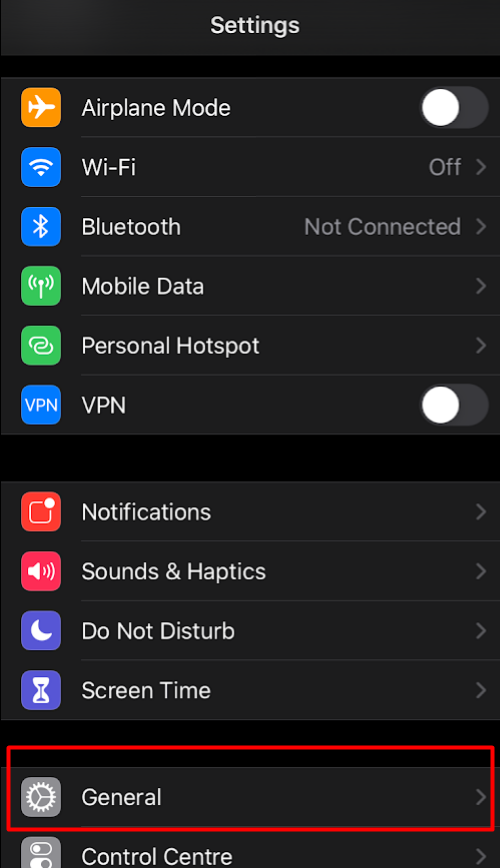
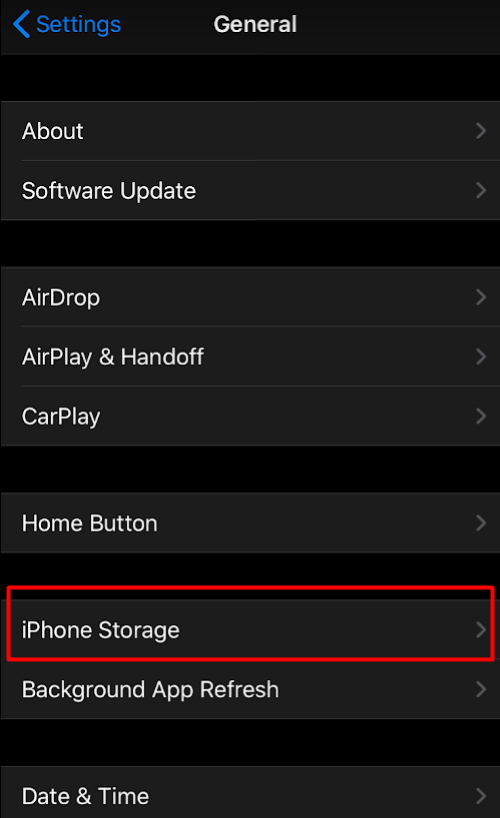
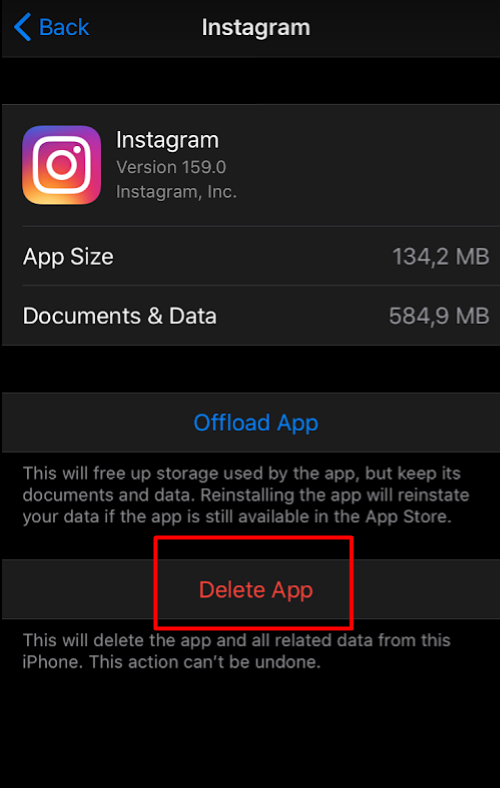
Es ist sehr wahrscheinlich, dass dies Ihr Problem lösen sollte. Für Android-Nutzer: Wenn das Löschen aller Daten nicht hilft, versuchen Sie, die App zu löschen und neu zu installieren.
Überprüfen Sie die App-Berechtigungen
Es ist unwahrscheinlich, aber möglich, dass Ihre App abstürzt, weil Sie die erforderlichen Berechtigungen nicht erteilt haben. Allerdings sollte Instagram auch ohne bestimmte Berechtigungen funktionieren und nur dann nach ihnen fragen, wenn Sie die entsprechenden Funktionen nutzen möchten. Trotzdem lohnt es sich, das auszuprobieren.
Für iOS
- Öffnen Sie 'Einstellungen'.
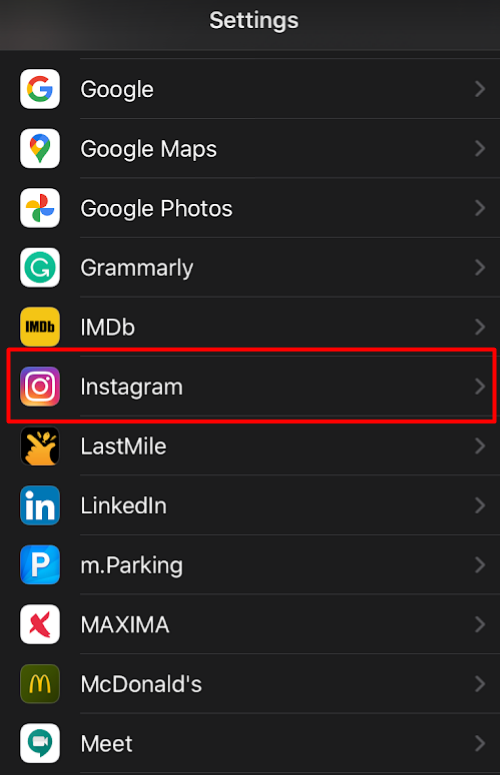
- Scrollen Sie nach unten, bis Sie in der App-Liste "Instagram" finden. Tippen Sie darauf.
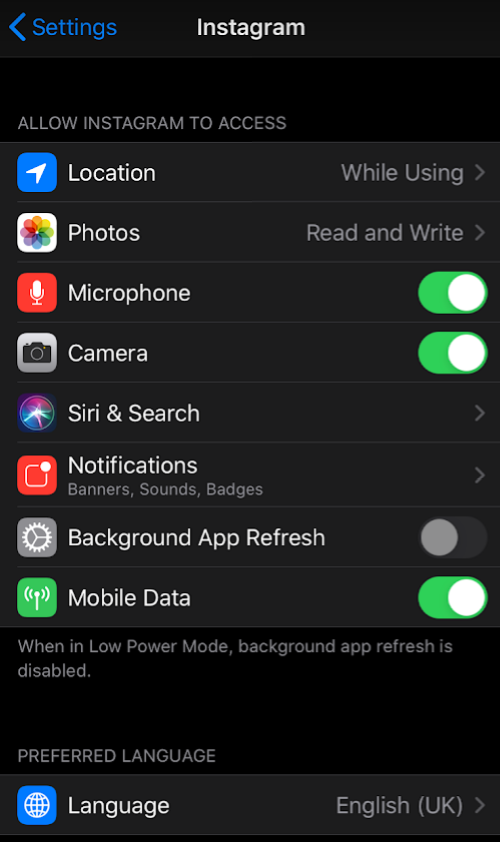
- Alle Zugriffsleisten umschalten (Mikrofon, Kamera, Mobile Daten, alles in Siri & Suche)
- Aktivieren Sie außerdem den Standortzugriff und wählen Sie "Lesen und Schreiben" unter "Fotos".
Für Android
- Öffnen Sie 'Einstellungen'.
- Klicken Sie auf "Anwendungen verwalten".
- Wählen Sie 'Instagram'.
- Tippen Sie auf App-Berechtigungen und aktivieren Sie alles
- Nein, gehen Sie zu "Andere Berechtigungen" und aktivieren Sie ebenfalls alles
Nachdem Sie sich um die Berechtigungen gekümmert haben, melden Sie sich noch einmal bei Instagram an und sehen Sie, ob die App funktioniert!
Testen Sie eine Antivirus-App
Malware ist überall im Internet zu finden. Wenn sie erfolgreich auf Ihrem Gerät landet, kann sie eine Vielzahl von Problemen verursachen. Erzwungene Anwendungsabstürze sind die geringste Ihrer Sorgen. Beschädigte und infizierte Dateien können raffiniert sein und Daten sowie sensible persönliche Informationen von Ihrem Gerät stehlen. Es ist sehr ratsam, auf einem modernen Telefon eine Antivirus-App zu verwenden.
Es gibt eine Vielzahl von Apps. Wir empfehlen die Auswahl von Apps mit bekannten Namen und hohen Bewertungen im App Store oder Google Play Store. Laden Sie sie herunter und lassen Sie die App einen Scan Ihres Telefons durchführen. Vielleicht erkennt sie einige Anomalien oder beschädigte Dateien und löst das Problem.
Wenn Sie jedoch bereits eine Antiviren-Software installiert haben, versuchen Sie, diese zu deaktivieren, um zu prüfen, ob das Problem dadurch gelöst wird. Vergewissern Sie sich manuell, dass die App auf der Whitelist steht und von allen Einschränkungen oder Blockierungen ausgeschlossen ist, da dies zu Fehlern und erzwungenen Schließungen führen kann. Das sollte standardmäßig so sein, aber man weiß ja nie...
Ein VPN verwenden
Es könnte sein, dass Sie sich an einem Ort befinden, an dem Instagram blockiert ist. Instagram ist derzeit in 4 verschiedenen Ländern blockiert - Festland China (außer Hongkong, aber das kann sich jederzeit ändern), Iran, Syrien und Nordkorea.
Wenn Sie sich in einem dieser Länder befinden, laden Sie eine VPN-App herunter, um diese Einschränkungen zu umgehen. In China und im Iran können Sie zwar technisch auf Instagram zugreifen, aber nur als Großhandelsplattform, die Sie ausschließlich für geschäftliche Zwecke nutzen können. Dies ist jedoch mit viel bürokratischem Aufwand verbunden, so dass es viel einfacher ist, einfach ein VPN zu verwenden.
Aktualisieren Sie die App
Bugs kommen vor. Und da es so viele einzigartige Geräte und Funktionen gibt, werden ständig App-Updates herausgegeben, weil die Entwickler den Nutzern ein möglichst reibungsloses Erlebnis bieten wollen.
Wenn Ihre Instagram-App abstürzt und nicht funktioniert, sollten Sie im App Store oder Google Play Store überprüfen, ob die App auf dem neuesten Stand ist. Ist das nicht der Fall, sollten Sie sie aktualisieren. Es könnte sein, dass die Entwickler die Ursachen für Ihr Problem kennen und es behoben haben.
Aktualisieren von Instagram auf iOS
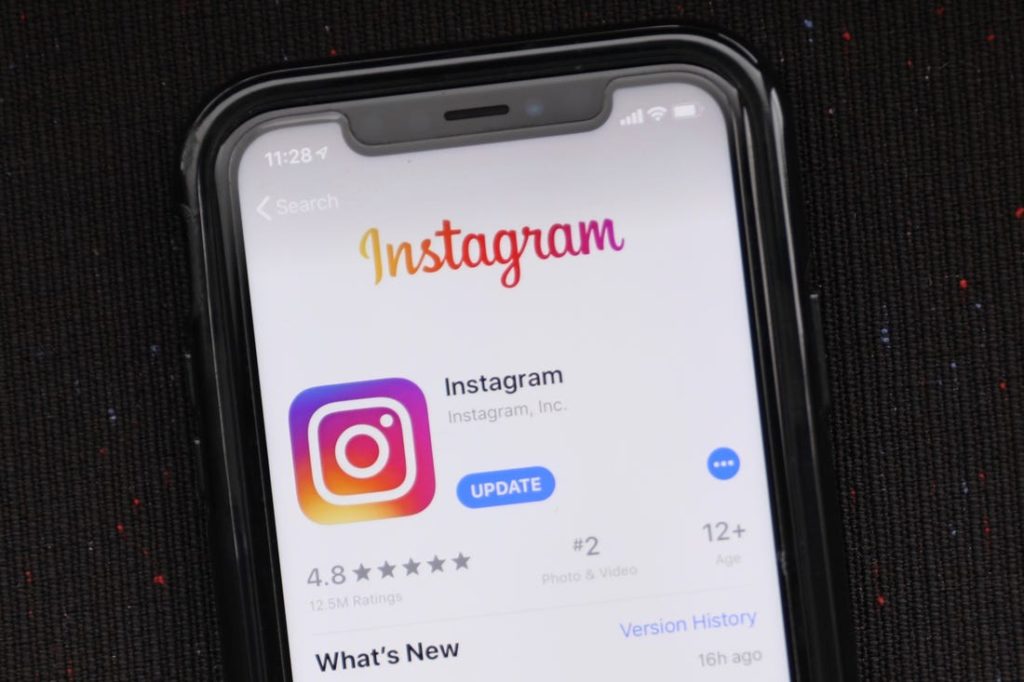
- Öffnen Sie die App-Store
- Klicken Sie auf das Profilsymbol oben rechts
- Scrollen Sie etwas nach unten, um den Fokus auf "Kommende automatische Updates" zu richten.
- Klicken Sie auf "Aktualisieren" neben Instagram oder auf "Alle aktualisieren" und warten Sie, bis die Aktualisierungen abgeschlossen sind.
Aktualisierung von Instagram auf Android
- Öffnen Sie die Google Play Store
- Klicken Sie auf das dreistreifige Symbol oben links
- Tippen Sie auf "Meine Apps und Spiele".
- Klicken Sie auf "Aktualisieren" neben Instagram oder wählen Sie "Alle Anwendungen aktualisieren" und warten Sie, bis der Vorgang abgeschlossen ist.
Alternativ können Sie die Suche nach "Instagram" verwenden und die angezeigten Schaltflächen überprüfen. Wenn dort steht Aktualisierung, klicken Sie darauf, um die neueste Version der App zu installieren.
Installieren Sie die App neu
Wenn Ihre Anwendung auf dem neuesten Stand ist, sollten Sie sich auf die Neuinstallation konzentrieren. Das funktioniert aus vielen unerklärlichen Gründen. Viele von uns haben Computer- und Geräteprobleme gelöst, indem sie die App entweder ein- und ausschalteten oder einfach löschten und neu installierten. Löschen Sie vor der Neuinstallation den gesamten Cache sowie Dokumente und Daten, bevor Sie beginnen.
Starten Sie Ihr Gerät neu
Manchmal kann es helfen, das Telefon oder Tablet einfach neu zu starten. Das ist vielleicht nicht der fortschrittlichste Trick, aber er kann auf ziemlich mysteriöse Weise wirken.
Aktualisieren Sie Ihr Betriebssystem
Dies ist nicht die häufigste Lösung. Unabhängig davon können einige Fehler im Betriebssystem Instagram zum Absturz bringen. Dies kann durch eine Aktualisierung des Betriebssystems behoben werden.
iOS aktualisieren
- Öffnen Sie Ihre 'Einstellungen'.
- Klicken Sie auf 'Allgemein'.
- Wählen Sie "Software-Update".
- Warten Sie, bis die Prüfung abgeschlossen ist, und installieren Sie das Update, falls eines verfügbar ist.
Android aktualisieren
- Öffnen Sie 'Einstellungen'.
- Drücken Sie auf die Leiste "Über das Telefon".
- Wählen Sie "Systemaktualisierung" und installieren Sie das Update, wenn eines verfügbar ist.
Nachdem die Aktualisierung des Betriebssystems abgeschlossen ist, starten Sie die App erneut, um zu prüfen, ob das Problem weiterhin besteht oder nicht.
Besonderheiten beachten
Wenn Sie seltsame Zeichen oder Benachrichtigungen von der App erhalten, versuchen Sie, sich diese zu merken oder einen Screenshot davon zu machen. Sie sollten Ihr spezifisches Problem googeln, z. B:
Samsung Galaxy S9, Instagram stürzt ab, nachdem mein Bildschirm flackert'
iPhone 11, Instagram wird nicht geladen'.
Etc.
Es gibt so viele Probleme, die dazu führen können, dass Instagram nicht funktioniert, dass wir sie hier nicht alle aufzählen können. Unsere Tipps sollten jedoch in den meisten Fällen helfen. Gehen Sie sie durch und führen Sie sie nacheinander aus und Instagram sollte wieder funktionieren.
Ist Instagram ausgefallen?
Instagram hat ziemlich gute Server. Manchmal kann es jedoch vorkommen, dass diese Server mit den Millionen von aktiven Nutzern nicht zurechtkommen oder dass es technische Probleme wie Stromausfälle usw. gibt. Dies kann dazu führen, dass Instagram nicht erreichbar ist. Das bedeutet nicht, dass die App defekt ist und nicht funktioniert. Es bedeutet nur, dass die Server mit technischen Schwierigkeiten zu kämpfen haben.
Sie können überprüfen, ob Instagram nicht verfügbar ist unter diese Seite. Außerdem können Sie melden, wenn Sie technische Probleme mit Instagram haben, um andere zu informieren.
Instagram-Hashtags funktionieren nicht
Hashtags sind ein wichtiger Bestandteil von Instagram. Statistiken zeigen, dass Beiträge mit Hashtags (im Durchschnitt) etwa 10-15% mehr Engagement erhalten als Beiträge ohne Hashtags. Aus irgendeinem Grund könnten diese Hashtags nicht funktionieren oder Sie könnten Probleme im Zusammenhang mit der Verwendung von Hashtags haben. Einige dieser Probleme sind technischer Natur, während andere lediglich mit ihrer geringen Auswirkung auf die Engagement-Raten zusammenhängen (daher funktionieren Hashtags nicht).
Häufige Gründe für nicht funktionierende Hashtags sind:
Technisch
- Sie verwenden verbotene Hashtags (Hassreden, Flüche usw.). Es gibt über 120 Tausend verbotene Hashtags auf der Plattform.
- Sie verwenden zu viele Hashtags (30 ist die maximale Anzahl)
- Sie setzen sie an der falschen Stelle ein (Hashtags können in Ihrer Biografie, in den Beschriftungen Ihrer Beiträge und in den Kommentaren verwendet werden).
Ergebnisbezogen
- Ihr Profil wurde gesperrt (eine Schattensperre ist keine reguläre Sperre per se, aber sie beeinträchtigt den Status Ihres Kontos im Vergleich zu anderen Profilen. Wenn Sie zu viele Hashtags verwenden und Ihre Aktivitäten als spammig eingestuft werden, erhalten Sie eine Schattensperre, die verhindert, dass Sie mit Hashtags ein potenzielles Publikum erreichen können.
- Du wählst einfach die falschen Hashtags und sie sind nicht populär
- Sie haben die gleichen Hashtags zu oft verwendet
- Sie haben Hashtags gewählt, die nichts mit Ihrem Fachgebiet zu tun haben
Instagram-Geschichten funktionieren nicht
Instagram-Stories sind eine äußerst beliebte Funktion der App. Bei 500 Millionen Nutzern sind Probleme vorprogrammiert. Wir sind jedoch hier, um Ihnen zu helfen, sie zu lösen.
Das Hauptproblem bei Instagram-Geschichten
- Das häufigste Problem bei Instagram-Geschichten ist, dass sie nicht richtig geladen werden.
- Nutzer berichten, dass sie auf den Kreis der Geschichten tippen und die Ladeanimation (sich drehender Kreis) angezeigt wird, die Geschichte selbst aber nicht erscheint
- In anderen Fällen kann es vorkommen, dass ein schwarzer Bildschirm angezeigt wird, bevor der eigentliche Beitrag geladen wird. In diesem Fall ist die Ladeanimation mit dem sich drehenden Kreis jedoch ununterbrochen und es passiert nichts.
Da die Instagram-Server sehr schnell sind, sollten Sie nicht länger als ein paar Sekunden warten müssen, bis eine neue Geschichte geladen ist. Wenn Sie also etwas Ähnliches erleben und Instagram-Stories nicht funktionieren - Überprüfen Sie zunächst Ihre Netzwerkverbindung.
Dann haben wir eine Reihe von Lösungen, die Sie ausprobieren können. Wir empfehlen, diese in der richtigen Reihenfolge durchzuführen (von 1st bis zuletzt)
- Wechseln Sie von 4G zu Wi-Fi und umgekehrt. Laden Sie dann die Geschichte neu.
- Aktivieren Sie den Flugzeugmodus und schalten Sie ihn dann wieder aus.
- Wenn Sie mit Wi-Fi arbeiten, versuchen Sie, Ihren Router neu zu starten.
- Schließen Sie die Anwendung zwangsweise und starten Sie sie erneut.
- Starten Sie das Telefon neu
- Löschen Sie den App-Cache (Android) oder installieren Sie die App neu (iOS).
- Nach Updates suchen (nur für Android, da iOS-Besitzer dies in der 6th Schritt)
Instagram-Benachrichtigungen funktionieren nicht
Instagram-Benachrichtigungen funktionieren möglicherweise aus verschiedenen Gründen nicht:
Die Benachrichtigungseinstellungen in Ihrer Anwendung
Gehen Sie zu Ihrem Profil -> öffnen Sie die Einstellungen -> klicken Sie auf "Einstellungen" -> tippen Sie auf "Benachrichtigungen".
Auf diesem Bildschirm haben Sie Zugriff auf alle Einstellungen für Push-Benachrichtigungen in der Instagram-App. Vergewissern Sie sich, dass der Schalter "Alle anhalten" ganz oben ausgeschaltet ist.
Prüfen Sie als Nächstes jeden einzelnen Push-Benachrichtigungstyp, bevor Sie fortfahren. Tippen Sie bei jedem Benachrichtigungstyp auf "Ein", da es sich um denselben Typ handeln könnte, der nicht zugestellt wird.
Sie haben den "Bitte nicht stören"-Modus aktiviert
Dieser Modus verhindert, dass Benachrichtigungen ausgelöst werden. Wenn er aktiviert ist, erhalten Sie keine Push-Benachrichtigungen von Instagram oder einer anderen App.
Stellen Sie sicher, dass Sie diesen Modus ausschalten, bevor Sie fortfahren.
Push-Benachrichtigungen sind ausgeschaltet
Sowohl iOS- als auch Android-Geräte bieten die Möglichkeit, Push-Benachrichtigungen vollständig zu deaktivieren. Sie können dies unter Einstellungen -> Benachrichtigungen (für iOS) oder Einstellungen -> Apps -> Instagram -> Benachrichtigungen (für Android) tun. Stellen Sie sicher, dass alles auf "Ein" gestellt ist.
Wenn alles in Ordnung ist, Sie aber immer noch keine Benachrichtigungen erhalten, wenden Sie sich an den Instagram-Support.
Instagram-Erwähnungen (Tags) funktionieren nicht
Instagram bietet Nutzern die Möglichkeit, andere Nutzer im Kommentarbereich zu erwähnen (zu markieren) oder sie in Feed- oder Story-Posts zu markieren. Wenn Instagram-Erwähnungen (Tags) bei Ihnen nicht funktionieren, gibt es einige mögliche Ursachen für das Problem:
Sie haben kürzlich ihren Benutzernamen geändert
Und Sie hatten einfach noch keine Gelegenheit, das zu bemerken. Wenn du deinen alten Benutzernamen eingibst, erscheint derselbe Benutzer möglicherweise nicht mehr in der Vorschlagsleiste. Überfliege deine Follower und folgenden Nutzer, um herauszufinden, wie ihr neuer Benutzername lautet.
Sie haben Sie vielleicht blockiert oder sind privat.
Sie können keine privaten Konten markieren, wenn Sie nicht zu deren Followern gehören. Außerdem können Sie keine Konten markieren, die Sie blockiert haben. Finden Sie heraus, was passiert ist, indem Sie die Suchoption verwenden, um das Konto zu finden, das Sie taggen möchten, und sehen Sie nach, ob es privat geworden ist, Sie blockiert hat oder etwas anderes dieses Problem verursacht hat.
Es ist ein weit verbreitetes Problem
Schauen Sie sich die Seite "Bekannte Probleme" und den DownDetector an, um zu sehen, ob es weit verbreitete Probleme gibt. Wenn ja, warten Sie, bis das Problem gelöst ist. Wenn nicht, bleiben Sie geduldig und gehen Sie zum nächsten Punkt über.
Starten Sie Instagram und Ihr Telefon neu
Schließen Sie Instagram, löschen Sie den App-Cache (auf Android) und versuchen Sie erneut, jemanden zu erwähnen (taggen). Wenn die Tags dieses Mal nicht funktionieren und Sie alle oben genannten Schritte durchgeführt haben, ist es an der Zeit, Ihr Telefon neu zu starten und Ihre Versuche zu wiederholen. Wenn auch das nicht hilft, kontaktieren Sie den Instagram-Support!
Instagram-Standort funktioniert nicht
Probleme im Zusammenhang mit den Ortseinstellungen sind eher selten. Wenn die Instagram-Standortkennzeichnung bei Ihnen nicht funktioniert, können wir eine Lösung anbieten:
iOS-Geräte
- Öffnen Sie 'Einstellungen'.
- Tippen Sie auf 'Datenschutz'.
- Wählen Sie 'Standortdienste'.
- Scrollen Sie, bis Sie 'Instagram' finden und tippen Sie darauf
- Drücken Sie auf "Während der Nutzung der App", um Instagram den Zugriff auf die Standortdaten während der Nutzung der Anwendung zu ermöglichen.
Android-Geräte
- Öffnen Sie 'Einstellungen'.
- Wählen Sie 'Sicherheit & Standort'.
- Drücken Sie 'Erweitert'.
- Tippen Sie auf 'Standort'.
- Aktivieren Sie 'Standort verwenden'.
Sollten die Probleme weiterhin bestehen, empfehlen wir, das Telefon neu zu starten und es erneut zu versuchen.
Wenn das nicht hilft, versuchen Sie, die App neu zu installieren. Und schließlich - wenden Sie sich an den Instagram-Support, wenn nichts hilft.
Instagram Konto hinzufügen funktioniert nicht
Die einzige mögliche Lösung ist, dass Sie bereits zu viele Konten für ein Gerät erstellt und hinzugefügt haben. Derzeit können Sie nur 5 Konten gleichzeitig auf einem Gerät verwenden. Wenn Sie weitere Konten hinzufügen möchten, müssen Sie sich entweder mit einigen wenigen Konten abmelden (aber Ihre Anmeldedaten speichern) oder Dienste von Drittanbietern nutzen oder ein anderes Gerät nehmen, um alle Konten zu verwalten.
Instagram-Buchung funktioniert nicht
Möglicherweise funktioniert das Posten aufgrund einiger Probleme nicht:
Sie sind nicht mit dem Internet verbunden
Wenn Sie nicht mit dem Internet verbunden sind, wird der Beitrag nicht veröffentlicht. Vergewissern Sie sich, dass Ihr Gerät über mobile Daten oder WLAN verbunden ist, bevor Sie einen der anderen Schritte ausführen.
Mit Cookies oder Instagram-Daten stimmt etwas nicht
Dies erfordert, dass Sie den Cache der App löschen. Android-Nutzer können dies über den Abschnitt "App-Verwaltung" in den "Einstellungen" tun, während iPhone-Nutzer die App komplett neu installieren müssen. Probieren Sie danach aus, ob die Buchung wieder funktioniert. iOS-Nutzer können die Neuinstallation auch vermeiden, indem sie die App auslagern, aber es könnte klüger sein, sie einfach komplett neu zu installieren.
Die KI hat einen Fehler in Ihrem Bild entdeckt
Es ist nicht offiziell bekannt, welche Art und wie, aber Instagram verwendet wahrscheinlich KI, um schnell Bilder und Videos zu finden, die gegen die Nutzungsbedingungen verstoßen. Sie sind nicht 100% effektiv, aber es kann sein, dass Ihr Beitrag von diesen Bots erfasst wurde.
Sie haben versucht, zu viele Beiträge in kurzer Zeit hochzuladen
Für neue Konten gilt eine Obergrenze für die Anzahl der Beiträge, die innerhalb eines bestimmten Zeitraums geteilt werden können.
Andere Themen
- Ihre Datei ist zu groß (betrifft normalerweise 4K-Auflösung und IGTV-Videos)
- Lösung: Verkleinern Sie das Video auf einem PC oder unterteilen Sie es und laden Sie es als separate Teile hoch.
- Vollständiger Daten-Cache
- Entladen Sie die Anwendung oder löschen Sie den Cache
Instagram-Kommentare funktionieren nicht
Probleme mit Instagram-Kommentaren sind nicht häufig. Die Lösungen und Tipps zur Behebung dieser Probleme sind jedoch recht einfach.
- Instagram-Kommentare werden nicht funktionieren, wenn Sie Stummschaltung oder Einschränkung durch die App.
- Einschränkungen und Stummschaltung können aufgrund von Verstößen gegen die Instagram-Nutzungsbedingungen und verdächtigen Aktivitäten verhängt werden.
- Sie können nicht mehr als 5 Erwähnungen (@/Tags) in einem Kommentar hinzufügen
- Sie können denselben Kommentar nicht mehr als ein paar Mal hintereinander posten (einschließlich Kommentare mit Emojis)
- Sie können nicht mehr als 30 Hashtags in einem einzigen Kommentar verwenden.
- Sie können bestimmte Wörter in Kommentaren nicht verwenden (diese werden auf der Grundlage von Gemeinschaftsleitfäden)
Instagram - Verfolgung funktioniert nicht
Wenn Sie nicht mehr Personen auf Instagram folgen können, ist es wahrscheinlich, dass Sie 7500 Benutzer haben, denen Sie folgen. Dies ist die Höchstgrenze, die Instagram zulässt.

BuzzVoice
BuzzVoice ist die beste Anlaufstelle, wenn Sie sofortige Engagement-Dienste in den sozialen Medien benötigen. BuzzVoice bietet eine große Auswahl an Paketen für Instagram, Youtube, Facebook, Twitter, Soundcloud und Tiktok.



