
¿Cómo solucionar el problema de las imágenes Instagram no se carga? (Resuelto)
Muchos usuarios experimentan problemas de imágenes que no se cargan en Instagram o que no se cargan. Estos problemas son molestos ya que no permiten compartir, conectar, trabajar en red o desplazarse fácilmente en Instagram.
No se preocupe. Todo problema tiene solución. Debes saber que este problema puede deberse a diferentes motivos. Es esencial averiguar la razón, para que puedas encontrar fácilmente la solución.
Aquí tienes una guía detallada que te ayudará a solucionar este problema. Hemos enumerado a continuación las razones y las soluciones para la no carga de fotos en Instagram.
Echa un vistazo y prepárate para decir adiós a este problema.
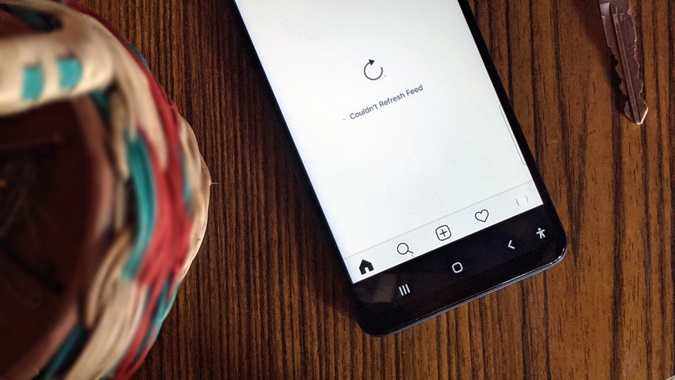
¿Por qué Instagram no carga las imágenes? Y cómo solucionarlo.
La aplicación Instagram es una de las redes sociales más populares, donde la gente pasa la mayor parte de su tiempo. Lo primero que hay que comprobar al abrir la aplicación Instagram es el feed, las nuevas publicaciones, historias, etc. ¿Y si ni siquiera se cargan y no puedes ver nada? Si bien esto sucede, y tiene varias razones por qué. Veamos, en detalle, algunas de las razones por las que Instagram no carga los posts.
Este problema puede deberse a lo siguiente:
Motivo 1: Conexión deficiente a Internet
Una conexión a Internet inestable y débil puede ser la causa de que las imágenes no se carguen. Es por eso que el primer paso que debe tomar es comprobar la conexión a Internet. ¿Hay algún problema o no? Si hay un problema de conexión a Internet, debes ponerte en contacto con tu proveedor de Internet para solucionarlo.
Motivo 2: Mala señal de datos móviles
La mala señal de datos móviles puede deberse a dos motivos. Es posible que haya puesto los datos móviles en la limitación. Lo que deberías hacer es comprobar los datos móviles para ver si están funcionando con limitaciones o no. Si es así, desactiva el modo de datos bajos para que el Instagram no tenga esos problemas.
Otra razón puede ser que te estés quedando sin datos móviles. Así que al hacerlo, no tienes más remedio que conectarte a una WiFi o pagar por ello.
Razón 3: Instagram App Servers Problema
Los servidores de la aplicación Instagram pueden tener un problema. Pueden estar caídos o en mantenimiento. No tienes nada que hacer, sólo esperar a que lo arreglen. Sin embargo, para asegurarte de que se debe a eso, debes confirmarlo buscando Instagram en el sitio web DownDetector.
En este sitio web, obtendrá un informe detallado de los problemas de Instagram. También le mostrará los países que se ocupan de Instagram estrellarse problemas.
Motivo 4: No actualizado Instagram
Es crucial actualizar Instagram, la aplicación, y no sólo el sistema operativo también. Si no ha actualizado su aplicación Instagram, diríjase a la tienda de aplicaciones o Play Store. Abre los ajustes y busca Instagram; si ves un botón "Actualizar", pulsa sobre él y la actualización se iniciará automáticamente.
Motivo 5: Almacenamiento completo
Si su teléfono está lleno de espacio de almacenamiento, debe borrarlo. Asegúrate de borrar los datos de la aplicación y la caché. De esta manera, la aplicación puede funcionar correctamente.
¿Cómo solucionar el problema del Instagram que no carga las fotos?
Hay algunas soluciones incluidas y enumeradas a continuación. Recuerda seguir las soluciones cuidadosamente; si una no funciona, prueba con otra hasta que descubras dónde está el problema.
Solución 1: Conexión a Internet
Compruebe si la conexión a Internet es estable. Si no lo es, reiníciala apagando y encendiendo el módem. Llame al proveedor de IPS para solucionar el problema de Internet si el problema no se resuelve.
Solución 2: Señal de datos móviles
Si utilizas la aplicación Instagram con datos móviles, asegúrate de desactivar "menos datos móviles" en Instagram y "modo de ahorro de datos" en el sistema de tu teléfono.
Para desactivar menos datos móviles en Instagram, abre la app Instagram, toca el icono de perfil y haz clic en las tres líneas de la parte superior. Desde ahí, selecciona ajustes, pulsa cuenta, uso de datos y desactiva "usar menos datos móviles".
Qué pasos seguir si quieres desactivar el modo de ahorro de datos en tu iOS o Android?
Si eres usuario de iOS, abre los ajustes de tu iPhone. Pulsa datos móviles, toca opciones de datos móviles y desactiva el "modo de datos bajos".
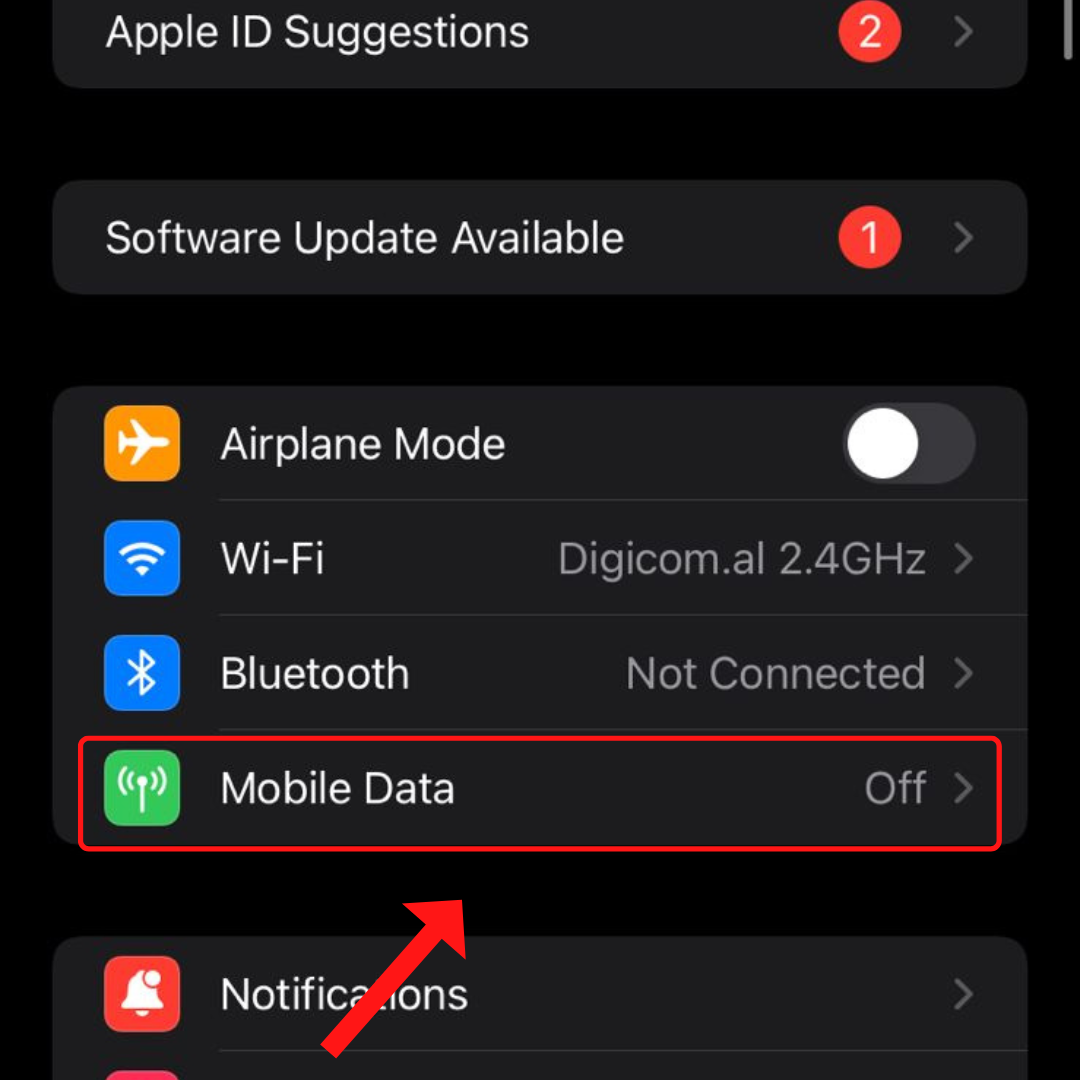
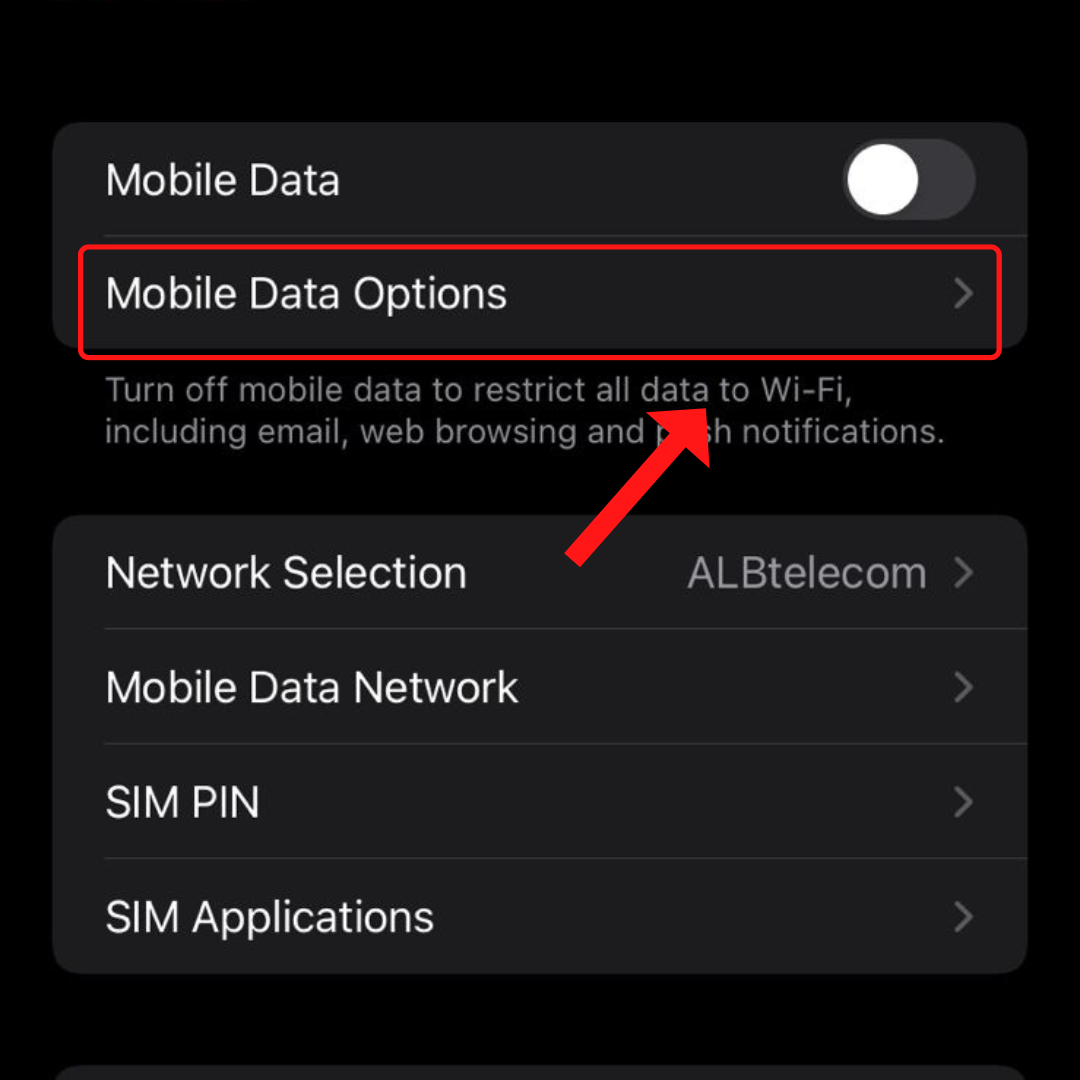
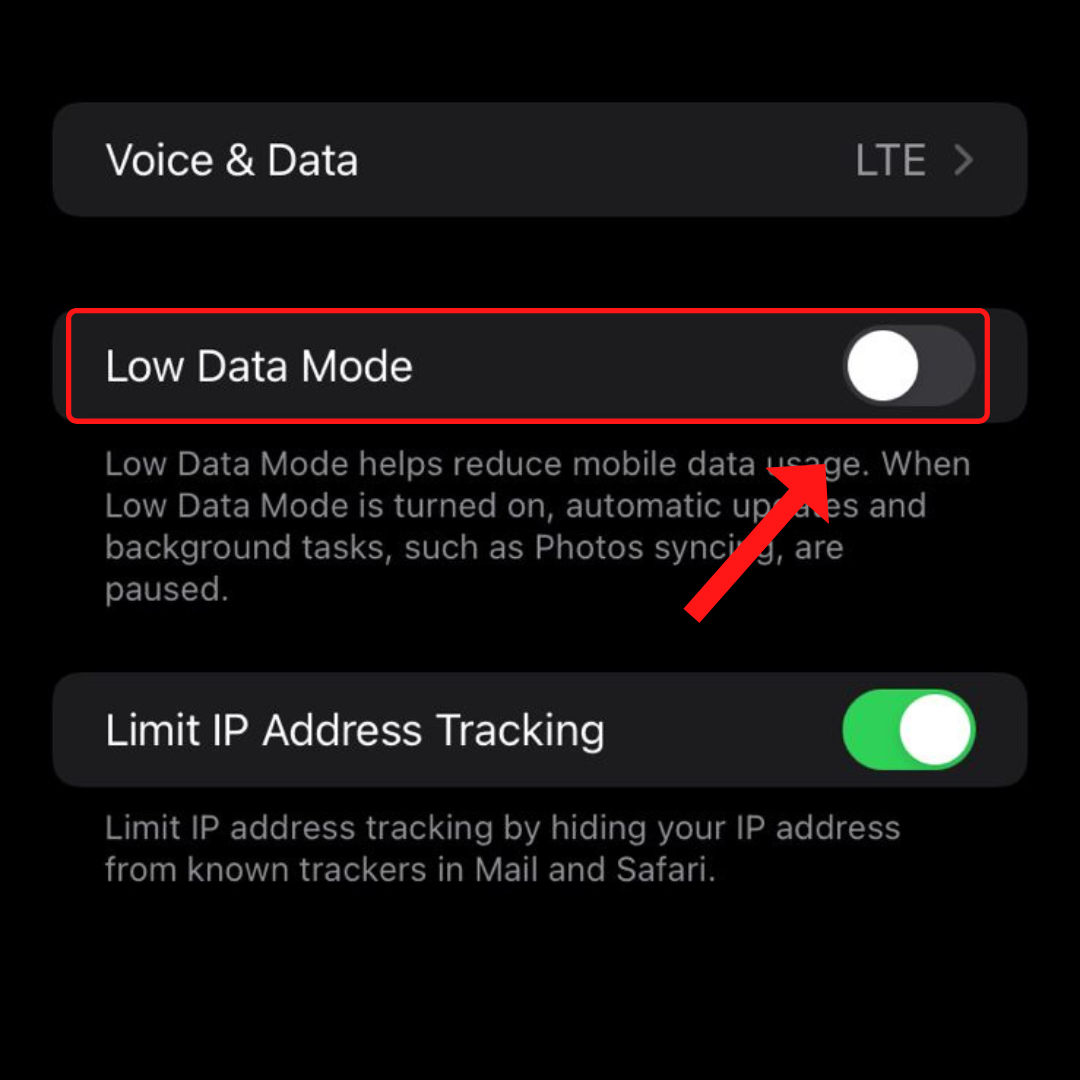
Si desde el Android Team abre los ajustes, pulsa en red& internet, y selecciona el ahorrador de datos. Después de seleccionarlo, desactivar "usar ahorrador de datos".
Además, asegúrate de desactivar el modo avión.
Solución 3: Datos de la aplicación y caché
Borra los datos de la app y la caché para que la aplicación funcione correctamente. Si eres usuario de android, simplemente ve al menú de ajustes de la app y selecciona "borrar la caché". Mientras que si eres usuario de iOS, borra la aplicación Instagram, ve a la tienda de aplicaciones, busca Instagram e instálala de nuevo.
Solución 4: Actualización de la aplicación Instagram
Asegúrate de que estás utilizando la versión actualizada de Instagram. Si no es así, actualízala inmediatamente. Estas actualizaciones ayudan a corregir errores, mejoran la aplicación y la experiencia del usuario y dan acceso a nuevas funciones.
El proceso de actualización es muy sencillo, tanto si utilizas el sistema operativo iOS como Android. Debes abrir la play store o app store, buscar "Instagram" y comprobar si hay un botón de "Actualizar" y pulsar ahí. Si no hay ningún botón de "actualizar" sino el de "abrir", entonces ya está actualizado. Comenzará el proceso de actualización.
Solución 5: servidores de datos de Instagram
Compruebe si los servidores de datos de Instagram están caídos haciendo clic en las plataformas de comprobación. Puede comprobar el estado en "¿Está caído?" y "Detector de caídas".
También puedes echar un vistazo al centro de ayuda de Instagram. Incluye información sobre características, políticas de Instagram, privacidad, seguridad y muchas otras.
Solución 6: Reiniciar Instagram
Otra forma de solucionar el problema "Las imágenes de Instagram no se cargan" es reiniciar la aplicación.
Si eres usuario de iOS, sigue estos pasos: cierra la app, mantén pulsado el icono de Instagram y, en la parte superior, hay un "eliminar la app". Selecciónalo, toca "eliminar la app", y la app Instagram se eliminará. Después de hacer el proceso de desinstalación, tus datos de Instagram no se perderán.
Ve a la tienda de aplicaciones, busca la aplicación Instagram e instálala de nuevo.
Si eres usuario de Android, pulsa sobre Instagram, y selecciona desinstalar. Ve a Google Play Store de nuevo, busca la aplicación Instagram y vuelve a instalarla.
Después de reiniciar la aplicación Instagram, asegúrate de reiniciar también el teléfono.
Reflexiones finales
Hemos mencionado anteriormente todas las posibles razones por las que se producen los problemas y todas las posibles soluciones. Siempre que experimente un problema con la aplicación Instagram, y no sólo, primero trate de averiguar de dónde viene este problema para que pueda encontrar la solución más fácil.
No dudes en comentar a continuación si tienes alguna pregunta, duda o algo que añadir. Estaremos encantados de ayudarte.
¡Feliz Instagram libre de problemas!
FAQ (Preguntas más frecuentes)
La gente también pregunta:
1. ¿Por qué algunos puestos Instagram están en blanco?
Este problema puede deberse a una conexión a Internet inestable o a problemas del servidor. Para evitar este problema, comprueba tu conexión a Internet, borra el mensaje y vuelve a subirlo.
2. ¿Cómo se instala Instagram?
Puedes instalar fácilmente Instagram buscándolo en play store o app store.
3. ¿Cómo informar de un problema técnico?
Ve a tu perfil de Instagram; abre el menú de ajustes, toca la opción retenido y haz clic en "informar de un problema". Sigue los pasos hasta el final, y eso es todo.
4. ¿Por qué no se pueden enviar fotos en Instagram?
Puede ser debido a la aplicación sin actualizar, por lo que debe tener cuidado de las actualizaciones. Además, comprueba la conexión a Internet y el espacio en caché.
5. ¿Por qué no puedo ver todos mis mensajes en Instagram?
Puede ser debido a la caché de la aplicación, por lo que debes borrarla para solucionar este problema. Todo lo que tienes que hacer es hacer clic en ajustes en Instagram, haga clic en "seguridad", haga clic en "Borrar historial de búsqueda" para el equipo iOS, o "Historial de búsqueda" para el equipo Android. Después de eso, haga clic en "borrar todo", y ya está.
6. ¿Qué ocurre cuando borras la caché de tu Instagram?
Al borrar la caché de tu Instagram, eliminas todas las búsquedas, imágenes y datos almacenados durante muchos años. Cuando los eliminas todos, no tienes opción de deshacer.
6. ¿Por qué no puedo actualizar mi feed Instagram?
Podría ser un problema de red, que está sobrecargado, y esto podría causar el problema de alimentación no se actualiza. Hay muchas otras razones por las que no puedes actualizar tu feed, como aplicaciones Instagram obsoletas, límites de uso de datos, errores o fallos de la aplicación, etc.

BuzzVoice
BuzzVoice es el mejor lugar al que acudir cuando necesite servicios de interacción instantánea en las redes sociales. Ofrecemos una amplia variedad de paquetes para Instagram, Youtube, Facebook, Twitter, Soundcloud y Tiktok.



