
Como corrigir o problema das imagens do Instagram que não carregam (Resolvido)
Muitos usuários têm problemas de imagens que não carregam no Instagram ou que não carregam. Esses problemas são irritantes, pois não permitem compartilhar, conectar, conectar em rede ou rolar facilmente no Instagram.
Não se preocupe! Todo problema tem uma solução. Você deve saber que esse problema pode ter diferentes motivos. É essencial descobrir o motivo, para que você possa encontrar facilmente a solução.
Aqui está um guia detalhado para ajudá-lo a resolver esse problema. Listamos abaixo os motivos e as soluções para o não carregamento de fotos no Instagram.
Dê uma olhada e prepare-se para dar adeus a esse problema!
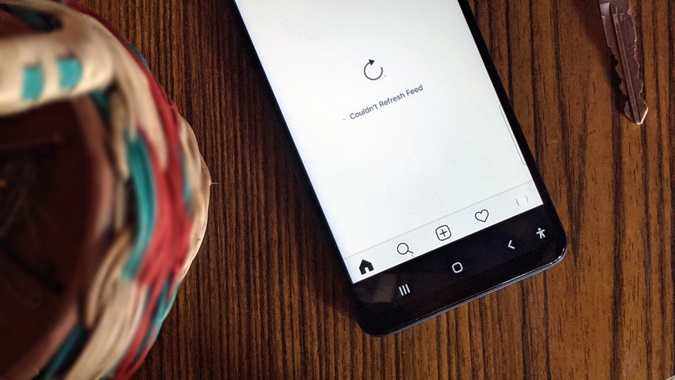
Por que o Instagram não está carregando imagens? E como corrigi-lo.
O aplicativo Instagram é uma das mídias sociais mais populares, onde as pessoas passam a maior parte do tempo. A primeira coisa a ser verificada quando você abre o aplicativo Instagram é o feed, as novas postagens, histórias, etc. E se eles nem sequer carregarem e você não conseguir ver nada? Isso acontece, e há vários motivos para isso. Vamos ver, em detalhes, alguns dos motivos pelos quais o Instagram não está carregando as postagens.
Esse problema pode ser causado pelo seguinte:
Motivo 1: Conexão fraca com a Internet
Uma conexão de Internet instável e fraca pode ser o motivo pelo qual as imagens não estão sendo carregadas. Por isso, a primeira medida que você deve tomar é verificar a conexão com a Internet. Há algum problema ou não? Se houver um problema de conexão com a Internet, entre em contato com o provedor de Internet para corrigi-lo.
Motivo 2: Sinal de dados móveis ruim e deficiente
O sinal de dados móveis ruim pode ter dois motivos. Você pode ter colocado os dados móveis em limitação. O que você deve fazer é verificar os dados móveis para ver se eles estão funcionando com limitações ou não. Se for o caso, desative o modo de dados baixos para que o Instagram não tenha esses problemas.
Outro motivo pode ser o fato de você estar ficando sem dados móveis. Portanto, ao fazer isso, você não tem outra opção, seja conectar-se a um WiFi ou pagar por ele.
Motivo 3: problema nos servidores de aplicativos Instagram
Os servidores do aplicativo Instagram podem ter um problema. Eles podem estar fora do ar ou em manutenção. Você não tem nada a fazer; basta esperar que eles consertem o problema. No entanto, para garantir que seja por causa disso, você deve confirmar pesquisando Instagram no site DownDetector.
Nesse site, você obterá um relatório detalhado dos problemas do Instagram. Ele também mostrará os países que estão lidando com problemas de travamento do Instagram.
Motivo 4: Não atualizado Instagram
É fundamental atualizar o Instagram, o aplicativo, e não apenas o sistema operacional. Se você ainda não atualizou o aplicativo Instagram, vá até a loja de aplicativos ou a Play Store. Abra as configurações e procure o Instagram; se você vir um botão "Atualizar", toque nele, e a atualização começará automaticamente.
Motivo 5: Armazenamento completo
Se o seu telefone estiver cheio de espaço de armazenamento, será necessário liberar algum espaço de armazenamento. Certifique-se de limpar os dados e o cache do aplicativo. Dessa forma, o aplicativo poderá funcionar corretamente.
Como corrigir o problema de o Instagram não carregar fotos?
Há algumas soluções incluídas e listadas abaixo. Lembre-se de seguir as soluções cuidadosamente; se uma não funcionar, tente outra até descobrir onde está o problema.
Solução 1: Conexão com a Internet
Verifique se a conexão com a Internet está estável. Se não estiver, reinicie-a desligando e ligando o modem. Se o problema não for resolvido, entre em contato com o provedor de IPS para corrigir o problema da Internet.
Solução 2: sinal de dados móveis
Se estiver usando o aplicativo Instagram com dados móveis, certifique-se de desativar a opção "menos dados móveis" no Instagram e o "modo de economia de dados" no sistema do seu telefone.
Para desativar o uso de menos dados móveis no Instagram, abra o aplicativo Instagram, toque no ícone do perfil e clique nas três linhas na parte superior. A partir daí, selecione configurações, clique em conta, uso de dados e desative a opção "usar menos dados móveis".
Quais etapas devem ser seguidas se você quiser desativar o modo de economia de dados em seu iOS ou Android?
Se você for um usuário do iOS, abra as configurações do iPhone. Clique em dados móveis, toque em opções de dados móveis e desative o "modo de poucos dados".
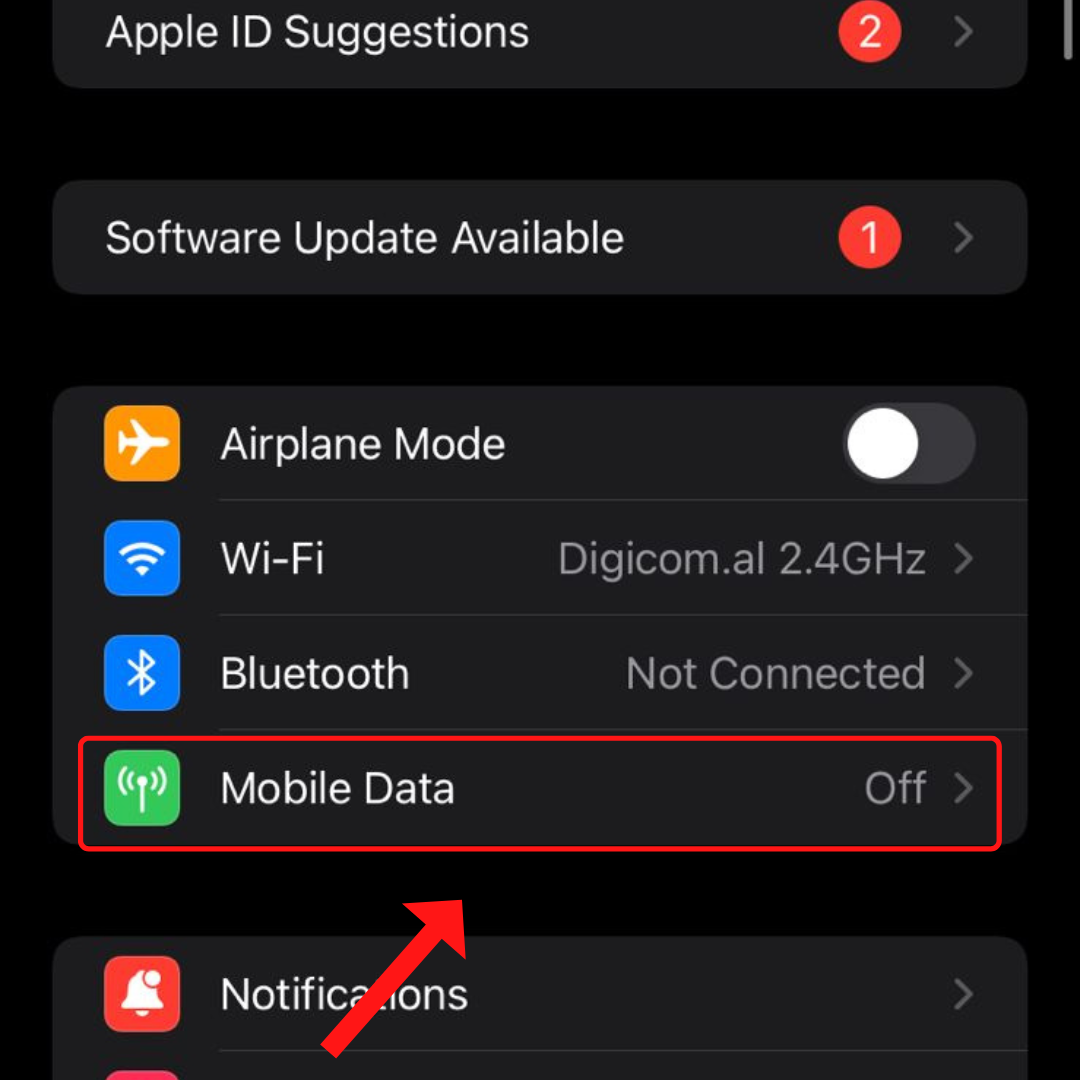
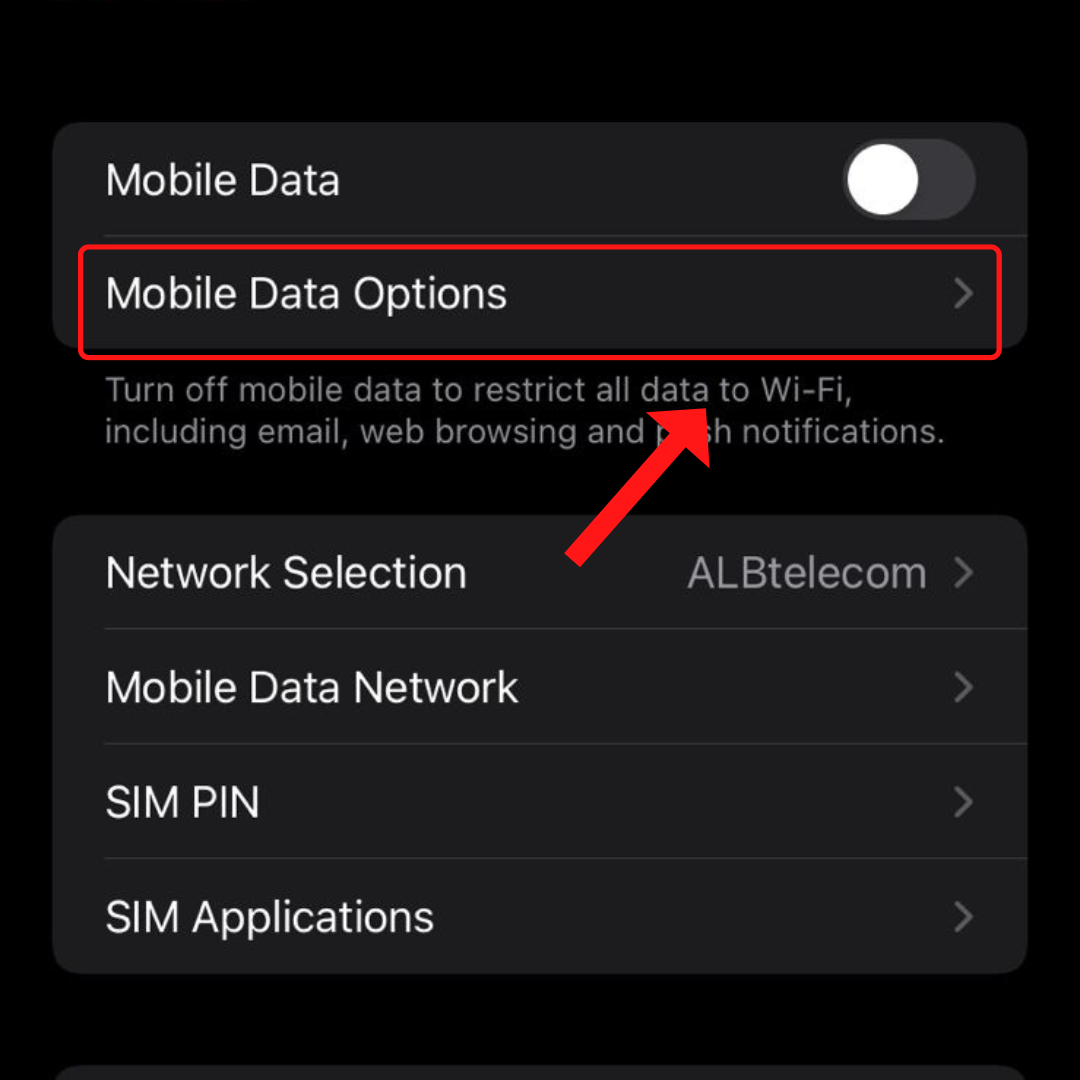
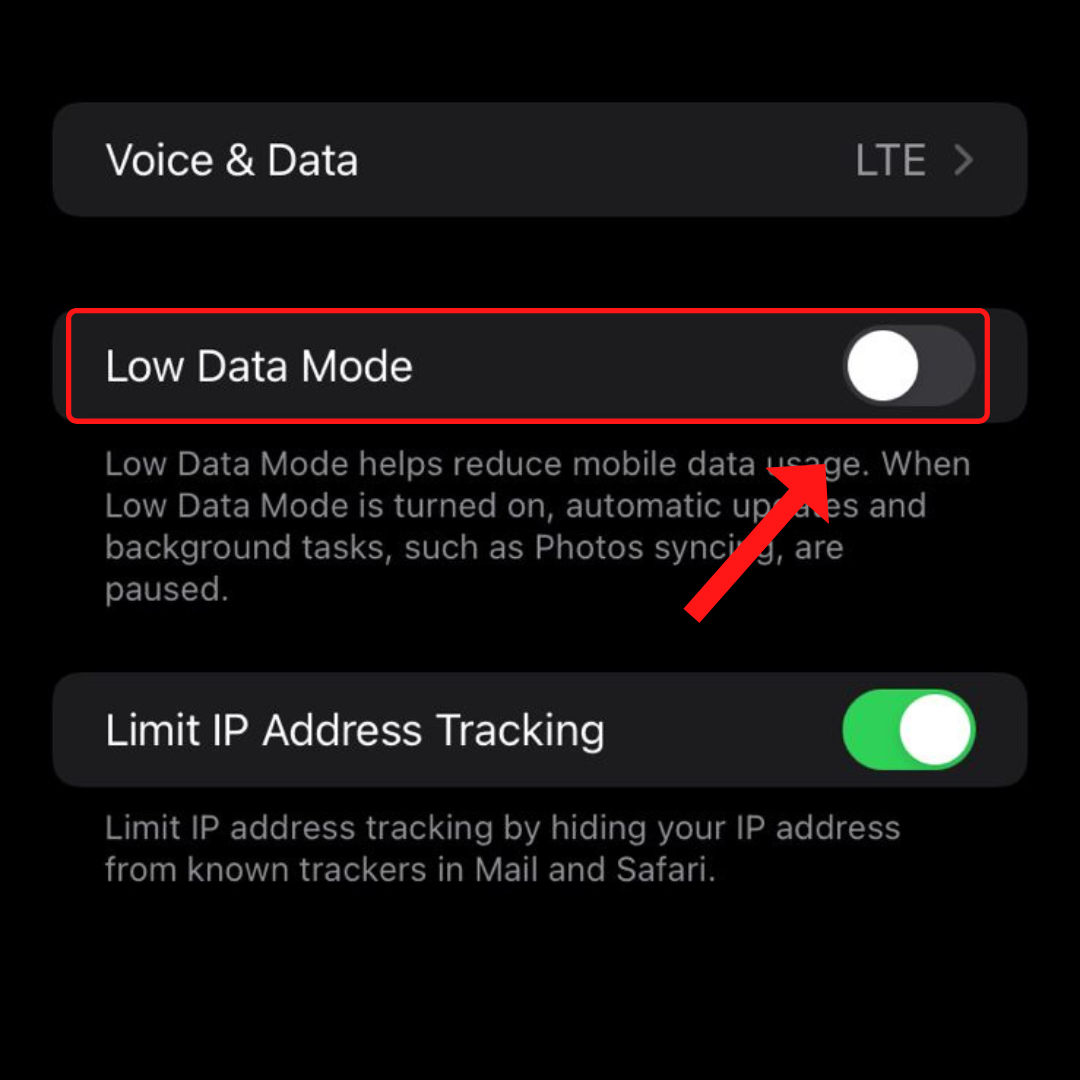
Se você for da equipe do Android, abra as configurações, clique em rede e internet e selecione a economia de dados. Depois de selecioná-la, desative a opção "usar economia de dados".
Além disso, certifique-se de desativar o modo avião.
Solução 3: Dados e cache do aplicativo
Limpe os dados e o cache do aplicativo para permitir que o aplicativo funcione corretamente. Se você for um usuário do Android, basta acessar o menu de configuração do aplicativo e selecionar "limpar o cache". Se você for um usuário do iOS, exclua o aplicativo Instagram, acesse a loja de aplicativos, pesquise Instagram e instale-o novamente.
Solução 4: Atualização do aplicativo Instagram
Verifique se você está usando a versão atualizada do Instagram. Caso contrário, atualize-o imediatamente. Essas atualizações ajudam na correção de bugs, melhoram o aplicativo e a experiência do usuário e dão acesso a novos recursos.
O processo de atualização é muito fácil, independentemente de você usar o sistema operacional iOS ou Android. Abra a Play Store ou a App Store, pesquise "Instagram", verifique se há um botão "Atualizar" e toque nele. Se não houver nenhum botão de "atualização", mas o botão "abrir", então ele já está atualizado. O processo de atualização será iniciado.
Solução 5: servidores de dados do Instagram
Verifique se os servidores de dados do Instagram estão fora do ar clicando nas plataformas de verificação. Você pode verificar o status em "Is it down" e "Down Detector".
Você também pode considerar dar uma olhada na central de ajuda do Instagram. Ela inclui informações sobre recursos, políticas do Instagram, privacidade, segurança e muitas outras.
Solução 6: Reinicie o Instagram
Outra maneira de resolver o problema "Instagram pictures not loading" é reiniciar o aplicativo.
Se você for um usuário do iOS, siga estas etapas: feche o aplicativo, toque e mantenha pressionado o ícone do Instagram e, na parte superior, há uma opção "remover o aplicativo". Selecione-a, toque em "delete the app" e o aplicativo Instagram será excluído. Após o processo de desinstalação, seus dados do Instagram não serão perdidos.
Vá até a loja de aplicativos, procure o aplicativo Instagram e instale-o novamente.
Se você for usuário do Android, toque em Instagram e selecione desinstalar. Acesse a Google Play Store novamente, procure o aplicativo Instagram e reinstale-o.
Depois de reiniciar o aplicativo Instagram, certifique-se de reiniciar o telefone também.
Nossas considerações finais
Mencionamos acima todos os possíveis motivos pelos quais os problemas ocorrem e todas as possíveis soluções. Sempre que você tiver um problema com o aplicativo Instagram, e não só, tente primeiro descobrir a origem desse problema para encontrar a solução mais facilmente.
Não hesite em comentar abaixo se tiver alguma dúvida, preocupação ou algo a acrescentar. Teremos o maior prazer em entrar em contato e ajudá-lo.
Feliz Instagram sem problemas!
FAQ (Perguntas mais frequentes)
As pessoas também perguntam:
1. Por que algumas postagens do Instagram estão em branco?
Esse problema pode ocorrer devido a uma conexão instável com a Internet ou a problemas no servidor. Para evitar esse problema, verifique sua conexão com a Internet, exclua a postagem e carregue-a novamente.
2. Como faço para instalar o Instagram?
Você pode instalar facilmente o Instagram pesquisando-o na Play Store ou na App Store.
3. Como relatar um problema técnico?
Acesse seu perfil no Instagram; abra o menu de configurações, toque na opção mantida e clique em "reportar um problema". Siga as etapas até o final e pronto.
4. Por que não é possível enviar fotos no Instagram?
Isso pode ser devido a um aplicativo não atualizado, portanto, você deve cuidar das atualizações. Além disso, verifique a conexão com a Internet e o espaço do cache.
5. Por que não consigo ver todas as minhas postagens no Instagram?
Isso pode ser devido ao cache do aplicativo, portanto, você deve limpá-lo para resolver esse problema. Tudo o que você precisa fazer é clicar em configurações no Instagram, clicar em "segurança", clicar em "Limpar histórico de pesquisa" para a equipe do iOS ou em "Histórico de pesquisa" para a equipe do Android. Depois disso, clique em "limpar tudo" e pronto.
6. O que acontece quando você limpa o cache do Instagram?
Ao limpar o cache do Instagram, você exclui todas as pesquisas, imagens e dados armazenados por muitos anos. Ao remover todos eles, você não tem nenhuma opção de desfazer.
6. Por que não consigo atualizar meu feed do Instagram?
Pode ser um problema de rede, que está sobrecarregada, e isso pode causar o problema de não atualização do feed. Há muitos outros motivos pelos quais você não consegue atualizar seu feed, como aplicativos Instagram desatualizados, limites de uso de dados, bugs ou falhas no aplicativo etc.

BuzzVoice
O BuzzVoice é o melhor lugar para ir quando você precisa de serviços de engajamento instantâneo nas mídias sociais. Oferecemos uma ampla variedade de pacotes para Instagram, YouTube, Facebook, Twitter, Soundcloud e Tiktok.



