Cómo bloquear contenidos en YouTube en 2026 (Guía paso a paso)
YouTube sigue dominando el mundo de los vídeos compartidos en 2026, ofreciendo desde vídeos educativos hasta entretenimiento y noticias. Sin embargo, con una biblioteca de contenidos tan vasta, no todo lo que veas será relevante o apropiado. Ya sea para evitar spoilers, filtrar vídeos de baja calidad o establecer controles parentales para los niños, es esencial saber cómo bloquear contenidos en YouTube.
Esta completa guía cubre todo lo que necesitas: cómo ocultar vídeos en YouTube, bloquear canales de YouTube, utilizar el control parental en 2026 y mucho más. Vamos a desglosarlo paso a paso. ¡Vamos a sumergirnos!
¿Quiere aumentar su vistas para tus vídeos de YouTube y haz crecer tu abonados más rápido de lo que permite el algoritmo? BuzzVoice te permite amplificar rápidamente el alcance de tus contenidos y atraer a los espectadores que necesitas para triunfar.
¿Se podrá bloquear contenido en YouTube en 2026?
En 2026, YouTube sigue sin permitirte bloquear contenidos basándose directamente en palabras clave. No puedes filtrar todos los vídeos con determinadas palabras en el título. Tampoco existe la posibilidad directa de bloquear completamente canales o contenidos específicos en el YouTube normal, lo que resulta especialmente molesto para los usuarios que quieren evitar determinados tipos de contenidos o anuncios. Esta limitación dificulta la gestión del material no deseado o inadecuado, y la falta de control sobre los molestos anuncios y canales es una frustración habitual.
Sus opciones dependen de dos factores:
- La plataforma que utilizas: YouTube plataforma principal vs. YouTube Kids
- Su papel: espectador habitual frente a padre o tutor
YouTube ofrece funciones como Modo restringido, No recomendar canaly funciones de bloqueo en YouTube Kids.
Para los padres, YouTube Kids ofrece un filtrado más estricto, incluida la posibilidad de bloquear canales enteros. Sin embargo, YouTube carece de una función específica para bloquear canales, lo que dificulta el bloqueo de contenidos inapropiados y canales enteros para los usuarios en general.
Para los usuarios en general, aunque el bloqueo de palabras clave no está disponible, hay formas de limitar la exposición a ciertos tipos de contenido a través de herramientas y plugins, pero el beneficio de una función de bloqueo de canales más eficaz y directa es evidente, ya que las opciones actuales no siempre son efectivas.
La gestión de contenidos de YouTube requiere un apoyo continuo y mejoras en las funciones de bloqueo, y futuras actualizaciones podrían mejorar el control del usuario y la eficacia del bloqueo de contenidos molestos o inapropiados. Ni siquiera YouTube Premium ofrece actualmente una forma de bloquear canales enteros o filtrar todos los anuncios, algo que muchos usuarios considerarían beneficioso.
Cómo bloquear determinados canales de YouTube
Canales de bloqueo es una de las formas más fáciles y eficaces de controlar lo que ves en YouTube. Te ayuda a eliminar a los creadores no deseados de tus recomendaciones, página de inicio y, a veces, incluso de los resultados de búsqueda. A continuación te explicamos cómo hacerlo en las distintas plataformas de YouTube:
En YouTube:
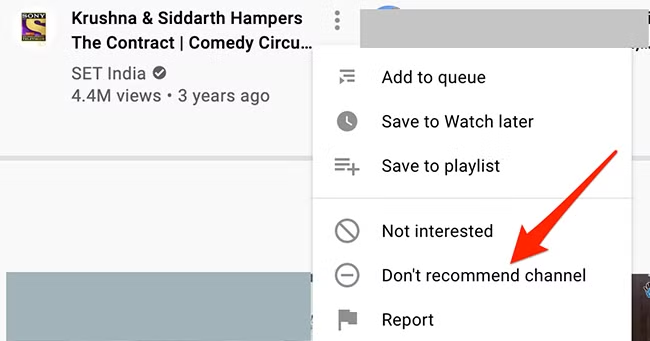
Visite la página del canal - Basta con hacer clic en el nombre del canal debajo de cualquier vídeo.
Haga clic en el menú de tres puntos junto al botón Suscribirse.
Elija "No recomiendo el canal". Esto evita que YouTube sugiera sus vídeos en tus recomendaciones o página de inicio.
En YouTube Kids:
Abra la aplicación y pulse el botón tres puntos en cualquier vídeo o canal.
Seleccione "Bloquear este canal"y, a continuación, confirme con la contraseña parental.
El canal bloqueado dejará de aparecer en la cuenta del niño.
Cómo bloquear vídeos o temas inapropiados
Aunque no se pueden bloquear todos los temas específicos de YouTube, existen herramientas y métodos eficaces para filtrar una gran parte de los contenidos inapropiados o no deseados. YouTube utiliza algoritmos y sistemas de señalización de la comunidad para identificar y filtrar material maduro o perjudicial, pero puedes tener más control activando determinadas funciones:
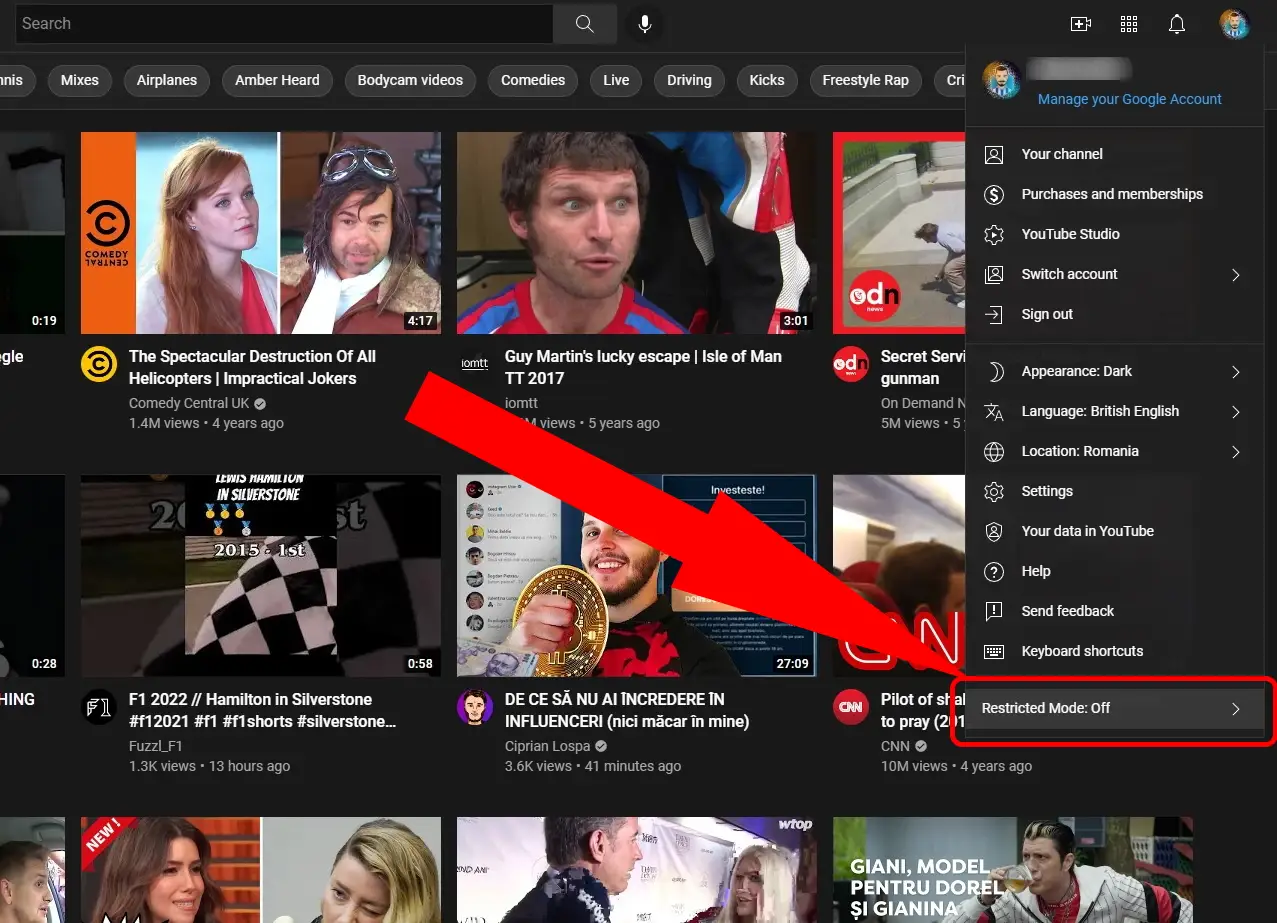
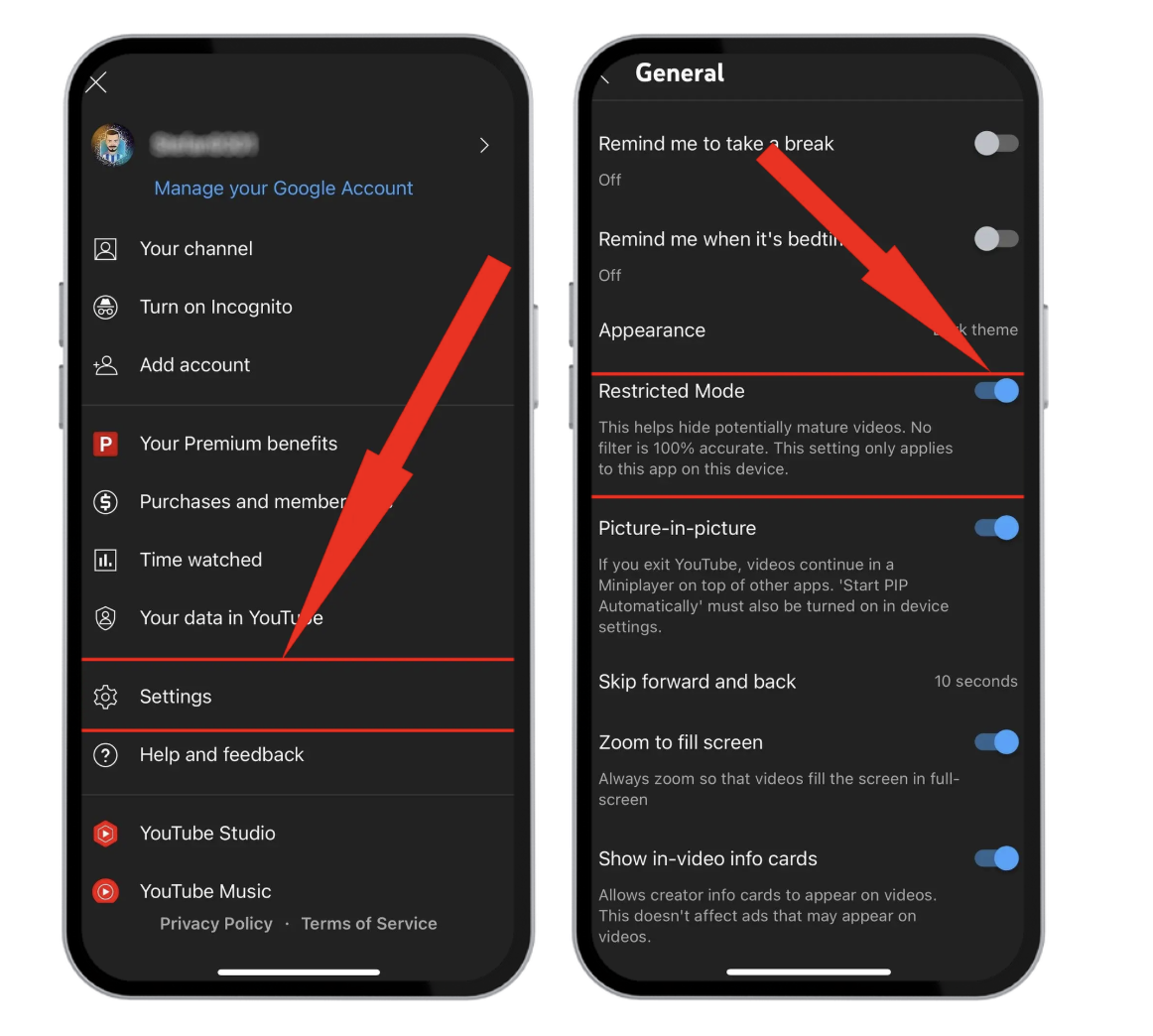
Utilizar el modo restringido
El modo restringido filtra los vídeos con contenido para adultos.
De sobremesa: Haz clic en tu foto de perfil > Modo restringido > Activar.
Móvil: Ir a Ajustes > General > Modo restringido y enciéndelo.
Utilizar extensiones del navegador (por ejemplo, Video Blocker, BlockTube)
Si principalmente ves YouTube en un navegador web, el uso de extensiones de terceros es una forma eficaz de filtrar los contenidos no deseados. Herramientas como Bloqueador de vídeo o BlockTube le permiten bloquear vídeos específicos, canales o incluso temas enteros simplemente introduciendo palabras clave o nombres de los canales en su configuración. Una vez configuradas, estas extensiones ocultan automáticamente cualquier vídeo que coincida con tus filtros, manteniendo tu feed más limpio.
Personalizar los filtros de YouTube Kids (sólo contenido apropiado para la edad)
YouTube Kids te ofrece herramientas adicionales para restringir contenidos y crear una experiencia más segura para los niños. Con unos sencillos ajustes, puedes controlar mejor lo que ven tus hijos:
Elija filtros por edad: Seleccione entre Preescolar, Más jóveneso Más antiguos niveles de contenido para garantizar recomendaciones adecuadas a la edad.
Bloquear vídeos o canales manualmente: Bloquea fácilmente vídeos individuales o canales enteros que no apruebes pulsando el menú de tres puntos.
Desactivar la opción de búsqueda: Desactiva la función de búsqueda para limitar el acceso estrictamente a los contenidos recomendados por YouTube.
Aprobar contenidos manualmente: Para un control total, cambia a "Sólo contenido aprobado", donde los niños sólo pueden ver los vídeos que tú selecciones.
Si te tomas en serio el crecimiento de tu canal, BuzzVoice está aquí para ayudarte. Haz crecer tu canal Youtube compra de alta retención vistas, video likes y abonadosBuzzVoice ayuda a los creadores no sólo a tener un aspecto profesional, sino a hazte ver.
Cómo bloquear palabras o temas concretos (método indirecto)
Como YouTube no tiene un filtro de palabras clave incorporado, puedes gestionar el contenido utilizando cuentas supervisadas, extensiones del navegador que bloquean vídeos basados en palabras clave y revisando regularmente tu historial de visionados y búsquedas. Estos métodos indirectos ayudan a reducir el contenido no deseado y te dan más control sobre lo que aparece en tu feed:
1. Utiliza cuentas supervisadas para gestionar lo que pueden ver los niños
Los padres pueden crear Cuentas de Google supervisadas para sus hijos. Estas cuentas permiten supervisar la actividad, controlar los niveles de contenido y limitar funciones como los comentarios o el chat en directo.
2. Utilizar plugins/extensiones del navegador para bloquear por palabra clave
Extensiones como BlockTube le permiten crear listas de palabras clave personalizadas. Los vídeos que coincidan con esas palabras clave se ocultan automáticamente de los resultados de búsqueda y de las recomendaciones.
3. Supervisar regularmente el historial de búsqueda y los vídeos sugeridos
El algoritmo de YouTube se ve influido por tu historial de visitas y búsquedas. Borra o restablece periódicamente el historial (en Ajustes > Historial y privacidad) para evitar que se recomienden temas no deseados.
Relacionado: ¿Quieres poner en bucle un vídeo de YouTube?
Cómo gestionar los contenidos para niños en YouTube
Los controles parentales de YouTube Kids en 2026 se han vuelto más avanzados y flexibles, por lo que es más fácil que nunca asegurarse de que tus hijos solo vean contenidos apropiados. Aquí tienes una guía paso a paso que te ayudará a configurar y gestionar un entorno de visionado seguro:
1. Crear un perfil de YouTube Kids
Empieza descargando la aplicación YouTube Kids y configurando un perfil adaptado a tu hijo. Puedes personalizar los ajustes en función de la edad de tu hijo, lo que ayuda a la aplicación a ofrecer vídeos y canales apropiados para su edad.
2. Elija los niveles de contenido por grupos de edad (preescolar, infantil, mayores)
YouTube Kids organiza los contenidos en diferentes grupos de edad:
Preescolar (menores de 4 años): El acceso se limita a vídeos muy básicos, seguros y adecuados para niños pequeños.
Los más pequeños (de 5 a 8 años): Este nivel ofrece una selección más amplia, pero sigue siendo familiar.
Mayores (de 9 a 12 años): Proporciona más independencia, con contenidos educativos y espectáculos adecuados para preadolescentes.
3. Aprobar o bloquear manualmente vídeos y canales específicos
Los padres tienen la opción de controlar manualmente lo que ven sus hijos aprobando contenidos o creando una lista de reproducción personalizada. También pueden bloquear canales o vídeos específicos tocando el menú de tres puntos junto a cualquier vídeo y seleccionando "Bloquear". Esta función ayuda a evitar que se cuelen contenidos no deseados.
4. Establezca límites de tiempo de pantalla y desactive la búsqueda si es necesario
En la configuración de los padres, puede establecer límites diarios de tiempo de pantalla para promover hábitos de visualización saludables. Desactivar la función de búsqueda es otra potente herramienta que impide a los niños explorar más allá de los contenidos seleccionados y mantiene su experiencia controlada.
Consejos para mantener el pienso limpio y seguro
Si quieres mantener un feed de YouTube más limpio, aquí tienes consejos prácticos para utilizar durante todo el año:
1. Utiliza "No me interesa" en los vídeos no deseados
Marcar activamente vídeos o canales como "No me interesa" entrenará gradualmente al algoritmo para que evite recomendar contenidos similares.
2. Borrar o restablecer el historial de reloj/búsqueda
Cada pocas semanas, borrar el historial de búsqueda y del reloj vía Configuración > Historial y privacidad. Esto ayuda a restablecer tus recomendaciones si se han desviado del camino.
3. Utilizar cuentas de enlace familiar para controlar a qué pueden acceder los niños
Los padres pueden vincular las cuentas de YouTube Kids a Enlace familiar de Google para un mayor control sobre las aplicaciones de YouTube, el tiempo de pantalla y las sugerencias de vídeos.
4. Informar sobre contenidos que infrinjan las directrices
Si encuentra contenidos nocivos o inadecuados, utilice la función Informe para marcarlos. YouTube utiliza estos datos para perfeccionar su sistema de recomendaciones y mejorar la seguridad de la plataforma.
Si sigues estos pasos, tu experiencia en YouTube será más agradable y los hábitos de visualización de tus hijos, más seguros.
Reflexiones finales
Tanto si quiere evitar el clickbait, prevenir la exposición a contenidos ofensivos o controlar lo que ven sus hijos, YouTube ofrece herramientas para ayudarle a personalizar su experiencia.
Aunque no puede bloquear directamente palabras clave concretas, sí puede tomar medidas eficaces: bloquear canales, activar el modo restringido, utilizar cuentas supervisadas y explorar las extensiones del navegador. YouTube Kids sigue siendo la mejor opción para los espectadores más jóvenes gracias a sus controles parentales más estrictos.
En definitiva, YouTube ofrece un alto grado de flexibilidad si sabes dónde buscar. Con estas estrategias, puedes tomar el control de tu contenido y crear una experiencia visual más segura y centrada para ti y tu familia.
Para creadores de contenidos y empresas de YouTube, BuzzVoice está aquí para acelerar su viaje con los servicios de crecimiento de YouTube: alta retención YouTube vistas, abonadosy video likes¡! BuzzVoice ayuda a los creadores a impulsar su crecimiento y alcanzar los hitos que importan.
Preguntas frecuentes
¿Puedo bloquear vídeos con palabras o títulos específicos?
YouTube no ofrece una forma integrada de bloquear palabras o títulos específicos. Sin embargo, puedes utilizar extensiones del navegador como BlockTube para ocultar vídeos con palabras clave no deseadas. También puedes influir en las recomendaciones haciendo clic en "No me interesa" en los vídeos irrelevantes.
¿Cómo bloqueo los contenidos para adultos en YouTube?
Puedes bloquear los contenidos para adultos activando el modo restringido en la configuración de YouTube. Además, utiliza cuentas supervisadas para los niños y activa YouTube Kids con filtros estrictos. Para mayor seguridad en los navegadores, utiliza plugins que bloqueen palabras clave explícitas.
¿Es YouTube Kids más seguro para los niños?
Sí, YouTube Kids está diseñado para niños, con estrictos filtros de contenido y opciones de control parental. Puedes establecer niveles de contenido adecuados a la edad, bloquear canales específicos y desactivar las búsquedas. Para una mayor protección, revisa regularmente la actividad de visualización del niño para asegurarte de que su experiencia sigue siendo segura y educativa.
¿Puedo eliminar completamente un canal de los resultados de búsqueda?
No es posible eliminar por completo un canal de los resultados de búsqueda de YouTube. Sin embargo, si utilizas la función "No recomendar canal" y complementos del navegador como Video Blocker, puedes ocultar la mayoría de los canales no deseados de las recomendaciones y los feeds de inicio.

BuzzVoice
BuzzVoice es el mejor lugar al que acudir cuando necesite servicios de interacción instantánea en las redes sociales. Ofrecemos una amplia variedad de paquetes para Instagram, Youtube, Facebook, Twitter, Soundcloud y Tiktok.