Como bloquear conteúdo no YouTube em 2026 (guia passo a passo)
YouTube continua a dominar o mundo do compartilhamento de vídeos em 2026, oferecendo tudo, desde vídeos educacionais até entretenimento e notícias. Entretanto, com uma biblioteca de conteúdo tão vasta, nem tudo que você vê é relevante ou apropriado. Se estiver tentando evitar spoilers, filtrar vídeos de baixa qualidade ou configurar controles parentais para crianças, é essencial saber como bloquear conteúdo no YouTube.
Este guia abrangente cobre tudo o que você precisa: como ocultar vídeos em YouTube, bloquear canais do YouTube, usar o controle dos pais em 2026 e muito mais. Vamos detalhar isso passo a passo. Vamos nos aprofundar!
Você gostaria de aumentar sua visualizações para seus vídeos do YouTube e aumente sua assinantes mais rápido do que o algoritmo permite? BuzzVoice permite que você amplie rapidamente o alcance do seu conteúdo e atraia os espectadores de que precisa para ter sucesso.
Você poderá bloquear conteúdo no YouTube em 2026?
Em 2026, YouTube ainda não permite que você bloqueie diretamente o conteúdo com base em palavras-chave. Não é possível filtrar todos os vídeos com determinadas palavras no título. Também não há a possibilidade de bloquear totalmente canais ou conteúdo específico no YouTube normal, o que é especialmente irritante para usuários que desejam evitar determinados tipos de conteúdo ou anúncios. Essa limitação dificulta o gerenciamento de material indesejado ou inadequado, e a falta de controle sobre anúncios e canais irritantes é uma frustração comum.
Suas opções dependem de dois fatores:
- A plataforma que você está usando: Plataforma principal do YouTube vs. YouTube Kids
- Seu papel: espectador regular vs. pai ou responsável
O YouTube oferece recursos como Modo restrito, Não recomendo o canale recursos de bloqueio no YouTube Kids.
Para os pais, o YouTube Kids oferece uma filtragem mais rigorosa, incluindo a capacidade de bloquear canais inteiros. No entanto, o YouTube normal não tem um recurso dedicado de "canal de bloqueio", o que torna o bloqueio de conteúdo inadequado e de canais inteiros mais difícil para os usuários em geral.
Para os usuários em geral, embora o bloqueio de palavras-chave não esteja disponível, há maneiras de limitar a exposição a determinados tipos de conteúdo por meio de ferramentas e plug-ins, mas o benefício de um recurso de canal de bloqueio mais eficaz e direto é claro, pois as opções atuais nem sempre são eficazes.
O gerenciamento do conteúdo do YouTube requer suporte contínuo e melhorias nos recursos de bloqueio, e futuras atualizações podem aumentar o controle do usuário e a eficácia do bloqueio de conteúdo irritante ou inadequado. Mesmo o YouTube Premium não oferece atualmente uma maneira de bloquear canais inteiros ou filtrar todos os anúncios, o que seria benéfico para muitos usuários.
Como bloquear canais específicos do YouTube
Bloqueio de canais é uma das maneiras mais fáceis e eficazes de controlar o que você vê no YouTube. Ela ajuda a remover criadores indesejados de suas recomendações, página inicial e, às vezes, até mesmo dos resultados de pesquisa. Veja como você pode fazer isso em diferentes plataformas do YouTube:
No YouTube:
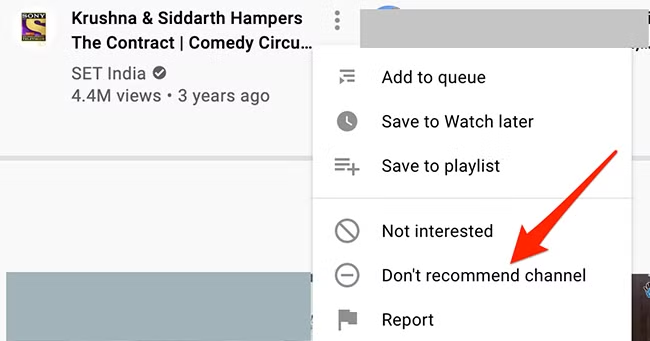
Visite a página do canal - basta clicar no nome do canal abaixo de qualquer vídeo.
Clique no menu de três pontos ao lado do botão Subscribe (Assinar).
Escolha "Não recomendo o canal". Isso impede que o YouTube sugira os vídeos deles em suas recomendações ou na página inicial.
No YouTube Kids:
Abra o aplicativo e toque no botão três pontos em qualquer vídeo ou canal.
Selecione "Bloquear este canal"e, em seguida, confirme usando a senha dos pais.
O canal bloqueado não aparecerá mais na conta da criança.
Como bloquear vídeos ou tópicos inadequados
Embora não seja possível bloquear todos os tópicos específicos no YouTube, existem ferramentas e métodos eficazes para filtrar uma grande parte do conteúdo inadequado ou indesejado. O YouTube usa algoritmos e sistemas de sinalização da comunidade para identificar e filtrar material maduro ou prejudicial, mas você pode ter mais controle ativando determinados recursos:
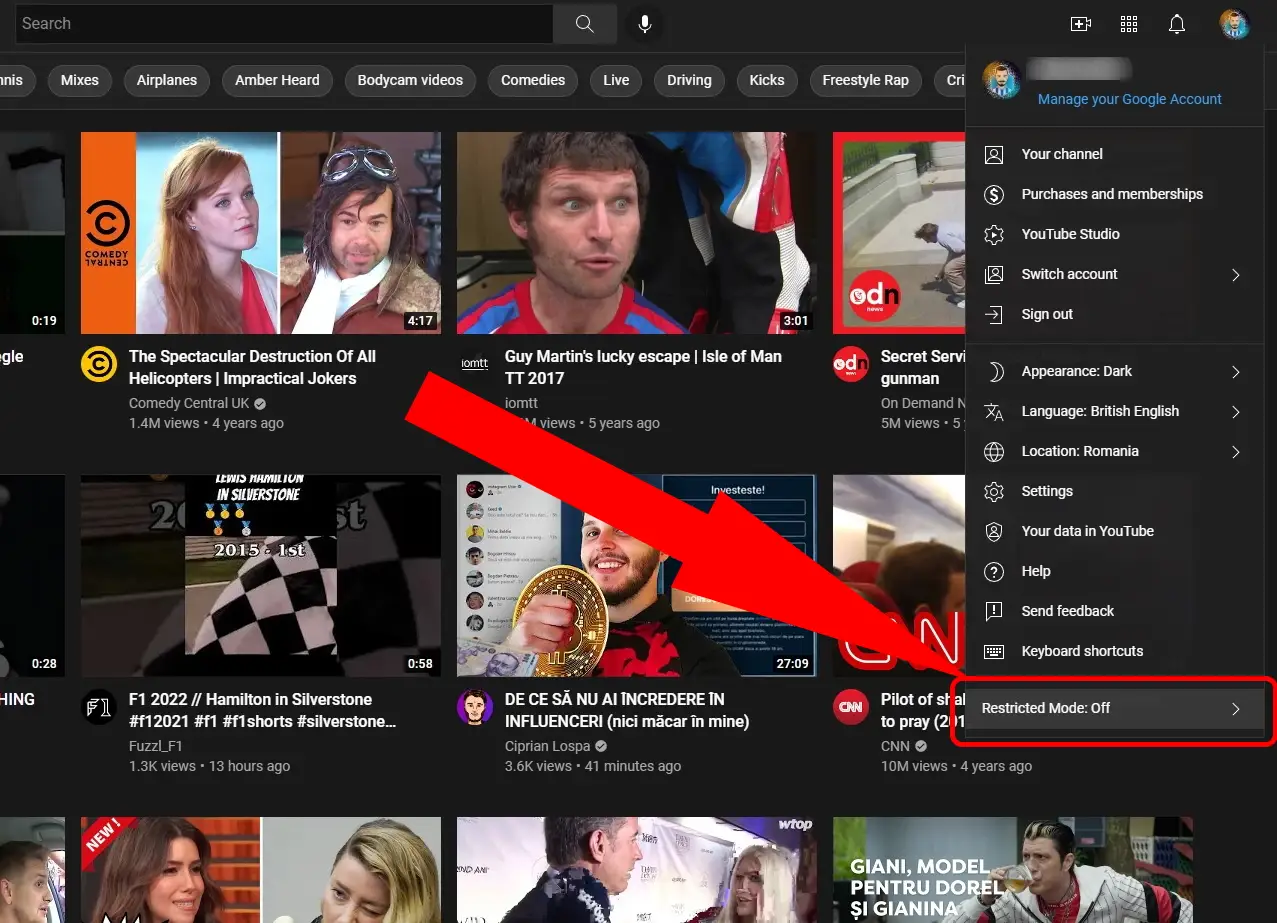
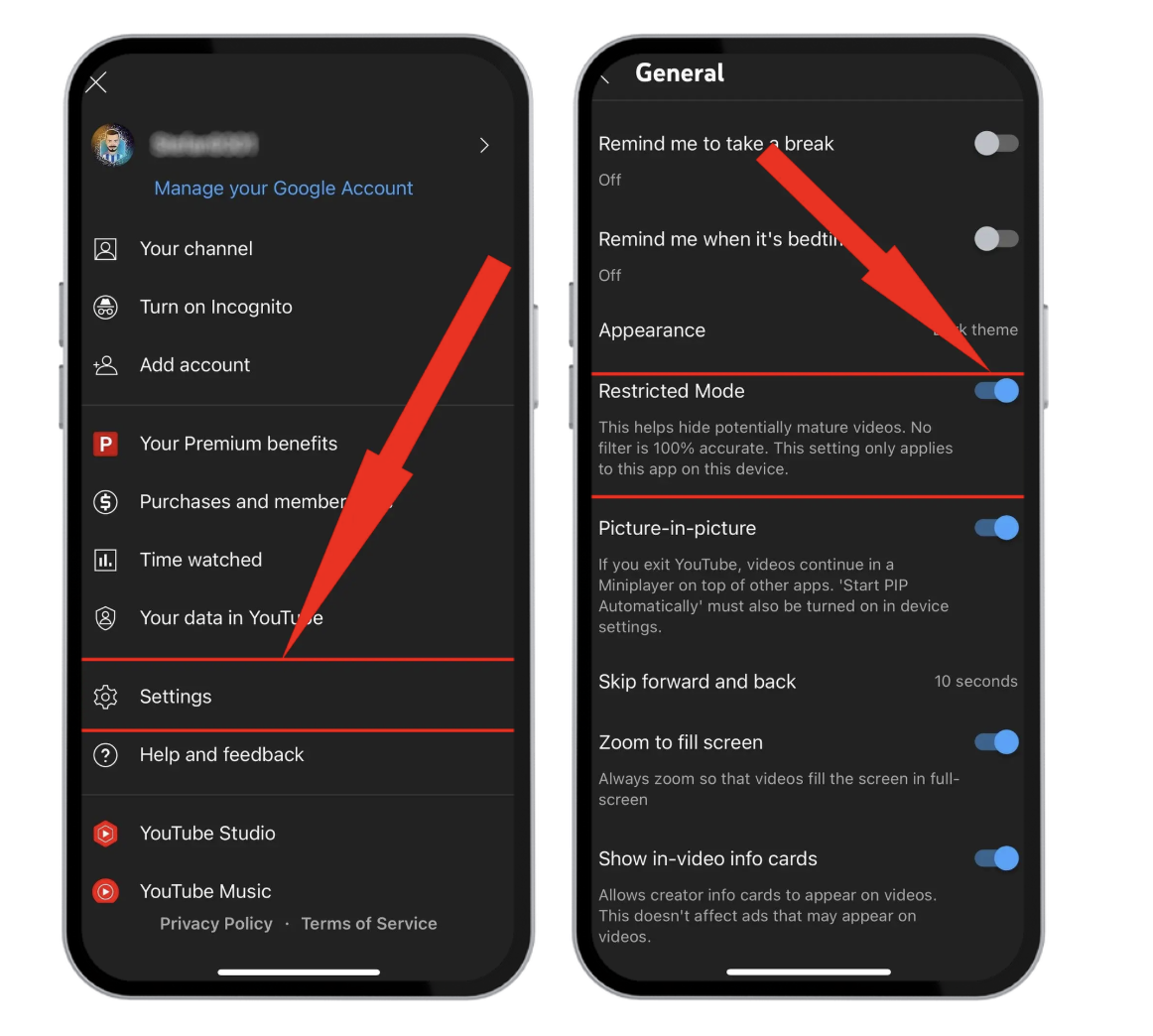
Usar o modo restrito
O Modo restrito filtra os vídeos sinalizados por conteúdo adulto.
Desktop: Clique em sua foto de perfil > Modo restrito > Ativar.
Celular: Ir para Configurações > Geral > Modo restrito e ligue-o.
Usar extensões de navegador (por exemplo, Video Blocker, BlockTube)
Se você assiste ao YouTube principalmente em um navegador da Web, usar extensões de terceiros é uma maneira eficaz de filtrar conteúdo indesejado. Ferramentas como Bloqueador de vídeo ou BlockTube permitem que você bloqueie vídeos específicos, canais ou até mesmo tópicos inteiros simplesmente inserindo palavras-chave ou nomes de canais em suas configurações. Uma vez configuradas, essas extensões ocultam automaticamente todos os vídeos que correspondem aos seus filtros, mantendo seu feed mais limpo.
Personalizar os filtros do YouTube Kids (somente conteúdo apropriado para a idade)
O YouTube Kids oferece ferramentas adicionais para restringir o conteúdo e criar uma experiência mais segura para as crianças. Com algumas configurações simples, você pode controlar melhor o que seu filho assiste:
Escolha filtros baseados em idade: Selecione entre Pré-escola, Mais jovemou Mais antigo níveis de conteúdo para garantir recomendações adequadas à idade.
Bloqueio manual de vídeos ou canais: Bloqueie facilmente vídeos individuais ou canais inteiros que você não aprova tocando no menu de três pontos.
Desativar a opção de pesquisa: Desative o recurso de pesquisa para limitar o acesso estritamente ao conteúdo recomendado pelo YouTube.
Aprovar conteúdo manualmente: Para obter controle total, alterne para "Somente conteúdo aprovado", em que as crianças só poderão ver os vídeos que você selecionar.
Se você quer mesmo aumentar seu canal, BuzzVoice está aqui para ajudar. Aumente seu canal Youtube compra de alta retenção visualizações, curtidas em vídeos e assinantesO BuzzVoice ajuda os criadores não apenas a parecerem profissionais, mas ser visto.
Como bloquear palavras ou tópicos específicos (método indireto)
Como o YouTube não tem um filtro de palavras-chave integrado, você ainda pode gerenciar o conteúdo usando contas supervisionadas, extensões de navegador que bloqueiam vídeos com base em palavras-chave e revisando regularmente seu histórico de exibição e pesquisa. Esses métodos indiretos ajudam a reduzir o conteúdo indesejado e lhe dão mais controle sobre o que aparece no seu feed:
1. Use Contas supervisionadas para gerenciar o que as crianças podem assistir
Os pais podem criar Contas do Google supervisionadas para seus filhos. Essas contas permitem que você monitore a atividade, controle os níveis de conteúdo e limitar recursos como comentários ou bate-papo ao vivo.
2. Use plug-ins/extensões do navegador para bloquear por palavra-chave
Extensões como BlockTube permitem que você crie listas de palavras-chave personalizadas. Os vídeos que correspondem a essas palavras-chave são automaticamente ocultados dos resultados de pesquisa e das recomendações.
3. Monitore regularmente o histórico de pesquisa e os vídeos sugeridos
O algoritmo do YouTube é influenciado por seu histórico de visualização e pesquisa. Limpe ou redefina regularmente o histórico (em Configurações > Histórico e privacidade) para evitar que tópicos indesejados sejam recomendados.
Relacionado: Deseja fazer um loop de um vídeo do YouTube?
Como gerenciar o conteúdo para crianças no YouTube
O controle dos pais no YouTube Kids em 2026 ficou mais avançado e flexível, tornando mais fácil do que nunca garantir que seus filhos assistam apenas ao conteúdo apropriado. Aqui está um guia passo a passo para ajudá-lo a configurar e gerenciar um ambiente de visualização seguro:
1. Configurar um perfil do YouTube Kids
Comece fazendo o download do aplicativo YouTube Kids e configurando um perfil personalizado para seu filho. Você pode personalizar as configurações com base na idade do seu filho, o que ajuda o aplicativo a fornecer vídeos e canais adequados à idade.
2. Escolha os níveis de conteúdo por faixa etária (pré-escolar, jovem, idoso)
O YouTube Kids organiza o conteúdo em diferentes faixas etárias:
Pré-escola (de 4 anos ou menos): O acesso é limitado a vídeos muito básicos e seguros, adequados para crianças pequenas.
Mais jovens (de 5 a 8 anos): Esse nível oferece uma seleção mais ampla, mas continua sendo adequado para famílias.
Mais velhos (de 9 a 12 anos): Proporciona mais independência, com conteúdo educacional e programas adequados para pré-adolescentes.
3. Aprovar ou bloquear manualmente vídeos e canais específicos
Os pais têm a opção de selecionar manualmente o que seus filhos assistem, aprovando o conteúdo ou criando uma lista de reprodução personalizada. Você também pode bloquear canais ou vídeos específicos tocando no menu de três pontos ao lado de qualquer vídeo e selecionando "Bloquear". Esse recurso ajuda a evitar que conteúdos indesejados passem despercebidos.
4. Defina limites de tempo de tela e desative a busca, se necessário
Nas Configurações dos pais, é possível estabelecer limites diários de tempo de tela para promover hábitos saudáveis de visualização. Desativar a função de pesquisa é outra ferramenta poderosa, impedindo que as crianças explorem além do conteúdo selecionado e mantendo sua experiência controlada.
Dicas para manter sua ração limpa e segura
Se você deseja manter um feed do YouTube mais limpo, aqui estão algumas dicas práticas para usar durante todo o ano:
1. Use "Not Interested" (Não estou interessado) em vídeos indesejados
Marcar ativamente vídeos ou canais como "Não estou interessado" treinará gradualmente o algoritmo para evitar a recomendação de conteúdo semelhante.
2. Limpar ou redefinir o histórico do relógio/pesquisa
A cada poucas semanas, Limpar seu relógio e histórico de pesquisa via Configurações > Histórico e privacidade. Isso ajuda a redefinir suas recomendações caso elas tenham se desviado do caminho.
3. Use contas de vínculo familiar para controlar o que as crianças podem acessar
Os pais podem vincular as contas do YouTube Kids a Family Link do Google para obter uma camada adicional de controle sobre os aplicativos do YouTube, o tempo de tela e as sugestões de vídeo.
4. Denunciar conteúdo que viole as diretrizes
Se você encontrar conteúdo prejudicial ou inadequado, use o Relatório para sinalizá-los. O YouTube usa esses dados para refinar seu sistema de recomendações e melhorar a segurança da plataforma.
Seguir essas etapas mantém sua experiência no YouTube mais agradável e os hábitos de visualização de seus filhos mais seguros.
Considerações finais
Se você deseja evitar clickbait, impedir a exposição a conteúdo ofensivo ou controlar o que seus filhos veem, YouTube oferece ferramentas para ajudá-lo a personalizar sua experiência.
Embora não seja possível bloquear diretamente palavras-chave específicas, você ainda pode tomar medidas eficazes - bloquear canais, ativar o Modo restrito, usar contas supervisionadas e explorar extensões de navegador. YouTube O Kids continua sendo a melhor opção para espectadores mais jovens, graças aos controles parentais mais rígidos.
Em última análise, o YouTube oferece um alto grau de flexibilidade se você souber onde procurar. Com essas estratégias, você pode assumir o controle do seu feed e criar uma experiência de visualização mais segura e focada para você e sua família.
Para criadores de conteúdo e empresas do YouTube, BuzzVoice está aqui para acelerar sua jornada com os serviços de crescimento do YouTube: alta retenção no YouTube visualizações, assinantese curtidas em vídeos! O BuzzVoice ajuda os criadores a dar o pontapé inicial em seu crescimento e alcançar os marcos que importam.
Perguntas frequentes
Posso bloquear vídeos com palavras ou títulos específicos?
YouTube não oferece uma maneira integrada de bloquear palavras ou títulos específicos. No entanto, você pode usar extensões de navegador como o BlockTube para ocultar vídeos com palavras-chave indesejadas. Você também pode influenciar as recomendações clicando em "Não estou interessado" em vídeos irrelevantes.
Como faço para bloquear conteúdo adulto no YouTube?
Você pode bloquear conteúdo adulto ativando o Modo restrito nas configurações do YouTube. Além disso, use contas supervisionadas para crianças e ative o YouTube Kids com filtros rigorosos. Para maior segurança nos navegadores, use plug-ins que bloqueiam palavras-chave explícitas.
O YouTube Kids é mais seguro para as crianças?
Sim, o YouTube Kids foi projetado para crianças, com filtros de conteúdo rigorosos e opções de controle dos pais. Você pode definir níveis de conteúdo adequados à idade, bloquear canais específicos e desativar a pesquisa. Para maior proteção, revise regularmente a atividade de visualização da criança para garantir que sua experiência permaneça segura e educativa.
Posso remover completamente um canal dos resultados de pesquisa?
Não é possível remover totalmente um canal dos resultados de pesquisa do YouTube. No entanto, usando o recurso "Não recomendar canal" e plug-ins de navegador como o Video Blocker, você pode ocultar a maioria dos canais indesejados das recomendações e dos feeds iniciais.

BuzzVoice
O BuzzVoice é o melhor lugar para ir quando você precisa de serviços de engajamento instantâneo nas mídias sociais. Oferecemos uma ampla variedade de pacotes para Instagram, YouTube, Facebook, Twitter, Soundcloud e Tiktok.