
¿Por qué se ven borrosos los mensajes de Instagram? Cómo solucionarlo
¿Son sus Ifotos de nstagram ¿se ve pixelado o de baja calidad? Descubra por qué su Instagram los mensajes son borrosos y cómo solucionarlos para alta resolución cargas en 2026.
Instagram es una plataforma visual en la que imágenes de alta calidad asunto. Pero no hay nada más frustrante que subir una foto que se ve muy bien en tu teléfono, sólo para encontrar que se ve pixelado o borroso después de publicar. Tanto si eres un creador de contenidos, una marca o un usuario ocasional, mantener la claridad de la imagen en 2026 es esencial para atraer a tu audiencia.
En esta guía, desglosaremos por qué sus mensajes Instagram son borrosos y le mostrará exactamente cómo solucionarlos utilizando prácticas actualizadas, incluidas las últimas especificaciones de imagen, ajustes de exportación y consejos de expertos.
No dejes que las publicaciones borrosas perjudiquen tu engagement.
Utilice estos consejos de expertos para subir imágenes nítidas y de alta calidad, y cuando esté listo para potencie su crecimiento, pruebe BuzzVoice para aumentar la visibilidad de su Instagram con seguidores reales, le gustay vistas que coincidan con su contenido pulido.
¿Por qué mis mensajes Instagram están borrosos?
Hay varias razones por las que Instagram puede hacer que tus imágenes nítidas parezcan borroso. Las fotos borrosas y de baja calidad en Instagram son quejas comunes de los usuarios, a menudo causadas por problemas técnicos durante la carga o por una preparación inadecuada de la imagen. Optimizar tus fotos en Instagram antes de subirlas es esencial para mantener la claridad y evitar estos problemas.
1. Instagram comprime imágenes
Instagram comprime automáticamente las cargas para ahorrar ancho de banda y cargar más rápido en las redes móviles. Esta compresión puede reducir la calidad de la imagensobre todo si la imagen no está optimizada de antemano.
2. Tamaño o formato de archivo incorrecto
Cargar un archivo que no se ajuste a los tamaños recomendados por Instagram (o utilizar formatos como HEIC o BMP) puede desencadenar compresión adicionalque conduce a borrosidad. Utilizar un formato de archivo incorrecto, exceder la anchura máxima (1080 píxeles) o tener una relación de aspecto incorrecta puede hacer que Instagram recorte o comprima tu imagen, dando como resultado imágenes de menor resolución y borrosas.
3. Mala conexión a Internet
Una mala conexión Wi-Fi o de datos móviles durante cargar puede interrumpir o bajar la calidad de tu mensaje. Instagram puede reducir la escala de su imagen sin previo aviso si no puede procesar el archivo completo durante cargar. Cargar imágenes o subir fotos a través de una conexión inestable también puede dar lugar a cargas incompletas y reducir aún más la calidad de la imagen.
4. Exportaciones de baja calidad
Si la foto se exportó desde una aplicación como Lightroom o VSCO a baja resolución (72 PPP o menos), o si el archivo estaba demasiado comprimidoaparecerá borroso cuando se escala para Instagram. La calidad inicial de la imagen depende de la cámara del teléfono y de la calidad de la cámara del teléfono, por lo que hacer fotos con una cámara de alta calidad y editar las fotos antes de subirlas puede ayudar a mantener la nitidez.
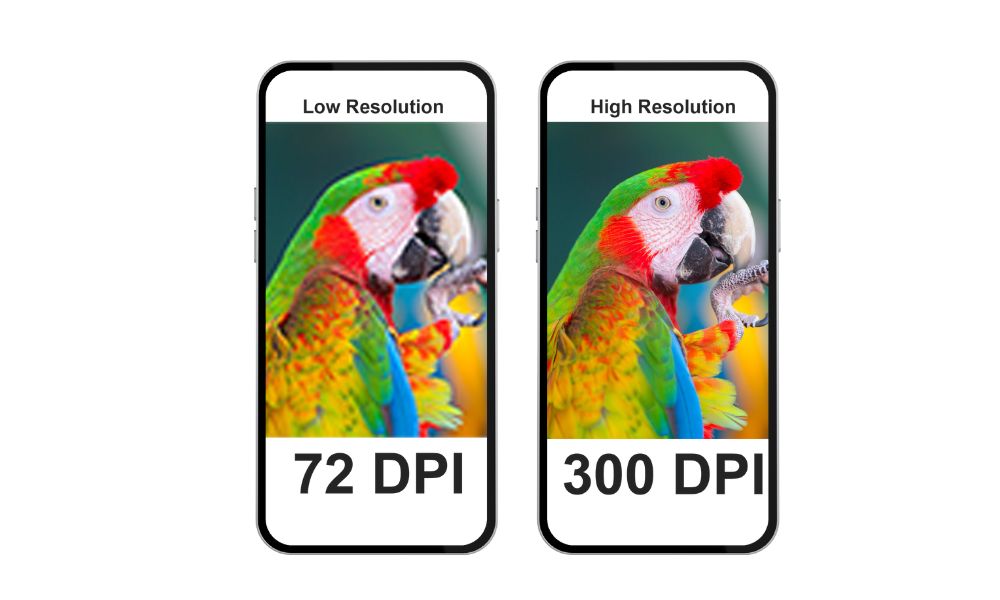
Además, redimensionar la imagen para que el borde largo no supere las dimensiones recomendadas por Instagram ayuda a evitar la pérdida de calidad.
Relacionado: ¿Se puede cambiar el orden de Instagram Posts?
Razones comunes de los mensajes borrosos de Instagram
He aquí un desglose de las causas más frecuentes:
| Causa | Por qué afecta a la calidad |
|---|---|
| Dimensiones incorrectas | El cambio de tamaño tras la carga reduce la nitidez |
| Baja resolución | Las capturas de pantalla o las imágenes ampliadas se pixelan con facilidad |
| Edición excesiva | Algunos filtros o aplicaciones degradan los datos de la imagen |
| Compresión Instagram | Se aplica automáticamente a las imágenes que superan el umbral de tamaño |
| Red deficiente | Cargas incompletas o degradadas |
| Fotos granuladas | Una compresión excesiva o una iluminación deficiente pueden dar lugar a fotos granuladas, difíciles de corregir una vez cargadas. |
Muchos usuarios buscan formas de arreglar las fotos borrosas y solucionar los problemas de las fotos borrosas. En las siguientes secciones se abordarán estas soluciones y se ofrecerán consejos para mejorar la calidad de imagen.
Acelera tus carretes y gana seguidores, y supere el ruido de las redes sociales con BuzzVoice. Consigue Instagram Likes, Instagram Seguidores, and Instagram Carretes Vistas.
Especificaciones óptimas de la imagen Instagram en 2026
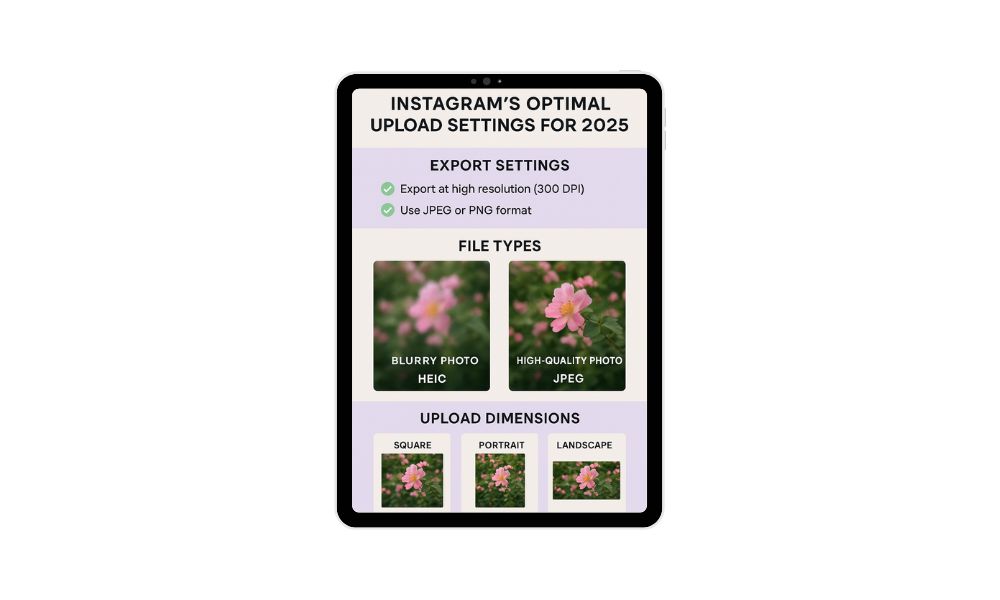
Para evitar la compresión y conservar la claridad, utilice lo siguiente Tamaños de imagen recomendados por Instagram. Utilizar imágenes de alta calidad y habilitar cargas de alta calidad en la aplicación Instagram es esencial para mantener la nitidez y evitar la borrosidad durante el proceso de carga.
| Tipo de imagen | Dimensiones (px) |
|---|---|
| Cuadrado | 1080 x 1080 |
| Paisaje | 1080 x 566 |
| Retrato | 1080 x 1350 |
- Formato recomendado: JPEG o PNG
- Evítalo: HEIC, TIFF, BMP o imágenes con relaciones de aspecto no estándar
- Consejo: Utilice un DPI de 300 al exportar para obtener los mejores resultados.
Nota: Herramientas de edición como Adobe Lightroom pueden ayudarte a redimensionar, optimizar y exportar imágenes para que se ajusten a las especificaciones recomendadas por Instagram, garantizando así que tus fotos tengan el mejor aspecto posible después del proceso de carga.
Cómo arreglar mensajes borrosos en Instagram
Sigue estos prácticos pasos para que tus mensajes tengan un aspecto impecable:
1. Exportar fotos en alta calidad
- Ajustar PPP a 300
- Elija JPEG o PNG de máxima calidad
- Evita la compresión en la aplicación durante la edición
- Si utiliza un aplicación de terceros para editar, asegúrate de que no comprime tus imágenes antes de subirlas a Instagram.
2. Utilice las dimensiones recomendadas por Instagram
- Cambiar el tamaño de las imágenes antes de subirlas
- Cíñete a relaciones de aspecto: 1:1, 4:5 o 1,91:1
3. Evite las aplicaciones de programación de terceros
- Algunas aplicaciones comprimir imágenes más antes de publicar
- Si es necesario, elija servicios que conserven la resolución original (como Más tarde o Tampón con ajustes de alta resolución)
4. Carga a través de una conexión a Internet potente
- Utilice Wi-Fi o 5G
- Si no hay Wi-Fi disponible, considere la posibilidad de utilizar datos móviles para una carga más estable.
- Ejecutar un prueba de velocidad para comprobar si conexión lenta a internet, conexión a internet inestableo mala conexión a internet antes de cargarlo.
- Carga desde otros dispositivos (como ordenador de sobremesa o portátil) puede reducir a veces la calidad de la imagen; comprueba siempre la configuración de exportación.
- En publicación varias imágenes en un único post, asegúrate de que cada imagen cumple las especificaciones de Instagram para evitar pérdidas de calidad.
- Para vídeo En las cargas, utilice los formatos y resoluciones recomendados para mantener la claridad.
- Si sus imágenes están dañadas, utilice un proceso de reparación con el software adecuado y cargar sólo el archivos reparados.
- Asegúrese de que dispone de suficientes espacio de almacenamiento en tu dispositivo, ya que un almacenamiento reducido puede afectar al rendimiento de la aplicación y al éxito de la carga.
5. Compruebe la configuración de su teléfono
- Activar Carga con la máxima calidad en Instagram
(Configuración y actividad > Calidad de los medios > Cargar con la máxima calidad) - Para ajustar las funciones de ahorro de datos que pueden reducir la calidad de la imagen:
- Abrir ajustes en la aplicación Instagram.
- Toque su icono de perfil en el esquina superior derecha.
- Vaya a Instagram Configuración de datos o Instagram Configuración de datos.
- Desactivar Guardar datos o modo de ahorro de datos. Aunque esto puede ayudar a reducir uso de datos y utilizar menos datosTambién puede reducir la calidad de la imagen. Desactivarlo puede mejorar la claridad de tus subidas.
Gestión de la caché y los datos de la aplicación
La aplicación Instagram utiliza la caché para almacenar datos temporales, como imágenes, vídeos y texto, para que tu feed se cargue más rápido. Aunque esto puede hacer que la navegación sea más fluida, con el tiempo la caché de la aplicación puede sobrecargarse o corromperse, lo que puede provocar problemas como fotos borrosas, vídeos granulados o imágenes que se cargan lentamente en tu feed. Posts e historias de Instagram.
Una caché de aplicación desordenada puede interferir en la forma en que se muestran las nuevas fotos y vídeos, provocando a veces que las imágenes recién subidas aparezcan borrosas o con una calidad inferior a la de la foto original. Esto es especialmente común si notas que sólo tu aplicación Instagram muestra imágenes borrosas, mientras que las mismas fotos se ven nítidas en otros lugares.
Para corregir las fotos borrosas y mejorar la calidad de imagen, es una buena idea borrar la caché de la aplicación Instagram regularmente. Te explicamos cómo:
En Android:
- Abra el menú Ajustes.
- Pulse sobre Aplicaciones o Aplicaciones y encontrar Instagram.
- Seleccione Almacenamiento.
- Toque Borrar caché.
En iOS: Aunque los iPhones no ofrecen un botón directo de "borrar caché", puedes descargar la aplicación Instagram:
- Ir a Ajustes > General > Almacenamiento en el iPhone.
- Buscar y pulsar Instagram.
- Seleccione Descargar aplicación (esto elimina la aplicación pero mantiene tus datos).
- Reinstala Instagram desde la App Store.
Borrar la caché de la aplicación con regularidad ayuda a que la aplicación Instagram funcione sin problemas y garantiza que tus fotos, imágenes y vídeos se muestren con la mejor calidad. Si tienes problemas con las fotos o vídeos borrosos de Instagram, gestionar la caché de la aplicación es una forma rápida y sencilla de corregir las imágenes borrosas y mantener la nitidez de tus publicaciones de Instagram.
Consejos para mantener la calidad de imagen
¿Quieres fotos siempre limpias y nítidas en tu feed? Sigue estos consejos:
1. Editar con herramientas de alta calidad
Aplicaciones como Lightroom, Snapseedy VSCO ofrecen una edición no destructiva y permiten controlar los ajustes de exportación.
2. Exportar antes de contabilizar
Evita hacer capturas de pantalla o volver a guardar la imagen varias veces. Exporta siempre directamente desde la app de edición en el máxima calidad.
3. Mantener Instagram actualizado
Utilizar la última versión de la aplicación garantiza que no te afecten las versiones obsoletas. compresión o cargar errores.
4. Prueba en una cuenta privada
Prueba a subirlo a una cuenta de prueba o privada para ver cómo Instagram procesa la imagen antes de publicarla.
Reflexiones finales
Los puestos Instagram borrosos en 2026 son casi siempre el resultado de:
Dimensiones de imagen incorrectas
Over-comprimido o exportaciones en baja resolución
Autocompresión de Instagram
Red deficiente durante la carga
Siguiendo las mejores prácticas descritas anteriormente, especialmente en torno a tamaño de la imagen, ajustes de exportacióny técnicas de carga-puedes preservar la claridad de tus fotos y mantener tu feed con un aspecto profesional y nítido.
¿Desea aumentar la visibilidad de su Instagram? Consulte nuestro Servicios de contratación Instagrampuede comprar fácilmente Instagram Vistas, Seguidores, Le gusta, Compromiso automático y Comentarios para ampliar su alcance.
Preguntas frecuentes
¿Por qué las Historias de Instagram están borrosas, pero mis mensajes están bien?
Instagram Las historias están sujetas a incluso compresión más agresiva que las publicaciones de feeds, especialmente si se graban en la aplicación. Además, las Historias suelen cargarse con datos móviles, lo que reduce aún más la calidad. Para solucionarlo, intenta subir las Historias a través de Wi-Fi y evita los filtros de edición pesados.
¿Publican los iPhones mejor calidad que los Android?
En general, sí. Los iPhones tienden a utilizar formatos de foto más estandarizados (como JPEG o HEIC), y Instagram está optimizado para iOS en primer lugar. Los dispositivos Android varían en el procesamiento de la cámara y el manejo de archivos, lo que a veces provoca incoherencias o una compresión más agresiva.
¿El Instagram reduce la calidad de las fotos a propósito?
Sí, pero no de forma maliciosa. Instagram comprime las imágenes a acelerar los tiempos de carga y reducir la carga del servidor. Sin embargo, si tu carga ya se ajusta a sus especificaciones, Instagram no necesitará comprimir tanto, por lo que podrás conservar más calidad.
¿Puedes volver a subir una foto con mejor calidad?
Sí. Si la primera vez que la subiste salió borrosa, vuelve a exportar la imagen con las dimensiones y los ajustes de calidad correctos, y volver a cargar con una conexión a Internet potente. Además, asegúrate de que "Ahorro de datos" está desactivado durante el proceso de carga.

BuzzVoice
BuzzVoice es el mejor lugar al que acudir cuando necesite servicios de interacción instantánea en las redes sociales. Ofrecemos una amplia variedad de paquetes para Instagram, Youtube, Facebook, Twitter, Soundcloud y Tiktok.



