Facebook ¿No se cargan las fotos? Aquí tienes 11 soluciones fáciles
¿Le frustra ver espacios en blanco en lugar de fotos cautivadoras en Facebook? La imposibilidad de ver imágenes en Facebook puede perturbar tu experiencia en las redes sociales, dejándote desconectado y desinformado. Pero no temas.
En este artículo hemos recopilado 11 soluciones sencillas para el problema habitual de las fotos Facebook que no se cargan. Tanto si se debe a una mala conexión a Internet, a fallos del navegador o a otros contratiempos técnicos, tenemos lo que necesitas. Di adiós a la molestia de perderte las actualizaciones visuales de amigos y páginas. Veamos las soluciones y restaura tu feed Facebook lleno de fotos.
¿Necesitas más "me gusta" en Facebook? Consigue más likes en BuzzVoice en 30 minutos, a partir de menos de $2.
Soluciones rápidas para el problema de que las fotos del Facebook no se cargan
Para una solución rápida al problema de las fotos Facebook que no se cargan, considere estas 11 soluciones principales:
- Compruebe la conexión a Internet: Garantice una conexión a Internet estable y de alta velocidad.
- Actualizar Facebook App: Mantén tu aplicación Facebook actualizada a la última versión.
- Desactiva el Economizador de Datos: Desactive el modo de ahorro de datos para permitir la carga de imágenes.
- Borrar la caché de la aplicación Facebook: Elimina los archivos de caché dañados a través de los ajustes de la aplicación.
- Informar del problema: Si el problema persiste, comunícalo a Facebook a través de la sección Ayuda y soporte de la aplicación.
- Verificar el estado del servidor Facebook: Compruebe si se han producido problemas o interrupciones en los servidores de Facebook.
- Reinstale su aplicación Facebook: Borra tu aplicación Facebook e intenta instalar de nuevo la versión más reciente.
- Borrar la caché de la aplicación Facebook: Borra los archivos de caché en los ajustes de la aplicación Facebook.
- Evalúe su conexión a Internet: Asegúrate de que tu dispositivo dispone de una conexión a Internet estable.
- Desactivar la función de ahorro de datos: Desactive el modo de ahorro de datos para permitir la carga de imágenes.
- Abre Facebook a través del navegador del móvil: Acceda a Facebook a través de un navegador web móvil como alternativa.
Relacionado: ¿Cómo solucionar el problema de las imágenes Instagram no se carga? (Resuelto)
Siga leyendo para obtener instrucciones detalladas sobre cómo resolver Facebook problemas de carga de fotos y recupere su experiencia fluida en las redes sociales.
6 razones por las que las fotos de Facebook no se cargan
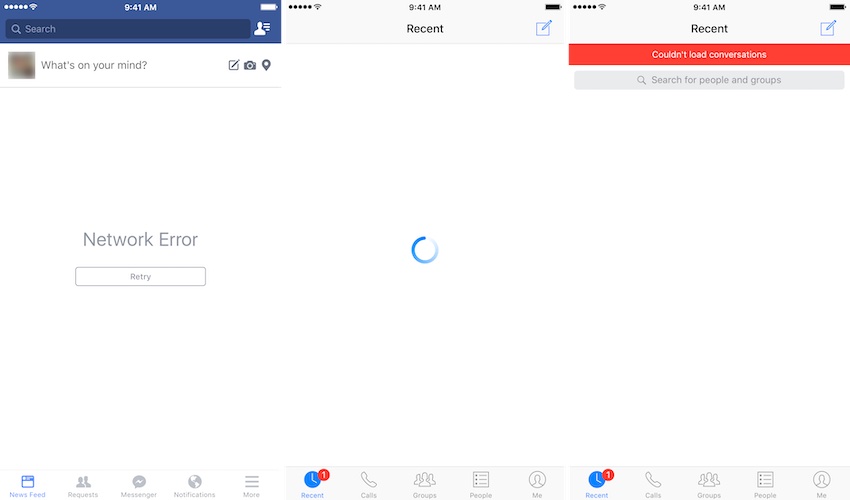
El problema de las fotos Facebook no se cargan puede ser exasperante, interrumpiendo el flujo sin problemas de su experiencia de medios sociales. Antes de sumergirse en un mar de solución de problemas, vamos a identificar las razones detrás de esta molestia común.
1. Mala conexión a Internet:
Una de las razones más comunes por las que las fotos no se cargan en Facebook es una conexión a Internet lenta o inestable. Cuando la velocidad de Internet es insuficiente, las imágenes pueden tardar más en cargarse o no cargarse en absoluto.
2. Problemas con el navegador:
Su navegador puede estar contribuyendo al problema. Los navegadores anticuados o con ajustes incompatibles pueden tener problemas para cargar correctamente las imágenes de Facebook.
3. Extensiones del navegador:
Algunas extensiones del navegador pueden interferir en el correcto funcionamiento de Facebook, incluida la carga de imágenes. Los bloqueadores de anuncios, las extensiones de privacidad o los plugins obsoletos podrían estar causando el problema.
4. Caché y cookies:
La memoria caché y las cookies acumuladas en tu navegador pueden provocar conflictos y dificultar la carga de las fotos de Facebook. Borrarlas puede resolver el problema.
5. Aplicación o sistema operativo obsoletos:
Si utilizas la aplicación Facebook en un dispositivo móvil, la causa puede ser una aplicación o un sistema operativo obsoletos. Actualizar regularmente las aplicaciones y el sistema puede ayudar a prevenir este tipo de problemas.
6.Facebook Problemas del servidor:
A veces, el problema puede estar en Facebook. Los problemas del servidor o las actividades de mantenimiento pueden interrumpir temporalmente la carga de fotos.
11 soluciones fáciles para las fotos Facebook no se cargan
Al identificar la causa raíz, puedes agilizar el proceso de solución de problemas y garantizar un retorno sin problemas a una experiencia Facebook visualmente enriquecida. Ahora, vamos a explorar las soluciones prácticas para conseguir esas fotos elusivas de nuevo en su feed.
1. Verificar el estado del servidor Facebook
Los servidores de Facebook pueden sufrir interrupciones debidas a fallos técnicos, caídas del servidor o mantenimiento rutinario, lo que puede provocar que las fotos de Facebook no se carguen. Para evaluar el estado actual de los servidores de Facebook, vaya a la página Downdetector y busca Facebook. Comprueba si se han notificado problemas o interrupciones para determinar si los problemas relacionados con el servidor son la causa del problema de carga de las fotos.
2. Actualice su aplicación Facebook
Si tienes problemas con las fotos que no se muestran en Facebook, podría deberse a que utilizas una versión obsoleta de la aplicación Facebook. Para solucionarlo, visita Play Store (para Android) o App Store (para iOS), busca Facebook y actualiza la aplicación si hay disponible una versión más reciente. Solo tienes que hacer clic en "Actualizar" para instalar la última versión y resolver el problema de carga de fotos.
3. Borrar la caché de la aplicación Facebook
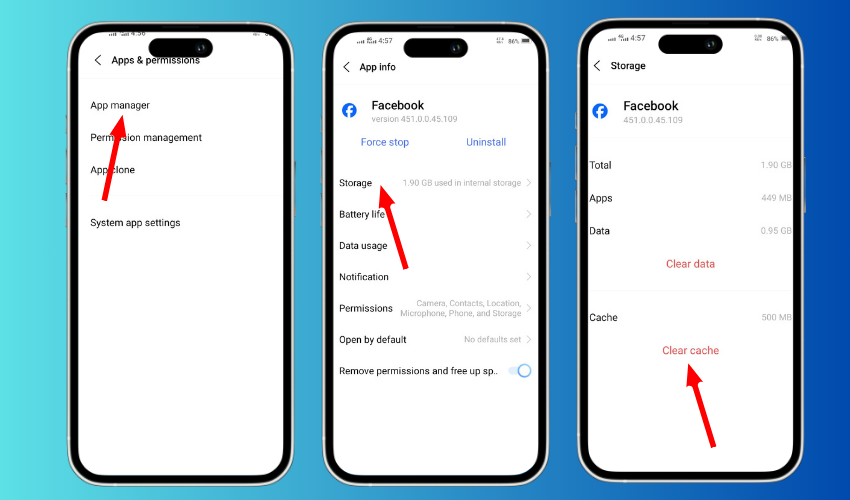
Las aplicaciones suelen acumular archivos de caché para mejorar la velocidad de carga y optimizar el rendimiento, y Facebook no es una excepción. Sin embargo, cuando estos archivos de caché se dañan, pueden surgir problemas como que las imágenes no se carguen. Para resolver este problema hay que borrar la caché de la aplicación Facebook. Sigue estos pasos:
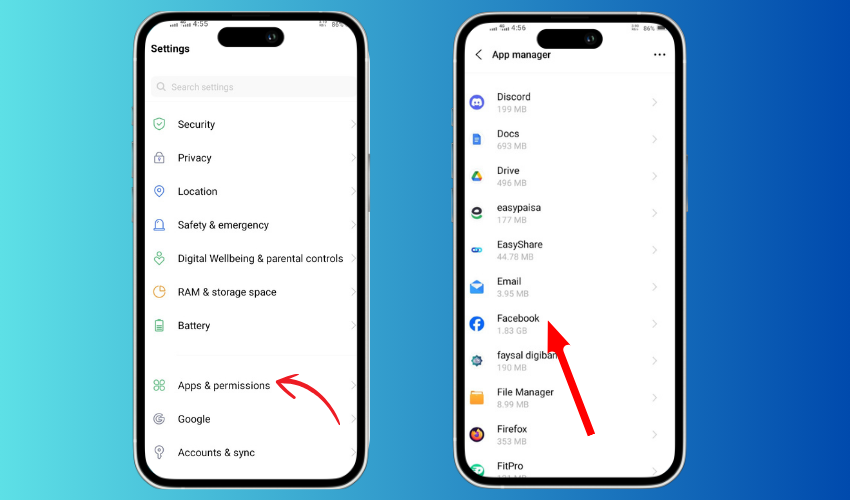
Para usuarios de Android:
- Abre la aplicación Ajustes en tu dispositivo Android.
- Navega hasta Apps.
- Localice y seleccione Facebook.
- Pulse sobre Almacenamiento.
- Haz clic en Borrar caché.
Para usuarios de iPhone:
- Abre la app Ajustes de tu iPhone.
- Toque General.
- Seleccione Almacenamiento iPhone.
- Busca y haz clic en Facebook.
- Seleccione Descargar aplicación y, a continuación, haga clic en Reinstalar aplicación.
Después de completar estos pasos, vuelve a abrir la aplicación Facebook y comprueba si el problema de las imágenes que no se muestran se ha resuelto.
4. Evalúe su conexión a Internet
Las conexiones Wi-Fi inadecuadas o inestables pueden dificultar la carga de fotos y vídeos en Facebook. Antes de intentar otras soluciones, asegúrate de que la conexión a Internet de tu Android o iPhone es estable. Prueba a desconectar y volver a conectar el Wi-Fi, reiniciar el router o cambiar a una red Wi-Fi alternativa. Si utilizas datos móviles con una señal débil, activa el modo avión y luego desactívalo, y considera desactivar una VPN si está en uso.
5. Desactivar la función de ahorro de datos
Los smartphones modernos están equipados con una función de ahorro de datos diseñada para restringir la carga de elementos que consumen muchos datos. Si tu dispositivo tiene activado el modo de ahorro de datos, es posible que esté impidiendo la carga de imágenes en Facebook para conservar datos. Para resolver este problema, sigue estos pasos:
- Accede a la aplicación Ajustes de tu dispositivo móvil.
- Vaya a la sección Conexiones.
- Pulse sobre Uso de datos.
- Seleccione Ahorro de datos.
- Cambie el interruptor situado junto a Encender ahora a la posición de apagado para desactivar el modo de ahorro de datos.
Si sigues estos pasos, habrás solucionado el problema Facebook photos not loading asociado con la función Data Saver activada en tu dispositivo.
6. Abrir Facebook a través del navegador del móvil
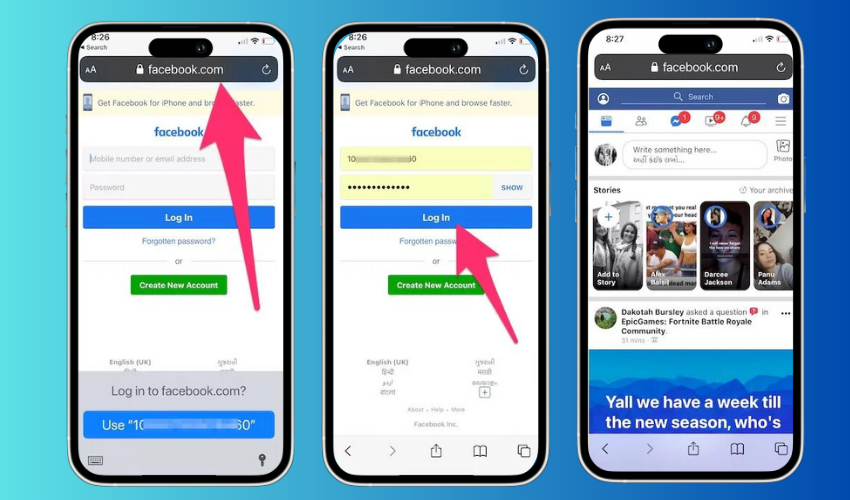
Para abrir Facebook en un navegador de móvil, sigue estos pasos:
- Desbloquea tu dispositivo móvil y localiza el icono del navegador web (por ejemplo, Chrome, Safari).
- Toca el icono del navegador para iniciarlo.
- En la barra de direcciones del navegador, escriba "www.facebook.com" y pulse Intro o Ir.
- Aparecerá la página de inicio de sesión de Facebook. Introduzca sus credenciales de inicio de sesión (nombre de usuario y contraseña) y pulse "Iniciar sesión" para acceder a su cuenta Facebook.
- Alternativamente, si tiene instalada la aplicación Facebook, puede abrirla directamente desde la pantalla de inicio de su dispositivo móvil para una experiencia más ágil.
7. Reinstalar la aplicación Facebook
Si los métodos anteriores resultan ineficaces, considera la posibilidad de desinstalar la aplicación Facebook y volver a instalarla en tu dispositivo. Esto puede ayudar a resolver los problemas persistentes con las fotos que no aparecen en Facebook.
8. Reinicie la aplicación Facebook
Para solucionar el problema de las imágenes que no se cargan en la aplicación móvil Facebook, empieza por reiniciar la aplicación. Cierra la app Facebook, vuelve a abrirla y comprueba si las imágenes se cargan correctamente.
9. Explorar Facebook Lite
Si la aplicación Facebook estándar sigue teniendo problemas con la carga de imágenes, considere la posibilidad de utilizar Facebook Lite como alternativa. Facebook Lite ofrece funciones esenciales, consume menos datos móviles, ocupa un espacio de almacenamiento mínimo, funciona bien en todas las redes, incluida la 2G, y carga rápidamente la pantalla.
10. Considere el uso de una VPN
Si los problemas de Facebook están localizados en tu región, una VPN podría ser la solución. Una VPN puede asignar una nueva dirección IP, redirigiendo tu conexión a través de un servidor alternativo y evitando potencialmente las restricciones regionales o los problemas relacionados con el ISP. Consulta nuestro completo artículo sobre VPN para conocer en detalle su funcionamiento.
11. Informe del problema a Facebook
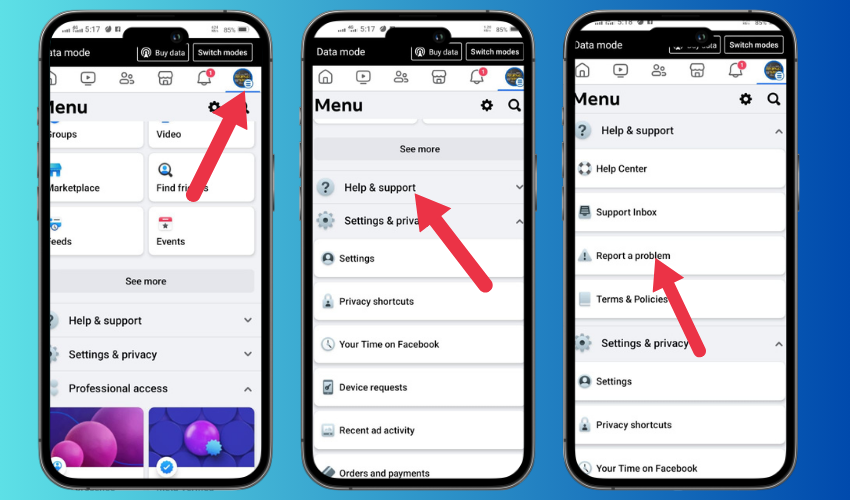
Si todos los intentos de resolver el problema de que no se carguen las imágenes de Facebook han sido infructuosos o si sabe de otros usuarios con el mismo problema, puede que sea necesario informar del problema a Facebook. Siga estos pasos para iniciar un informe de problema:
- Accede al icono de líneas horizontales en tu feed Facebook.
- Desplácese hacia abajo y localice el menú desplegable Ayuda y soporte.
- Elija la opción Informar de un problema.
- Facebook te pedirá que vuelvas a la página problemática, donde deberás agitar el teléfono para hacer una captura de pantalla, siguiendo las instrucciones.
- Vuelva a la sección Notificar un problema y haga clic en Continuar para notificar un problema.
- Siga las instrucciones en pantalla para proporcionar los detalles necesarios para su informe.
- Una vez finalizado el informe, incluida la información complementaria, espere a que Facebook resuelva el problema.
Palabras finales
En resumen, solucionar el problema de las fotos Facebook que no se cargan requiere un proceso estratégico de solución de problemas. Ya sea optimizando las conexiones a Internet, actualizando las aplicaciones o limpiando las cachés, estas soluciones responden a una variedad de causas potenciales.
Un mantenimiento constante, mantenerse informado sobre el estado de los servidores y utilizar las funciones de asistencia de la plataforma contribuyen a una experiencia de usuario más fluida. Siguiendo estos pasos, los usuarios pueden superar los retos, asegurándose de que su feed Facebook sigue siendo vibrante y atractivo.
La vigilancia periódica y la aplicación de soluciones prácticas permiten a los usuarios navegar y resolver los problemas con eficacia, fomentando una interacción más fluida con el gigante de las redes sociales.

BuzzVoice
BuzzVoice es el mejor lugar al que acudir cuando necesite servicios de interacción instantánea en las redes sociales. Ofrecemos una amplia variedad de paquetes para Instagram, Youtube, Facebook, Twitter, Soundcloud y Tiktok.