
Pourquoi les messages de Instagram sont-ils flous ? Voici comment y remédier
Est-ce que votre Iphotos nstagram vous semble pixellisé ou de mauvaise qualité ? Découvrez pourquoi votre Les messages de Instagram sont flous et comment y remédier pour haute résolution en 2026.
Instagram est une plateforme visuelle où des images de haute qualité de la matière. Mais il n'y a rien de plus frustrant que de télécharger une photo qui a l'air superbe sur votre téléphone, et de constater qu'elle n'a pas l'air bien... pixellisé ou flou après la publication. Que vous soyez un créateur de contenu, une marque ou un utilisateur occasionnel, le maintien de la clarté de l'image en 2026 est essentiel pour capter l'attention de votre public.
Dans ce guide, nous allons décomposer pourquoi vos messages Instagram sont flous et vous montrer exactement comment les réparer en utilisant les pratiques les plus récentes, y compris les dernières spécifications d'image, les paramètres d'exportation et les conseils d'initiés.
Ne laissez pas des messages flous nuire à votre engagement.
Utilisez ces conseils d'experts pour télécharger des images nettes et de haute qualité. stimuler votre croissance, Essayez BuzzVoice pour augmenter la visibilité de votre Instagram avec vrais adeptes, aimeet points de vue qui correspondent à votre contenu soigné.
Pourquoi mes messages Instagram sont-ils flous ?
Il y a plusieurs raisons pour lesquelles Instagram peut donner à vos images nettes l'apparence suivante flou. Les utilisateurs se plaignent souvent d'images floues et de mauvaise qualité sur Instagram. Ces problèmes sont souvent dus à des problèmes techniques lors du téléchargement ou à une mauvaise préparation de l'image. Il est essentiel d'optimiser vos photos sur Instagram avant de les télécharger afin de préserver leur clarté et d'éviter ces problèmes.
1. Instagram compresse les images
Instagram compresse automatiquement les téléchargements pour économiser la bande passante et accélérer le chargement sur les réseaux mobiles. Cette compression peut considérablement réduire la qualité de l'imagesurtout si votre image n'est pas optimisée au préalable.
2. Taille ou format de fichier incorrect
Le téléchargement d'un fichier qui ne correspond pas aux tailles recommandées par Instagram (ou l'utilisation de formats tels que HEIC ou BMP) peut déclencher compression supplémentaire, ce qui conduit à flou. L'utilisation d'un format de fichier incorrect, le dépassement de la largeur maximale (1080 pixels) ou un rapport d'aspect incorrect peuvent amener Instagram à recadrer ou à compresser votre image, ce qui se traduira par une résolution plus faible et des images floues.
3. Mauvaise connexion Internet
Une mauvaise connexion Wi-Fi ou de données mobiles pendant télécharger peut interrompre ou baisse de la qualité de votre message. Instagram peut réduire l'échelle de votre image sans avertissement s'il ne peut pas traiter le fichier complet pendant la durée de l'image. télécharger. Téléchargement d'images ou téléchargement de photos sur une connexion instable peut également entraîner des téléchargements incomplets et réduire encore la qualité de l'image.
4. Exportations de faible qualité
Si votre photo a été exportée à partir d'une application comme Lightroom ou VSCO à faible résolution (72 DPI ou moins), ou si le fichier a été trop volumineux, vous pouvez utiliser la fonction "Exportation" pour l'exporter. comprimé, il apparaîtra flou lorsqu'elle est mise à l'échelle pour Instagram. La qualité initiale de votre image dépend de l'appareil photo de votre téléphone et de la qualité de l'appareil photo de votre téléphone. Prendre des photos avec un appareil photo de haute qualité et retoucher les photos avant de les télécharger peut aider à maintenir la netteté.
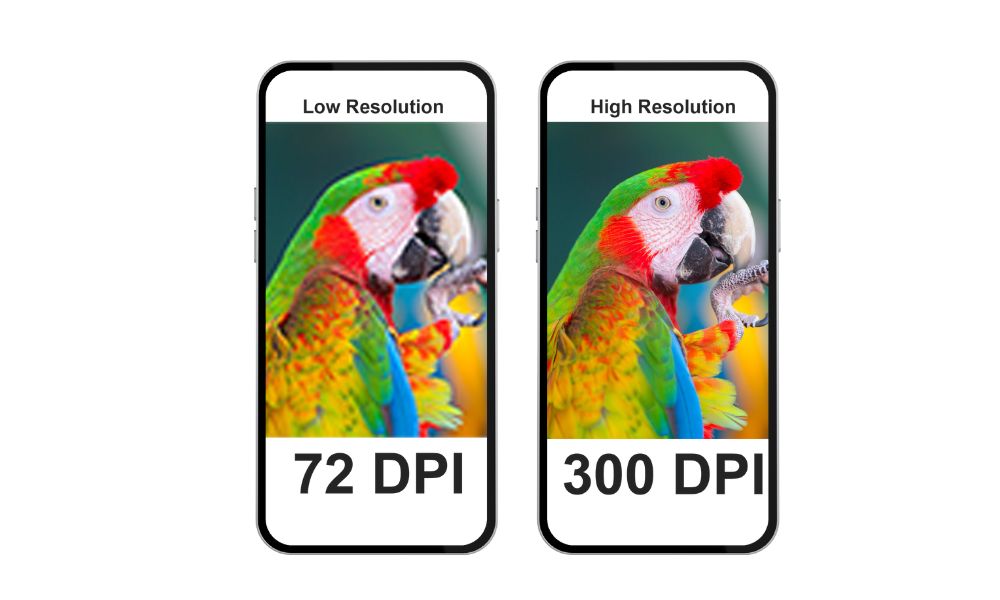
En outre, le redimensionnement de votre image de manière à ce que le bord long ne dépasse pas les dimensions recommandées par Instagram permet d'éviter une perte de qualité.
En rapport : Pouvez-vous modifier l'ordre des postes Instagram ?
Raisons courantes pour lesquelles les postes Instagram sont flous
Voici un aperçu des causes les plus fréquentes :
| Cause | Pourquoi cela affecte-t-il la qualité ? |
|---|---|
| Dimensions erronées | Le redimensionnement après le téléchargement réduit la netteté |
| Basse résolution | Les captures d'écran ou les images agrandies se pixélisent facilement. |
| La sur-révision | Certains filtres ou applications dégradent les données de l'image |
| Instagram Compression | Application automatique aux images dépassant le seuil de taille |
| Réseau médiocre | Téléchargements incomplets ou dégradés |
| Photos à grain | Une surcompression ou un mauvais éclairage peuvent donner des photos granuleuses, qui sont difficiles à corriger après le téléchargement. |
De nombreux utilisateurs cherchent des moyens de corriger les photos floues et de résoudre les problèmes liés aux photos floues. Les sections suivantes abordent ces solutions et fournissent des conseils pour améliorer la qualité de l'image.
Faites grimper vos rouleaux, gagnez de véritables suiveurs, et dépassez le bruit des médias sociaux avec BuzzVoice ! Obtenir Instagram Likes, Instagram Followers, and Instagram Reels Views.
Spécifications optimales de l'image Instagram en 2026
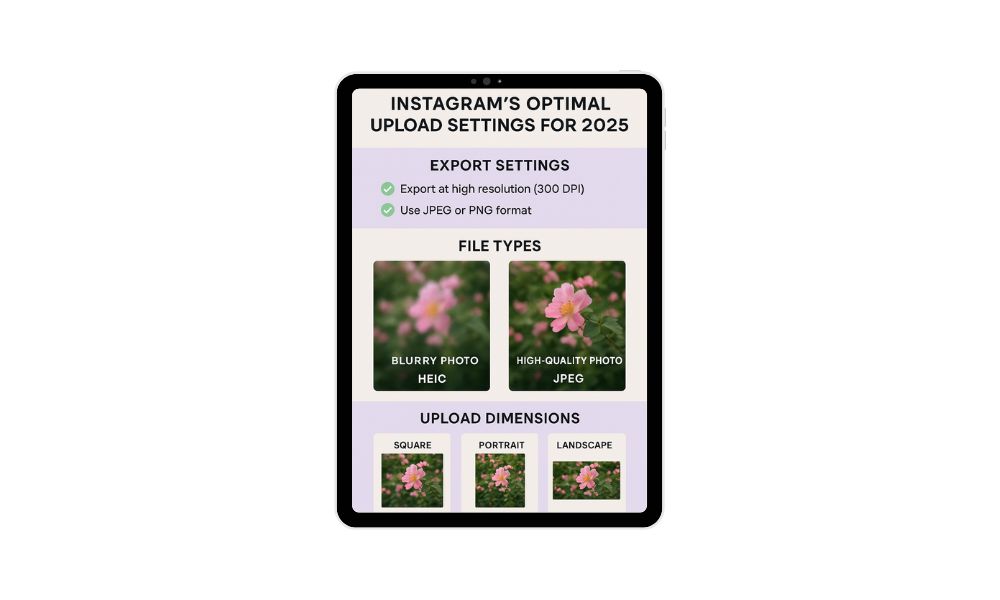
Pour éviter la compression et conserver la clarté, utilisez ce qui suit Taille des images recommandée par Instagram. Il est essentiel d'utiliser des images de haute qualité et d'activer les téléchargements de haute qualité dans l'application Instagram afin de maintenir la netteté et d'éviter les flous pendant le processus de téléchargement.
| Type d'image | Dimensions (px) |
|---|---|
| Carré | 1080 x 1080 |
| Paysage | 1080 x 566 |
| Portrait | 1080 x 1350 |
- Format recommandé : JPEG ou PNG
- Éviter : HEIC, TIFF, BMP, ou images avec des rapports d'aspect non standard
- Conseil : Pour de meilleurs résultats, utilisez un DPI de 300 lors de l'exportation.
Remarque : Des outils de retouche comme Adobe Lightroom peuvent vous aider à redimensionner, optimiser et exporter des images pour qu'elles correspondent aux spécifications recommandées par Instagram, afin que vos photos soient au mieux de leur forme après le processus de téléchargement.
Comment réparer les postes Instagram flous
Suivez ces étapes pratiques pour vous assurer que vos messages sont clairs :
1. Exporter des photos en haute qualité
- Régler le DPI sur 300
- Choisir JPEG ou PNG de qualité maximale
- Éviter la compression in-app pendant l'édition
- Si vous utilisez un application tierce pour l'édition, assurez-vous qu'il ne compresse pas vos images avant de les télécharger sur Instagram.
2. Utiliser les dimensions recommandées par Instagram
- Redimensionner les images avant de les télécharger
- S'en tenir à ratios d'aspect: 1:1, 4:5, ou 1,91:1
3. Éviter les applications de planification tierces
- Quelques applications compresser les images plus avant l'affichage
- Si nécessaire, choisissez des services qui préservent la résolution d'origine (comme Plus tard ou Tampon avec des paramètres haute résolution)
4. Télécharger par le biais d'une connexion Internet solide
- Utilisation Wi-Fi ou 5G
- Si le Wi-Fi n'est pas disponible, envisagez d'utiliser données cellulaires pour un téléchargement plus stable.
- Exécuter un test de vitesse pour vérifier la présence d'un connexion internet lente, une connexion internet instableou mauvaise connexion internet avant le téléchargement.
- Téléchargement à partir de autres dispositifs (comme un ordinateur de bureau ou un ordinateur portable) peut parfois réduire la qualité de l'image ; vérifiez toujours vos paramètres d'exportation.
- Quand détachement plusieurs images dans un seul message, assurez-vous que chaque image répond aux spécifications de Instagram afin d'éviter toute perte de qualité.
- Pour vidéo les téléchargements, utilisez les formats et résolutions recommandés pour préserver la clarté.
- Si vos images sont corrompues, utilisez un processus de réparation à l'aide d'un logiciel approprié et ne téléchargez que les fichiers réparés.
- Veillez à disposer d'une quantité suffisante espace de stockage sur votre appareil, car un espace de stockage insuffisant peut nuire aux performances de l'application et au succès du téléchargement.
5. Vérifiez les paramètres de votre téléphone
- Activer Télécharger avec la meilleure qualité possible sur Instagram
(Réglages et activités > Qualité des médias > Télécharger avec la meilleure qualité) - Pour régler les fonctions d'économie de données qui peuvent réduire la qualité de l'image :
- Ouvrir les paramètres dans l'application Instagram.
- Touchez votre icône de profil dans le coin supérieur droit.
- Naviguez jusqu'à Instagram Paramètres de données ou Instagram Paramètres de données.
- Désactiver Sauvegarde des données ou le mode d'économie de données. Bien que cela puisse contribuer à réduire les utilisation des données et utiliser moins de donnéesIl peut également réduire la qualité de l'image. Sa désactivation peut améliorer la clarté de vos téléchargements.
Gestion du cache et des données de l'application
L'application Instagram s'appuie sur la mémoire cache pour stocker des données temporaires, telles que des images, des vidéos et du texte, afin d'accélérer le chargement de votre flux. Bien que cela puisse rendre la navigation plus fluide, avec le temps, le cache de l'application peut être surchargé ou corrompu, ce qui peut entraîner des problèmes tels que des photos floues, des vidéos granuleuses ou des images qui se chargent lentement dans votre flux. Instagram posts and stories.
Un cache d'application encombré peut interférer avec la manière dont les nouvelles photos et vidéos sont affichées, provoquant parfois l'apparition d'images floues ou d'une qualité inférieure à celle de la photo d'origine. Cette situation est particulièrement fréquente si vous remarquez que seule votre application Instagram affiche des images floues, alors que les mêmes photos sont nettes ailleurs.
Pour corriger les photos floues et améliorer la qualité de l'image, il est conseillé de vider régulièrement le cache de l'application Instagram. Voici comment procéder :
Sur Android :
- Ouvrez le menu Paramètres.
- Tapez sur Applications ou Applications et trouver Instagram.
- Sélectionner Stockage.
- Robinet Effacer le cache.
Sur iOS : Bien que les iPhones ne disposent pas d'un bouton "effacer le cache" direct, vous pouvez décharger l'application Instagram :
- Aller à Paramètres > Général > Stockage de l'iPhone.
- Recherchez et tapez sur Instagram.
- Sélectionner Application Offload (l'application est supprimée mais les données sont conservées).
- Réinstallez Instagram à partir de l'App Store.
En vidant régulièrement le cache de votre application, vous aidez l'application Instagram à fonctionner correctement et vous vous assurez que vos photos, images et vidéos s'affichent avec la meilleure qualité possible. Si vos photos ou vidéos Instagram sont floues, la gestion du cache de votre application est un moyen simple et rapide de corriger les images floues et de conserver la netteté de vos publications Instagram.
Conseils pour maintenir la qualité de l'image
Vous voulez des photos toujours propres et nettes sur votre fil d'actualité ? Suivez ces conseils :
1. Modifier avec des outils de haute qualité
Applications comme Lightroom, Snapseedet VSCO offrent une édition non destructive et vous permettent de contrôler les paramètres d'exportation.
2. Exporter avant de publier
Évitez de faire des captures d'écran ou de réenregistrer l'image plusieurs fois. Exportez toujours directement à partir de l'application d'édition à l'emplacement la plus haute qualité.
3. Tenir le Instagram à jour
L'utilisation de la dernière version de l'application vous permet de ne pas être affecté par les versions obsolètes de l'application. compression ou de télécharger des bogues.
4. Test sur un compte privé
Essayez de télécharger vers un compte test ou privé pour voir comment. Instagram traite l'image avant de la publier.
Réflexions finales
Les postes Instagram flous en 2026 sont presque toujours le résultat de.. :
Dimensions incorrectes de l'image
Plus de...comprimé ou des exportations à faible résolution
L'auto-compression de Instagram
Mauvais réseau pendant le téléchargement
En suivant les meilleures pratiques décrites ci-dessus - en particulier en ce qui concerne les dimensionnement des images, paramètres d'exportationet techniques de téléchargement-vous pouvez préserver la clarté de vos photos et faire en sorte que votre flux ait un aspect professionnel et net.
Vous cherchez à accroître la visibilité de Instagram ? Consultez notre Services d'engagement InstagramVous pouvez facilement acheter Instagram Points de vue, Suiveurs, Aime, Engagement automatique et Commentaires pour élargir votre champ d'action.
FAQ
Pourquoi les histoires de Instagram sont-elles floues, alors que mes messages sont corrects ?
Instagram Les histoires sont sujettes à controverse une compression plus agressive que les posts du fil d'actualité, surtout s'ils sont enregistrés dans l'application. De plus, les Stories sont souvent téléchargées via les données mobiles, ce qui réduit encore la qualité. Pour remédier à ce problème, essayez de télécharger les Stories par Wi-Fi et évitez les filtres d'édition lourds.
Les iPhones affichent-ils une meilleure qualité que les Android ?
En général, oui. Les iPhones ont tendance à utiliser des formats photo plus standardisés (comme JPEG ou HEIC), et Instagram est d'abord optimisé pour iOS. Les appareils Android varient dans le traitement de l'appareil photo et la gestion des fichiers, ce qui entraîne parfois des incohérences ou une compression plus agressive.
Instagram réduit-il volontairement la qualité des photos ?
Oui, mais pas de manière malveillante. Instagram compresse les images en accélérer les temps de chargement et réduire la pression sur les serveurs. Cependant, si votre téléchargement correspond déjà à leurs spécifications, Instagram n'aura pas besoin de compresser autant, ce qui vous permettra de conserver plus de qualité.
Pouvez-vous recharger une photo en meilleure qualité ?
Oui. Si votre premier téléchargement est flou, réexportez l'image avec les dimensions et les paramètres de qualité corrects, et recharger avec une connexion internet solide. Assurez-vous également que l'option "Économiseur de données" est désactivée pendant le processus de téléchargement.

BuzzVoice
BuzzVoice est le meilleur endroit où aller lorsque vous avez besoin de services d'engagement instantané sur les médias sociaux. Nous proposons une grande variété de forfaits pour Instagram, Youtube, Facebook, Twitter, Soundcloud et Tiktok.



