
Instagram est en panne ou ne fonctionne pas ? Essayez ces 9 conseils de dépannage
Instagram est un média social de haut niveau. Il est rare qu'il y ait des bogues ou des pépins, et les serveurs peuvent être loués pour leur fiabilité. Grâce à des mises à jour fréquentes, à de nombreux programmeurs talentueux et à un souci du détail relativement élevé, l'application Instagram n'est pas très boguée ou pleine de problèmes. Cependant, rien n'est parfait, y compris Instagram. La plateforme peut être en panne ou ne pas fonctionner pour de nombreuses raisons. Si vous constatez que Instagram est en panne ou ne fonctionne pas, essayez ces conseils de dépannage !
Voici le tableau de dépannage mis à jour et élargi avec des solutions séparées pour iOS et Android, y compris d'autres sources et des informations détaillées sur l'état de santé de la population. notes:
Instagram ne fonctionne pas ? Voici comment trouver ce qui ne va pas :
Comment vérifier si Instagram est en panne:
- Via les outils de vérification de l'état : Utilisez des sites tels que Détecteur de chute ou Rapport sur les pannes.
- Via le support Instagram : Consulter le site officiel Page des problèmes connus.
- Médias sociaux : Recherchez les sujets à la mode sur Twitter comme "Instagram Down".
Instagram n'est pas en panne mais continue à rencontrer des problèmes ? Trouvez des solutions ci-dessous :
| Enjeu | Solution (iOS) | Solution (Android) | Liens utiles | Notes |
|---|---|---|---|---|
| L'application se bloque | - Videz le cache en réinstallant l'application : Allez dans Réglages > Général > Stockage iPhone > Instagram > Supprimer l'application. Réinstaller à partir de l'App Store. | - Effacer le cache : Réglages > Apps > Instagram > Stockage > Vider le cache. - Si le plantage persiste, effacez toutes les données de l'application ou réinstallez l'application via le Play Store. | Guide de nettoyage du cache Android | L'effacement du cache et des données supprime les fichiers temporaires mais peut réinitialiser les préférences de l'application. |
| - Assurez-vous que votre appareil dispose d'un espace de stockage suffisant. | - Veillez à disposer d'au moins 1 Go d'espace de stockage libre pour un fonctionnement optimal. | Les pannes fréquentes sont souvent liées au stockage ou à des fichiers de données corrompus. | ||
| Les histoires ne se chargent pas | - Redémarrez votre téléphone. - Réinstallez l'application après avoir effacé les données (comme ci-dessus). | - Basculez entre le Wi-Fi et les données mobiles. - Redémarrez votre routeur ou essayez d'utiliser des points d'accès mobiles si le Wi-Fi est instable. | Conseils pour la réinitialisation du routeur | Les histoires de Instagram reposent sur des connexions stables ; les surcharges des serveurs peuvent également entraîner des retards. |
| - Vérifiez les mises à jour dans l'App Store. | - Consultez le Play Store pour les mises à jour en cours de Instagram. | Les versions obsolètes peuvent présenter des bogues non résolus. | ||
| Les hashtags ne fonctionnent pas | - Passez en revue les hashtags pour éviter ceux qui sont interdits ou inappropriés. Limitez-les à 30 par message. - Évitez les hashtags répétitifs ou non pertinents afin d'éviter les interdictions. | Mêmes étapes que pour iOS. - Vérifiez la popularité ou la pertinence des hashtags à l'aide d'applications telles que Hashtagify. | Liste des hashtags interdits | Les interdictions de publication résultent de l'utilisation excessive de hashtags signalés ou de modèles de publication signalés comme étant du spam. |
| Questions relatives à l'étiquetage des lieux | - Activer les services de localisation : Réglages > Confidentialité > Services de localisation > Instagram > Pendant l'utilisation de l'application. | - Activer l'emplacement : Réglages > Sécurité et localisation > Localisation > Utiliser la localisation activée. | Les services de localisation peuvent être réinitialisés après les mises à jour. Redémarrez le téléphone et l'application pour actualiser. | |
| Les notifications ne fonctionnent pas | - Vérifier les paramètres : Profil > Préférences > Notifications. Assurez-vous que les notifications push sont activées. - Vérifiez les paramètres du système : Réglages > Notifications > Instagram > Autoriser les notifications. | - Vérifiez les paramètres de notification de l'application : Réglages > Apps > Instagram > Notifications > Autoriser tout. | Guide des paramètres de notification | Le mode "Ne pas déranger" ou les paramètres d'optimisation de la batterie peuvent désactiver les notifications. |
| Problèmes d'affichage | - Vérifiez la stabilité de l'internet. - Redimensionnez les vidéos ou les images de grande taille à l'aide d'applications telles que InShot ou Canva. | - Marche à suivre similaire à celle d'iOS. Utilisez des outils gratuits pour compresser ou redimensionner les images/vidéos si elles dépassent les exigences de Instagram. | Les fichiers d'une taille supérieure à 4 Go (vidéos) ou les formats non pris en charge ne pourront pas être téléchargés. | |
| Instagram en panne ? | - Vérifier l'état de Instagram via Détecteur de chute ou le Page des problèmes connus de Instagram. | Mêmes étapes que pour iOS. | Signaler des problèmes à Instagram | Les pannes de serveur sont rares mais peuvent survenir lors d'opérations de maintenance ou de difficultés techniques. |
| Problèmes de connexion au compte | - Réinitialisez votre mot de passe via l'application : Mot de passe oublié ? > Suivre les invites. | - Effacez le cache/les données avant de réessayer de vous connecter. - Réinitialiser via le navigateur ou l'application mobile : Mot de passe oublié ? > Suivre les invites. | Aide à la réinitialisation du mot de passe | Vérifiez vos courriels (y compris les spams) pour trouver des liens de réinitialisation. Utilisez le site officiel du Instagram pour éviter les escroqueries par hameçonnage. |
| Histoires La caméra ne fonctionne pas | - S'assurer que Instagram dispose des autorisations pour la caméra : Réglages > Confidentialité > Caméra > Instagram > Activer. - Redémarrez l'application ou l'appareil. | - Activer les autorisations de la caméra : Réglages > Apps > Instagram > Permissions > Caméra activée. - Forcer l'arrêt et redémarrer Instagram. | Résolution des problèmes liés aux autorisations des caméras | Les mises à jour du système d'exploitation peuvent parfois réinitialiser les autorisations des applications, bloquant ainsi l'accès à l'appareil photo ou au microphone. |
| Mention (Tags) ne fonctionne pas | - Assurez-vous que la personne ne vous a pas bloqué ou n'est pas devenue privée. - Videz le cache ou réinstallez l'application. | Identique à iOS. | Les balises ne fonctionneront pas pour les comptes privés ou bloqués. La saisie d'un ancien nom d'utilisateur échouera si l'utilisateur le modifie. | |
| Les bobines ne se chargent pas | - Mettre à jour l'application avec la dernière version. - Compresser les vidéos avant de les télécharger. | - Mettez à jour ou réinstallez l'application. Utilisez des applications tierces pour redimensionner/compresser les vidéos (par ex, Compression vidéo). | Les réseaux lents ou les formats non pris en charge sont des problèmes courants pour les téléchargements de Reel. |
Problèmes connus sur Instagram
Les développeurs de Instagram essaient toujours de garder un œil sur ce qui se passe et ce qui ne va pas avec l'application. C'est la raison pour laquelle ils disposent d'un 'Problèmes connus' où les problèmes plus importants et plus notables concernant Instagram seront répertoriés.
Si vous y trouvez votre problème, il peut être nécessaire d'attendre un correctif avant qu'il ne soit résolu. Si vous voyez "Nous n'avons actuellement aucun problème connu à signaler. En savoir plus sur ce que vous pouvez faire si vous rencontrez un problème" écrit - suivez les conseils et les suggestions de notre guide.
L'application Instagram ne fonctionne pas (Solutions)
Si votre application ne se charge pas ou se bloque, il y a plusieurs choses que vous pouvez faire pour la faire fonctionner ou pour trouver l'origine du problème. Voici donc ce que vous pouvez faire :
Supprimer le cache et les données
Instagram accumule beaucoup de données au fil du temps. Si vous utilisez l'application depuis un certain temps, il y a de fortes chances qu'elle ait accumulé des centaines de mégaoctets (Mo), voire plus d'un gigaoctet (Go) de données uniques de cache et de données documentées. Ces données peuvent provoquer des erreurs, des plantages et corrompre l'application pour une raison ou une autre. Le nettoyage du cache et la libération de l'espace de stockage peuvent être utiles. Pour les iPhones, c'est un peu plus difficile que sur Android, mais c'est toujours possible.
- Allez dans les "Paramètres" de votre téléphone
- Aller à :
- (pour iOS) Général -> Stockage iPhone -> Instagram -> Supprimer l'application.
- Il suffit ensuite de retélécharger l'application à partir de l'App Store.
- (pour Android) Paramètres -> Gérer les applications -> Instagram -> Vider le cache
- Essayez ensuite de vous connecter à Instagram pour voir si cela fonctionne. Si le problème persiste, retournez dans les Paramètres -> Gérer les applications -> Instagram -> Effacer toutes les données. Vérifiez à nouveau
- (pour iOS) Général -> Stockage iPhone -> Instagram -> Supprimer l'application.
Pour iOS
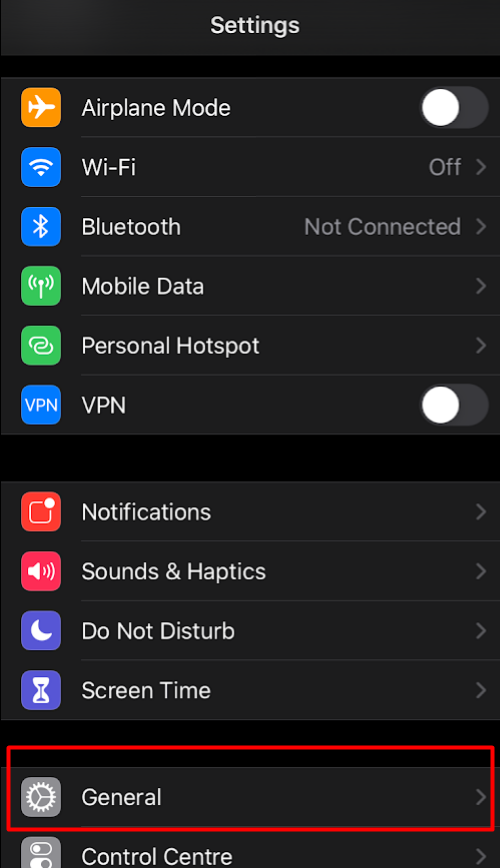
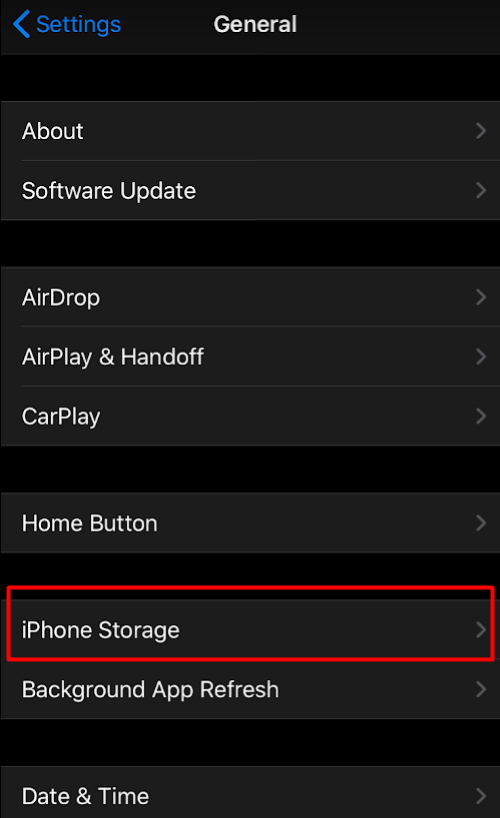
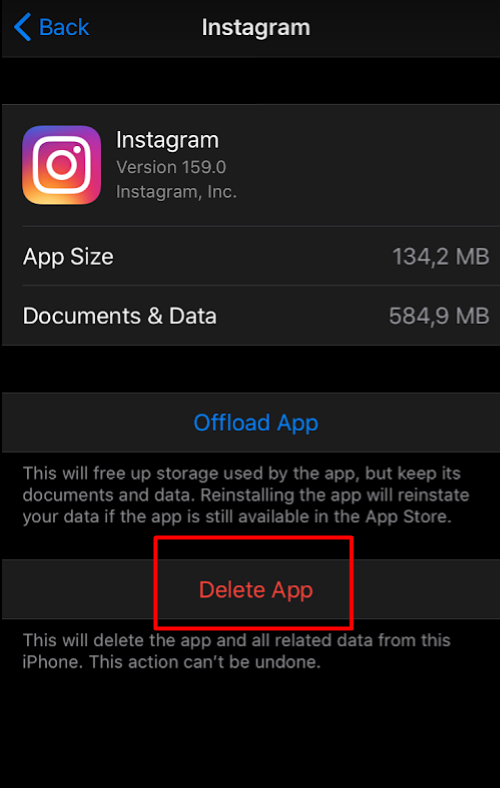
Il est fort probable que cela résoudra votre problème. Pour les utilisateurs d'Android, si l'effacement de toutes les données ne suffit pas, essayez de supprimer et de réinstaller l'application.
Vérifier les autorisations des applications
Il est peu probable, mais possible, que votre application se bloque parce que vous n'avez pas accordé les autorisations nécessaires. Cependant, Instagram devrait fonctionner même sans certaines permissions et ne les demander que lorsque vous souhaitez utiliser les fonctionnalités correspondantes. Néanmoins, cela vaut la peine de vérifier.
Pour iOS
- Ouvrez "Paramètres".
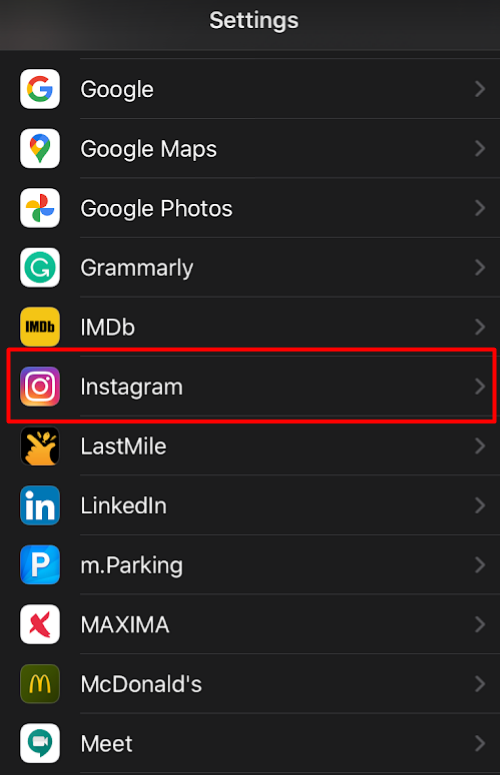
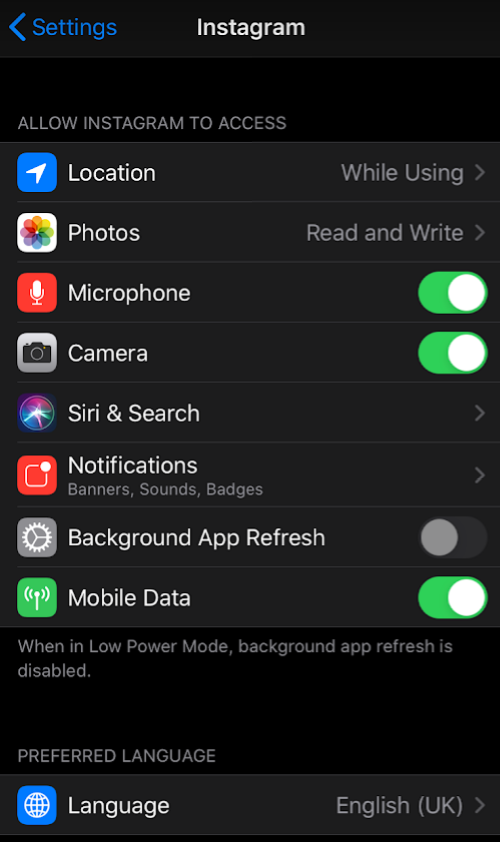
- Faites défiler vers le bas jusqu'à ce que vous trouviez 'Instagram' dans la liste des applications. Tapez dessus.
- Basculer toutes les barres d'accès (Microphone, Appareil photo, Données mobiles, tout dans Siri et Recherche)
- En outre, activez l'accès à la localisation et sélectionnez "Lecture et écriture" dans "Photos
Pour Android
- Ouvrez "Paramètres".
- Cliquez sur "Gérer les applications".
- Sélectionnez "Instagram".
- Tapez sur Permissions d'application et activez tout
- Non, allez dans "Autres autorisations" et activez tout également.
Après avoir réglé les autorisations, connectez-vous à nouveau à Instagram et vérifiez si l'application a commencé à fonctionner !
Vérifier une application antivirus
Les logiciels malveillants sont omniprésents sur le web. Lorsqu'ils parviennent à s'implanter dans votre appareil, ils peuvent causer toute une série de problèmes. Les plantages forcés d'applications sont le cadet de vos soucis. Les fichiers corrompus et infectés peuvent être sophistiqués et voler des données ainsi que des informations personnelles sensibles sur votre appareil. Il est fortement conseillé d'utiliser une application antivirus dans un téléphone moderne.
Il existe un grand nombre d'applications. Nous vous recommandons de choisir celles qui sont connues de tous et qui sont bien notées sur l'App Store ou le Google Play Store. Téléchargez-la et laissez-la analyser votre téléphone. Elle détectera peut-être des anomalies ou des fichiers corrompus et résoudra le problème.
Par ailleurs, si le logiciel antivirus est déjà installé, essayez de le désactiver pour vérifier si cela résout le problème. Assurez-vous manuellement que l'application figure sur la liste blanche et qu'elle est exclue de toute restriction ou de tout blocage, car cela pourrait provoquer des erreurs et des fermetures forcées. Cela devrait être le cas par défaut, mais on ne sait jamais...
Utiliser un VPN
Il se peut que vous vous trouviez dans une zone géographique où Instagram est bloqué. Instagram est actuellement bloqué dans 4 pays différents : la Chine continentale (à l'exclusion de Hong Kong, mais cela peut changer à tout moment), l'Iran, la Syrie et la Corée du Nord.
Si vous vous trouvez dans l'un de ces pays, téléchargez une application VPN pour contourner ces restrictions. En Chine et en Iran, vous pouvez techniquement accéder à Instagram, mais uniquement en tant que plateforme de grossiste où vous pouvez l'utiliser strictement à des fins commerciales. Cependant, cela implique beaucoup de tracas bureaucratiques, il est donc beaucoup plus facile d'utiliser un VPN.
Mise à jour de l'application
Les bogues existent. Et avec autant d'appareils et de fonctionnalités uniques, les mises à jour d'applications sont continuellement déployées car les développeurs veulent offrir aux utilisateurs l'expérience la plus fluide possible.
Si votre application Instagram se bloque et ne fonctionne pas, vous devez vous rendre sur l'App Store ou le Google Play Store et vérifier si l'application est à jour. Si ce n'est pas le cas, vous devriez la mettre à jour. Il se peut que les développeurs connaissent les causes de votre problème et qu'ils l'aient résolu.
Mise à jour de Instagram sur iOS
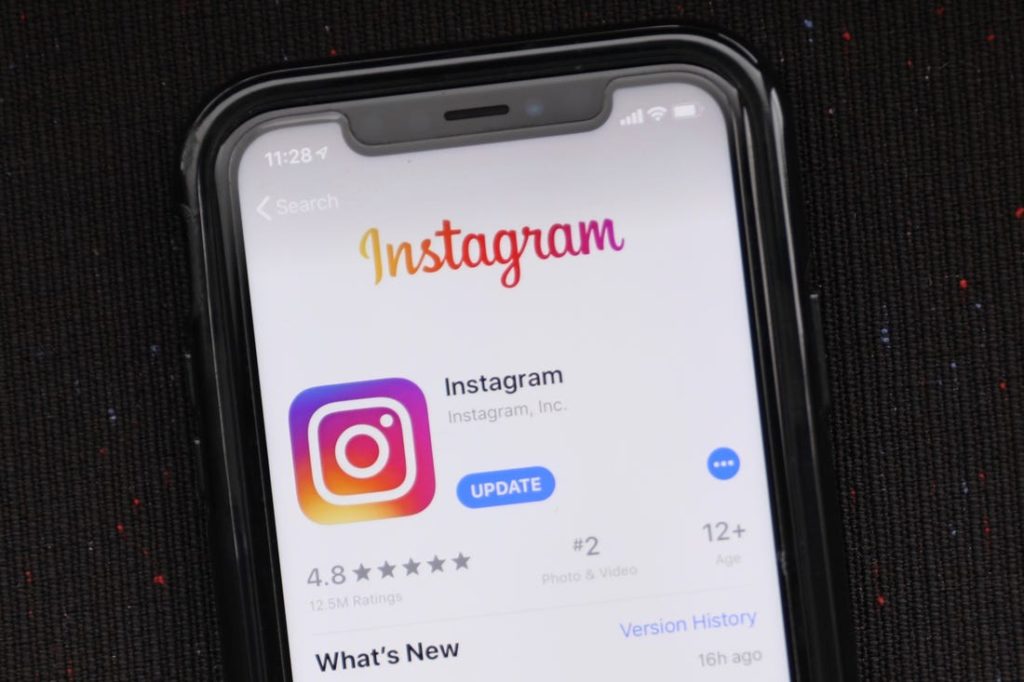
- Ouvrir le App Store
- Cliquez sur l'icône de profil en haut à droite
- Faites défiler légèrement vers le bas pour vous concentrer sur "Mises à jour automatiques à venir".
- Appuyez sur "Update" à côté de Instagram ou cliquez sur "Update All" et attendez que les mises à jour soient terminées.
Mise à jour de Instagram sur Android
- Ouvrir le Google Play Store
- Cliquez sur l'icône à trois bandes en haut à gauche.
- Tapez sur "Mes applications et jeux".
- Cliquez sur "Mettre à jour" à côté de Instagram ou sélectionnez "Mettre à jour toutes les applications" et attendez la fin du processus.
Vous pouvez également utiliser la recherche pour trouver "Instagram" et vérifier les boutons qui vous sont proposés. S'il est écrit Mise à jour, cliquez dessus pour installer la dernière version de l'application.
Réinstaller l'application
Si votre application est à jour, vous devriez vous concentrer sur la réinstallation. Cette méthode fonctionne pour de nombreuses raisons inexplicables. Beaucoup d'entre nous ont résolu des problèmes liés à leur ordinateur ou à leur appareil en l'allumant et en l'éteignant ou en supprimant et en réinstallant l'application. Juste avant la réinstallation, supprimez tout le cache, les documents et les données avant de commencer.
Redémarrez votre appareil
Parfois, il peut être utile de redémarrer votre téléphone ou votre tablette. Ce n'est peut-être pas l'astuce la plus sophistiquée qui soit, mais elle peut faire des miracles de manière assez mystérieuse.
Mettez à jour votre système d'exploitation
Ce n'est pas la solution la plus courante. Quoi qu'il en soit, certains bogues du système d'exploitation peuvent faire planter Instagram. Une mise à jour de votre système d'exploitation pourrait résoudre le problème.
Mise à jour d'iOS
- Ouvrez vos "Paramètres".
- Cliquez sur "Général".
- Sélectionnez "Mise à jour du logiciel".
- Attendez la fin de la vérification et installez la mise à jour si elle est disponible.
Mise à jour d'Android
- Ouvrez "Paramètres".
- Appuyez sur la barre "A propos du téléphone".
- Sélectionnez "Mise à jour du système" et installez la mise à jour si elle est disponible.
Une fois la mise à jour du système d'exploitation terminée, lancez à nouveau l'application pour vérifier si le problème persiste ou non.
Examiner les spécificités
Si vous recevez des signes ou des notifications étranges de l'application, essayez de les mémoriser ou de faire une capture d'écran. Vous pouvez rechercher votre problème spécifique sur Google, par exemple :
'Samsung Galaxy S9, Instagram se plante après que mon écran ait vacillé'
'iPhone 11, Instagram ne se charge pas'
Etc.
Il y a tellement de problèmes qui peuvent faire que Instagram ne fonctionne pas, que nous ne pourrions pas tous les énumérer ici. Cependant, nos conseils devraient vous aider dans la plupart des cas. Passez-les en revue et faites-les une par une et Instagram devrait se remettre à fonctionner.
Instagram est-il en panne ?
Instagram a des serveurs plutôt décents. Cependant, il peut arriver que ces serveurs ne parviennent pas à gérer les millions d'utilisateurs actifs ou qu'il y ait des problèmes techniques tels que des coupures de courant, etc. Cela peut entraîner une panne de Instagram. Cela ne signifie pas que l'application est cassée et ne fonctionne pas. Cela signifie simplement que les serveurs rencontrent des difficultés techniques.
Vous pouvez vérifier si Instagram est en panne sur ce site. En outre, vous pouvez signaler si vous avez des problèmes techniques avec Instagram pour aider à informer les autres.
Les hashtags de Instagram ne fonctionnent pas
Les hashtags sont un élément important de Instagram. Les statistiques montrent que les messages contenant des hashtags reçoivent (en moyenne) environ 10-15% d'engagement en plus que les messages sans hashtags. Pour une raison ou une autre, il se peut que ces hashtags ne fonctionnent pas ou que vous soyez confronté à des problèmes liés à leur utilisation. Certains de ces problèmes sont d'ordre technique, tandis que d'autres sont uniquement liés à leur faible impact sur les taux d'engagement (d'où le fait que les hashtags ne fonctionnent pas).
Les causes les plus fréquentes de l'inefficacité des hashtags sont les suivantes :
Technique
- Vous utilisez des hashtags interdits (propos haineux, injures, etc.). Il existe plus de 120 000 hashtags interdits sur la plateforme.
- Vous utilisez trop de hashtags (30 est le nombre maximum).
- Vous les placez au mauvais endroit (les hashtags peuvent être placés dans votre bio, dans les légendes de vos publications et dans les commentaires).
Liées aux résultats
- Votre profil a été banni (le bannissement n'est pas un bannissement normal en soi, mais il modifie le statut de votre compte par rapport à celui d'autres profils). Si vous utilisez trop de hashtags et que votre activité est considérée comme du spam, vous serez banni, ce qui empêchera les hashtags de vous permettre d'atteindre des publics potentiels.
- Vous sélectionnez simplement les mauvais hashtags et ils ne sont pas populaires.
- Vous avez utilisé les mêmes hashtags trop souvent
- Vous avez choisi des hashtags qui ne sont pas liés à votre domaine.
Les histoires de Instagram ne fonctionnent pas
Les histoires Instagram sont une fonctionnalité extrêmement populaire de l'application. Avec 500 millions d'utilisateurs, les problèmes sont inévitables. Cependant, nous sommes là pour vous aider à les résoudre.
Le principal problème des histoires Instagram
- Le problème le plus courant avec les histoires de Instagram est qu'elles ne se chargent pas correctement.
- Les utilisateurs signalent qu'ils tapent sur le cercle des histoires et que l'animation de chargement apparaît (cercle tournant), mais que l'histoire elle-même n'apparaît pas.
- Dans d'autres cas, les utilisateurs peuvent obtenir un écran noir qui apparaît pendant une petite seconde avant que l'article ne se charge. Cependant, dans ce cas, l'animation de chargement avec le cercle qui tourne est perpétuelle et rien ne se passe.
Les serveurs de Instagram étant très rapides, vous ne devriez pas avoir à attendre plus de quelques secondes avant qu'une nouvelle histoire ne soit chargée. Donc, si vous rencontrez un problème similaire et que les histoires de Instagram ne fonctionnent pas, vous pouvez vous rendre à l'adresse suivante vérifiez d'abord votre connexion au réseau.
Nous vous proposons alors un certain nombre de solutions. Nous vous recommandons de les suivre dans l'ordre (de 1st jusqu'à la fin)
- Passez de la 4G au Wi-Fi et vice versa. Rechargez ensuite l'histoire.
- Activez le mode avion, puis désactivez-le.
- Si vous êtes en Wi-Fi, essayez de redémarrer votre routeur.
- Forcer la fermeture de l'application et la relancer
- Redémarrer le téléphone
- Vider le cache de l'application (Android) ou réinstaller l'application (iOS)
- Vérifier les mises à jour (Android uniquement, car les propriétaires d'iOS aborderont ce point dans le chapitre 6)th étape)
Les notifications de Instagram ne fonctionnent pas
Les notifications de Instagram peuvent ne pas fonctionner pour plusieurs raisons :
Les paramètres de notification de votre application
Allez sur votre profil -> ouvrez les préférences -> cliquez sur "Paramètres" -> appuyez sur "Notifications".
Dans cet écran, vous avez accès à tous les paramètres de notification push pour l'application Instagram. Assurez-vous que le bouton "Pause all" est désactivé en haut de l'écran.
Ensuite, vérifiez chaque type de notification push avant de continuer. Veillez à appuyer sur "Activé" pour chaque type de notification, car il peut s'agir du même type de notification qui n'aboutit pas.
Vous avez activé le mode "Ne pas déranger".
Ce mode empêche les notifications de se déclencher. S'il est activé, vous ne recevrez aucune notification push de Instagram ou de toute autre application.
Veillez à désactiver ce mode avant de poursuivre.
Les notifications push sont désactivées
Les appareils iOS et Android offrent la possibilité de désactiver entièrement les notifications push. Vous pouvez le faire à partir de Réglages -> Notifications (pour iOS) ou Réglages -> Apps -> Instagram -> Notifications (pour Android). Assurez-vous que tout est activé.
Si tout est en ordre, mais que vous ne recevez toujours pas de notifications, contactez le service d'assistance de Instagram.
Les mentions (tags) de Instagram ne fonctionnent pas
Instagram offre aux utilisateurs la possibilité de mentionner d'autres utilisateurs (les étiqueter) dans la section des commentaires ou de les étiqueter dans les flux ou les articles. Si les mentions (tags) de Instagram ne fonctionnent pas pour vous, voici quelques causes possibles du problème :
Ils ont récemment changé leur nom d'utilisateur
Et vous n'avez pas eu l'occasion de le remarquer. Si vous tapez votre ancien nom d'utilisateur, il se peut que le même utilisateur n'apparaisse pas dans la barre de suggestions. Passez en revue vos followers et les utilisateurs que vous suivez pour découvrir leur nouveau nom d'utilisateur.
Il se peut qu'ils vous aient bloqué ou qu'ils soient devenus privés
Vous ne pouvez pas marquer des comptes privés si vous ne faites pas partie de leurs abonnés. En outre, vous ne pouvez pas taguer les comptes qui vous ont bloqué. Vérifiez ce qui s'est passé en utilisant l'option de recherche pour localiser le compte que vous souhaitez taguer et voir s'il est devenu privé, s'il vous a bloqué ou si quelque chose d'autre est à l'origine de ce problème.
C'est un problème plus répandu
Consultez la page "Problèmes connus" et le DownDetector pour voir si des problèmes généralisés ont été constatés. Si c'est le cas, attendez qu'il soit résolu, sinon restez patient et passez au point suivant.
Redémarrez Instagram et votre téléphone
Fermez de force Instagram, videz le cache de l'application (sur Android) et essayez à nouveau de mentionner (taguer) quelqu'un. Si les tags ne fonctionnent pas cette fois-ci et que vous avez suivi toutes les étapes mentionnées précédemment, il est temps de redémarrer votre téléphone et de répéter vos efforts. Si cela ne fonctionne pas non plus, contactez l'assistance de Instagram !
La localisation de Instagram ne fonctionne pas
Les problèmes liés aux paramètres de localisation sont assez rares. Si la géolocalisation de Instagram ne fonctionne pas pour vous, nous pouvons vous proposer une solution :
Appareils iOS
- Ouvrez "Paramètres".
- Appuyez sur "Vie privée".
- Sélectionnez "Services de localisation".
- Faites défiler l'écran jusqu'à ce que vous trouviez "Instagram" et tapez dessus.
- Appuyez sur "Pendant l'utilisation de l'application" pour permettre à Instagram d'accéder aux données de localisation pendant l'utilisation de l'application.
Appareils Android
- Ouvrez "Paramètres".
- Sélectionnez "Sécurité et localisation".
- Appuyez sur "Avancé".
- Appuyez sur "Emplacement".
- Activer l'option "Utiliser la localisation
Si le problème persiste, nous vous recommandons de redémarrer votre téléphone et de réessayer.
En cas d'échec, essayez de réinstaller l'application. Enfin, si rien n'y fait, contactez le service d'assistance de Instagram.
Instagram : l'ajout d'un compte ne fonctionne pas
La seule solution possible est que vous avez déjà créé et ajouté trop de comptes sur un même appareil. À l'heure actuelle, vous ne pouvez utiliser que 5 comptes simultanément sur un appareil. Si vous souhaitez en ajouter d'autres, vous devez soit vous déconnecter avec quelques-uns d'entre eux (mais en gardant en mémoire vos données de connexion), soit utiliser des services tiers, soit prendre un autre appareil pour gérer l'ensemble de vos comptes.
L'affichage de Instagram ne fonctionne pas
Il se peut que l'affichage ne fonctionne pas en raison de quelques problèmes :
Vous n'êtes pas connecté à l'internet
Si vous n'êtes pas connecté à l'internet, le message ne sera pas publié. Assurez-vous que votre appareil est connecté via les données mobiles ou le Wi-Fi avant de procéder aux autres étapes.
Il y a un problème avec les cookies ou les données Instagram
Pour ce faire, vous devez vider le cache de l'application. Les utilisateurs d'Android peuvent le faire à partir de la section Gestion des applications de "Paramètres", tandis que les utilisateurs d'iPhone doivent réinstaller l'application. Les utilisateurs d'iOS peuvent également éviter la réinstallation en choisissant de décharger l'application, mais il peut être plus judicieux de la réinstaller complètement.
L'IA a détecté un problème avec votre photo
Il n'est pas officiellement divulgué quel type et comment, mais Instagram utilise probablement l'IA pour trouver rapidement des images et des vidéos qui violent les conditions d'utilisation. Ils ne sont pas 100% efficaces, mais il se peut que votre message ait été repéré par ces robots.
Vous avez essayé de télécharger trop de messages en peu de temps.
Les nouveaux comptes ont un plafond (limite) sur le nombre de messages qui peuvent être partagés dans un laps de temps donné.
Autres questions
- Votre fichier est trop volumineux (concerne généralement la résolution 4K et les vidéos IGTV).
- Solution : redimensionnez la vidéo sur un PC ou créez des partitions de la vidéo et téléchargez-les en tant que parties séparées.
- Cache de données complet
- Décharger l'application ou vider le cache
Les commentaires de Instagram ne fonctionnent pas
Les problèmes liés aux commentaires Instagram ne sont pas fréquents. Cependant, les solutions et les conseils pour résoudre ces problèmes sont assez simples.
- Les commentaires Instagram ne fonctionneront pas si vous êtes mise en sourdine ou restriction par l'application.
- Des restrictions et des mises en sourdine peuvent être appliquées en cas de violation des conditions d'utilisation de Instagram et en cas d'activité suspecte.
- Vous ne pouvez pas ajouter plus de 5 mentions (@/tags) dans un commentaire.
- Vous ne pouvez pas poster le même commentaire plus de plusieurs fois de suite (y compris les commentaires contenant des émojis).
- Vous ne pouvez pas inclure plus de 30 hashtags dans un seul commentaire.
- Vous ne pouvez pas utiliser certains mots dans les commentaires (qui sont sélectionnés sur la base des critères suivants Guides communautaires)
Instagram - le suivi ne fonctionne pas
Si vous ne pouvez plus suivre d'autres personnes sur Instagram, il est probable que vous suivez déjà 7500 utilisateurs. Il s'agit de la limite maximale autorisée par Instagram.

BuzzVoice
BuzzVoice est le meilleur endroit où aller lorsque vous avez besoin de services d'engagement instantané sur les médias sociaux. Nous proposons une grande variété de forfaits pour Instagram, Youtube, Facebook, Twitter, Soundcloud et Tiktok.



