Volete mettere in loop un video di YouTube? Utilizzate questo semplice metodo integrato
Il looping di un video di YouTube era un'operazione complicata, che spesso richiedeva strumenti di terze parti o il costante riavvio manuale dei video. Ma nel 2026, YouTube ha reso incredibilmente facile mettere in loop i video con una funzione di ripetizione integrata disponibile sia su computer che su piattaforme mobili. Questa guida spiega tutto quello che c'è da sapere sulla funzione di ripetizione dei video. YouTube opzione di loop video.
Ti piacerebbe a aumentare le visualizzazioni dei vostri video su YouTube e coltivare il vostro abbonati più veloce di quanto consentito dall'algoritmo? BuzzVoice vi permette di amplificare rapidamente la portata dei vostri contenuti e di attirare gli spettatori di cui avete bisogno per avere successo.
È possibile eseguire il loop di un video di YouTube nel 2026?
Sì! YouTube offre ora una semplice funzione di loop integrata. Non è più necessario scaricare applicazioni aggiuntive o affidarsi a siti web di terze parti per ripetere i video. Che si utilizzi un PC, un Mac, un telefono Android o un iPhone, l'opzione di ripetizione dei video di YouTube è a portata di clic o di tap. Questa funzione nativa di loop consente di ripetere facilmente un video su YouTube.
Come mandare in loop un video di YouTube su Desktop (PC o Mac)
I video di YouTube su browser desktop come Chrome, Firefox o Safari sono semplici grazie all'opzione loop integrata di YouTube. Questo metodo funziona perfettamente per riprodurre canzoni di sottofondo, studiare con le esercitazioni o ripetere i vostri video preferiti.
Fare clic con il tasto destro del mouse sul metodo per attivare il "loop".
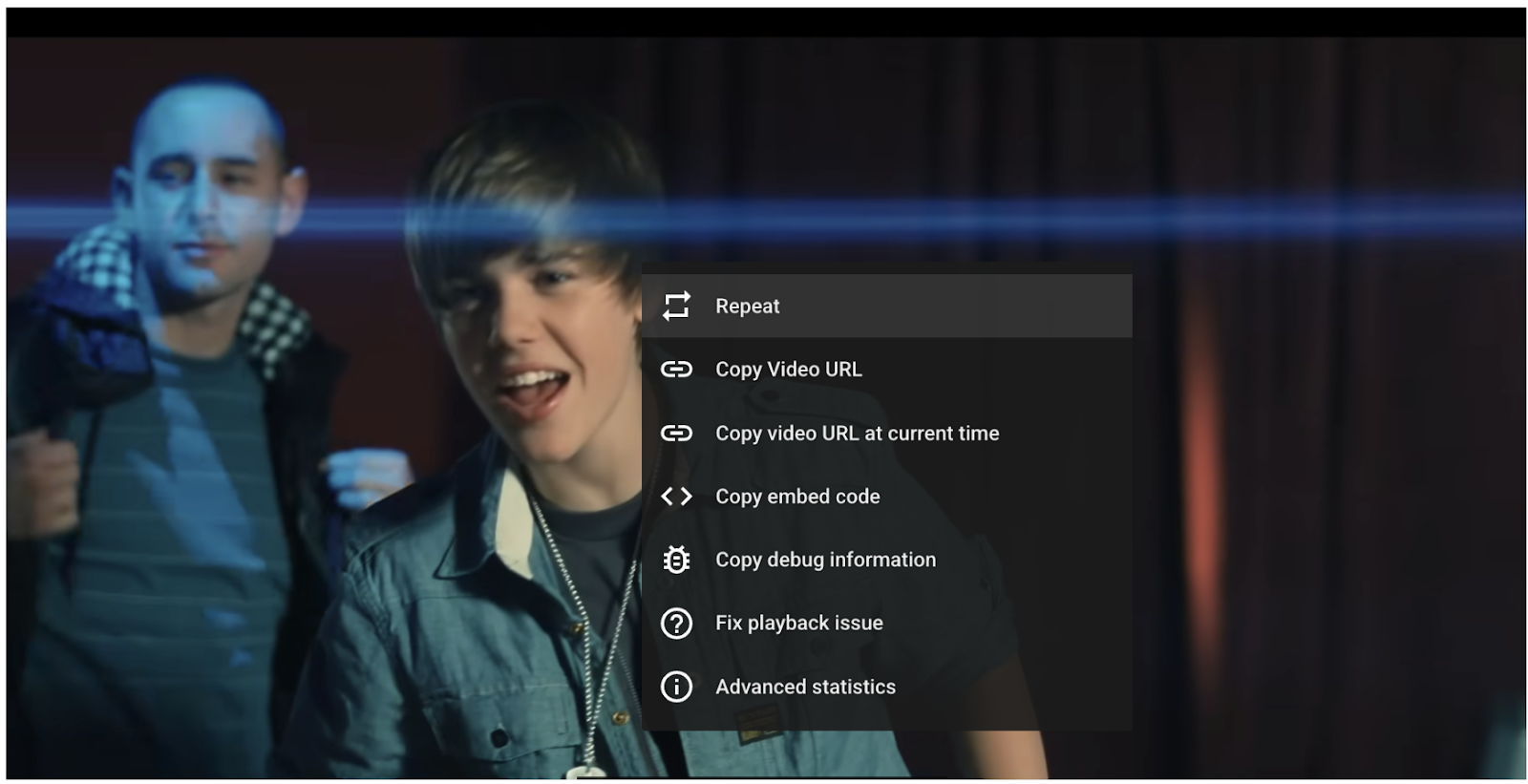
Riprodurre il video di YouTube che si desidera ripetere continuamente.
Fare clic con il tasto destro del mouse direttamente sulla schermata del video (evitare di fare clic con il tasto destro del mouse sui controlli o sul titolo).
Nel menu visualizzato, fare clic su "Ripetere".
Il video si riavvia automaticamente ogni volta che termina, consentendo di ripetere i video su YouTube all'infinito.
Cosa fare se il clic con il tasto destro del mouse non mostra l'opzione loop
A volte, soprattutto con i video incorporati o con configurazioni specifiche del browser, il clic con il tasto destro del mouse potrebbe aprire il menu contestuale predefinito del browser invece del menu ad anello di YouTube. Se ciò accade:
Provate a fare clic con il tasto destro del mouse due volte: la prima potrebbe far apparire il menu del browser, la seconda dovrebbe mostrare il menu di YouTube.
Assicuratevi di fare clic sull'area di riproduzione del video stesso, non sulla timeline o sul titolo.
Aggiornare la pagina o provare con un altro browser per verificare se l'opzione loop viene visualizzata.
Utilizzare le estensioni del browser per il looping avanzato (opzionale)
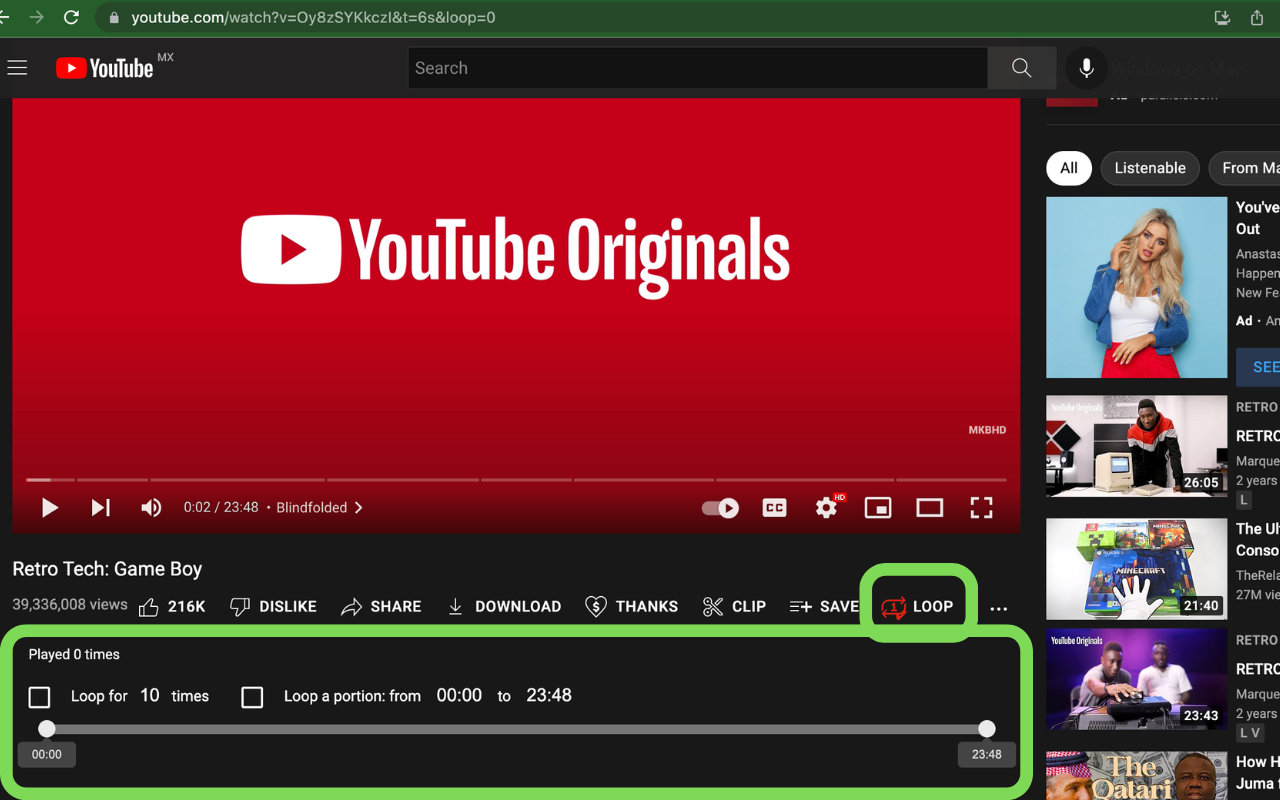
Per gli utenti che desiderano un maggiore controllo, come il loop di una sezione specifica di un video o l'impostazione del numero di ripetizioni, sono disponibili estensioni del browser. Alcune estensioni consentono di creare un Anello AB impostando punti di inizio e fine personalizzati:
- Looper per YouTube (disponibile per Cromo e Firefox)
- Enhancer per YouTube
Potrebbe essere necessario incollare l'ID o l'URL del video nello strumento, oppure incollare frammenti di codice se si utilizzano script o macro. Sono perfetti se si desidera ripetere i video di YouTube per esercitarsi, ad esempio per imparare un riff musicale o ripetere un segmento di esercitazione.
In alternativa, è possibile utilizzare un software di editing video o QuickTime Player per riprodurre in loop i video di YouTube offline.
Se avete un canale YouTube e desiderate aumentare la numero di abbonati, verificare i servizi di BuzzVoice.
Come mandare in loop un video di YouTube su cellulare (iOS o Android)
L'impostazione di ripetizione integrata di YouTube 2026 è disponibile anche su mobile, rendendo più semplice la riproduzione in loop dei video su Android o iPhone senza applicazioni di terze parti.
Utilizzo dell'opzione "Loop" nel menu a tre punti
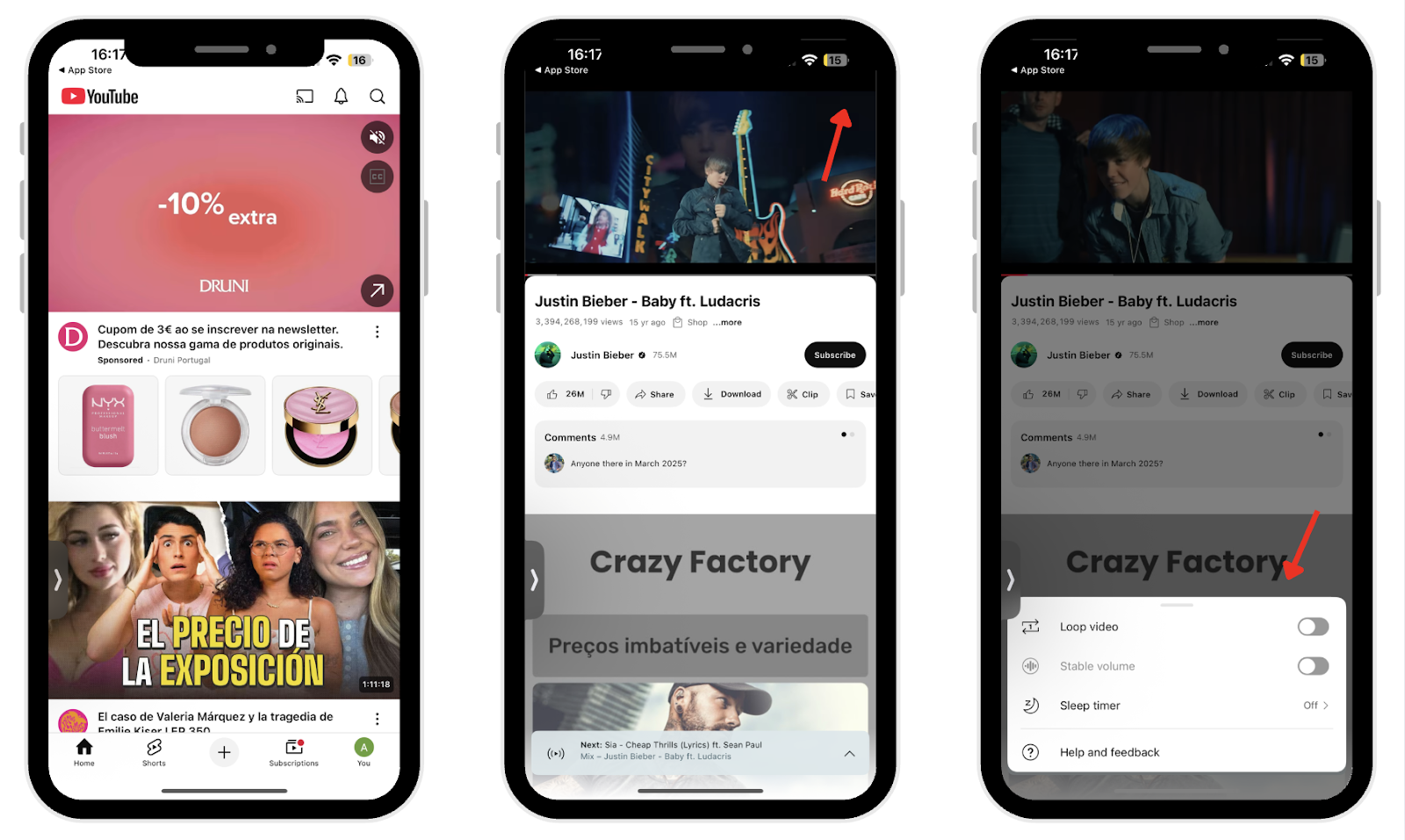
Aprire l'applicazione YouTube e avviare la riproduzione del video che si desidera mandare in loop.
Toccare l'icona del menu a tre punti situata nell'angolo superiore destro del lettore video.
Cliccare Loop video.
Il video si ripeterà automaticamente. È l'ideale per la musica rilassante, i video di allenamento o l'audio di sottofondo sul cellulare.
Passi per il looping delle playlist su mobile
Il looping di un'intera playlist su cellulare è altrettanto semplice:
Spostarsi sulla playlist che si desidera ripetere e iniziare a riprodurla.
Toccare la barra del mini giocatore per aprire la visualizzazione completa del giocatore.
Toccare l'icona del loop (due frecce che formano un cerchio) fino a visualizzare un piccolo "1" per mandare in loop un singolo video, oppure nessun numero per mandare in loop l'intera playlist.
Garantire Autoplay è attivata, in modo che la playlist continui senza intervento manuale.
Soluzioni se l'opzione Loop è mancante
Se non viene visualizzata l'opzione loop su mobile, il problema potrebbe essere dovuto a:
Applicazione YouTube obsoleta: aggiornatela tramite App Store o Google Play Store.
Restrizioni regionali o problemi di rete: provate a passare a un browser mobile come Chrome e attivate la modalità desktop.
Se non è ancora disponibile, si consiglia di utilizzare applicazioni di terze parti o di copiare il link del video in un browser desktop con estensioni di looping.
Si può mandare in loop un'intera playlist su YouTube?
Sì! YouTube supporta il looping di intere playlist sia su desktop che su mobile, rendendo più semplice la riproduzione continua senza riavviare manualmente. Esistono diversi metodi per mandare in loop le playlist, tra cui l'opzione per il loop sui dispositivi TV, comoda per la visione di gruppo o la riproduzione in background.
Questa funzione è ideale per lunghe sessioni di ascolto, esercitazioni in più parti o compilazioni di video a tema. È possibile accedere alle playlist dal pannello playlist dell'interfaccia di YouTube, semplificando la gestione e la riproduzione delle raccolte preferite. Il looping delle playlist è particolarmente utile per l'apprendimento di diversi tipi di abilità, come le lingue, gli sport o la musica, dove la visione ripetuta migliora la padronanza.
Come utilizzare il pulsante Autoplay e il pulsante Ripeti
Aprite la vostra playlist e iniziate a riprodurla.
Fare clic sull'icona del ciclo nel lettore della playlist per attivare la ripetizione.
Attivate l'autoplay per garantire transizioni fluide tra i video.
Questa combinazione di autoplay e playlist in loop crea un'esperienza ideale per lo studio della musica, l'allenamento o qualsiasi altro consumo di contenuti di lunga durata.
Vantaggi per i creatori e la produttività
Il looping delle playlist non è utile solo per gli spettatori; anche i creatori di contenuti ne traggono vantaggio. Il looping aumenta il tempo totale di visione e la fidelizzazione degli spettatori, migliorando il posizionamento dei video nei risultati di ricerca.
Quando gli spettatori mantengono attive le playlist, segnalano a YouTube che il contenuto è coinvolgente e di valore. YouTube può anche registrare il tempo di visione e il coinvolgimento per valutare la qualità dei contenuti, che può avere un ulteriore impatto sulle classifiche e sulle raccomandazioni. Inoltre, piattaforme come Buzzvoice può aiutare a far crescere il vostro seguito, incoraggiare gli spettatori a iscriversi al vostro canale, e aumento Youtube viste e impegno.
Perché fare il loop di un video di YouTube?
Il looping è più di una semplice comodità: può migliorare notevolmente l'utilizzo di YouTube per l'apprendimento, l'intrattenimento e la produttività.
Studiare o rilassarsi con la musica
Il looping di ritmi lo-fi, colonne sonore ambientali o suoni della natura può creare un ambiente privo di distrazioni. La ripetizione continua di musica rilassante aiuta a mantenere la concentrazione durante le sessioni di studio o le maratone di lavoro, evitando le interruzioni dovute al cambio di brano.
Esercitazioni e pratica delle abilità
Quando si padroneggiano nuove abilità come assoli di chitarra, flussi di yoga o lezioni di lingua, il looping aiuta ad assorbire i dettagli attraverso la ripetizione. La ripetizione di specifiche sezioni del video consente di migliorare la memorizzazione e la memoria muscolare, il che porta a una maggiore padronanza nel tempo.
Ambienti di sottofondo o loop motivazionali
A volte è necessario un video in sottofondo per creare l'atmosfera giusta. Discorsi motivazionali in loop, immagini cinematografiche o arte ambientale creano un ambiente stimolante o rilassante per il lavoro, la creatività o i tempi morti.
Conclusione
I giorni in cui si riavviavano manualmente i video di YouTube sono finiti. Grazie a YouTube Grazie alla funzione loop integrata introdotta nel 2026, la ripetizione dei video è ora veloce, semplice e disponibile su tutti i dispositivi. Se volete imparare una nuova abilità, rilassarvi con la musica d'ambiente o riprodurre ripetutamente i vostri contenuti preferiti, il loop è a portata di clic o di tap.
Aumento il vostro canale YouTube con i servizi di BuzzVoice e aumentate la vostra visibilità grazie a acquistare visualizzazioni su YouTube per aiutare i vostri video a posizionarsi meglio e a comparire per primi quando un utente cerca la vostra nicchia.
Domande frequenti
Perché l'opzione loop non viene visualizzata?
Questo può accadere se l'app o il browser sono obsoleti o se il video è incorporato in un punto che limita il loop. Provate ad aggiornare l'app o a usare YouTube direttamente in un browser o su un altro dispositivo per vedere se l'opzione loop appare.
È possibile riprodurre in loop i video di YouTube senza pubblicità?
Gli annunci verranno comunque riprodotti, a meno che non si abbia un abbonamento a YouTube Premium. Alcuni utilizzano i blocchi degli annunci, ma questo potrebbe violare le condizioni di YouTube. Un'altra possibilità è quella di scaricare i video per la visione offline con Premium, che consente di evitare completamente gli annunci.
La riproduzione in loop dei video influisce sulla mia cronologia?
Sì, ogni ciclo conta come una nuova visualizzazione e viene registrato nella cronologia di visione. Questo può influenzare le raccomandazioni, poiché l'algoritmo di YouTube utilizza le abitudini di visualizzazione per suggerire i contenuti.
Posso mandare in loop i cortometraggi di YouTube?
I cortometraggi di YouTube vanno automaticamente in loop, quindi non c'è un pulsante per il loop manuale. Ogni cortometraggio continuerà a essere riprodotto ripetutamente finché si rimane su di esso.

BuzzVoice
BuzzVoice è il posto migliore dove andare quando si ha bisogno di servizi di engagement immediato sui social media. Offre un'ampia gamma di pacchetti per Instagram, Youtube, Facebook, Twitter, Soundcloud e Tiktok.