Come modificare i video di TikTok: La guida definitiva per i principianti (2026)
La buona notizia è che non è necessario essere un montatore professionista per creare video di alta qualità con gli strumenti di editing integrati di TikTok che sono divertenti e facili da usare, anche per i principianti. Che si tratti di tagliare clip, aggiungere musica o stratificare effetti, questa guida vi mostrerà esattamente come modificare i video di TikTok e farli brillare nel 2026.
E se volete aumentare la portata del vostro video dopo l'editing, esplorate i servizi Buzz Voice TikTok per acquistare i Mi piace di TikTok, e aumentare il numero di follower, commenti, visualizzazioni video, e azioni.
1. Dove modificare: strumenti integrati di TikTok e app esterne
Il primo passo per la creazione di contenuti TikTok è decidere dove montare i video.
Utilizzo dell'app TikTok per l'editing
L'editor integrato di TikTok è stato progettato appositamente per produrre contenuti in modo rapido e con un occhio di riguardo ai social media. Dopo aver registrato o caricato i clip, è possibile:
Ritagliare e dividere facilmente i clip utilizzando la timeline
Aggiungere suoni e voci fuori campo di tendenza
Aggiungete il testo utilizzando caratteri e tempi unici.
Aggiungete adesivi, filtri ed effetti dinamici nei livelli.
Utilizzare le didascalie automatiche e gli strumenti intelligenti per migliorare l'accessibilità
Quando utilizzare applicazioni esterne come CapCut, InShot, VN o Adobe Rush
Sebbene l'editor di TikTok sia eccellente per velocità e facilità d'uso, potreste desiderare un controllo aggiuntivo o funzioni non offerte dall'app. In questo caso sono utili le app di terze parti:
CapCut offre motion tracking, effetti AI e transizioni sofisticate.
InShot è perfetto per aggiungere musica di sottofondo stratificata, tagliare con precisione e ridimensionare i video.
Per le timeline multitraccia, il color grading e i montaggi cinematografici, VN e Adobe Premiere Rush sono ideali.
2. Spiegazione delle funzioni di editing di base di TikTok
Prima di cimentarsi in transizioni complesse o effetti elaborati, è necessario acquisire una certa dimestichezza con gli strumenti fondamentali di editing video di TikTok. Ogni video di successo si basa su questi elementi, che consentono di organizzare i contenuti in modo chiaro e sintetico. TikTok offre una serie di opzioni di editing per personalizzare e migliorare i contenuti video.
Clip per tagliare e rifilare
Volete iniziare bene il vostro video o tagliare gli spazi vuoti? Utilizzate lo strumento di ritaglio di TikTok. Per accedere alla timeline dopo aver registrato o caricato il clip, selezionare "Regola clip". È possibile rimuovere le riprese estranee all'inizio o alla fine di ogni clip trascinandone le estremità.
Riorganizzazione dell'ordine dei video
TikTok consente di riordinare rapidamente i clip se il video è composto da più clip. Per spostare un clip nella sequenza, toccare "Regola clip", quindi tenere premuto e trascinare il clip. I racconti, le istruzioni dettagliate o qualsiasi video con un flusso narrativo possono trarre vantaggio da questa funzione. Riorganizzare i clip in modo ponderato può aiutare a creare video accattivanti che mantengono vivo l'interesse dello spettatore.
Regolazione della lunghezza della clip
Trascinare i bordi di ogni clip dopo averla selezionata nell'editor "Regola clip" per regolare la sua lunghezza. In questo modo è più facile mantenere un ritmo costante per tutto il video. Ogni secondo è importante, sia che si cerchi di rispettare i limiti di tempo di TikTok (fino a 10 minuti) sia che si voglia sincronizzare le immagini con l'audio. La regolazione della lunghezza dei clip è fondamentale per mantenere la lunghezza desiderata del video e garantire transizioni fluide.
Dividere i clip
Uno dei più popolari strumenti di modifica dei video di TikTok è lo strumento di divisione. Volete spezzare una lunga ripresa o aggiungere una transizione? Selezionate "Dividi" dal menu per dividere un clip a metà. Successivamente, è possibile aggiungere separatamente testo o effetti a ciascun segmento.
3. Come aggiungere musica, voci e suoni
Il suono è tutto su TikTok. Dalle canzoni virali ai doppiaggi personalizzati, l'audio aiuta a dare un tono, aggiungere umorismo e rendere i contenuti più memorabili.
Utilizzo della libreria musicale di TikTok
Una volta registrato il video, toccare "Suoni" nella parte superiore dello schermo per sfogliare la libreria musicale di TikTok. È possibile controllare i brani di tendenza o effettuare una ricerca per stato d'animo o genere. Per aggiungere il suono scelto al video, toccare il segno di spunta dopo aver visualizzato l'anteprima dei brani con il pulsante di riproduzione.
L'algoritmo di TikTok può aumentare la scopribilità utilizzando suoni popolari, aumentando la probabilità che il vostro video appaia nella pagina "Per te".
È inoltre possibile migliorare il coinvolgimento con Buzz Voice seguaci, piace, commenti, visualizzazioni video e azioni servizi.
Registrazione di voci fuori campo
Per aggiungere una voce fuori campo:
Registrate o caricate i vostri clip
Nella schermata di modifica, toccare l'icona del microfono.
Tenere premuto il pulsante rosso di registrazione per narrare alcuni segmenti del video.
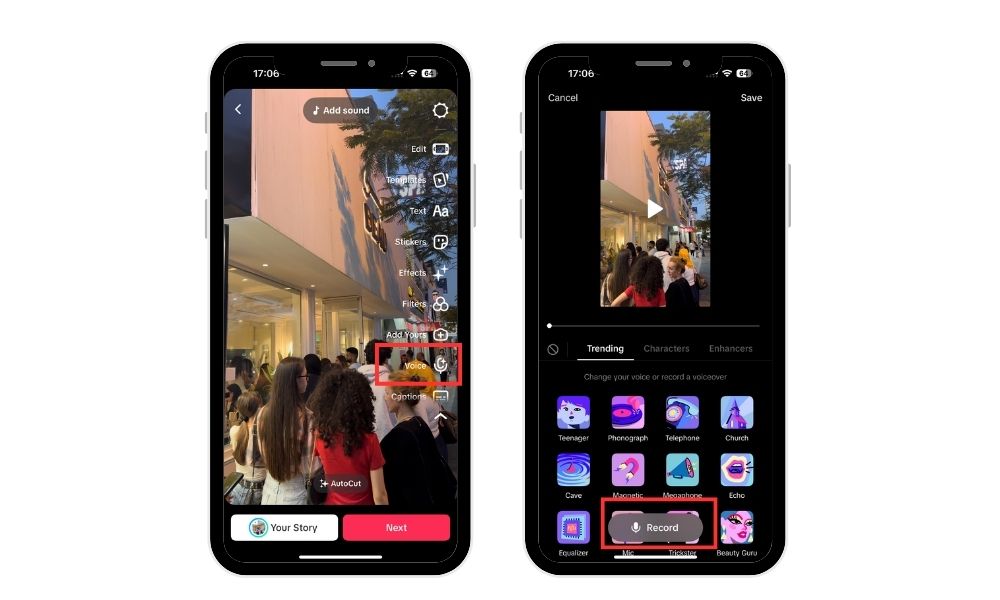
Questo funziona bene per i formati di narrazione, i tutorial e le reazioni in cui la voce può fornire umorismo o contesto.
Regolazione dei livelli di volume
Un corretto mixaggio dell'audio è essenziale per un contenuto ben prodotto. Per modificare i livelli della musica aggiunta e dell'audio originale, toccare "Volume". Se necessario, disattivate completamente il clip originale o abbassate il volume della musica di sottofondo, se questa sta soffocando la vostra voce fuori campo.
4. Utilizzo di effetti, filtri e transizioni
Uno dei modi più semplici per elevare i contenuti di TikTok è aggiungere un tocco visivo. Gli effetti visivi e le transizioni di TikTok possono far risaltare i vostri video, sia che si tratti di un filmato fantascientifico che di un'atmosfera onirica.
Come applicare i filtri
L'aggiunta di filtri al video è un modo rapido per migliorarne l'aspetto. Dopo aver caricato il clip, o sul lato destro della schermata di registrazione, toccare "Filtri".
Effetti durante la registrazione o in fase di post-modifica
È possibile applicare effetti su TikTok in due fasi:
Prima di iniziare la registrazioneToccare "Effetti" nell'angolo in basso a sinistra per aggiungere immediatamente sfondi verdi, funzioni AR o filtri per il viso.
Dopo la registrazione, selezionare "Effetti" dalla schermata di editing per aggiungere componenti visivi dinamici come la distorsione temporale, la sfocatura del movimento o il glitch.
Aggiunta di transizioni tra i clip
Le transizioni fluide tra i clip divisi sono ora supportate da TikTok. Per selezionare opzioni come Slide, Zoom o Spin, toccare l'icona della transizione dopo aver diviso il clip (usando lo strumento "Regola clip").
L'utilizzo dell'editor video di TikTok consente transizioni senza soluzione di continuità tra i clip, migliorando il flusso complessivo del video.
5. Aggiunta di testo e adesivi
Non solo la grafica e le didascalie sono decorative, ma aumentano anche l'accessibilità, il coinvolgimento e raccontano la vostra storia. Le didascalie di TikTok svolgono un ruolo cruciale nel migliorare il coinvolgimento e rendere i video più accessibili.
Come sovrapporre il testo
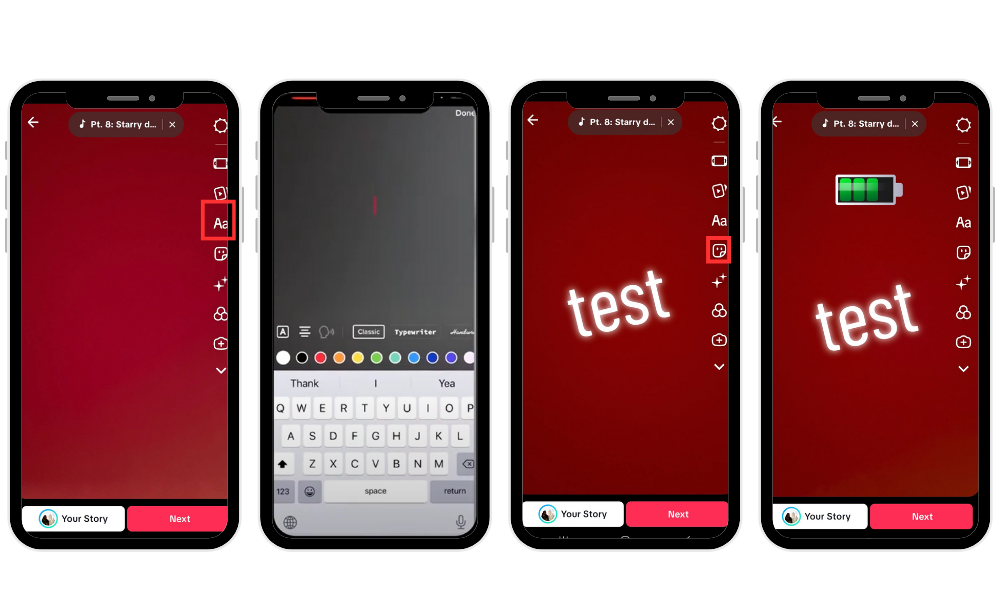
Una volta caricato o registrato, toccare lo strumento "Testo" sulla destra. Digitare il messaggio e fare clic su "Fatto". Per modificarne le dimensioni, pizzicarlo o trascinarlo in un punto qualsiasi dello schermo.
Sincronizzazione del testo con orari specifici
Per regolare quando il testo appare e scompare:
- Toccare la casella di testo
- Selezionare "Imposta durata".
- Trascinare i punti di inizio e fine sulla timeline
Si tratta di un elemento imprescindibile in qualsiasi guida all'editing di TikTok per principianti ed è fondamentale per la sincronizzazione con discorsi, battute o rivelazioni drammatiche. Inoltre, la modifica delle didascalie per sincronizzarle con orari specifici assicura che il messaggio sia trasmesso in modo chiaro ed efficace.
Personalizzazione di carattere, colore e stile
Su TikTok è disponibile una varietà di font, colori e stili che si adattano al vostro marchio o alla vostra estetica. Per sperimentare, toccate le opzioni in basso dell'editor di testo. Per far risaltare il testo sullo sfondo, utilizzare colori contrastanti.
Aggiunta di emoji, GIF e adesivi
Utilizzate il pulsante "Stickers" per aggiungere componenti divertenti. Questi elementi aumentano l'interattività e aiutano i video a integrarsi nell'ecosistema ludico di TikTok.
6. Modifica di bozze e video esistenti
Forse volete perfezionare un'idea parzialmente sviluppata o non siete ancora pronti a pubblicarla. In questi casi, è possibile conservare i video come bozza e pubblicarli quando si è pronti.
Come trovare le bozze
Vai al tuo profilo TikTok
Toccare la cartella "Bozze" nella parte superiore dell'elenco dei video.
Da lì, toccare una bozza per riaprirla nell'editor e continuare a perfezionarla.
Limitazioni della modifica dopo il salvataggio
La maggior parte di una bozza può essere modificata di nuovo, inclusi il testo, la musica e i filtri, ma una volta salvata la bozza, non è possibile modificare l'ordine originale dei video o sostituire i clip.
Suggerimenti per una migliore organizzazione della bozza
Aggiungete un titolo o una didascalia segnaposto per ricordare il vostro concetto.
Date un nome coerente alle cose (per esempio, "Tutorial Parte 1", "Dietro le quinte").
Conservate le bozze migliori solo per evitare il disordine.
7. Consigli di editing professionale per migliorare i vostri TikToks
Dopo aver imparato le basi, è il momento di perfezionare le modifiche utilizzando alcune strategie all'avanguardia che i professionisti di TikTok impiegano per rendere virali i loro contenuti. La creazione di video esplicativi di alta qualità può migliorare la visibilità e il coinvolgimento del vostro marchio su TikTok.
Usate i tagli per abbinare le cadute dei battiti
L'aggiunta di effetti sonori o battiti musicali ai tagli dei video aggiunge impatto e ritmo. Per dare ai vostri montaggi una sensazione più deliberata e cinematografica, usate la funzione "Regola clip" per posizionare i tagli immediatamente prima o durante il beat drop.
Mantenere clip brevi e coinvolgenti
Gli utenti di TikTok scorrono rapidamente. Da uno a tre secondi è in genere la durata ideale della clip. Mantenete l'azione fluida e tagliate le pause. I video più brevi mantengono vivo l'interesse degli spettatori e migliorano la fidelizzazione, aumentando così la vostra portata algoritmica.
Sfruttare le tendenze e i suoni
La modifica dei formati e il salto sui suoni più popolari manterranno i vostri contenuti attuali. Ogni giorno, controllate la scheda Discover di TikTok per vedere cosa è di tendenza. Per una maggiore originalità e interazione, potete anche remixare le tendenze con il vostro tocco personale.
Utilizzare strumenti esterni come CapCut per transizioni avanzate
CapCut è l'assistente non ufficiale di TikTok per l'editing. Utilizzatelo per:
Utilizzare transizioni sofisticate, come la mascheratura o lo zoom 3D.
Creare animazioni di testo dinamiche.
Mescolate i clip senza soluzione di continuità con il controllo dei keyframe
L'utilizzo di un editor video gratuito per TikTok, come CapCut, può fornire funzioni di editing avanzate per migliorare i contenuti. Importate il video finale in TikTok una volta che è stato rifinito e pronto per essere pubblicato.
Avete bisogno di una piccola spinta dopo la pubblicazione? BuzzVoice può aiutarvi a far salire alle stelle il vostro viste e impegno con risultati reali.
Fasi finali: Anteprima, didascalia e pubblicazione
Ora che l'editing è completato, è il momento di preparare il TikTok per la pubblicazione. La schermata del post consente agli utenti di aggiungere una descrizione del video, gli hashtag e selezionare un'immagine di copertina prima della pubblicazione.
Guardate il vostro video prima di pubblicarlo
Prima di premere "Pubblica", toccare sempre "Anteprima" per guardare il video dall'inizio alla fine. Cercate:
Problemi di sincronizzazione del testo o del suono
Saltuarietà o tagli indesiderati
Utilizzo di errori di battitura negli overlay
Per guardare il video prima di pubblicarlo, toccare il pulsante di anteprima situato nell'angolo in basso a destra.
Aggiungere didascalie e hashtag coinvolgenti
Il tono del vostro post è stabilito dalla didascalia. Utilizzate hashtag pertinenti e mantenetela sintetica.
Usare l'umorismo o le domande per ottenere un feedback.
2-5 hashtag, di cui uno di tendenza
Indicare chiaramente se il video fa parte di una serie.
Selezionare la miniatura della copertina
Per selezionare il fotogramma che fungerà da rappresentazione video del profilo, toccare "Seleziona copertina". Aggiungete un testo, come "Prima e dopo" o "Fase 1", per dare un'anticipazione dell'argomento del video.
Creare un feed unificato e incoraggiare visualizzazioni del profilo dipendono da questo.
Modificare le impostazioni della posta e della privacy
Infine, regolare le impostazioni della posta:
Configurare la visibilità (privata, amici o pubblica).
Decidere se gli utenti possono commentare, ricamare o duettare.
Se il vostro account lo supporta, programmate i post.
Prima di caricare i video, è possibile regolare le impostazioni sulla privacy per controllare chi può visualizzare e interagire con i contenuti. Quindi premere "Pubblica" o "Salva in bozza" se si sta ancora finalizzando.
FAQ
Posso modificare un TikTok dopo che è stato pubblicato?
Non direttamente. L'originale deve essere rimosso e deve essere ripubblicata una versione rivista. Prima di pubblicare, eseguire sempre un'anteprima accurata. Se è necessario apportare modifiche alle didascalie o ad altri elementi dopo la pubblicazione, è necessario eliminare il post originale e caricare nuovamente la versione modificata.
Qual è la migliore app esterna per l'editing di TikTok?
CapCut è l'applicazione TikTok più efficace e facile da usare. Anche Adobe Rush, VN e InShot sono opzioni eccellenti in base alle vostre esigenze di editing e al vostro stile. L'uso di un editor video come CapCut o Adobe Rush può fornire funzioni di editing avanzate per migliorare i vostri video TikTok.
Quanto deve essere lungo il mio TikTok?
Per aumentare il tempo di visualizzazione e il coinvolgimento, puntate su 15-30 secondi. Ma TikTok consente ora di caricare fino a 10 minuti. Assicuratevi che ogni secondo aggiunga valore. La scelta della giusta durata del video è fondamentale per mantenere il coinvolgimento degli spettatori e massimizzare la portata.
Ho bisogno di strumenti costosi per fare un buon editing?
No! Questa guida all'editing di TikTok per principianti dimostra che gli strumenti di TikTok sono più che sufficienti per iniziare. Gli strumenti avanzati sono opzionali.
Come posso rendere i miei video più coinvolgenti?
Attirate l'attenzione delle persone nei primi 1 o 3 secondi. Utilizzate immagini dinamiche, didascalie, suoni e fate domande per incoraggiare i commenti. Concludete con una CTA come "Segui per saperne di più!". Creare contenuti video dinamici e visivamente accattivanti è fondamentale per catturare e mantenere l'interesse degli spettatori.

BuzzVoice
BuzzVoice è il posto migliore dove andare quando si ha bisogno di servizi di engagement immediato sui social media. Offre un'ampia gamma di pacchetti per Instagram, Youtube, Facebook, Twitter, Soundcloud e Tiktok.