Cómo editar vídeos de TikTok: La guía definitiva para principiantes (2026)
La buena noticia es que no necesitas ser un editor profesional para crear vídeos de alta calidad con las herramientas de edición integradas de TikTok que son divertidas y fáciles de usar, incluso para los principiantes. Ya sea cortando clips, añadiendo música o superponiendo efectos, esta guía te mostrará exactamente cómo editar vídeos de TikTok y hacer que brillen en 2026.
Y si quieres potenciar el alcance de tu vídeo después de editarlo, explora los servicios de Buzz Voice TikTok para comprar me gusta en TikToky aumentar el número de seguidores, comentarios, visualizaciones de vídeosy acciones.
1. Dónde editar: herramientas integradas de TikTok frente a aplicaciones externas
El primer paso para crear tu contenido TikTok es decidir dónde editar tus vídeos.
Uso de la aplicación TikTok para editar
El editor integrado en TikTok está diseñado específicamente para producir contenidos de forma rápida y pensando en las redes sociales. Después de grabar o subir tus clips, puedes:
Recorta y divide clips fácilmente con la línea de tiempo
Añade sonidos y locuciones de moda
Añade texto utilizando fuentes y tiempos únicos.
Añade pegatinas, filtros y efectos dinámicos en capas.
Utilice subtítulos automáticos y herramientas inteligentes para mejorar la accesibilidad
Cuándo utilizar aplicaciones externas como CapCut, InShot, VN o Adobe Rush
Aunque el editor de TikTok es excelente por su velocidad y facilidad de uso, es posible que desees un control adicional o funciones que no ofrece la aplicación. Aquí es donde las aplicaciones de terceros son útiles:
CapCut ofrece seguimiento del movimiento, efectos de IA y transiciones sofisticadas.
InShot es perfecto para añadir música de fondo en capas, recortar con precisión y cambiar el tamaño de los vídeos.
Para líneas de tiempo multipista, etalonaje y ediciones cinematográficas, VN y Adobe Premiere Rush son ideales.
2. Explicación de las funciones básicas de edición de TikTok
Usted debe llegar a ser competente con las herramientas fundamentales de edición de vídeo TikTok antes de intentar transiciones complejas o efectos elaborados. Cualquier video exitoso se basa en estos elementos, que le permiten organizar su contenido de manera sucinta y clara. TikTok ofrece una gama de opciones de edición para personalizar y mejorar su contenido de vídeo.
Clips para cortar y recortar
¿Quieres empezar tu vídeo con fuerza o recortar los espacios en blanco? Utiliza la herramienta de recorte de TikTok. Para acceder a la línea de tiempo después de grabar o subir tu clip, selecciona "Ajustar clips". Puedes eliminar el metraje sobrante del principio o del final de cada clip arrastrando sus extremos aquí.
Reorganización del orden de los vídeos
TikTok le permite reorganizar rápidamente los clips si su vídeo consta de varios clips. Para mover un clip en la secuencia, toca "Ajustar clips", luego mantén pulsado y arrastra el clip. Contar historias, instrucciones detalladas, o cualquier vídeo con un flujo narrativo puede beneficiarse de esto. Reorganizar los clips con cuidado puede ayudar a crear vídeos cautivadores que mantengan el interés del espectador.
Ajuste de la longitud del clip
Arrastra los bordes de cada clip después de seleccionarlo en el editor "Ajustar clips" para ajustar su duración. Esto hace que sea más fácil mantener un ritmo constante durante todo el vídeo. Cada segundo cuenta, ya sea que estés tratando de ajustarte a las limitaciones de tiempo de TikTok (hasta 10 minutos) o sincronizar los visuales con el audio. Ajustar la duración del clip es crucial para mantener la duración deseada del vídeo y asegurar transiciones suaves.
Dividir clips
Una de las herramientas de edición de vídeo más populares de TikTok es la herramienta de división. ¿Quieres dividir una toma larga o añadir una transición? Selecciona "Dividir" en el menú para dividir un clip por la mitad. Después, puedes añadir texto o efectos por separado a cada segmento.
3. Cómo añadir música, voces en off y sonidos
El sonido lo es todo en TikTok. Desde canciones virales hasta locuciones personalizadas, el audio ayuda a establecer el tono, añadir humor y hacer que tu contenido sea más memorable.
Uso de la biblioteca musical de TikTok
Una vez grabado el vídeo, toca "Sonidos" en la parte superior de la pantalla para explorar la biblioteca musical de TikTok. Puedes consultar las tendencias o buscar por estado de ánimo o género. Para añadir el sonido de tu elección a tu vídeo, toca la marca de verificación después de previsualizar las pistas con el botón de reproducción.
El algoritmo de TikTok puede aumentar la capacidad de descubrimiento mediante utilizando sonidos populares, aumentando la probabilidad de que tu vídeo aparezca en la página "Para ti".
También puedes mejorar tu compromiso con Buzz Voice seguidores, le gusta, comentarios, vídeos vistos y acciones servicios.
Grabación de locuciones
Para añadir una voz en off:
Graba o sube tus clips
En la pantalla de edición, toca el icono del micrófono.
Mantén pulsado el botón rojo de grabación para narrar determinados segmentos de tu vídeo.
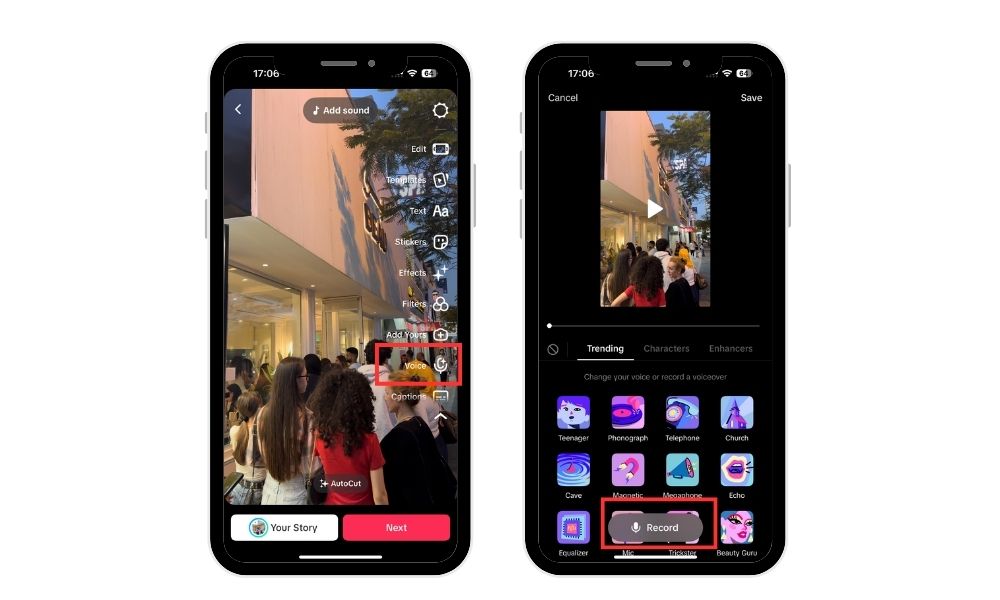
Esto funciona bien para formatos de narración, tutoriales y reacciones en los que tu voz puede aportar humor o contexto.
Ajuste de los niveles de volumen
Una mezcla de audio adecuada es esencial para un contenido bien producido. Para cambiar los niveles de la música añadida y del sonido original, toca "Volumen". Silencia por completo el clip original si es necesario, o baja el volumen de la música de fondo si está ahogando tu voz en off.
4. Uso de efectos, filtros y transiciones
Una de las formas más sencillas de elevar tu contenido de TikTok es añadir un toque visual. Los efectos visuales y las transiciones de TikTok pueden hacer que tus vídeos destaquen, tanto si son de ciencia ficción como si evocan una atmósfera onírica.
Cómo aplicar filtros
Añadir filtros a tu vídeo es una forma rápida de mejorar su aspecto. Después de subir tu clip, o en la parte derecha de la pantalla de grabación, toca "Filtros".
Efectos durante la grabación y después de la edición
Puedes aplicar efectos en TikTok en dos pasos:
Antes de empezar a grabartoca "Efectos" en la esquina inferior izquierda para añadir al instante fondos de pantalla verde, funciones de realidad aumentada o filtros faciales.
Después de grabar, Selecciona "Efectos" en la pantalla de edición para añadir componentes visuales dinámicos como deformación temporal, desenfoque de movimiento o glitch.
Añadir transiciones entre clips
Ahora TikTok soporta transiciones suaves entre clips divididos. Para seleccionar opciones como Deslizar, Zoom o Girar, toque el icono de transición después de dividir su clip (utilizando la herramienta "Ajustar clips").
El uso del editor de vídeo de TikTok permite realizar transiciones perfectas entre los clips, lo que mejora la fluidez general del vídeo.
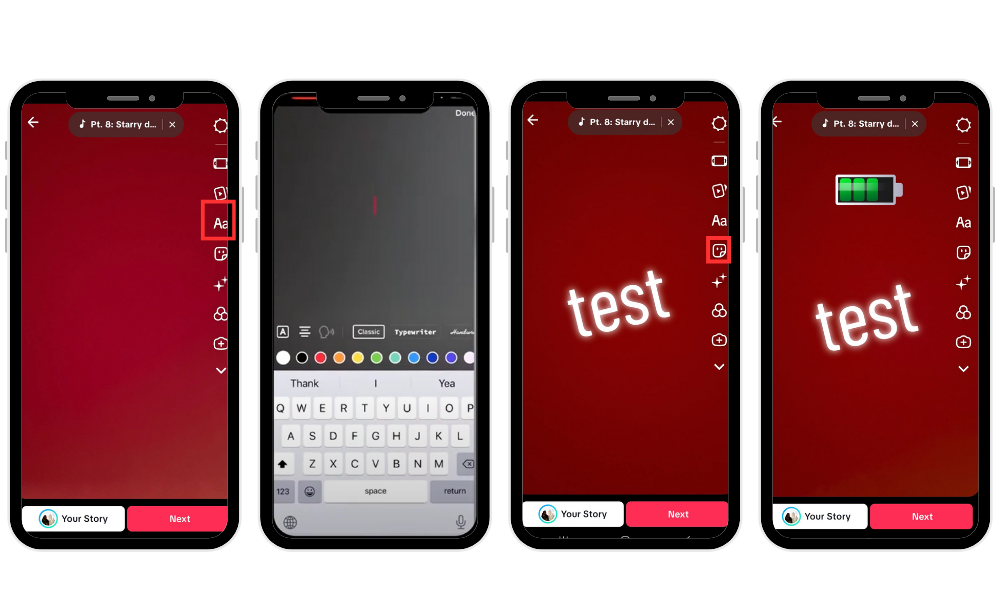
5. Añadir texto y pegatinas
Los gráficos y los subtítulos no sólo son decorativos, sino que también aumentan la accesibilidad, incrementan la participación y cuentan tu historia. Los subtítulos de TikTok desempeñan un papel crucial a la hora de aumentar la participación y hacer que tus vídeos sean más accesibles.
Cómo superponer texto
Una vez que hayas cargado o grabado, toca la herramienta "Texto" de la derecha. Escribe tu mensaje y pulsa "Hecho". Para cambiar su tamaño, pellizca o arrástralo a cualquier parte de la pantalla.
Sincronizar texto con horas concretas
Para regular cuándo aparece y desaparece el texto:
- Pulse el cuadro de texto
- Seleccione "Fijar duración".
- Arrastre los puntos inicial y final en la línea de tiempo
Esto es imprescindible en cualquier guía de edición de TikTok para principiantes y es crucial para sincronizar con discursos, bromas o revelaciones dramáticas. Además, editar los subtítulos para sincronizarlos con momentos específicos garantiza que tu mensaje se transmita de forma clara y eficaz.
Personalización de fuentes, colores y estilos
En TikTok hay una gran variedad de fuentes, colores y estilos disponibles para adaptarse a tu marca o estética. Para experimentar, toca a través de las opciones inferiores del editor de texto. Para que tu texto destaque sobre el fondo, utiliza colores que contrasten.
Añadir emojis, GIF y pegatinas
Utiliza el botón "Pegatinas" para añadir componentes divertidos. Estos elementos potencian la interactividad y ayudan a que tus vídeos se integren en el ecosistema lúdico de TikTok.
6. Edición de borradores y vídeos existentes
Quizá quieras pulir una idea parcialmente desarrollada, o aún no estés listo para publicarla. En estos casos, puedes guardar tus vídeos como borrador y publicarlos cuando estés listo.
Cómo encontrar sus borradores
Ve a tu perfil de TikTok
Toca la carpeta "Borradores" en la parte superior de la lista de vídeos.
A partir de ahí, toca un borrador para volver a abrirlo en el editor y seguir perfeccionándolo.
Limitaciones de la edición después de guardar
La mayor parte de un borrador puede volver a editarse, incluidos el texto, la música y los filtros, pero una vez guardado el borrador, no se puede cambiar el orden original del vídeo ni sustituir clips.
Consejos para organizar mejor el borrador
Añade un título o pie de foto para recordar tu concepto
Nombra las cosas con coherencia (por ejemplo, "Tutorial Parte 1", "Entre bastidores").
Guarda sólo tus mejores borradores para evitar el desorden.
7. Consejos de edición profesionales para mejorar tus TikToks
Después de dominar los fundamentos, es hora de refinar tus ediciones utilizando algunas estrategias de vanguardia que los profesionales de TikTok emplean para conseguir que su contenido sea viral. La creación de vídeos explicativos de alta calidad puede mejorar la visibilidad y la participación de tu marca en TikTok.
Utiliza los cortes para hacer coincidir los golpes
Añadir efectos de sonido o ritmos musicales a tus cortes de vídeo añade impacto y ritmo. Para dar a tus ediciones un toque más deliberado y cinematográfico, utiliza la función "Ajustar clips" para colocar los cortes inmediatamente antes o sobre la caída del ritmo.
Clips cortos y atractivos
Los usuarios de TikTok se desplazan rápidamente. De uno a tres segundos suele ser la duración ideal de un clip. Mantén la acción fluida y elimina las pausas. Los vídeos más cortos mantienen el interés de los espectadores y mejoran la retención, lo que aumenta tu alcance algorítmico.
Aprovechar tendencias y sonidos
Editar formatos y saltar a sonidos populares mantendrá tu contenido actualizado. Consulta todos los días la pestaña Descubrir de TikTok para ver qué es tendencia. Para aumentar la originalidad y la interacción, también puedes remezclar las tendencias con tu propio toque.
Utilice herramientas externas como CapCut para transiciones avanzadas
CapCut es el compañero de edición no oficial de TikTok. Úsalo para:
Utiliza transiciones sofisticadas, como el enmascaramiento o el zoom 3D.
Realiza animaciones dinámicas de texto.
Mezcla clips a la perfección con el control de fotogramas clave
El uso de un editor de vídeo TikTok libre como CapCut puede proporcionar funciones de edición avanzadas para mejorar su contenido. Importa tu vídeo final a TikTok una vez que esté pulido y listo para publicar.
¿Necesitas un empujoncito después de publicar? BuzzVoice puede ayudarle a disparar su vistas y compromiso con resultados reales.
Pasos finales: Vista previa, pie de foto y publicación
Ahora que la edición está completa, es el momento de preparar tu TikTok para la publicación. La pantalla de publicación permite a los usuarios añadir una descripción del vídeo, hashtags y seleccionar una imagen de portada antes de publicar.
Vea su vídeo antes de publicarlo
Antes de pulsar "Publicar", toca siempre "Vista previa" para ver tu vídeo de principio a fin. Busca:
Problemas de sincronización de texto o sonido
Saltos o cortes no deseados
Uso de erratas en las superposiciones
Para ver su vídeo antes de publicarlo, pulse el botón de vista previa situado en la esquina inferior derecha.
Añade pies de foto y hashtags atractivos
El tono de tu publicación lo establece tu pie de foto. Utiliza hashtags pertinentes y sé conciso.
Utilizar el humor o las preguntas para suscitar reacciones
2-5 hashtags, uno de los cuales sea tendencia
Indique claramente si su vídeo forma parte de una serie.
Seleccionar miniatura de portada
Para seleccionar el fotograma que servirá como representación de vídeo de tu perfil, toca "Seleccionar portada". Añade texto, como "Antes y después" o "Paso 1", para dar un adelanto del tema del vídeo.
Crear un feed unificado y fomentar vistas de perfil dependen de esto.
Modificar los ajustes de publicación y privacidad
Por último, ajusta la configuración del puesto:
Configurar la visibilidad (Privado, Amigos o Público).
Decide si los usuarios pueden comentar, coser o hacer dúos.
Si tu cuenta lo permite, programa las publicaciones.
Antes de subir vídeos, puedes ajustar la configuración de privacidad para controlar quién puede ver tus contenidos e interactuar con ellos. A continuación, pulsa "Publicar" o "Guardar en borrador" si aún estás ultimando los detalles.
PREGUNTAS FRECUENTES
¿Puedo editar un TikTok después de haberlo publicado?
No directamente. Hay que eliminar el original y volver a publicar una versión revisada. Antes de publicar, haga siempre una vista previa exhaustiva. Si necesita hacer cambios en los pies de foto u otros elementos después de publicar, debe eliminar el mensaje original y volver a subir la versión editada.
¿Cuál es la mejor aplicación externa para editar TikTok?
CapCut es la aplicación de TikTok más eficaz y fácil de usar. Adobe Rush, VN e InShot también son excelentes opciones en función de tus requisitos y estilo de edición. Utilizar un editor de vídeo como CapCut o Adobe Rush puede ofrecer funciones de edición avanzadas para mejorar tus vídeos de TikTok.
¿Cuánto debe durar mi TikTok?
Para aumentar el tiempo de visionado y la participación, apunta a 15-30 segundos. Pero TikTok ahora permite subir vídeos de hasta 10 minutos. Asegúrate de que cada segundo aporte valor. Seleccionar la duración correcta del vídeo es crucial para mantener la participación del espectador y maximizar el alcance.
¿Necesito herramientas caras para editar bien?
¡No! Esta guía de edición de TikTok para principiantes demuestra que las propias herramientas de TikTok son más que suficientes para empezar. Las herramientas avanzadas son opcionales.
¿Cómo puedo hacer que mis vídeos sean más atractivos?
Capte la atención del público en los primeros uno o tres segundos. Utiliza imágenes dinámicas, pies de foto, sonidos y haz preguntas para animar a comentar. Termina con un CTA como "¡Sigue para saber más!". Crear contenidos de vídeo dinámicos y visualmente atractivos es clave para captar y mantener el interés del espectador.

BuzzVoice
BuzzVoice es el mejor lugar al que acudir cuando necesite servicios de interacción instantánea en las redes sociales. Ofrecemos una amplia variedad de paquetes para Instagram, Youtube, Facebook, Twitter, Soundcloud y Tiktok.