Como editar vídeos do TikTok: O melhor guia para iniciantes (2026)
A boa notícia é que você não precisa ser um editor profissional para criar vídeos de alta qualidade com as ferramentas de edição integradas do TikTok, que são divertidas e fáceis de usar, mesmo para iniciantes. Seja para cortar clipes, adicionar música ou colocar efeitos em camadas, este guia mostrará exatamente como editar vídeos do TikTok e fazê-los brilhar em 2026.
E se você quiser aumentar o alcance do seu vídeo após a edição, explore os serviços do Buzz Voice TikTok para comprar curtidas no TikToke aumentar seu número de seguidores, comentários, visualizações de vídeoe ações.
1. Onde editar: ferramentas integradas do TikTok versus aplicativos externos
A primeira etapa na criação de seu conteúdo do TikTok é decidir onde editar seus vídeos.
Usando o aplicativo TikTok para edição
O editor integrado do TikTok foi projetado especificamente para produzir conteúdo rapidamente e com a mídia social em mente. Depois de gravar ou fazer o upload dos clipes, você pode:
Corte e divida clipes facilmente usando a linha do tempo
Adicione sons e narrações de tendências
Adicione texto usando fontes e tempo exclusivos.
Adicione adesivos, filtros e efeitos dinâmicos em camadas.
Use legendas automáticas e ferramentas inteligentes para melhorar a acessibilidade
Quando usar aplicativos externos como CapCut, InShot, VN ou Adobe Rush
Embora o editor do TikTok seja excelente em termos de velocidade e facilidade de uso, talvez você queira ter mais controle ou recursos não oferecidos pelo aplicativo. É nesse ponto que os aplicativos de terceiros são úteis:
O CapCut oferece rastreamento de movimento, efeitos de IA e transições sofisticadas.
O InShot é perfeito para adicionar música de fundo em camadas, cortar e redimensionar vídeos com precisão.
Para linhas de tempo com várias trilhas, gradação de cores e edições cinematográficas, o VN e o Adobe Premiere Rush são ideais.
2. Explicação dos recursos básicos de edição do TikTok
Você deve dominar as ferramentas fundamentais de edição de vídeo do TikTok antes de tentar fazer transições complexas ou efeitos elaborados. Qualquer vídeo de sucesso é construído com base nesses elementos, que permitem organizar seu conteúdo de forma sucinta e clara. O TikTok oferece uma série de opções de edição para personalizar e aprimorar o conteúdo de seu vídeo.
Clipes para cortar e aparar
Deseja começar seu vídeo com força ou cortar os espaços em branco? Use a ferramenta de corte do TikTok. Para acessar a linha do tempo depois de gravar ou carregar o clipe, selecione "Adjust clips" (Ajustar clipes). Você pode remover imagens estranhas do início ou do fim de cada clipe arrastando suas extremidades aqui.
Reorganização da ordem dos vídeos
O TikTok permite reorganizar rapidamente os clipes se o vídeo for composto por vários clipes. Para mover um clipe na sequência, toque em "Adjust clips" (Ajustar clipes) e, em seguida, segure e arraste o clipe. A narração de histórias, as instruções detalhadas ou qualquer vídeo com um fluxo narrativo podem se beneficiar desse recurso. O rearranjo cuidadoso dos clipes pode ajudar a criar vídeos cativantes que mantêm o interesse do espectador.
Ajuste do comprimento do clipe
Arraste as bordas de cada clipe depois de selecioná-lo no editor "Adjust clips" (Ajustar clipes) para ajustar sua duração. Isso facilita a manutenção de um ritmo constante em todo o vídeo. Cada segundo conta, quer você esteja tentando se enquadrar nas restrições de tempo do TikTok (até 10 minutos) ou sincronizar o visual com o áudio. O ajuste da duração do clipe é fundamental para manter a duração desejada do vídeo e garantir transições suaves.
Divisão de clipes
Uma das ferramentas de edição de vídeo mais populares do TikTok é a ferramenta de divisão. Deseja interromper uma tomada longa ou adicionar uma transição? Selecione "Split" (Dividir) no menu para dividir um clipe ao meio. Depois disso, você pode adicionar texto ou efeitos separadamente a cada segmento.
3. Como adicionar música, narrações e sons
O som é tudo no TikTok. De músicas virais a dublagens personalizadas, o áudio ajuda a definir o tom, acrescentar humor e tornar seu conteúdo mais memorável.
Como usar a biblioteca de músicas do TikTok
Depois que seu vídeo for gravado, toque em "Sounds" (Sons) na parte superior da tela para navegar pela biblioteca de músicas do TikTok. Você pode verificar o que está em alta ou pesquisar por humor ou gênero. Para adicionar o som de sua escolha ao vídeo, toque na marca de seleção após visualizar as faixas com o botão de reprodução.
O algoritmo do TikTok pode aumentar a capacidade de descoberta ao usando sons populares, aumentando a probabilidade de seu vídeo aparecer na Página para você.
Você também pode melhorar seu envolvimento com o Buzz Voice seguidores, gostos, comentários, visualizações de vídeos e ações serviços.
Gravação de locuções
Para adicionar uma narração:
Grave ou carregue seus clipes
Na tela de edição, toque no ícone do microfone.
Pressione e mantenha pressionado o botão vermelho de gravação para narrar determinados segmentos do seu vídeo.
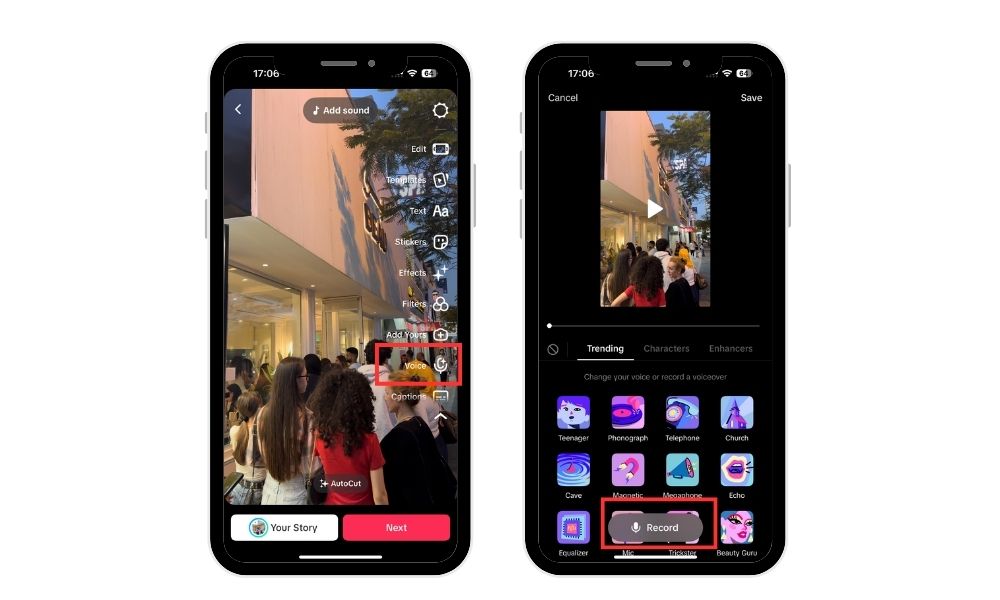
Isso funciona bem para formatos de narração, tutoriais e reações em que sua voz pode proporcionar humor ou contexto.
Ajuste dos níveis de volume
A mixagem de áudio adequada é essencial para um conteúdo bem produzido. Para alterar os níveis da música adicionada e do som original, toque em "Volume". Silencie completamente o clipe original, se necessário, ou diminua o volume da música de fundo se ela estiver abafando a narração.
4. Uso de efeitos, filtros e transições
Uma das maneiras mais simples de elevar seu conteúdo do TikTok é adicionar um toque visual. Os efeitos visuais e as transições do TikTok podem fazer com que seus vídeos se destaquem, quer você esteja usando ficção científica completa ou evocando uma atmosfera de sonho.
Como aplicar filtros
Adicionar filtros ao seu vídeo é uma maneira rápida de melhorar sua aparência. Depois de carregar o clipe, ou no lado direito da tela de gravação, toque em "Filters" (Filtros).
Efeitos durante a gravação vs. pós-edição
Você pode aplicar efeitos no TikTok em duas etapas:
Antes de começar a gravarToque em "Effects" (Efeitos) no canto inferior esquerdo para adicionar instantaneamente fundos de tela verde, recursos de AR ou filtros de rosto.
Após a gravação, selecione "Effects" (Efeitos) na tela de edição para adicionar componentes visuais dinâmicos, como distorção de tempo, desfoque de movimento ou falha.
Adição de transições entre clipes
Transições suaves entre clipes divididos agora são suportadas pelo TikTok. Para selecionar opções como Slide, Zoom ou Spin, toque no ícone de transição depois de dividir seu clipe (usando a ferramenta "Adjust clips").
O uso do editor de vídeo do TikTok permite transições perfeitas entre os clipes, melhorando o fluxo geral do seu vídeo.
5. Adição de texto e adesivos
Os gráficos e as legendas não são apenas decorativos, mas também aumentam a acessibilidade, aumentam o envolvimento e contam sua história. As legendas do TikTok desempenham um papel fundamental para aumentar o envolvimento e tornar seus vídeos mais acessíveis.
Como sobrepor texto
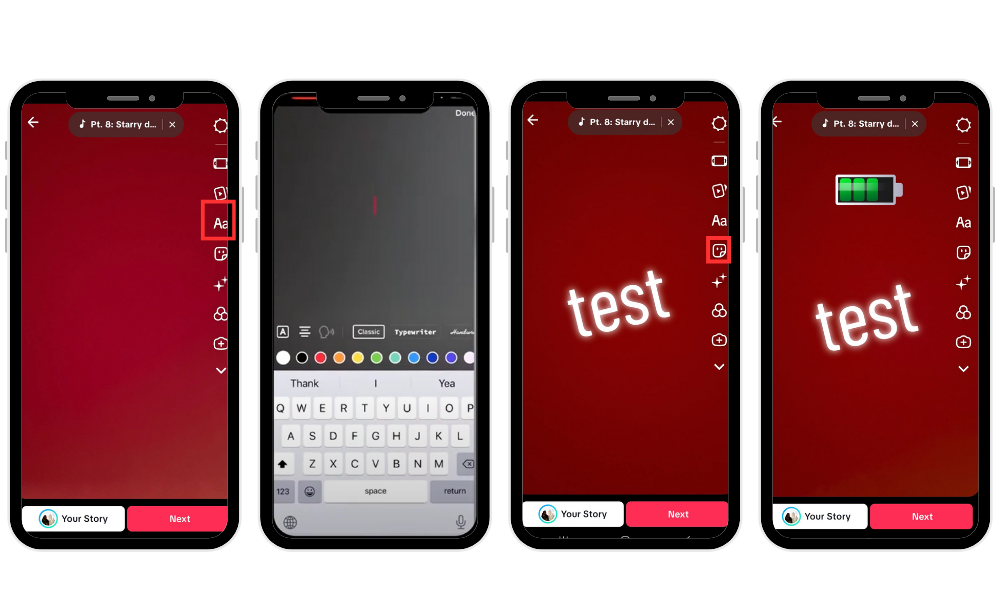
Depois de fazer o upload ou gravar, toque na ferramenta "Texto" à direita. Digite sua mensagem e clique em "Concluído". Para alterar o tamanho da mensagem, aperte ou arraste-a para qualquer lugar da tela.
Sincronização de texto com horários específicos
Para regular quando o texto aparece e desaparece:
- Toque na caixa de texto
- Selecione "Set duration" (Definir duração)
- Arraste os pontos inicial e final na linha do tempo
Isso é obrigatório em qualquer guia de edição do TikTok para iniciantes e é crucial para a sincronização com discursos, piadas ou revelações dramáticas. Além disso, editar legendas para sincronizar com horários específicos garante que sua mensagem seja transmitida de forma clara e eficaz.
Personalização de fonte, cor e estilo
Uma variedade de fontes, cores e estilos está disponível no TikTok para se adequar à sua marca ou estética. Para experimentar, toque nas opções inferiores do editor de texto. Para que seu texto se destaque do plano de fundo, use cores contrastantes.
Adição de emojis, GIFs e adesivos
Use o botão "Stickers" (Adesivos) para adicionar componentes de entretenimento. Esses elementos aumentam a interatividade e ajudam seus vídeos a se integrarem ao ecossistema lúdico do TikTok.
6. Edição de rascunhos e vídeos existentes
Talvez você queira aprimorar uma ideia parcialmente desenvolvida ou ainda não esteja pronto para publicar. Nesses casos, você pode manter seus vídeos como rascunho e publicá-los quando estiver pronto.
Como encontrar seus rascunhos
Vá para seu perfil do TikTok
Toque na pasta "Drafts" (Rascunhos) na parte superior de sua lista de vídeos
A partir daí, toque em um rascunho para reabri-lo no editor e continuar refinando.
Limitações da edição após o salvamento
A maior parte de um rascunho pode ser editada novamente, inclusive o texto, a música e os filtros, mas Depois que o rascunho for salvo, não será possível alterar a ordem original do vídeo nem substituir clipes.
Dicas para uma melhor organização do rascunho
Adicione um título ou legenda de espaço reservado para lembrar seu conceito
Nomeie as coisas de forma consistente (por exemplo, "Tutorial Parte 1", "Bastidores").
Guarde seus melhores rascunhos apenas para evitar desordem.
7. Dicas de edição profissional para elevar o nível de seus TikToks
Depois de dominar os fundamentos, é hora de refinar suas edições usando algumas estratégias de ponta que os profissionais do TikTok empregam para tornar seu conteúdo viral. A criação de vídeos explicativos de alta qualidade pode aumentar a visibilidade e o engajamento de sua marca no TikTok.
Use Cuts para combinar com Beat Drops
A adição de efeitos sonoros ou batidas musicais aos cortes de seus vídeos aumenta o impacto e o ritmo. Para dar às suas edições uma sensação mais deliberada e cinematográfica, use o recurso "Adjust clips" (Ajustar clipes) para posicionar os cortes imediatamente antes ou durante a queda da batida.
Mantenha os clipes curtos e envolventes
Os usuários do TikTok rolam a tela rapidamente. Normalmente, a duração ideal do clipe é de um a três segundos. Mantenha a ação fluindo e elimine as pausas. Vídeos mais curtos mantêm o interesse dos espectadores e melhoram a retenção, o que aumenta seu alcance algorítmico.
Aproveite as tendências e os sons
A edição de formatos e a adoção de sons populares manterão seu conteúdo atualizado. Todos os dias, confira a guia Descobrir do TikTok para ver o que está em alta. Para obter mais originalidade e interação, você também pode remixar as tendências com sua própria versão.
Use ferramentas externas como o CapCut para transições avançadas
O CapCut é o ajudante de edição não oficial do TikTok. Use-o para:
Use transições sofisticadas, como mascaramento ou zoom 3D.
Faça animações dinâmicas de texto.
Misture clipes perfeitamente com o controle de quadro-chave
O uso de um editor de vídeo gratuito para o TikTok, como o CapCut, pode oferecer recursos avançados de edição para aprimorar seu conteúdo. Importe seu vídeo final para o TikTok quando ele estiver polido e pronto para ser publicado.
Precisa de um empurrãozinho depois de postar? BuzzVoice pode ajudá-lo a impulsionar seu visualizações e engajamento com resultados reais.
Etapas finais: Visualizar, legendar e publicar
Agora que sua edição está concluída, é hora de preparar seu TikTok para publicação. A tela de publicação permite que os usuários adicionem uma descrição do vídeo, hashtags e selecionem uma imagem de capa antes de publicar.
Assista ao seu vídeo antes de publicá-lo
Antes de clicar em "Publicar", sempre toque em "Visualizar" para assistir ao vídeo do início ao fim. Procure por:
Problemas de sincronização de texto ou som
Saltos ou cortes indesejados
Uso de erros de digitação em suas sobreposições
Para assistir ao vídeo antes de publicá-lo, toque no botão de visualização localizado no canto inferior direito.
Adicione legendas e hashtags envolventes
O tom de sua postagem é estabelecido por sua legenda. Use hashtags pertinentes e seja sucinto.
Usar humor ou perguntas para obter feedback
2 a 5 hashtags, uma das quais é tendência
Indique claramente se o vídeo faz parte de uma série.
Selecione a miniatura da capa
Para selecionar o quadro que servirá como representação de vídeo de seu perfil, toque em "Select Cover" (Selecionar capa). Adicione texto, como "Before & After" (Antes e depois) ou "Step 1" (Etapa 1), para dar uma olhada no tópico do vídeo.
Criar um feed unificado e incentivar visualizações de perfil dependem disso.
Modificar as configurações de postagem e privacidade
Por fim, ajuste as configurações de postagem:
Configure a visibilidade (Privada, Amigos ou Pública).
Decida se os usuários podem comentar, costurar ou fazer duetos.
Se isso for compatível com sua conta, agende postagens.
Antes de carregar vídeos, você pode ajustar as configurações de privacidade para controlar quem pode visualizar e interagir com seu conteúdo. Em seguida, clique em "Post" (Publicar) ou "Save to Draft" (Salvar como rascunho) se ainda estiver finalizando.
PERGUNTAS FREQUENTES
Posso editar um TikTok depois de ele ter sido publicado?
Não diretamente. O original deve ser removido e uma versão revisada deve ser republicada. Antes de publicar, sempre faça uma visualização completa. Se precisar fazer alterações nas legendas ou em outros elementos após a publicação, você deverá excluir a publicação original e reenviar a versão editada.
Qual é o melhor aplicativo externo para edição do TikTok?
O CapCut é o aplicativo TikTok mais eficaz e fácil de usar. O Adobe Rush, o VN e o InShot também são excelentes opções com base em seus requisitos e estilo de edição. O uso de um editor de vídeo como o CapCut ou o Adobe Rush pode oferecer recursos avançados de edição para aprimorar seus vídeos do TikTok.
Qual deve ser o tamanho do meu TikTok?
Para aumentar o tempo de visualização e o engajamento, procure usar de 15 a 30 segundos. Mas o TikTok agora permite uploads de até 10 minutos. Apenas certifique-se de que cada segundo agregue valor. Selecionar a duração correta do vídeo é fundamental para manter o envolvimento do espectador e maximizar o alcance.
Preciso de ferramentas caras para editar bem?
Não! Este guia de edição do TikTok para iniciantes prova que as ferramentas do próprio TikTok são mais do que suficientes para começar. As ferramentas avançadas são opcionais.
Como posso tornar meus vídeos mais envolventes?
Chame a atenção das pessoas nos primeiros um a três segundos. Use recursos visuais dinâmicos, legendas, sons e faça perguntas para incentivar comentários. Termine com uma CTA como "Siga para saber mais!" Criar conteúdo de vídeo dinâmico e visualmente atraente é fundamental para capturar e manter o interesse do espectador.

BuzzVoice
O BuzzVoice é o melhor lugar para ir quando você precisa de serviços de engajamento instantâneo nas mídias sociais. Oferecemos uma ampla variedade de pacotes para Instagram, YouTube, Facebook, Twitter, Soundcloud e Tiktok.