Come risolvere l'errore "Checkpoint Required" su Instagram?
Instagram è diventato uno dei principali social media sia per i marchi che per i singoli. Non mancano i modi per guadagnare follower o aumentare i like, le condivisioni e i commenti, ma a volte ci si imbatte in problemi come la visualizzazione dell'errore Checkpoint Required, a causa delle nuove modifiche e degli aggiornamenti.
Instagram ha recentemente apportato alcune modifiche alle API; alcune persone che utilizzano applicazioni di terze parti per aggiungere automaticamente gli hashtag ai loro account Instagram o che cercano di accedere da una diversa posizione geografica non sono in grado di farlo perché mancano queste richieste da parte di Instagram. Tuttavia, se il vostro account Instagram non è stato attivo di recente, non dovreste avere bisogno di inviare alcuna richiesta, il che significa che non avrete questo problema.
Tuttavia, se il problema persiste e avete ancora problemi con questo errore, anche sugli account più recenti e su alcuni più vecchi ma che sono stati attivi, continuate a leggere. In questo articolo vi mostreremo il modo corretto per risolvere l'errore Checkpoint Required su Instagram. Ma prima cerchiamo di capire cosa significa questo errore.
Imparare il significato dell'errore "Checkpoint Required" Instagram
Quando l'errore appare sullo schermo del telefono o del desktop, di solito i motivi principali sono due. Anche se il nome è errore, in realtà si tratta di una funzione di sicurezza di Instagram. Sì, proprio così, è come il meme della programmazione: non è un bug, è una funzionalità. Beh, solo metà di quest'ultima affermazione è vera.
Sebbene si tratti di una funzione di sicurezza, a volte viene confusa e viene visualizzato il messaggio di errore. Per sapere come evitare di commettere questo errore in futuro, continuate a leggere qui sotto.
Motivo 1: La vostra posizione IP è insolita.
Uno dei motivi per cui ciò accade è che la posizione in cui si accede normalmente non corrisponde a quella indicata dal proprio indirizzo IP quando si tenta di accedere. Ciò significa che potreste aver effettuato l'accesso al vostro account al mattino e poi, nel pomeriggio, aver viaggiato in un'altra città e aver tentato nuovamente di accedere a Instagram.
Quando ho detto che si tratta di una funzione di sicurezza dell'Instagram e non di un bug, intendevo proprio questo. Perché secondo la logica di Instagram, qualcun altro sta cercando di accedere al vostro account poiché proviene da una geolocalizzazione diversa da quella in cui avete solitamente effettuato l'accesso. E come funzione di sicurezza, questo ha molto senso e posso capire il motivo per cui è stata introdotta.
Tuttavia, ciò che non è stato preso in considerazione è che si può accedere da un luogo al mattino, salire sull'aereo, cambiare città e voler comunque accedere al proprio account. È una cosa normale, che può capitare a chiunque nel mondo; tuttavia, si è deciso di trascurare questo problema.
Motivo 2: Utilizzo di app di terze parti non autorizzate
Il secondo motivo per cui si verifica questo errore Instagram è che se si tenta di accedere al proprio account Instagram utilizzando un'applicazione di terze parti non autorizzata. Questo è davvero grave e Instagram lo vede come un tentativo di accesso al vostro account da parte di hacker. In alcuni rari casi, si è assistito persino al blocco dell'account per aver effettuato l'accesso con un'applicazione di terze parti sbagliata.
Quindi, se vedete questo messaggio di errore sul vostro dispositivo, assicuratevi di non dare accesso a nessuna app di terze parti che vi permetta di accedere al vostro account Instagram. Se lo fate, prendete i rischi nelle vostre mani e riflettete attentamente.
Ecco perché si raccomanda sempre, se si vuole acquistare Instagram Views o Instagram Followers, di lasciarlo nelle mani di esperti invece di provare applicazioni di terze parti. Se siete alla ricerca di uno di questi servizi, vi suggerisco BuzzVoice; cliccate sul link qui per essere reindirizzati alla pagina dei servizi.
Come risolvere l'errore Checkpoint Required su Instagram
Ci sono diversi modi per risolvere il problema Instagram "Checkpoint Required". Per aiutarvi nel migliore dei modi, elencheremo tutti questi servizi di seguito, quindi continuate a leggere per conoscerli.
Soluzione 1: utilizzare l'account con maggiore frequenza
Lo diciamo non perché vogliamo che rimaniate di più sull'app, ma perché è stato riferito che la maggior parte degli account su cui si presenta questo problema sono relativamente nuovi. Quindi gli account più recenti potrebbero riscontrare questo problema nella loro app con maggiore frequenza rispetto a quelli più vecchi.
Una soluzione all'errore di checkpoint richiesto su Instagram consiste nell'essere più attivi su di esso. Sia che si tratti di mettere "mi piace" ai post, sia che si tratti di commentare, sia che si tratti semplicemente di collegarsi e passare qualche minuto a guardare le bobine e a interagire. Oppure potete provare a postare qualche foto e cercare di ottenere qualche follower, anche questo vi aiuterà.
Il motivo per cui questo funziona è semplice: Instagram vede che siete una persona reale e potete accedervi da qualsiasi parte del mondo. Altrimenti, pensa che siate solo un account in bottiglia che lo sta usando per qualsiasi motivo che Instagram non consente.
Soluzione 2: verificare che sia l'utente a tentare di accedere all'account
Questa soluzione sembra davvero semplice e in effetti lo è. La prima cosa da fare è verificare che si stia tentando di accedere al proprio account. Se lo state facendo da un altro dispositivo o dal telefono di qualcun altro, dovete verificare se siete voi a tentare di accedere.
Una volta che si tenta di accedere in un luogo diverso, è necessario confermare che si sta tentando di accedere per far sì che l'errore smetta di apparire. Se si utilizza la versione desktop di Instagram, quando si effettua un tentativo di accesso viene visualizzato un piccolo pop-up che deve essere accettato o meno, a seconda che si sia tentato o meno di accedere.
Oppure, se questo non è possibile, Instagram ha pensato anche a voi. Se avete accesso all'e-mail collegata all'account Instagram, riceverete un'e-mail che vi chiederà l'autorizzazione. Dovete semplicemente seguire il link e sarete in grado di accedere da un altro dispositivo senza che appaia l'errore Checkpoint Required.
Soluzione 3: utilizzare un proxy per accedere al proprio account
Si tratta di un metodo un po' più tecnico per evitare l'errore Instagram, ma funziona molto bene. Un proxy è fondamentalmente un sito web che consente di navigare sul web in modo anonimo. Ciò significa che nessuno sa cosa state navigando o da dove state accedendo.
Quindi, se avete problemi a superare l'errore di checkpoint richiesto su Instagram, questa potrebbe essere una buona opzione per voi. È anche un'ottima opzione se state cercando di evitare di essere tracciati dagli inserzionisti o da altre persone che vogliono sapere cosa guardate online.
Per utilizzare un proxy, dovete andare su Google Chrome e cercare un servizio proxy gratuito. Una volta trovato quello che fa per voi, dovrete scaricarlo sul vostro computer. Quindi apritelo e inserite il vostro nome utente e la vostra password. Dopodiché, dovrete fare clic su Connetti e sarete in grado di accedere al vostro account Instagram senza che l'errore vi infastidisca di nuovo.
Soluzione 4: è necessario disattivare temporaneamente l'account
Se nessuna di queste soluzioni funziona, rimane solo un'ultima opzione. È quella di disattivare temporaneamente il vostro account.
Noterete che quando cercate di accedere al vostro account Instagram, vedrete un messaggio che dice Checkpoint Required e poi non sarete in grado di accedervi. Questo perché Instagram pensa che siate un bot e a loro non piacciono i bot. Quindi vi impedirà di accedere finché non supererete il loro sistema di controllo.
Per disattivare un account Instagram sul PC è semplice seguire i passaggi indicati di seguito:
- Aperto Instagram.com e accedere al proprio account.
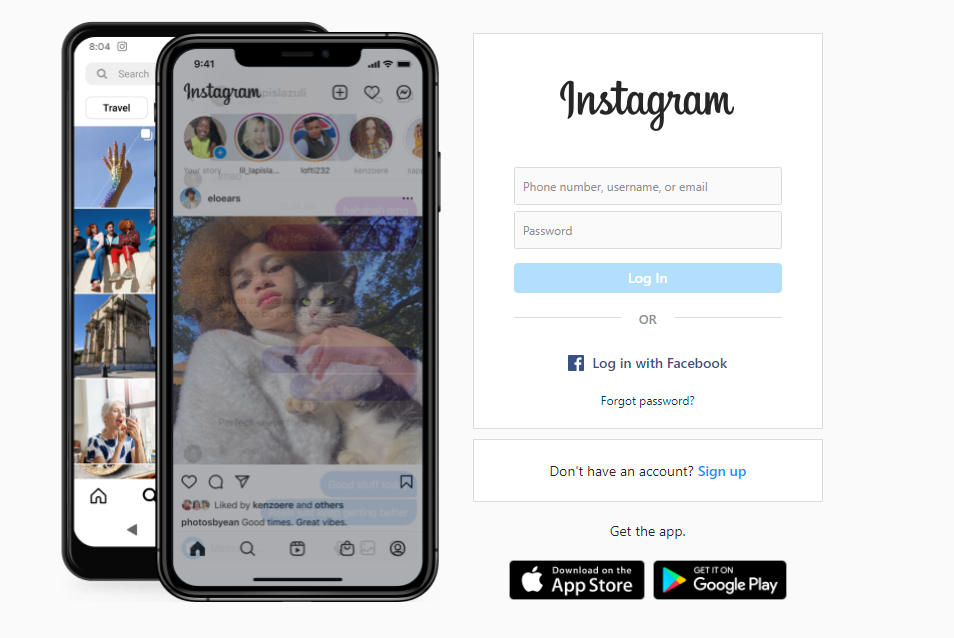
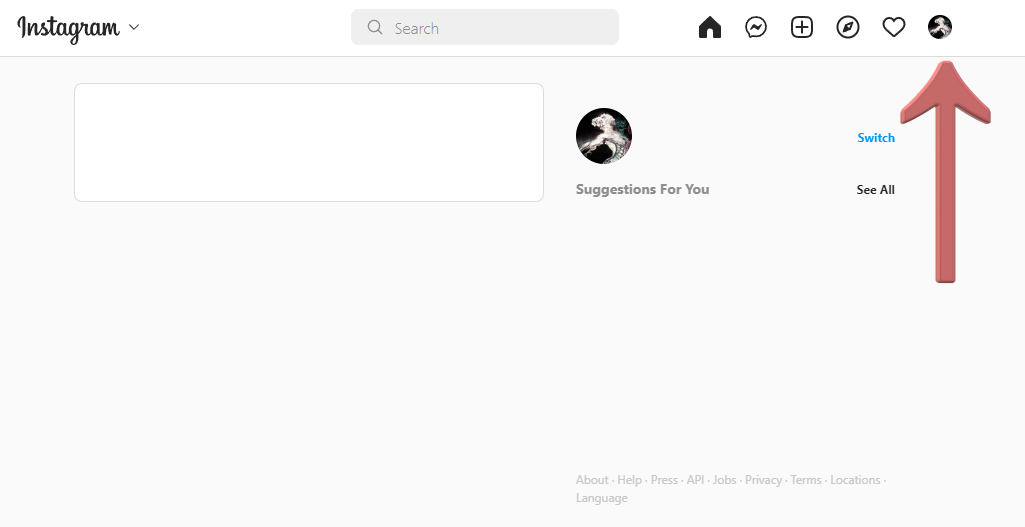
- Successivamente, è necessario fare clic sull'icona Profilo dell'account, situata in alto a destra dello schermo.
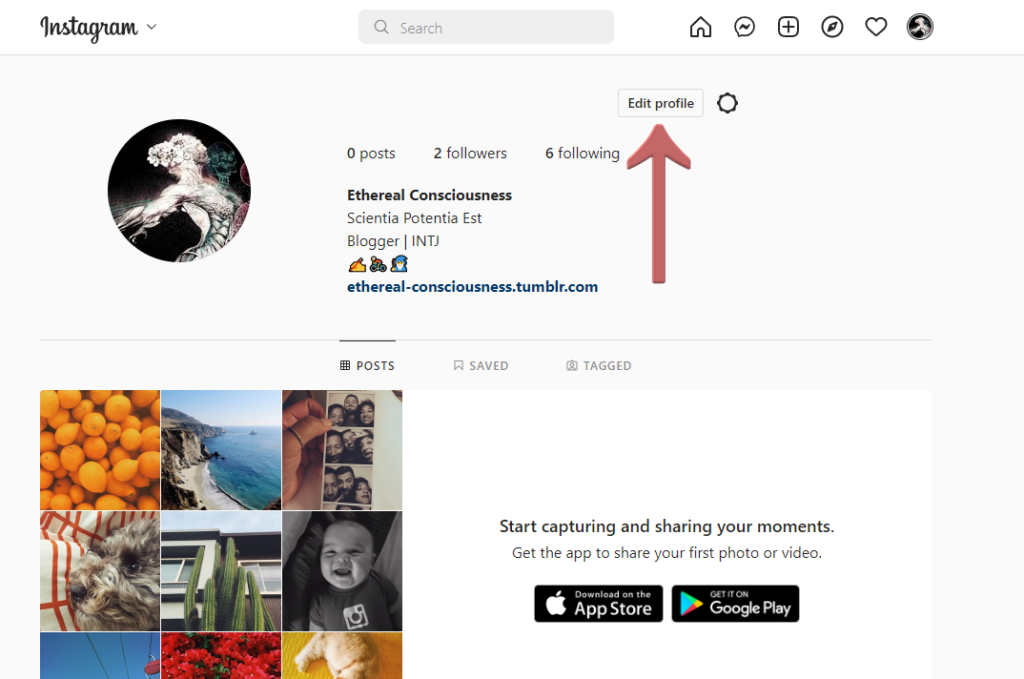
- Quindi è necessario fare clic sul pulsante "Modifica profilo".
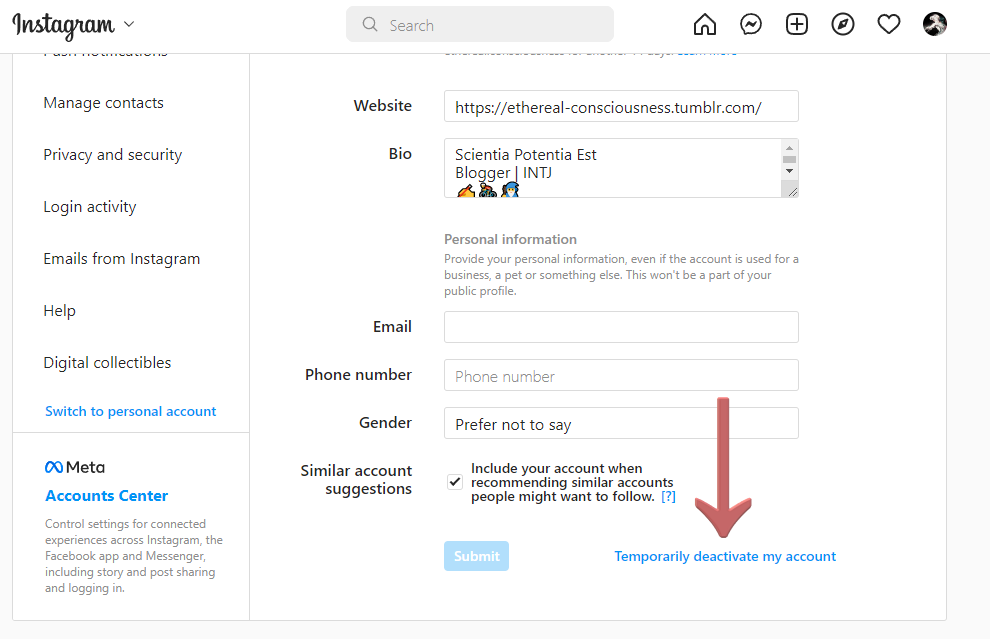
- Nella schermata successiva, è necessario scorrere verso il basso fino a leggere "Disabilita temporaneamente il mio account".
- Selezionare un motivo per cui si intende disattivare l'account; si consiglia di scegliere l'opzione "Ho bisogno di una pausa". A questo punto vi verrà richiesto di aggiungere nuovamente la password, fatelo e poi fate clic sul pulsante "Disattiva temporaneamente il mio account".
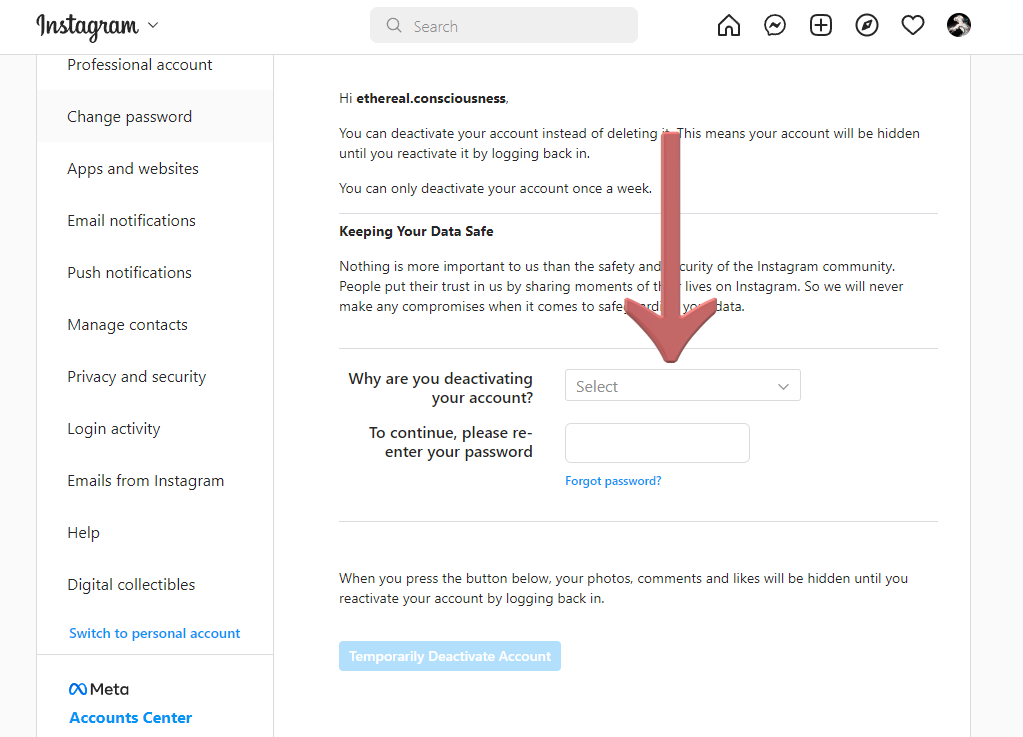
Ora avete disattivato il vostro account con successo. Affinché questa soluzione funzioni, è necessario lasciare l'account disattivato per alcune ore e poi accedere nuovamente.
Pensieri conclusivi
Speriamo che queste soluzioni vi abbiano aiutato a risolvere l'errore Checkpoint Required su Instagram. Sappiamo che a volte può essere fastidioso, ma siate pazienti e seguite le istruzioni per superare questo problema.
Tuttavia, se qualcuno di essi non ha funzionato per voi, fatecelo sapere nella sezione commenti qui sotto. Saremo lieti di aiutarvi!

BuzzVoice
BuzzVoice è il posto migliore dove andare quando si ha bisogno di servizi di engagement immediato sui social media. Offre un'ampia gamma di pacchetti per Instagram, Youtube, Facebook, Twitter, Soundcloud e Tiktok.