
iCloud SMTP-server en IMAP-instellingen | Complete handleiding
E-mailbeheer is een belangrijk aspect van communicatie, zowel op het werk als in het dagelijks leven, iCloud Mail biedt dat. Als je het meeste uit je iCloud-account wilt halen, helpt het echt om te weten wat de iCloud SMTP-server en IMAP-instellingen. Hier lees je hoe je e-mails verstuurt, hoe je e-mails ontvangt, hoe je e-mails op meerdere apparaten krijgt en hoe je met veelvoorkomende fouten omgaat.
LDAP-serverinstellingen van iCloud, het gebruik van poort 587en het gebruik van Instelling iCloud SMTP-server en een stap-voor-stap handleiding voor Android, Outlook en mailclients van derden. Eerst analyseren we wat iCloud IMAP-instellingen zijn en hoe ze eenvoudige synchronisatie mogelijk maken; ten tweede zullen verschillende problemen die bezorgde gebruikers kunnen tegenkomen tijdens de installatiefase worden geschetst. Waar wordt de iCloud SMTP-server voor gebruikt? Als u zich afvraagt hoe u het volgende kunt configureren IMAP-instellingen voor iClouddan vind je de antwoorden in deze allesomvattende gids.
Overzicht van belangrijke punten voor iCloud SMTP- en IMAP-instellingen
- Basisbeginselen iCloud SMTP-server
- De SMTP-server gebruiken
smtp.mail.me.comom e-mails te versturen vanuit iCloud via clients van derden. - Aanbevolen haven: 587 (met STARTTLS-encryptie voor beveiliging).
- De SMTP-server gebruiken
- iCloud IMAP-instellingen voor het ontvangen van e-mails
- IMAP-server:
imap.mail.me.com - Haven: 993 (met SSL-codering).
- Maakt synchronisatie van e-mails en mappen op meerdere apparaten mogelijk.
- IMAP-server:
- App-specifieke wachtwoorden
- Genereer app-specifieke wachtwoorden via je Apple ID voor een betere beveiliging bij het gebruik van mail-apps van derden.
- Dit is vereist als authenticatie met twee factoren is ingeschakeld.
- iCloud configureren op verschillende apparaten
- Vooruitzichten: Voer de IMAP en SMTP instellingen handmatig in voor een goede synchronisatie.
- Android-apparaten: Inkomende (IMAP) en uitgaande (SMTP) instellingen handmatig configureren voor iCloud Mail.
- Mac/iPhone: Gebruik native apps voor automatische installatie.
- Poort 587 vs. 465 voor SMTP
- Poort 587 (STARTTLS) wordt aanbevolen voor moderne e-mailclients.
- Haven 465 (SSL) is compatibel met oudere clients indien nodig.
- Problemen oplossen
- Authenticatiefouten: Zorg ervoor dat app-specifieke wachtwoorden worden gebruikt in plaats van het Apple ID-wachtwoord.
- Problemen met serververbinding: Controleer de poortnummers en encryptie-instellingen dubbel.
- Firewall/Antivirus blokkeren: Tijdelijk iCloud-servers uitschakelen of whitelisten tijdens de installatie.
- iCloud Mail synchroniseren tussen apparaten
- Vermijd het POP-protocol, omdat het geen synchronisatie tussen apparaten ondersteunt.
- Zorg ervoor dat alle apparaten dezelfde IMAP en SMTP instellingen gebruiken voor naadloze toegang.
- Waarom SMTP en IMAP belangrijk zijn
- SMTP: Handelt het verzenden van e-mails veilig af.
- IMAP: Houdt e-mails en acties gesynchroniseerd op alle apparaten.
- Extra tips voor een soepele configuratie
- Gebruik altijd bijgewerkte e-mailclients voor betere compatibiliteit en versleuteling.
- Raadpleeg de officiële ondersteuningspagina's van Apple voor de nieuwste instellingen en updates.
- Beveiliging verbeteren
- Gebruik twee-factor authenticatie voor je Apple ID.
- Zorg ervoor dat TLS/SSL-encryptie is ingeschakeld om uw communicatie te beschermen.
Wat is de iCloud SMTP-server?
Laten we om te beginnen de belangrijkste component uitsplitseniCloud SMTP-server. SMTP is een erkend protocol voor mailen, wat staat voor Simple Mail Transfer Protocol. Elke keer dat je een e-mail start vanuit een app of e-mailclient, praat het systeem met de SMTP-server om ervoor te zorgen dat de e-mail wordt afgeleverd.
De iCloud SMTP-server zorgt ervoor dat iCloud Mail berichten kan versturen en helpt gebruikers om berichten te versturen via hun Mail-account terwijl ze een Apple apparaat gebruiken of een andere mailclient naar keuze. Deze programma's zijn onder andere Microsoft Outlook, Mozilla Thunderbird of zelfs een mobiel apparaat; als de SMTP-server niet correct is geconfigureerd, kunnen e-mails niet worden verzonden.
Als het e-mailprogramma dat je gebruikt om e-mails te versturen niet de juiste SMTP-instellingen heeft, is het niet rechtstreeks verbonden met de iCloud-servers van Apple. Het stuurt de SMTP via je e-mail direct door naar de iCloud mailservers om de aflevering van je e-mail door te sturen.
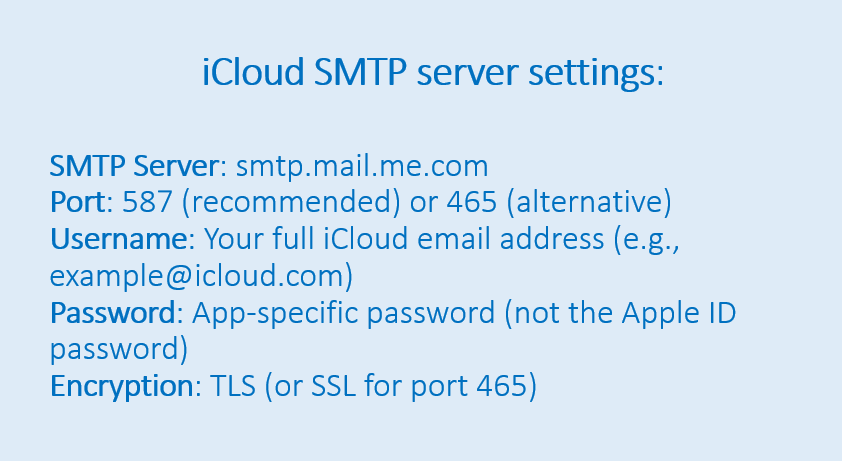
De SMTP-server werkt met behulp van de hierboven genoemde instellingen om ervoor te zorgen dat e-mails goed worden verzonden via iCloud.
Waar wordt de iCloud SMTP-server voor gebruikt?
De iCloud SMTP-server is cruciaal voor het bieden van functionaliteit voor uitgaande e-mails. Dit wordt gebruikt door e-mailclients van derden (bijvoorbeeld Microsoft Outlook of Apple Mail) om berichten te versturen voor uw iCloud e-mailaccount. Elke e-mailclient is afhankelijk van SMTP en kan geen berichten namens u verzenden als het goed is geconfigureerd.
De SMTP-server speelt een cruciale rol bij het afhandelen van het verplaatsen en afleveren van de uitgaande berichten. Dit is vooral handig als je berichten wilt versturen via programma's of clients waarin de eigen e-mailclient van iCloud niet is geïntegreerd.
Belangrijkste toepassingen van de iCloud SMTP-server omvatten:
- E-mail verzenden: Maakt het verzenden van e-mails met e-mailclients en -toepassingen van derden mogelijk.
- Beveiliging: Dat is het, om te zorgen voor een veilige verzending van je e-mails door middel van encryptie (TLS of SSL).
- Meerdere platforms: Biedt de mogelijkheid om mail van iCloud-accounts te versturen via andere apparaten en programma's die zijn ontwikkeld als niet Apple gadgets.
SMTP-poort 587 afbreken
Poort 587 is de beste configuratie voor de iCloud SMTP-server. Het heeft ondersteuning voor STARTTLS, een betere coderingslaag die de veiligheid van het kanaal verhoogt door het gebruik van SSL vanaf het punt waar de mailingverbinding begint.
Het gebruik van poort 587 garandeert compatibiliteit en maakt gebruik van een van de nieuwe standaarden voor encryptieprotocollen. De poort 465dat strikt SSL encryptie volgt, is ook prima voor oudere mailclients. Beide opties bieden echter een veilige manier om berichten door te sturen; 587 is echter het meest gebruikte protocol door hedendaagse configuraties.
Wat zijn iCloud IMAP-instellingen?
SMTP houdt zich bezig met het verzenden van berichten, terwijl IMAP-instellingen voor iCloud om te gaan met berichten die binnenkomen, waardoor de synchronisatie van de mailserver met de gebruikte apparaten wordt vergemakkelijkt. Daarnaast zorgt IMAP ervoor dat je mail, mappen en acties op het apparaat (zoals het markeren van een e-mail als gelezen) worden uitgevoerd op meerdere apparaten onder het iCloud-account.
Dit zijn de iCloud IMAP-instellingen:
- IMAP-server: imap.mail.me.com
- Haven: 993
- Encryptie: SSL
- Gebruikersnaam: Uw volledige iCloud e-mailadres (bijv. [email protected])
- Wachtwoord: App-specifiek wachtwoord
Bovendien kun je met IMAP, in tegenstelling tot POP (Post Office Protocol), e-mails op de server bewaren terwijl je ze op meerdere apparaten tegelijk kunt openen.
iCloud IMAP-instellingen Outlook-configuratie
Instellen iCloud IMAP-instellingen in OutlookVolg deze gedetailleerde stappen:
- Open Outlook en navigeer naar Bestand > Account toevoegen.
- Voer uw iCloud e-mailadres in en kies Handmatige instelling.
- Selecteer IMAP als accounttype.
- Voer de volgende gegevens in voor inkomende e-mail:
- IMAP-server: imap.mail.me.com
- Haven: 993
- Encryptie: SSL
- Voer voor uitgaande e-mail de SMTP-instellingen:
- SMTP-server: smtp.mail.me.com
- Haven: 587
- Encryptie: TLS
- Gebruik het app-specifieke wachtwoord voor zowel inkomende als uitgaande mail.
- Voltooi de installatie en test de configuratie om zeker te zijn van een goede synchronisatie.
Waarom is iCloud SMTP-configuratie essentieel?
Configuratie van de iCloud SMTP-server is nodig om te voorkomen dat e-mails ongepast worden verzonden en correct worden verzonden en ontvangen. Deze server vormt de basis voor uitgaande mail en creëert een veilige lijn tussen je e-mailclient, bijvoorbeeld Microsoft Outlook, Thunder Bird of de app op je iPhone of iPad en de mailservers van Apple. E-mails zijn echt nuttige dingen, van communiceren met Instagram ondersteuning naar marketing.
Met de iCloud SMTP details kan iedereen e-mails versturen vanuit andere e-mailclients, het is niet nodig om gebonden te zijn aan de Apple Mail client. Deze SMTP zijn van fundamenteel belang om de aflevering van je e-mails bij ontvangers te garanderen zonder dat de hacker je e-mails kan onderscheppen via encryptie zoals SSL/TLS.
Als de SMTP-instellingen niet goed zijn ingesteld, kan je e-mailprogramma geen e-mails versturen via het iCloud-account, waardoor je communicatie wordt belemmerd. Verkeerde configuraties kunnen ook leiden tot fouten of mislukkingen bij het afleveren van e-mails, van zakelijke e-mails tot persoonlijke e-mails. Daarom is het belangrijk om dit goed te begrijpen, de iCloud SMTP-serverinstellingen.
iCloud Mail configureren op Android-apparaten
Hoewel iCloud in eerste instantie is ontworpen voor Apple-producten, kun je het ook op Android-apparaten configureren met behulp van handmatige instellingen:
- Open je e-mailprogramma (bijvoorbeeld Gmail).
- Selecteer Account toevoegen en kies Handmatige instelling.
- Voer de IMAP-instellingen voor iCloud voor inkomende mail:
- Server: imap.mail.me.com
- Poort: 993
- Encryptie: SSL
- Voer de SMTP-instellingen voor uitgaande mail:
- Server: smtp.mail.me.com
- Poort: 587
- Encryptie: TLS
- Gebruik het app-specifieke wachtwoord voor verificatie.
Bovendien hebben Android-gebruikers met deze instelling toegang tot iCloud e-mails, waardoor compatibiliteit met andere platforms gegarandeerd is.
App-specifieke wachtwoorden genereren voor iCloud SMTP en IMAP
Apple verplicht app-specifieke wachtwoorden om de beveiliging te verbeteren bij toegang tot iCloud Mail via apps van derden. Zo maak je er een aan:
Stap 1: Aanmelden bij Apple ID.
Stap 2: Ga naar de beveiligingssectie en selecteer 'App-specifiek wachtwoord'.
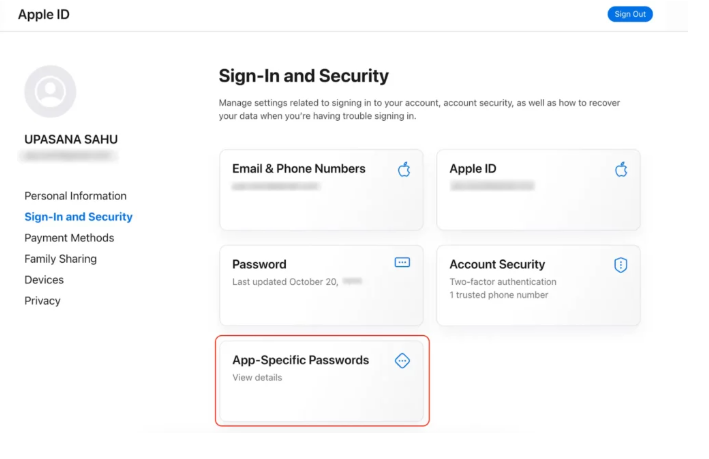
Stap 3: Klik op 'App-specifiek wachtwoord genereren'.
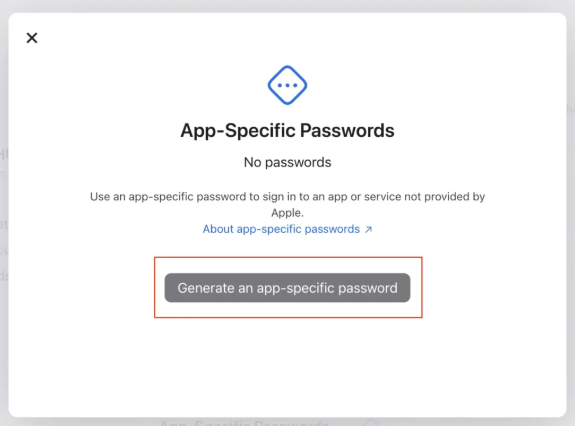
Stap 4: Geef een label op voor het wachtwoord (bijvoorbeeld "Outlook").
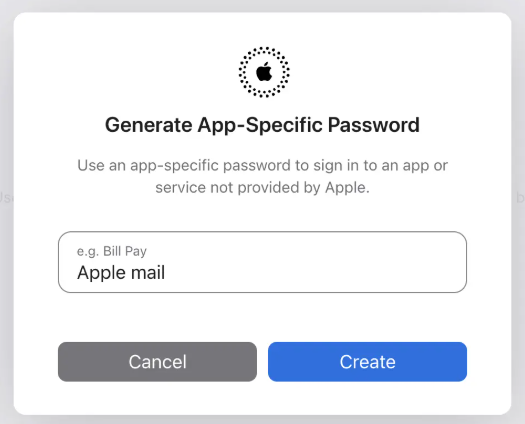
Stap 5: Voer het wachtwoord in, ga verder en sla op.
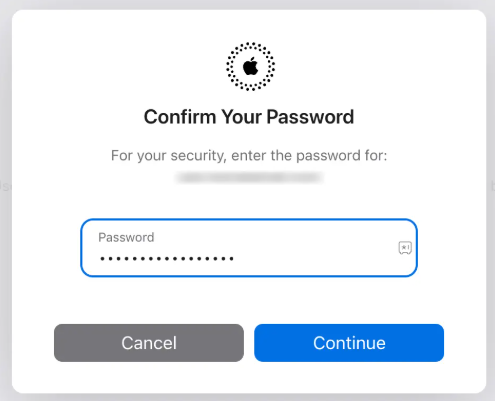
Opmerking: U moet tweefactorauthenticatie inschakelen op uw Apple ID-account voordat u app-specifieke wachtwoorden genereert.
Veelvoorkomende problemen met iCloud SMTP- en IMAP-instellingen
Ondanks het volgen van de instructies kunnen gebruikers tegen enkele problemen aanlopen. Laten we eens kijken naar veelvoorkomende problemen en oplossingen:
Authenticatiefouten
- Zorg ervoor dat je het app-specifieke wachtwoord gebruikt en niet je Apple ID-wachtwoord.
- Controleer of je e-mailadres correct is ingevoerd.
Problemen met serververbinding
- Controleer of de SMTP-poort is ingesteld op 587 met STARTTLS.
- Voor IMAP moet u ervoor zorgen dat de poort 993 met SSL enabl.
Verouderde e-mailclients
Sommige originele versies van de client ondersteunen mogelijk geen betere codering dan gewone POP/IMAP. Dit komt omdat je misschien iets tegenkomt dat niet compatibel is met de software op je computer.
Zoals een firewall of antivirus die de toegang blokkeert
Het is bekend dat sommige beveiligingsprogramma's kunnen voorkomen dat gebruikers toegang krijgen tot iCloud-servers. Sommige van deze programma's moeten dus worden tegengehouden tijdens het installatieproces, of sommige van hun bronnen worden toegevoegd aan de toegestane lijst.
Zo maak je iCloud Mail beschikbaar op meer dan één apparaat
Om e-mails tussen apparaten te synchroniseren, moet u ervoor zorgen:
- De IMAP en SMTP instellingen zijn hetzelfde voor alle platformen.
- Je sist naar POP-instellingen, omdat het synchroniseren niet ondersteunt.
- Elk apparaat heeft de nieuwste versies van e-mailclients.
Bovendien is functionaliteit die op één apparaat wordt uitgevoerd, bijvoorbeeld het verwijderen of aanmaken van een map binnen een e-mailaccount, zichtbaar op alle andere apparaten die hetzelfde account gebruiken.
Problemen met specifieke apparaten oplossen
Mac-gebruikers
- Gebruik de eigen mail-app voor automatische configuratie.
- Controleer of de systeeminstellingen verbinding met externe servers toestaan.
Windows-gebruikers
- Zorg ervoor dat Outlook is bijgewerkt naar de nieuwste versie.
- Voor handmatige configuratie gebruikt u de exacte IMAP en SMTP instellingen die hierboven zijn vermeld.
Mobiele gebruikers
- Schakel voor iPhones mail in onder iCloud-instellingen.
- Configureer voor Android handmatig de IMAP en SMTP instellingen.
Instellen iCloud SMTP-server
De iCloud SMTP server moet geconfigureerd zijn om e-mails te versturen met een e-mailclient van derden met een iCloud-account. In het volgende gedeelte ontdek je hoe je de SMTP-instellingen correct configureert, zodat je e-mailservice soepel verloopt. De instellingen omvatten de server smtp.mail.me.com, poort nr. 587 of 465, en gebruik voor de gebruikersnaam je volledige iCloud e-mailadres.
Bovendien moet je jezelf ook aanmelden met de wachtwoorden voor de applicatie, niet met het wachtwoord van het iCloud-account. Het laat je e-mailclient veilig berichten naar je iCloud-inbox sturen, en het zorgt ook voor een correcte e-mailstroom.
iCloud IMAP-instellingen configureren
In essentie is het configureren van iCloud IMAP-instellingen is van vitaal belang als je op meerdere apparaten toegang wilt hebben tot je iCloud e-mail. IMAP (Internet Message Access Protocol) garandeert dat berichten direct vanaf de mailserver worden gecontroleerd op het moment dat de mail wordt gebruikt, ongeacht de locatie. De IMAP-server voor iCloud is imap.mail.me.com en het poortnummer is 993. Net als bij SMTP moet u uw volledige iCloud e-mailadres invoeren, evenals een app-specifiek wachtwoord om te verifiëren. Als IMAP goed is ingesteld, zijn je e-mails altijd consistent, ongeacht het apparaat dat je gebruikt, of dat nu een telefoon, een tablet of een computer is.
Waarom je app-specifieke wachtwoorden nodig hebt voor iCloud SMTP en IMAP
Bij het invoeren van de iCloud SMTP en IMAP-instellingenwordt u gevraagd een app-specifiek wachtwoord te gebruiken. Dit wachtwoord verloopt via het Apple ID account en verhoogt tegelijkertijd de veiligheid. Om dit wachtwoord te genereren, ga je naar de Apple ID-accountpagina, ga je naar het tabblad Beveiliging en klik je onder de kolom Tweefactorauthenticatie op App-specifiek wachtwoord genereren. Dit helpt e-mailclients van derden om toegang te krijgen tot iCloud zonder het standaard Apple ID-wachtwoord voor dit account te hoeven gebruiken. Het is een onvermijdelijke maatregel voor de veiligheid van je persoonlijke account wanneer je studeert of samenwerkt met e-mailprogramma's van derden.
Conclusie
Het beheersen van de Instellingen iCloud SMTP-server en IMAP-instellingen ontsluit het volledige potentieel van iCloud Mailwaardoor gebruikers kunnen genieten van een gestroomlijnde en veilige e-mailervaring. Door deze instellingen correct te configureren, zorg je ervoor dat je e-mails naadloos synchroniseren op al je apparaten, zodat je zonder onderbrekingen verbonden en georganiseerd blijft. Deze instellingen zijn ontworpen om zowel de functionaliteit als de beveiliging te verbeteren, zodat u met een gerust hart uw communicatie kunt beheren.
Niemand kan de waarde van gestructureerde e-mails voor je klantrelaties ontkennen, maar sociale media is ook een game changer. Tegelijkertijd moet je proberen je online aanwezigheid te vergroten.
Profiteer van de geavanceerde functies van iCloud door controle te houden over je e-mailconfiguraties. Op die manier ervaart u soepele, gesynchroniseerde communicatie op maat van uw behoeften.. iCloud Mail stelt je in staat om productief, verbonden en veilig te blijven, e-mailbeheer eenvoudig makenr en efficiënter dan ooit tevoren.
FAQs
Is iCloud een SMTP- of IMAP-account?
iCloud gebruikt beide SMTP en IMAP voor het afhandelen van e-mailbewerkingen. SMTP (Simple Mail Transfer Protocol) wordt gebruikt voor het verzenden van e-mails, terwijl IMAP (Internet Message Access Protocol) is verantwoordelijk voor het ophalen en synchroniseren van inkomende e-mails op meerdere apparaten. Beide protocollen zorgen ervoor dat iCloud e-mail soepel functioneert op verschillende platforms zoals desktop clients, mobiele apps en webinterfaces.
Hoe vind ik mijn SMTP- en IMAP-instellingen?
De Instellingen iCloud SMTP-server en iCloud IMAP-instellingenJe kunt ze rechtstreeks openen via de officiële ondersteuningspagina's van Apple of ze handmatig configureren in je e-mailprogramma door de serveradressen en poortnummers in te voeren. De instellingen voor iCloud IMAP zijn:
- IMAP-server: imap.mail.me.com
- Haven: 993
- Encryptie: SSL
- SMTP-server: smtp.mail.me.com
- Poort voor SMTP: 587 (of 465 voor SSL)
- Encryptie: TLS/SSL
Raadpleeg bovendien de iCloud e-mail IMAP instellingen gids specifiek voor uw e-mailclient, zoals iCloud IMAP-instellingen Outlook of andere apps van derden.
Wat is mijn IMAP-server voor iCloud?
De IMAP-server voor iCloud is:
- IMAP-server: imap.mail.me.com
- Haven: 993
- Encryptie: SSL
Bovendien zijn deze iCloud IMAP-instellingen kunt u e-mails ontvangen en synchroniseren op alle apparaten. Door dit in te stellen in je e-mailprogramma, blijft je iCloud e-mail consistent op alle apparaten, ook bij het openen van iCloud e-mail IMAP instellingen Outlook of andere apps.
Wat is iCloud SMTP-serverpoort 587?
De iCloud SMTP-server poort 587 is de standaardpoort die wordt gebruikt voor het verzenden van e-mails vanuit je iCloud-account via e-mailclients van derden. Het werkt met STARTTLS encryptie (ook wel TLS genoemd) om e-mailberichten veilig te versturen. Deze poort wordt echter ten zeerste aangeraden omdat hij compatibel is met moderne e-mailclients en een betere beveiliging en stabiliteit biedt voor je uitgaande berichten.
Moet ik 587 of 25 gebruiken voor SMTP?
Het wordt aanbevolen om poort 587 via poort 25 voor SMTP, omdat poort 587 veiliger is en compatibel met moderne e-mailclients. Poort 25 wordt vaak geblokkeerd door internetproviders vanwege de associatie met spamactiviteiten. Echter, Poort 587 maakt mogelijk STARTTLS-coderingzorgt ervoor dat uw e-mails veilig worden verzonden en is de standaard voor het verzenden van e-mails met de Instellingen iCloud SMTP-server.
Hoe configureer ik iCloud SMTP?
Configureren iCloud SMTPVolg deze stappen:
- Open je e-mailprogramma en ga naar accountinstellingen.
- Voor de SMTP-serverinvoeren smtp.mail.me.com.
- Stel de poort naar 587 (of 465 voor SSL).
- Zorg voor STARTTLS of TLS encryptie is ingeschakeld.
- Voer uw iCloud e-mailadres als de gebruikersnaam.
- Gebruik een app-specifiek wachtwoord (gegenereerd vanuit je Apple ID-account) als wachtwoord.
- Sla de instellingen op en test of e-mail kan worden verzonden.
Bovendien zorgt deze opstelling ervoor dat je Instellingen iCloud SMTP-server efficiënt werken voor het verzenden van e-mails vanuit apps van derden. Vergeet voor het synchroniseren van inkomende e-mails niet om de iCloud IMAP-instellingen ook.

BuzzVoice
BuzzVoice is de beste plaats om naartoe te gaan wanneer je onmiddellijke engagementdiensten op sociale media nodig hebt. Wij bieden een breed scala aan pakketten voor Instagram, Youtube, Facebook, Twitter, Soundcloud & Tiktok.