Zo bewerk je TikTok-video's: De ultieme beginnershandleiding (2026)
Het goede nieuws is dat je geen professionele bewerker hoeft te zijn om video's van hoge kwaliteit te maken met de ingebouwde bewerkingstools van TikTok die leuk en gemakkelijk te gebruiken zijn, zelfs voor complete beginners. Of je nu clips knipt, muziek toevoegt of effecten in lagen aanbrengt, deze gids laat je precies zien hoe je TikTok-video's bewerkt en ze laat schitteren in 2026.
En als je het bereik van je video na het bewerken wilt vergroten, bekijk dan de Buzz Voice TikTok-diensten om TikTok likes kopenen je aantal volgers vergroten, opmerkingen, videoweergavesen aandelen.
1. Waar te bewerken: de ingebouwde tools van TikTok vs externe apps
De eerste stap bij het maken van je TikTok-inhoud is beslissen waar je je video's gaat bewerken.
De TikTok-app gebruiken om te bewerken
De geïntegreerde editor op TikTok is speciaal ontworpen om snel en met het oog op sociale media inhoud te produceren. Nadat je je clips hebt opgenomen of geüpload, kun je:
Trim en splits clips eenvoudig met de tijdlijn
Trending geluiden en voice-overs toevoegen
Voeg tekst toe met unieke lettertypen en timing.
Voeg stickers, filters en dynamische effecten toe in lagen.
Gebruik autocaptions en slimme hulpmiddelen om de toegankelijkheid te verbeteren
Wanneer gebruik je externe apps zoals CapCut, InShot, VN of Adobe Rush?
Hoewel de editor van TikTok uitstekend is voor snelheid en gebruiksgemak, wil je misschien extra controle of functies die de app niet biedt. Dit is waar apps van derden handig zijn:
CapCut biedt motion tracking, AI-effecten en geavanceerde overgangen.
InShot is perfect voor het toevoegen van gelaagde achtergrondmuziek, nauwkeurig trimmen en verkleinen van video's.
VN en Adobe Premiere Rush zijn ideaal voor meersporen tijdlijnen, color grading en filmische montages.
2. Basisfuncties voor het bewerken van TikTok uitgelegd
Je moet bedreven raken in de basisgereedschappen voor het bewerken van TikTok-video's voordat je complexe overgangen of uitgebreide effecten probeert. Elke succesvolle video is gebaseerd op deze elementen, waarmee je je inhoud beknopt en duidelijk kunt organiseren. TikTok biedt een reeks bewerkingsopties om je video-inhoud aan te passen en te verbeteren.
Clips voor knippen en trimmen
Wil je je video sterk beginnen of de losse flodders eruit knippen? Gebruik de trimtool van TikTok. Als je de tijdlijn wilt openen nadat je je clip hebt opgenomen of geüpload, selecteer je "Clips aanpassen". Je kunt overtollig beeldmateriaal aan het begin of einde van elke clip verwijderen door de uiteinden hierheen te slepen.
De volgorde van video's wijzigen
Met TikTok kunt u clips snel opnieuw rangschikken als uw video uit meerdere clips bestaat. Om een clip in de reeks te verplaatsen, tik je op "Clips aanpassen" en houd je de clip ingedrukt en sleep je hem. Verhalen, gedetailleerde instructies of andere video's met een verhalende flow kunnen hier baat bij hebben. Door clips zorgvuldig te herschikken, kun je boeiende video's maken die de interesse van de kijker vasthouden.
Cliplengte aanpassen
Sleep de randen van elke clip nadat je deze hebt geselecteerd in de editor "Clips aanpassen" om de lengte nauwkeurig af te stellen. Dit maakt het makkelijker om het tempo van je video constant te houden. Elke seconde telt, of je nu probeert om binnen de tijdsbeperkingen van TikTok te blijven (maximaal 10 minuten) of om beeld en geluid te synchroniseren. Het aanpassen van de cliplengte is cruciaal om de gewenste videolengte te behouden en te zorgen voor vloeiende overgangen.
Clips splitsen
Een van de populairste gereedschappen voor het bewerken van TikTok-video's is de splitsingstool. Wil je een lang shot opbreken of een overgang toevoegen? Selecteer "Splitsen" in het menu om een clip in tweeën te splitsen. Daarna kun je aan elk segment afzonderlijk tekst of effecten toevoegen.
3. Muziek, voiceovers en geluiden toevoegen
Geluid is alles op TikTok. Van virale liedjes tot aangepaste voice-overs, audio helpt de toon te zetten, humor toe te voegen en je inhoud gedenkwaardiger te maken.
De muziekbibliotheek van TikTok gebruiken
Zodra je video is opgenomen, tik je op "Geluiden" bovenaan het scherm om door de muziekbibliotheek van TikTok te bladeren. Je kunt kijken wat trending is of zoeken op stemming of genre. Om het geluid van je keuze aan je video toe te voegen, tik je op het vinkje nadat je een voorbeeld van het nummer hebt bekeken met de afspeelknop.
Het algoritme van TikTok kan de vindbaarheid vergroten door met populaire geluiden, waardoor de kans groter wordt dat je video op de pagina Voor jou verschijnt.
Je kunt je betrokkenheid ook verbeteren met Buzz Voice volgers, houdt van, opmerkingen, video's bekeken en aandelen diensten.
Voice-overs opnemen
Een voice-over toevoegen:
Uw clips opnemen of uploaden
Tik in het bewerkingsscherm op het microfoonpictogram.
Houd de rode opnameknop ingedrukt om bepaalde segmenten van je video te vertellen.
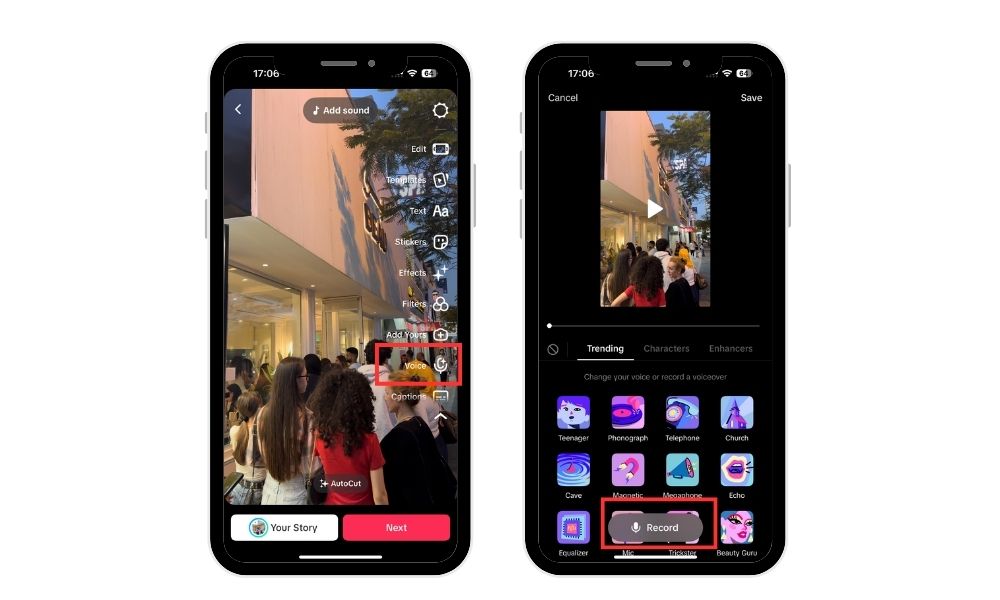
Dit werkt goed voor verhalende formats, tutorials en reacties waarbij je stem voor humor of context kan zorgen.
Volumeniveaus aanpassen
Het goed mixen van geluid is essentieel voor goed geproduceerde inhoud. Om de niveaus van je toegevoegde muziek en je originele geluid te wijzigen, tik je op "Volume". Demp de originele clip helemaal als dat nodig is, of zet de achtergrondmuziek zachter als die je voice-over overstemt.
4. Effecten, filters en overgangen gebruiken
Een van de eenvoudigste manieren om je TikTok-inhoud op te waarderen is door visuele flair toe te voegen. De visuele effecten en overgangen van TikTok kunnen ervoor zorgen dat je video's opvallen, of je nu helemaal in sci-fi gaat of een dromerige sfeer oproept.
Filters toepassen
Filters toevoegen aan je video is een snelle manier om het uiterlijk te verbeteren. Nadat je je clip hebt geüpload, of aan de rechterkant van het opnamescherm, tik je op "Filters".
Effecten tijdens opname vs. nabewerking
Je kunt in twee stappen effecten toepassen op TikTok:
Voordat u begint met opnemenTik op "Effecten" in de linkerbenedenhoek om direct groene achtergronden, AR-functies of gezichtsfilters toe te voegen.
Na de opname, Selecteer "Effecten" in het bewerkingsscherm om dynamische visuele componenten toe te voegen zoals tijdvervorming, bewegingsonscherpte of glitch.
Overgangen tussen clips toevoegen
Vloeiende overgangen tussen gesplitste clips worden nu ondersteund door TikTok. Om opties als Schuiven, Zoomen of Draaien te selecteren, tik je op het overgangspictogram nadat je je clip hebt gesplitst (met behulp van het hulpmiddel "Clips aanpassen").
Als je de video-editor van TikTok gebruikt, kun je naadloze overgangen tussen clips maken, wat de algehele flow van je video verbetert.
5. Tekst en stickers toevoegen
Afbeeldingen en bijschriften zijn niet alleen decoratief, maar ze vergroten ook de toegankelijkheid, de betrokkenheid en vertellen je verhaal. TikTok-bijschriften spelen een cruciale rol in het verhogen van de betrokkenheid en het toegankelijker maken van je video's.
Tekst overlappen
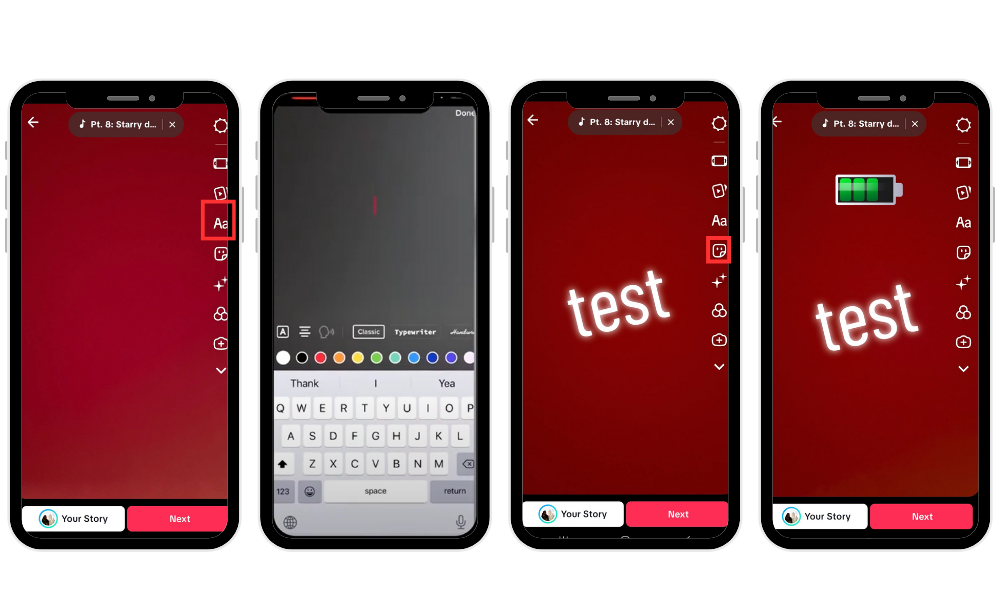
Zodra je hebt geüpload of opgenomen, tik je op "Tekst" aan de rechterkant. Typ je bericht en klik op "Gereed". Om de grootte aan te passen, knijp of sleep je ergens op het scherm.
Tekst synchroniseren met specifieke tijden
Regelen wanneer tekst verschijnt en weer verdwijnt:
- Tik op het tekstvak
- Selecteer "Duur instellen".
- Sleep het begin- en eindpunt op de tijdlijn
Dit is een must in elke TikTok-bewerkingsgids voor beginners en is cruciaal voor het synchroniseren met spraak, grappen of dramatische onthullingen. Daarnaast zorgt het bewerken van bijschriften om te synchroniseren met specifieke tijden ervoor dat je boodschap duidelijk en effectief wordt overgebracht.
Lettertype, kleur en stijl aanpassen
Er zijn verschillende lettertypes, kleuren en stijlen beschikbaar op TikTok om bij je merk of esthetiek te passen. Om te experimenteren kun je de onderste opties van de teksteditor gebruiken. Gebruik contrasterende kleuren om je tekst te laten afsteken tegen de achtergrond.
Emoji's, GIF's en Stickers toevoegen
Gebruik de knop "Stickers" om leuke onderdelen toe te voegen. Deze elementen verhogen de interactiviteit en helpen je video's op te gaan in het speelse ecosysteem van TikTok.
6. Concepten en bestaande video's bewerken
Misschien wil je een gedeeltelijk uitgewerkt idee bijschaven of ben je nog niet klaar om te publiceren. In deze gevallen kun je je video's als concept bewaren en ze publiceren wanneer je er klaar voor bent.
Hoe je concepten kunt vinden
Ga naar je TikTok-profiel
Tik op de map "Concepten" bovenaan je videolijst
Van daaruit tikt u op een klad om het opnieuw te openen in de editor en verder te verfijnen.
Beperkingen van bewerken na opslaan
Het grootste deel van een klad kan opnieuw worden bewerkt, inclusief de tekst, muziek en filters, maar zodra het concept is opgeslagen, kunt u de oorspronkelijke videovolgorde niet meer wijzigen of clips vervangen.
Tips voor een betere organisatie van je concept
Voeg een titel of bijschrift toe om je concept te onthouden
Geef dingen consequent een naam (bijvoorbeeld "Tutorial Deel 1", "Achter de schermen").
Bewaar alleen je beste ontwerpen om rommel te voorkomen.
7. Pro bewerkingstips om je TikToks te verbeteren
Nadat je de basisbeginselen onder de knie hebt, is het tijd om je bewerkingen te verfijnen met behulp van enkele geavanceerde strategieën die TikTok-professionals gebruiken om hun content viraal te laten gaan. Het maken van uitlegvideo's van hoge kwaliteit kan de zichtbaarheid en betrokkenheid van je merk op TikTok verbeteren.
Gebruik Cuts om Beat Drops te matchen
Geluidseffecten of muziekbeats toevoegen aan je videocut voegt impact en ritme toe. Om je montages een bewuster en filmischer gevoel te geven, kun je de functie "Clips aanpassen" gebruiken om cuts direct voor of op de beat drop te positioneren.
Houd clips kort en boeiend
TikTok-gebruikers scrollen snel. Eén tot drie seconden is meestal de ideale cliplengte. Houd de actie vloeiend en sluit pauzes uit. Kortere video's houden de interesse van kijkers vast en verbeteren de retentie, waardoor je algoritmisch bereik toeneemt.
Trends en geluiden benutten
Het bewerken van formaten en inspringen op populaire geluiden houdt je inhoud actueel. Kijk elke dag op het Discover-tabblad van TikTok om te zien wat er trending is. Voor extra originaliteit en interactie kun je trends ook remixen met je eigen draai.
Gebruik externe tools zoals CapCut voor geavanceerde overgangen
CapCut is het onofficiële hulpje van TikTok bij het bewerken. Gebruik het om:
Gebruik geavanceerde overgangen, zoals maskeren of 3D-zoomen.
Maak dynamische tekstanimaties.
Voeg clips naadloos samen met keyframeregeling
Met een gratis TikTok-videobewerkingsprogramma zoals CapCut kun je geavanceerde bewerkingsfuncties gebruiken om je inhoud te verbeteren. Importeer je uiteindelijke video in TikTok zodra deze is opgepoetst en klaar is om te posten.
Heb je een duwtje in de rug nodig na het posten? BuzzVoice kan je helpen om je weergaven en betrokkenheid met echte resultaten.
Laatste stappen: Voorbeeld, bijschrift en bericht
Nu je bewerking klaar is, is het tijd om je TikTok klaar te maken voor publicatie. In het postscherm kunnen gebruikers een videobeschrijving en hashtags toevoegen en een omslagafbeelding selecteren voordat ze publiceren.
Bekijk je video voordat je hem post
Tik voordat je op "Post" klikt altijd op "Preview" om je video van begin tot eind te bekijken. Zoek naar:
Tekst- of geluidssynchronisatieproblemen
Springerigheid of ongewenste snijwonden
Typefouten gebruiken in je overlays
Om je video te bekijken voordat je hem plaatst, tik je op de knop Voorbeeld in de rechterbenedenhoek.
Boeiende bijschriften en hashtags toevoegen
De toon van je bericht wordt bepaald door je onderschrift. Gebruik relevante hashtags en houd het beknopt.
Humor of vragen gebruiken om feedback te krijgen
2-5 hashtags, waarvan er één trending is
Geef duidelijk aan of je video deel uitmaakt van een serie.
Selecteer de miniatuurafbeelding van de cover
Om het kader te selecteren dat zal dienen als de videoweergave van je profiel, tik je op "Selecteer omslag". Voeg tekst toe, zoals "Voor & Na" of "Stap 1", om een voorproefje te geven van het onderwerp van de video.
Eén feed maken en aanmoedigen profielweergaven hangen hiervan af.
De post- en privacyinstellingen wijzigen
Pas tot slot de postinstellingen aan:
Configureer de zichtbaarheid (privé, vrienden of openbaar).
Bepaal of gebruikers kunnen reageren, borduren of duetteren.
Als je account dit ondersteunt, plan dan berichten in.
Voordat je video's uploadt, kun je de privacy-instellingen aanpassen om te bepalen wie je inhoud kan bekijken en ermee kan interageren. Druk dan op "Post" of "Save to Draft" als je nog bezig bent met het afronden.
FAQ
Kan ik een TikTok bewerken nadat deze is geplaatst?
Niet direct. Het origineel moet worden verwijderd en een herziene versie moet opnieuw worden geplaatst. Voordat je publiceert, moet je altijd een grondige preview doen. Als je na het publiceren wijzigingen moet aanbrengen aan bijschriften of andere elementen, moet je het originele bericht verwijderen en de bewerkte versie opnieuw uploaden.
Wat is de beste externe app voor TikTok-bewerking?
CapCut is de meest effectieve en gebruiksvriendelijke TikTok-app. Adobe Rush, VN en InShot zijn ook uitstekende opties op basis van je bewerkingsbehoeften en -stijl. Het gebruik van een videobewerkingsprogramma zoals CapCut of Adobe Rush kan geavanceerde bewerkingsfuncties bieden om je TikTok-video's te verbeteren.
Hoe lang moet mijn TikTok zijn?
Om de kijktijd en betrokkenheid te verhogen, moet je streven naar 15-30 seconden. Maar TikTok staat nu uploads tot 10 minuten toe. Zorg ervoor dat elke seconde waarde toevoegt. Het kiezen van de juiste videolengte is cruciaal voor het behouden van de betrokkenheid van de kijker en het maximaliseren van het bereik.
Heb ik dure tools nodig om goed te kunnen bewerken?
Nee! Deze TikTok-bewerkingsgids voor beginners bewijst dat TikTok's eigen hulpmiddelen meer dan genoeg zijn om aan de slag te gaan. Geavanceerde tools zijn optioneel.
Hoe kan ik mijn video's boeiender maken?
Trek de aandacht van mensen in de eerste één tot drie seconden. Gebruik dynamische beelden, bijschriften, geluiden en stel vragen om reacties aan te moedigen. Eindig met een CTA zoals "Volg voor meer!". Het creëren van dynamische en visueel aantrekkelijke videocontent is de sleutel tot het vangen en behouden van de interesse van de kijker.

BuzzVoice
BuzzVoice is de beste plaats om naartoe te gaan wanneer je onmiddellijke engagementdiensten op sociale media nodig hebt. Wij bieden een breed scala aan pakketten voor Instagram, Youtube, Facebook, Twitter, Soundcloud & Tiktok.