Hoe kan ik zien hoeveel views Facebook video heeft? (Stap-voor-Stap Gids)
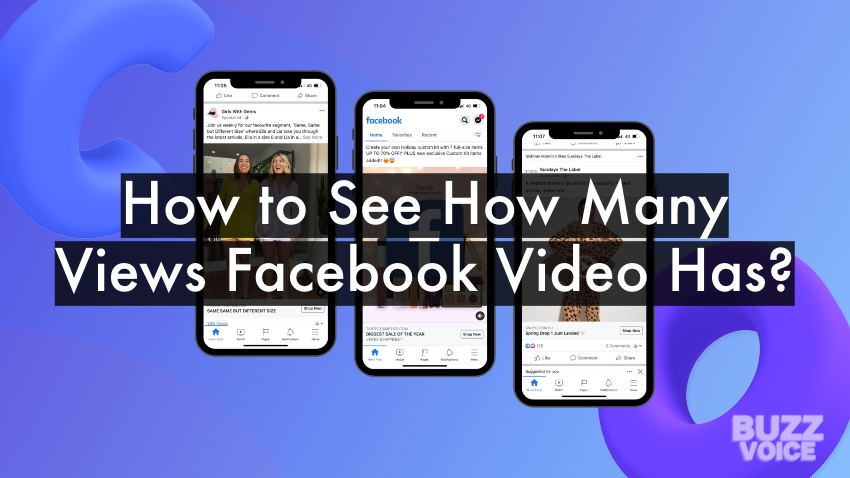
Een gedetailleerde gids voor het controleren van Facebook video bekeken: Aantal keer bekeken; Wie heeft je video bekeken; Hoe vind je het aantal bekeken video's voor profielen, pagina's en groepsposts?
Een fundamentele metriek
Video heeft heimelijk getransformeerd tot een hoofdbestanddeel van de Facebook monoliet. Merken, persoonlijkheden en gewone gebruikers gebruiken video agressief als een krachtig, meeslepend hulpmiddel om een publiek te vermaken, te informeren, te inspireren of op een andere manier te betrekken.
Een duizelingwekkende 81% van bedrijven met een Facebook-aanwezigheid video's delen. Een gloedvol getuigenis van de doeltreffendheid en universele bijval.
Als je begint met Facebook-videomarketing, moedigen we je aan om de prestatiegegevens in de gaten te houden. Een fundamenteel onderdeel daarvan is de aantal Facebook video bekeken.
In deze gids informeren we je over hoe bekijk je weergaven op Facebook video's. En verdiep je in:
- hoe Facebook videoweergaven telt;
- mogelijke redenen waarom je Facebook video geen weergaven toonten
- aanvullende nuttige Facebook-videometriek die toegankelijk is
Eén type; talloze formaten
Facebook, net als zijn zusternetwerk, Instagrammaakt videoconsumptie in meerdere formaten mogelijk. Je kunt video's direct delen naar je Voerdoor Verhalen, Haspelsuitzending Live in realtime, of om je Marktplaats lijst.
Hoe je toegang krijgt tot het aantal weergaven van een clip die je hebt gedeeld, verschilt per indeling.
In dit artikel richten we ons uitsluitend op hoe te zien hoeveel weergaven je hebt op een Facebook video geplaatst in je Feed of tijdlijn.
Kun jij zeggen hoeveel keer je Facebook-video is bekeken?
Ja.
Facebook houdt bij hoeveel views elke video krijgt.
Waar kun je het aantal bekeken video's van Facebook zien?
- Onder de videonaast het aantal houdt van en opmerkingen
- Als je een video uploadt naar een pagina of groep, kun je het aantal weergaven ook vinden in een van de drie speciale hubs voor alles wat met analyse te maken heeft - de Studio Schepper, Meta Business Suiteen Inzichten
Hoe om te zien hoeveel bekeken op Facebook Video's op Apps (Android, iPhone en iPad)
- Open de Facebook app. Log in op je account als je dat nog niet hebt gedaan. Tik op de Menu of Hamburger pictogram
 rechtsboven voor Android of rechtsonder voor iPhone en iPad.
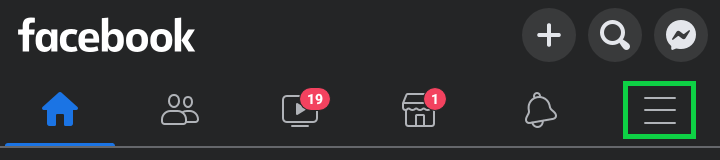
- Tik op uw naam om naar je profiel te gaan.
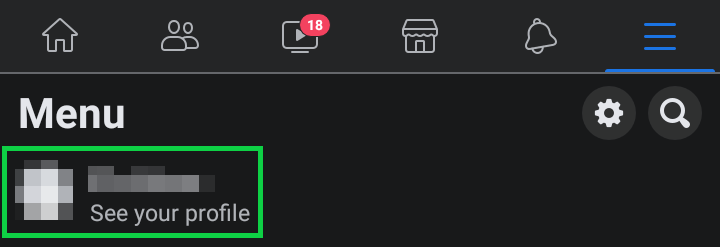
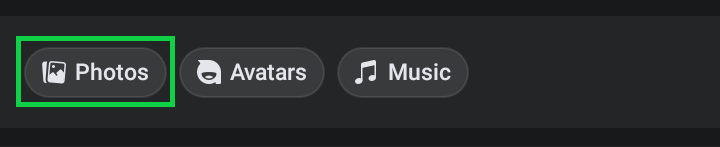
- Blader op je profiel naar beneden en tik op de knop Foto's knop.
- Tik op de iPhone op Video's in het horizontale menu.
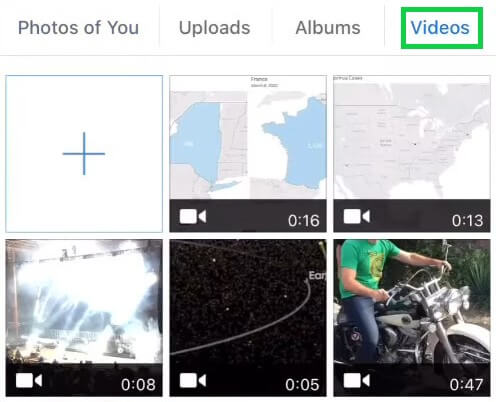
- Op Android tikt u op ALBUMS in het horizontale menu. Tik daarna op de Video's album.
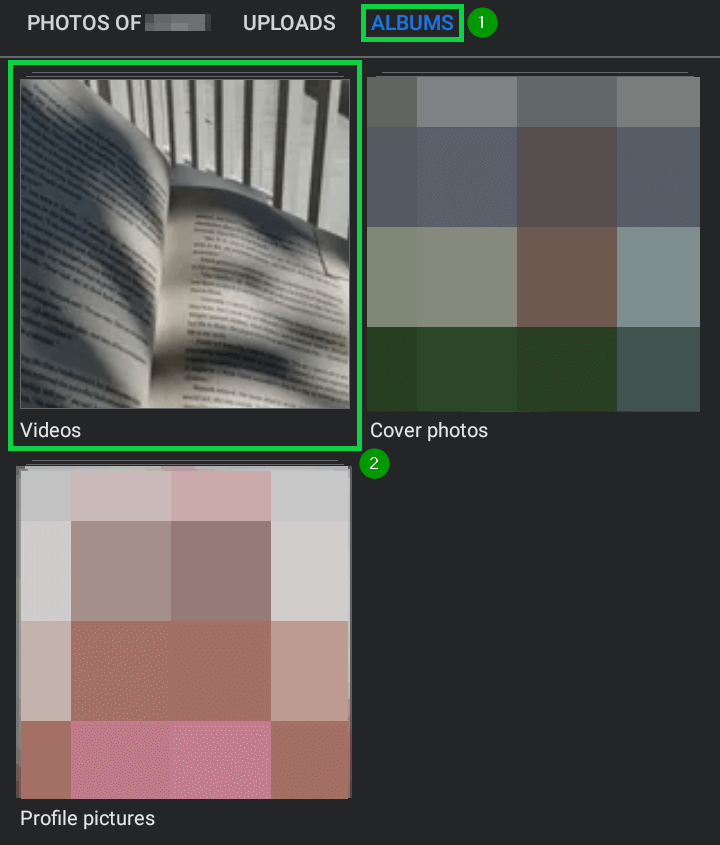
- Tik in de videogalerij op een video om het aantal weergaven te zien.
Alternatieve methode
In beperkte gevallen kan het voorkomen dat je het aantal weergaven van een Facebook video niet kunt zien na het volgen van de genoemde stappen.
Je profiel bekijken als een willekeurige Facebook gebruiker waarmee je niet bevriend bent lost dit briljant op.
Onnodig te zeggen dat deze methode alleen werkt als je je video's hebt geüpload openbaar.
- Open de Facebook app. Log in op je account als je dat nog niet hebt gedaan. Tik op de Menu of Hamburger pictogram rechtsboven. Tik vervolgens op uw naam om naar je profiel te gaan.
- Tik op uw profiel op de knop Ellipsis pictogram
 onder je profielfoto.

- Tik op
 Bekijk als.
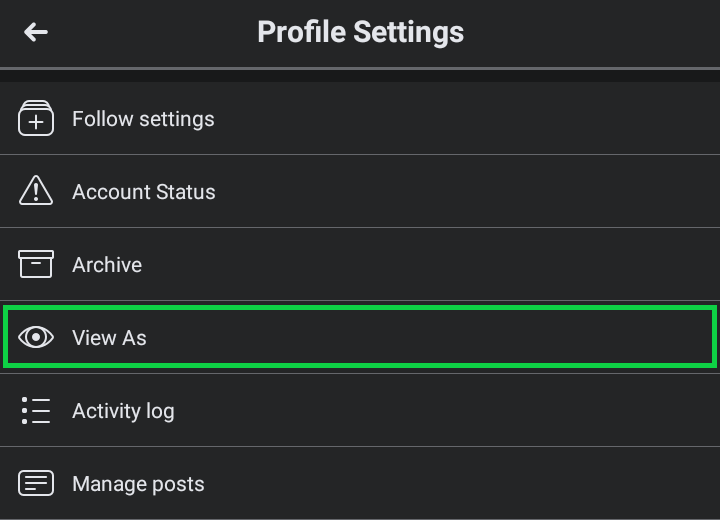
- Navigeer naar een video om het aantal weergaven te zien.
Hoe om te zien hoeveel bekeken op Facebook Video's op Desktop (Windows, Mac, Chrome, Linux OSes)
- Open Facebook.com. Meld u aan bij uw account als u dat nog niet hebt gedaan.
- Klik op uw profielfoto (en naam) op de linkerzijbalk om naar je profiel te gaan
- U kunt ook op uw profielfoto naast 'Waar denk je aan, [naam]?bovenaan je feed.
- Of klik op uw profielfoto op de navigatiebalk rechtsboven. Klik vervolgens op uw profielfoto (en naam).

- Alle drie de routes leiden je naar je profielpagina. Klik op je profiel op Video's in het horizontale menu onder je naam.
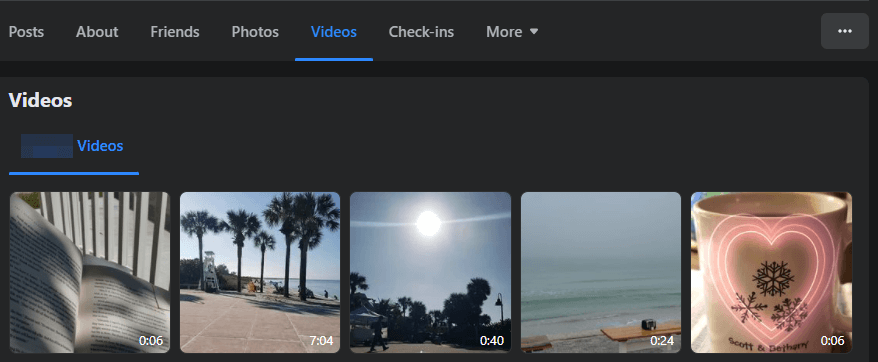
- Klik op een video om de aantal weergaven. Het aantal weergaven is het getal naast de Oog icoon.
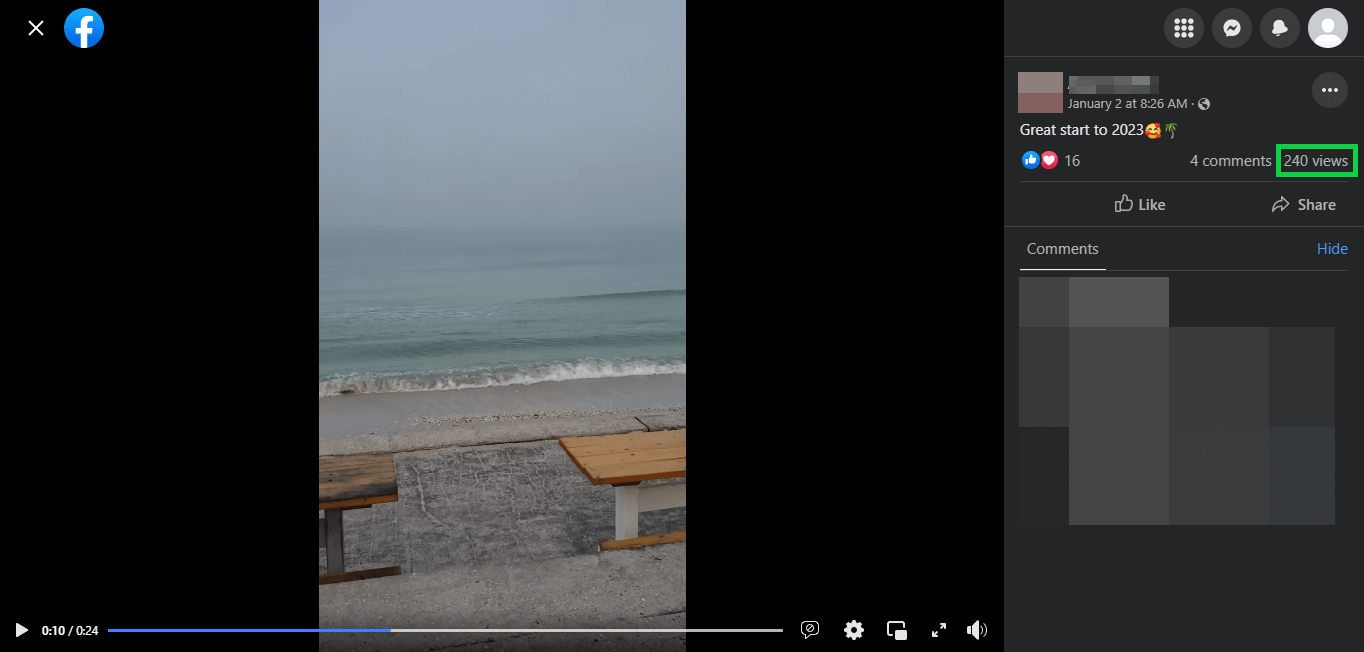
Alternatieve methode
De directe URL of link naar je Facebook video's is facebook.com/gebruikersnaam/video's.
Vervang 'gebruikersnaam' in de link door je eigen Facebook gebruikersnaam.
Klik in je videotabblad op een video om te zien hoeveel weergaven deze heeft gekregen.
Hoe te zien hoeveel views van Facebook video's geplaatst op groepen
Via Facebook Apps (Android, iPhone en iPad)
- Tik op de Menu of Hamburger pictogram rechtsboven voor Android of rechtsonder voor iPhone en iPad.
- Tik op Groepen. Selecteer vervolgens de gewenste groep.
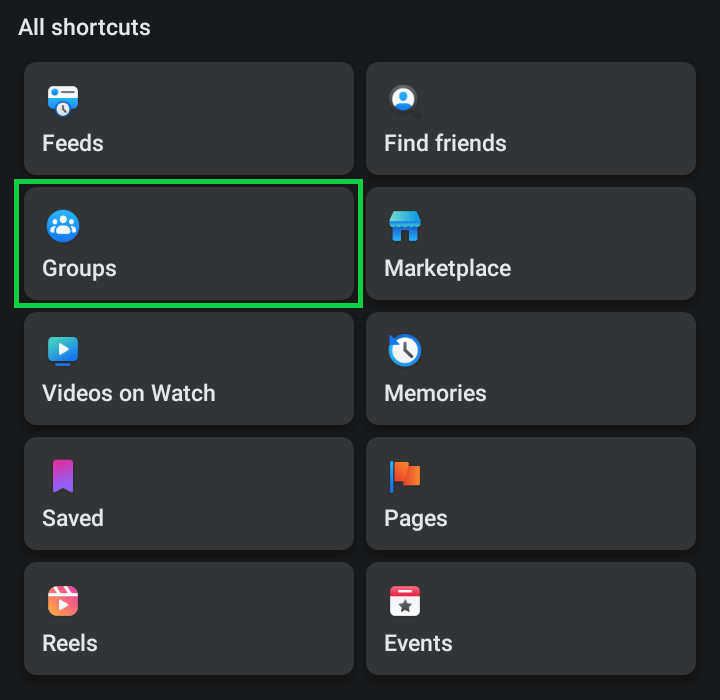
- Scroll door de groepsfeed naar de video. Net eronder zie je Gezien door (voor groepen met <250 leden/volgers) of [Aantal] Post Bereik (voor groepen met minstens 250 leden/volgers).
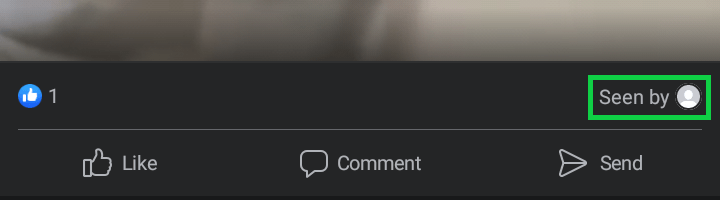
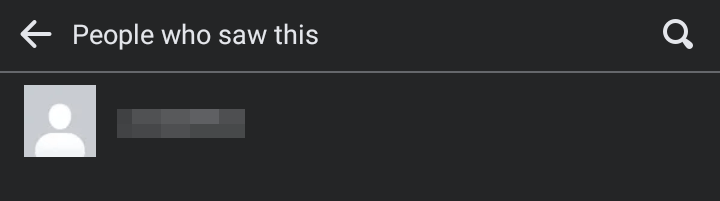
- Tikken op Gezien door wordt een lijst weergegeven met degenen die de video hebben bekeken. Tik op [Aantal] Post Bereik opent inzichten op postniveau, inclusief weergaven en gegevens over postbetrokkenheid.
Alternatieve methode
- Tik op de Menu of Hamburger pictogram rechtsboven voor Android of rechtsonder voor iPhone en iPad.
- Tik op Groepen. Selecteer vervolgens de gewenste groep.
- Tik op
 Beheer. Tik vervolgens op
  Inzichten.

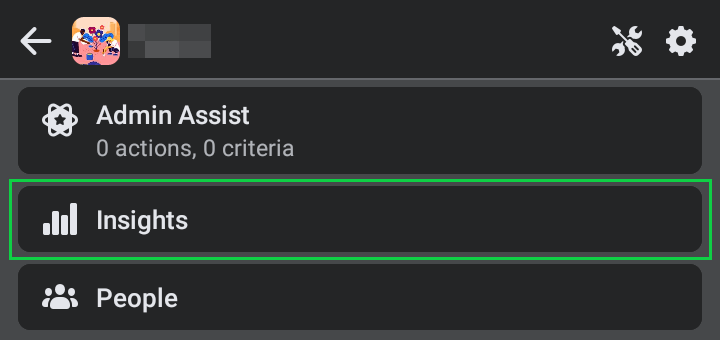
- Tik op Verloving.
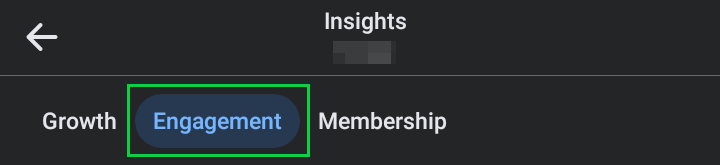
- Scroll naar beneden naar Berichten. Tik op de vervolgkeuzelijst Berichten om Top berichten of Alle berichten. Tik op de vervolgkeuzelijst Deelnemers om Door alle of Door admins. Tik vervolgens op Bekijk alle rechts van Posts.
- Tik op de video. De Gezien door [nummer] gegevenspunt wordt onder de video weergegeven. Tik erop om te zien wie de video heeft bekeken.
Via desktop (Windows, Mac, Chrome, Linux OS)
- Klik op Groepen op de linkerzijbalk.
- U kunt ook op de Menu of Rooster pictogram
 op de navigatiebalk; klik vervolgens op Groepen in de vervolgkeuzelijst Menu.
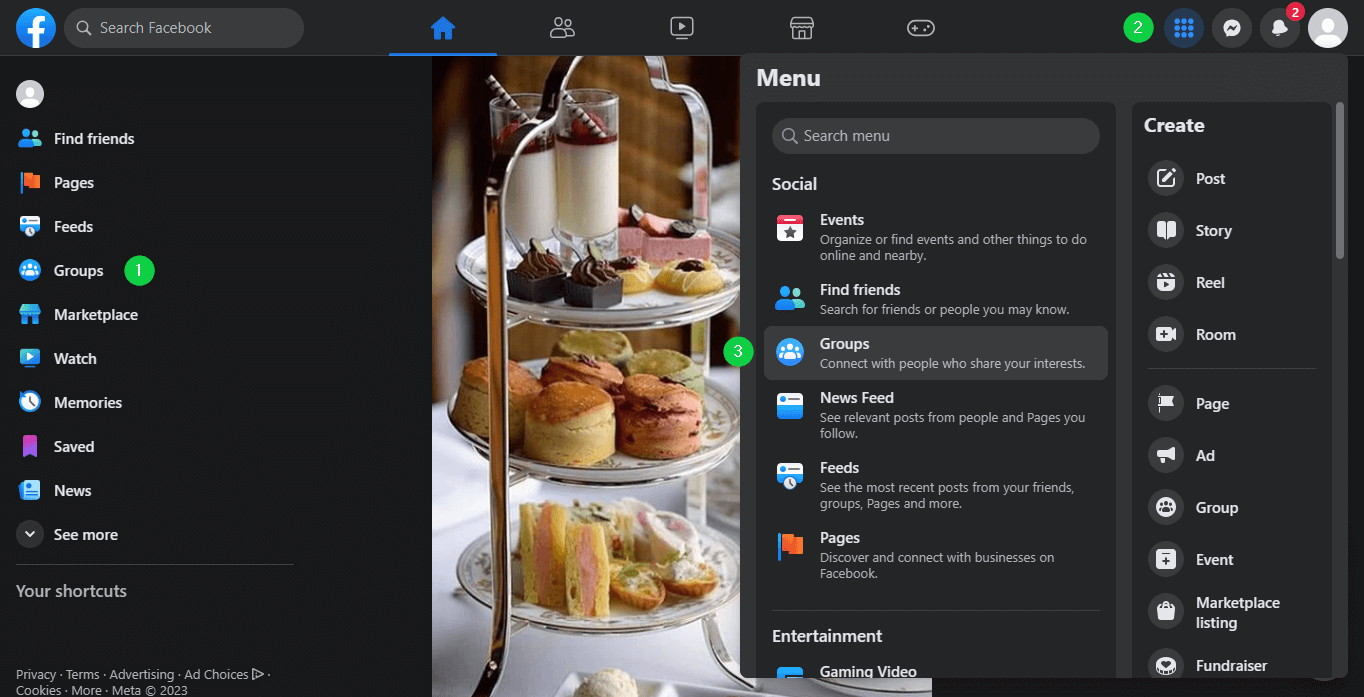
- Klik op de gewenste groep op de pagina Groepen.
- Klik op Media in het horizontale menu onder de groepsnaam.
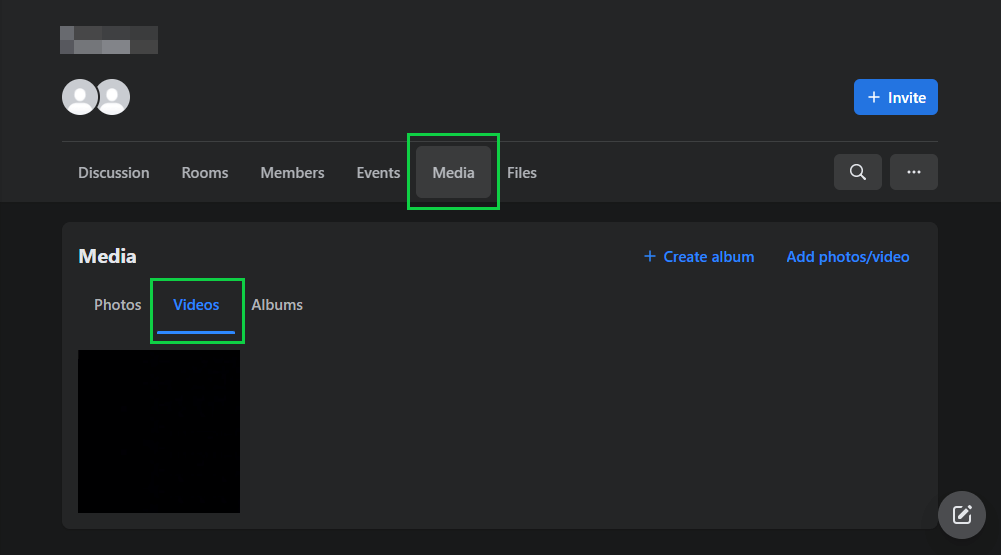
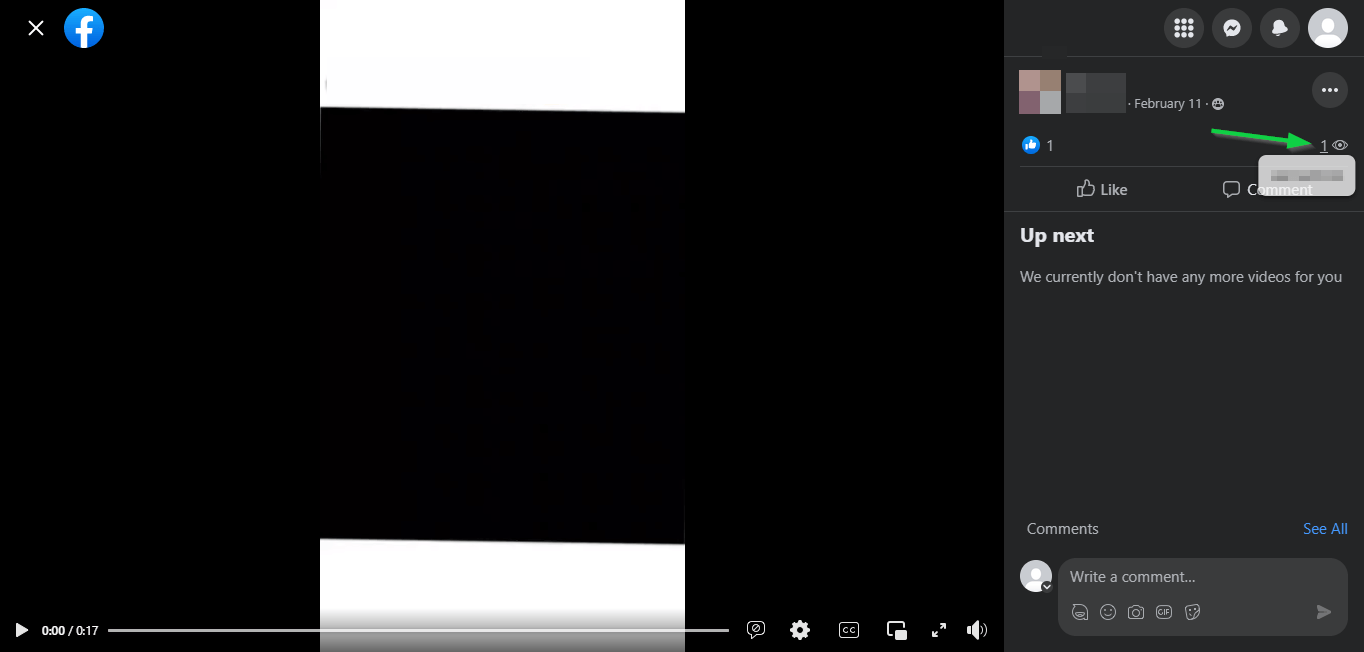
- Klik op Video's. Klik vervolgens op een video om het aantal weergaven te zien. Het aantal weergaven is het getal naast het Oog-pictogram.
- Klik of ga met de muis over het aantal weergaven om te zien wie de video heeft bekeken.
Hoe om te zien hoeveel bekeken Facebook video's geplaatst op pagina's
Facebook biedt robuuste native tools voor het bijhouden van de belangrijkste statistieken van video's geplaatst op een Facebook Pagina. Naast view count, kunt u bevestigen totaal aantal bekeken minuten, gemiddelde wachttijden een heleboel betrokkenheidsgegevens door klassieke Pagina-inzichten en Meta Business Suite.
Via Facebook Apps (Android, iPhone en iPad)
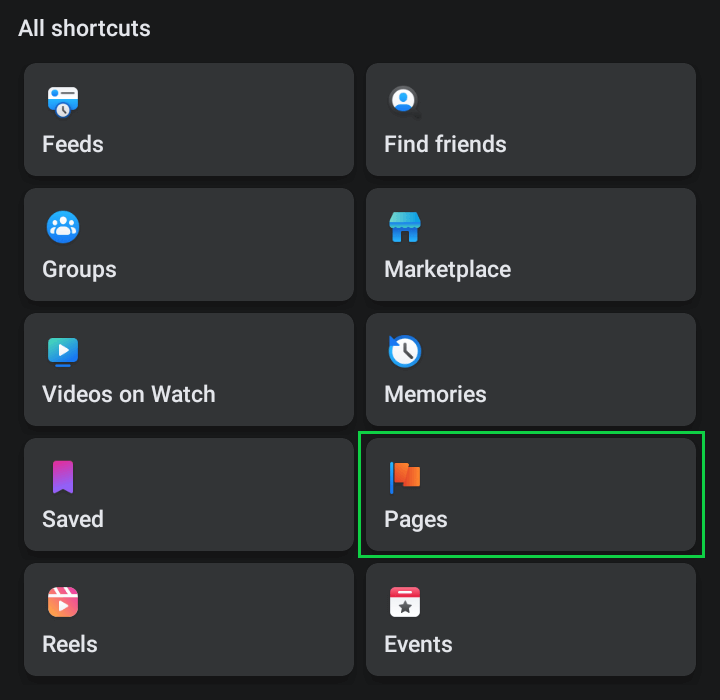
- Tik op de Menu of Hamburger pictogram rechtsboven voor Android of rechtsonder voor iPhone en iPad.
- Tik op
 Pagina's of Uw [nummer] Pagina's. Selecteer vervolgens de gewenste pagina.
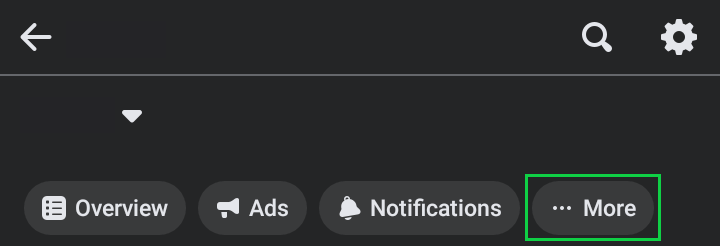
- Tik boven aan je pagina op
 Meer.
Meer.
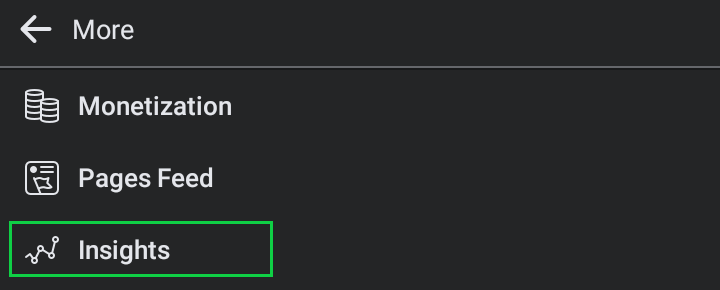
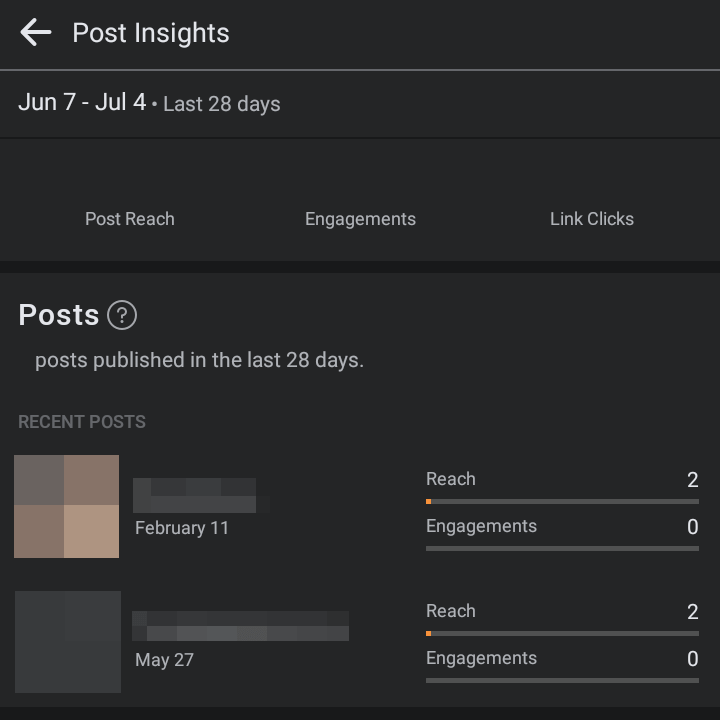
- Tik op Inzichten. Tik op Meer zien rechts van Posts.
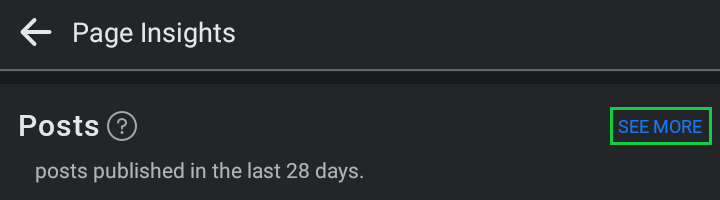
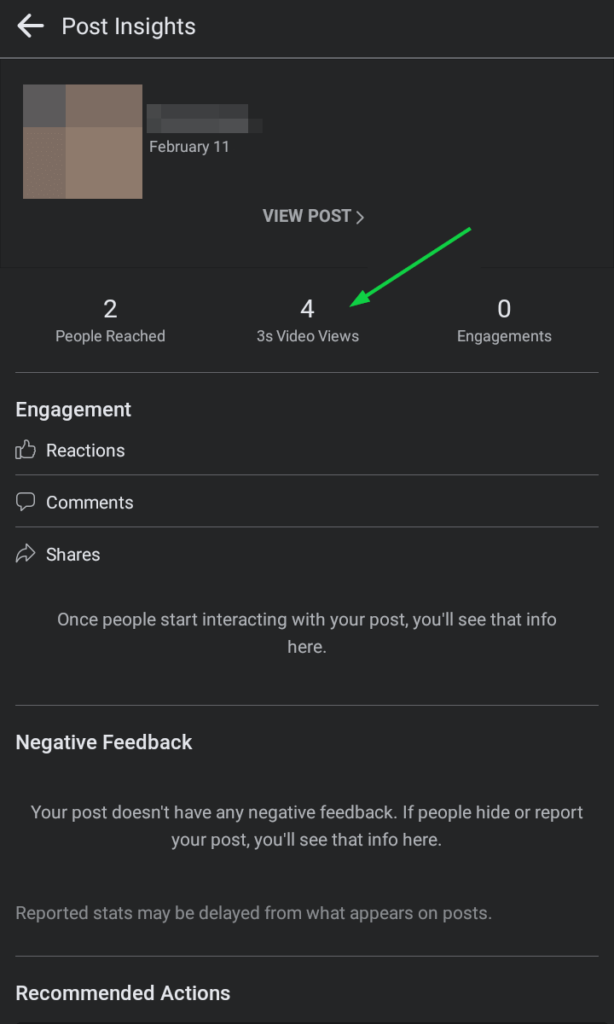
- Tik op de video om het aantal weergaven (hoeveel mensen de video hebben bekeken) en andere statistieken te zien.
Via desktop (Windows, Mac, Chrome, Linux OS)
- Klik op Pagina's op de linkerzijbalk.
- U kunt ook op de Menu of Rooster pictogram op de navigatiebalk; klik vervolgens op Pagina's in de vervolgkeuzelijst Menu.
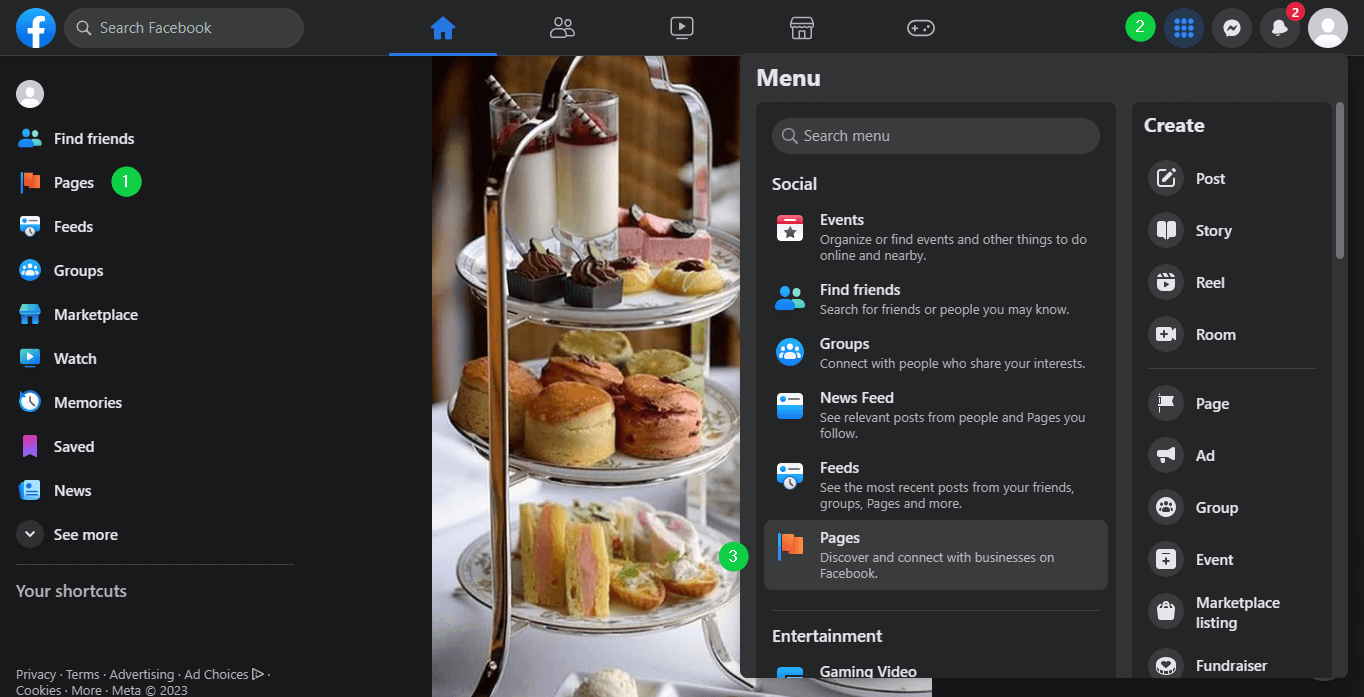
- Selecteer de gewenste pagina.
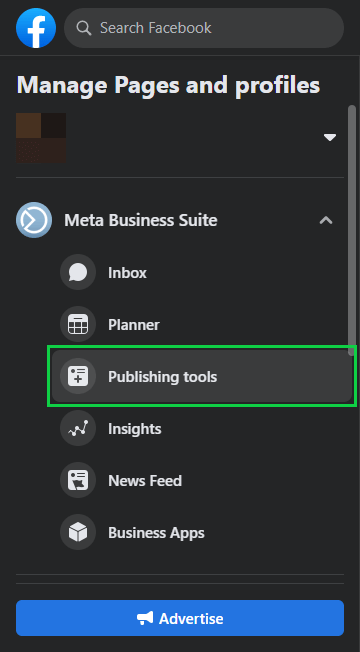
- Klik op Hulpmiddelen voor publiceren onder Meta Business Suite dropdown.
- Ga naar de video. Sorteer op type bericht, gebruik het zoekveld en/of sorteer op datum als je moeite hebt om naar de interessante video te navigeren.
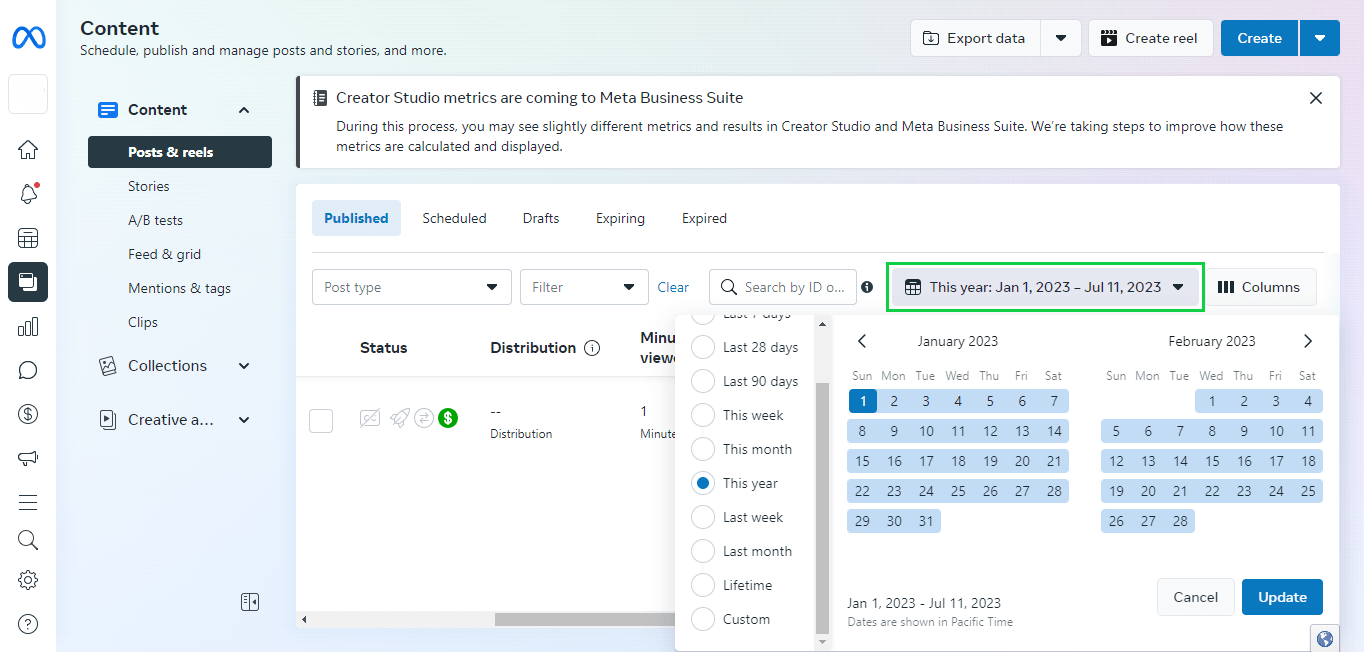
- Scroll vervolgens horizontaal om meerdere videokijkstatistieken te zien, waaronder aantal 3-seconden bekeken video's, aantal 1-minuut bekeken video's, aantal terugkerende kijkersen meer.
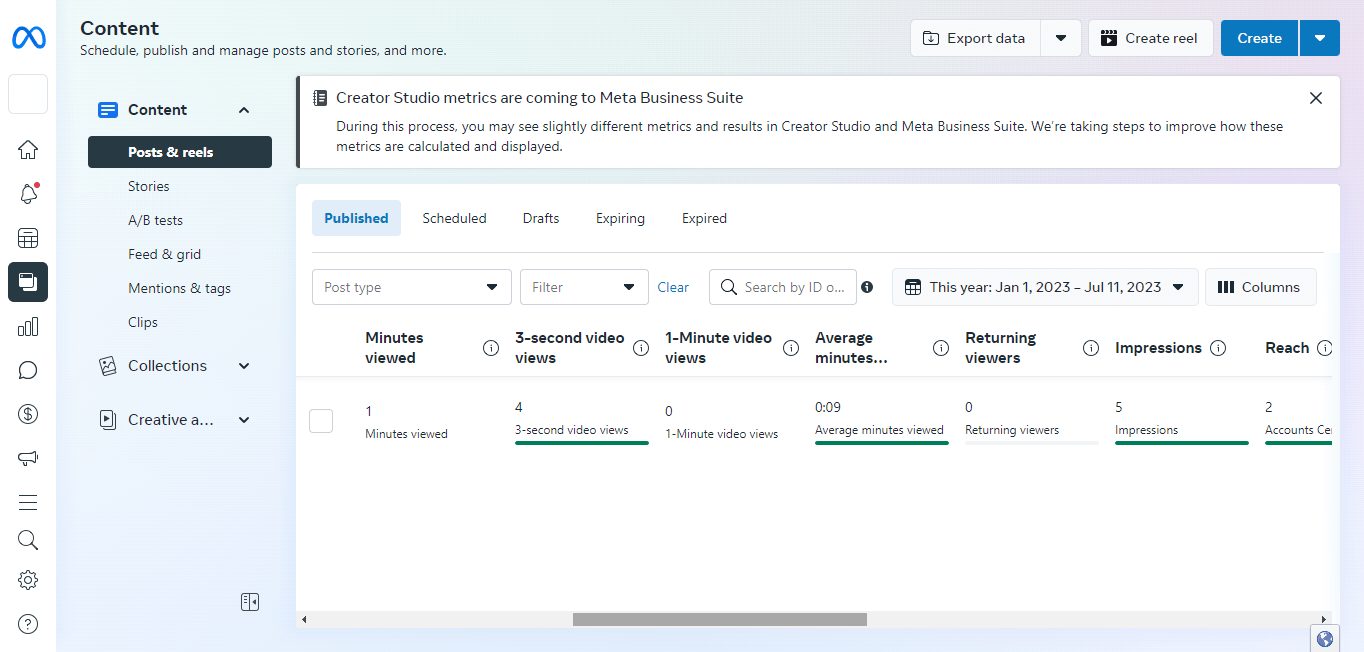
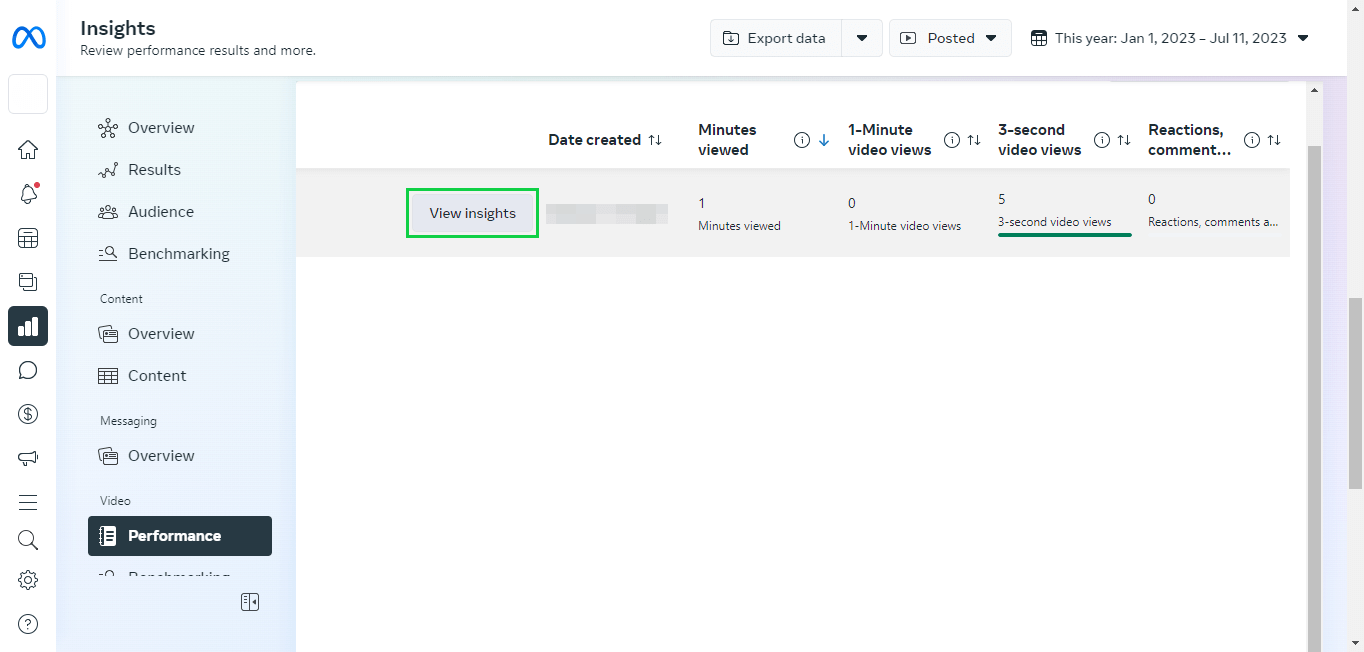
- Of klik op Inzichten. Klik vervolgens op Prestaties onder Video.
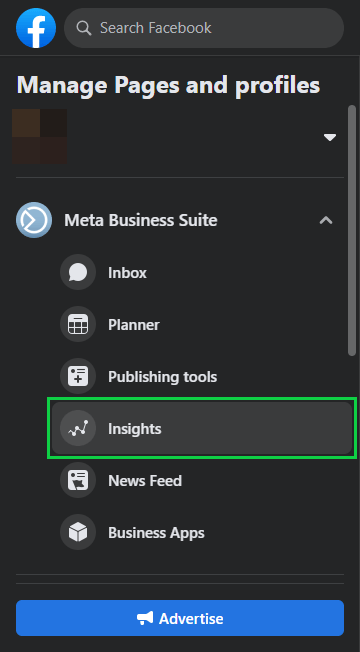
- Ga naar de video. Sorteer op hoe de video is geüpload (gepost, gecrosspost of gedeeld) en/of sorteer op datum om de interessante video te vinden.
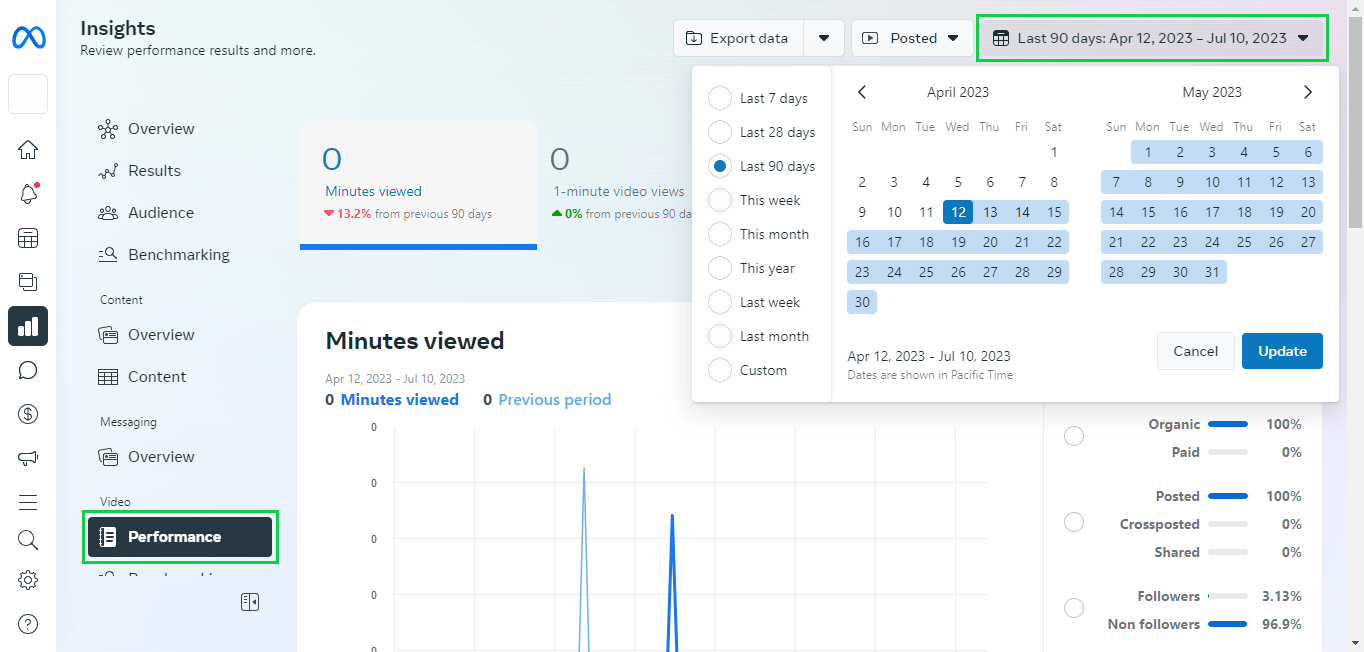
- Scroll naar beneden om de lijst met Paginavideo's te zien. Scroll horizontaal om enkele kijkstatistieken te zien.
- Klik op Inzichten bekijken naast de miniatuurafbeelding van de video voor een vergroot dashboard van prestatiegegevens van meerdere video's.
Waarom toont mijn Facebook-video geen weergaven?
Facebook staat erom bekend dat het vol zit met schijnbaar willekeurige glitches die lastig op te lossen zijn.
Als je dus geen weergaven ziet voor een video die je hebt geüpload, is de kans groot dat dit te wijten is aan een tijdelijke storing, testof update.
In 2019 heeft Facebook bijvoorbeeld een beperkt experiment om publieke sociale scores te verwijderen. In 2022, Facebook tijdelijk verwijderd de functie 'Bekijken als', waardoor een workaround om het aantal bekeken video's van Facebook te zien. Vanaf begin 2023 was Facebook bezig met het updaten van de mobiele browser UI.
Hier zijn een paar stappen om problemen op te lossen:
- Navigeer naar de video op een ander platform. Bij voorkeur je computer (laptop/desktop).
- Facebook geeft elk element weer in een uitgebreide weergave.
- Volgens hetzelfde uitgangspunt, roteren je telefoon in liggende stand.
- Update het platform (FB apps of browsers) evenals cache en cookies wissen.
- Gebruik een specifiek analyse-instrument zoals Inzichten, Studio Schepperof Meta Business Suiteindien van toepassing.
Wat is een Facebook-videoweergave?
Facebook logt een weergave wanneer een gebruiker een video bekijkt voor minstens 3 seconden, of voor bijna de totale lengte als de video korter is dan 3 seconden, wat het eerst gebeurt.
Gedeeltelijk om valse meldingen te voorkomen van video's die automatisch worden afgespeeld.
Daarnaast registreert Facebook andere weergavegegevens, waaronder 10-seconden views, weergaven van 1 minuut, unieke kijkers, terugkerende kijkers, gemiddelde wachttijd, volledig weergavepercentageen demografie van kijkers-zoals geslacht voor video's met minstens 100 weergaven.
Telt Facebook meerdere weergaven van dezelfde gebruiker?
Geen. Een video meerdere keren bekijken (rewatching) telt slechts als één Bekijk.
Herbekijken telt echter mee voor Indruk. Dus, als een gebruiker je video 3 keer bekijkt, zal Facebook dit registreren als 1 View, 1 Reach, 3 Impressions.
Als gebruiker A je video 2 keer heeft bekeken, gebruiker B je video 3 keer heeft bekeken, en gebruiker C je video maar één keer heeft bekeken, maar niet voldeed aan de 3-secondenregel; dan logt Facebook de tellingen als 2 Views, 3 Reach, 6 Impressions.
Wie kan zien bekeken op Facebook Video's?
Voor openbaar geplaatste video's, iemand kunnen weergaven van de video onder of naast de video zien.
Het is NIET mogelijk om view count verbergen van Facebook gebruikers kunnen die de video zien. Ook u kan niet verberg betrokkenheid meetgegevens, zoals Houdt van, Reactiesof Reacties van gebruikers die de video kunnen zien; zelfs als je beperkt wie er met je video kan communiceren.
Hoe verander je de privacy van een Facebook video die je wilt plaatsen
U kunt altijd de publiek je video moet worden getoond aan op het moment van plaatsing.
Gebruik de publiekskiezer direct onder je naam.
Kun je zien wie je Facebook-video's heeft bekeken?
U kan niet altijd zien wie je video's op Facebook heeft bekeken.
Wanneer je een video op een Groep u admin, kunt u zien de aantal weergaven evenals de lijst met kijkers. Tik op de aantal weergaven om te zien wie de video heeft bekeken.
Als je echter een video op je persoonlijk profielkunt u ALLEEN de aantal weergaven. U zult NIET in staat zijn om te zien die de video heeft bekeken. De beste manier om te bepalen wie je video in dit geval heeft bekeken, is door te kijken op vind-ik-leuks en opmerkingen. Een gebruiker die je video leuk vindt of er commentaar op geeft, heeft de video duidelijk bekeken.
Afronden
In deze handleiding behandelen we de knagende vragen met betrekking tot de prestaties van video's die zijn geüpload naar je Facebook profiel, pagina of groep.
Wie heeft mijn Facebook-video bekeken?
Hoe vaak hebben gebruikers mijn Facebook video bekeken?
Hoe kan ik zien hoe vaak een video is bekeken op Facebook?
Een belangrijk vervolg op het bijhouden van het aantal weergaven is het optimaliseren van je videomarketingstrategie om de betrokkenheid te vergroten.
Inspireren je video's kijkers om delen met vrienden, Geef commentaar om deel te nemen aan een discussie, of een actie uitvoeren die je winst direct verhoogt?
Als je op zoek bent naar manieren om het aantal likes, reacties en shares te verhogen, opmerkingen, weergaven en nieuwe volgers je Facebook-video's opkropt, hebben we je. We onthullen meer dan een Een dozijn handige tips en trucs.
Als je een beetje op de hoogte wilt blijven, ga dan naar onze Facebook hub voor groeidiensten waar je sociale signalen van topkwaliteit op aanvraag kunt verkrijgen.

BuzzVoice
BuzzVoice is de beste plaats om naartoe te gaan wanneer je onmiddellijke engagementdiensten op sociale media nodig hebt. Wij bieden een breed scala aan pakketten voor Instagram, Youtube, Facebook, Twitter, Soundcloud & Tiktok.