Wie man TikTok-Videos bearbeitet: Der ultimative Leitfaden für Anfänger (2026)
Die gute Nachricht ist, dass Sie kein professioneller Cutter sein müssen, um mit den integrierten Bearbeitungswerkzeugen von TikTok hochwertige Videos zu erstellen, die auch Anfängern Spaß machen und einfach zu bedienen sind. Egal, ob Sie Clips schneiden, Musik hinzufügen oder Effekte überlagern - dieser Leitfaden zeigt Ihnen genau, wie Sie TikTok-Videos bearbeiten und sie im Jahr 2026 zum Strahlen bringen.
Und wenn Sie die Reichweite Ihres Videos nach der Bearbeitung erhöhen möchten, können Sie die Buzz Voice TikTok-Dienste nutzen, um TikTok-Likes kaufenund die Zahl Ihrer Follower erhöhen, Kommentare, Videoaufrufeund Aktien.
1. Wo bearbeiten: TikToks integrierte Tools vs. externe Apps
Der erste Schritt bei der Erstellung Ihrer TikTok-Inhalte ist die Entscheidung, wo Sie Ihre Videos bearbeiten möchten.
Verwenden der TikTok-App zum Bearbeiten
Der integrierte Editor von TikTok wurde speziell für die schnelle Erstellung von Inhalten in den sozialen Medien entwickelt. Nachdem Sie Ihre Clips aufgenommen oder hochgeladen haben, können Sie:
Einfaches Schneiden und Teilen von Clips über die Timeline
Hinzufügen von trendigen Sounds und Voiceovers
Fügen Sie Text mit einzigartigen Schriftarten und Zeitangaben hinzu.
Fügen Sie Aufkleber, Filter und dynamische Effekte in Ebenen hinzu.
Verwendung von automatischen Untertiteln und intelligenten Tools zur Verbesserung der Barrierefreiheit
Wann sollten Sie externe Anwendungen wie CapCut, InShot, VN oder Adobe Rush verwenden?
Obwohl der TikTok-Editor in puncto Geschwindigkeit und Benutzerfreundlichkeit hervorragend ist, wünschen Sie sich vielleicht zusätzliche Kontrolle oder Funktionen, die die App nicht bietet. In diesem Fall sind Apps von Drittanbietern nützlich:
CapCut bietet Bewegungsverfolgung, KI-Effekte und anspruchsvolle Übergänge.
InShot eignet sich hervorragend zum Hinzufügen von Hintergrundmusik, zum präzisen Zuschneiden und zur Größenänderung von Videos.
Für mehrspurige Timelines, Farbkorrekturen und filmische Bearbeitungen sind VN und Adobe Premiere Rush ideal.
2. Grundlegende TikTok-Bearbeitungsfunktionen erklärt
Sie müssen die grundlegenden TikTok-Videobearbeitungswerkzeuge beherrschen, bevor Sie sich an komplexe Übergänge oder aufwendige Effekte wagen. Jedes erfolgreiche Video basiert auf diesen Elementen, mit denen Sie Ihre Inhalte prägnant und übersichtlich gestalten können. TikTok bietet eine Reihe von Bearbeitungsoptionen, mit denen Sie Ihre Videoinhalte anpassen und verbessern können.
Klammern zum Schneiden und Trimmen
Möchten Sie Ihr Video mit einem starken Anfang beginnen oder Leerstellen herausschneiden? Verwenden Sie das Trimm-Tool von TikTok. Um nach der Aufnahme oder dem Hochladen Ihres Clips auf die Zeitleiste zuzugreifen, wählen Sie "Clips anpassen". Sie können überflüssiges Material am Anfang oder Ende jedes Clips entfernen, indem Sie die Enden hierher ziehen.
Neuordnung der Videoreihenfolge
TikTok ermöglicht es Ihnen, Clips schnell neu anzuordnen, wenn Ihr Video aus mehreren Clips besteht. Um einen Clip in der Sequenz zu verschieben, tippen Sie auf "Clips anpassen", halten Sie den Clip gedrückt und ziehen Sie ihn. Erzählungen, detaillierte Anleitungen oder andere Videos mit einem Erzählfluss können davon profitieren. Wenn Sie die Clips mit Bedacht neu anordnen, können Sie fesselnde Videos erstellen, die das Interesse der Zuschauer aufrechterhalten.
Einstellen der Cliplänge
Ziehen Sie an den Rändern jedes Clips, nachdem Sie ihn im Editor "Clips anpassen" ausgewählt haben, um seine Länge fein abzustimmen. Das macht es einfacher, ein gleichmäßiges Tempo in Ihrem Video beizubehalten. Jede Sekunde zählt, egal ob Sie versuchen, die Zeitvorgaben von TikTok einzuhalten (bis zu 10 Minuten) oder Bild und Ton zu synchronisieren. Die Anpassung der Cliplänge ist entscheidend, um die gewünschte Videolänge beizubehalten und reibungslose Übergänge zu gewährleisten.
Clips aufspalten
Eines der beliebtesten TikTok-Videobearbeitungswerkzeuge ist das Trennwerkzeug. Möchten Sie eine lange Aufnahme unterbrechen oder einen Übergang hinzufügen? Wählen Sie "Teilen" aus dem Menü, um einen Clip in zwei Hälften zu teilen. Danach können Sie jedem Segment separat Text oder Effekte hinzufügen.
3. Hinzufügen von Musik, Voiceover und Sounds
Ton ist alles auf TikTok. Von viralen Songs bis hin zu benutzerdefinierten Voice-Overs - Audio hilft, den Ton anzugeben, Humor hinzuzufügen und Ihre Inhalte einprägsamer zu machen.
TikToks Musikbibliothek verwenden
Sobald Ihr Video aufgenommen wurde, tippen Sie oben auf dem Bildschirm auf "Sounds", um die Musikbibliothek von TikTok zu durchsuchen. Sie können prüfen, was gerade angesagt ist oder nach Stimmung oder Genre suchen. Um den Sound Ihrer Wahl zu Ihrem Video hinzuzufügen, tippen Sie auf das Häkchen, nachdem Sie mit der Wiedergabetaste eine Vorschau der Titel angesehen haben.
Der Algorithmus von TikTok kann die Auffindbarkeit erhöhen durch mit populären Klängen, Dadurch erhöht sich die Wahrscheinlichkeit, dass Ihr Video auf der Seite "Für Sie" angezeigt wird.
Sie können auch Ihr Engagement mit Buzz Voice verbessern Anhänger, mag, Kommentare, Videoaufrufe und Aktien Dienstleistungen.
Aufnahme von Voiceovers
So fügen Sie ein Voiceover hinzu:
Aufnehmen oder Hochladen von Clips
Tippen Sie im Bearbeitungsbildschirm auf das Mikrofonsymbol.
Halten Sie die rote Aufnahmetaste gedrückt, um bestimmte Abschnitte Ihres Videos zu sprechen.
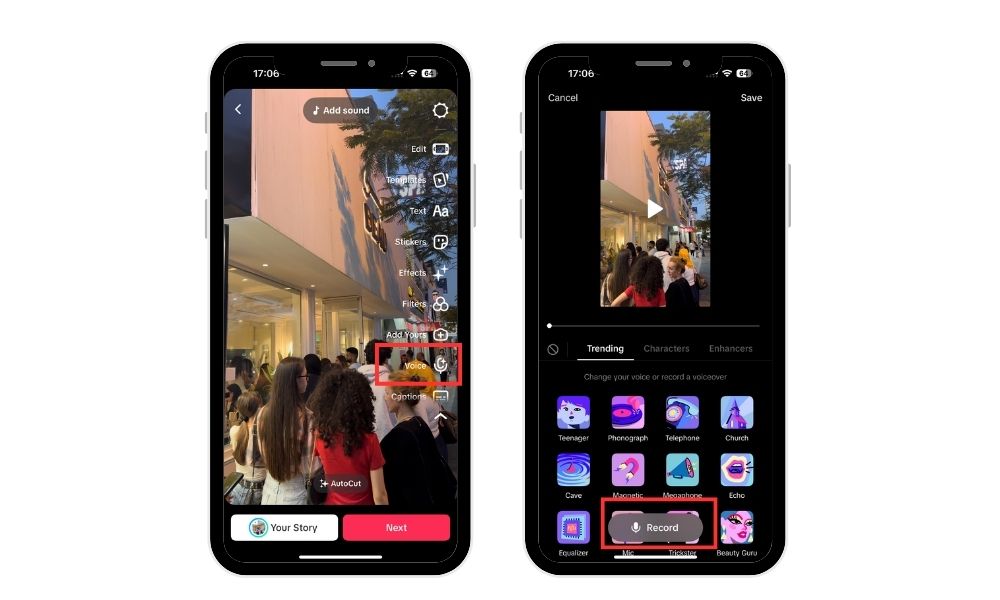
Dies eignet sich gut für Storytelling-Formate, Tutorials und Reaktionen, bei denen Ihre Stimme Humor oder Kontext liefern kann.
Einstellen der Lautstärkepegel
Eine korrekte Audiomischung ist für gut produzierte Inhalte unerlässlich. Um die Lautstärke der hinzugefügten Musik und des Originaltons zu ändern, tippen Sie auf "Lautstärke". Schalten Sie den Originalclip bei Bedarf komplett stumm, oder drehen Sie die Hintergrundmusik leiser, wenn sie Ihren Voiceover übertönt.
4. Verwendung von Effekten, Filtern und Übergängen
Eine der einfachsten Möglichkeiten, Ihre TikTok-Inhalte aufzuwerten, ist das Hinzufügen von visuellem Flair. Mit den visuellen Effekten und Übergängen von TikTok können Sie Ihre Videos hervorheben, egal ob Sie einen Science-Fiction-Film drehen oder eine traumhafte Atmosphäre schaffen wollen.
Anwendung von Filtern
Das Hinzufügen von Filtern zu Ihrem Video ist eine schnelle Methode, um das Erscheinungsbild zu verbessern. Tippen Sie nach dem Hochladen Ihres Clips oder auf der rechten Seite des Aufnahmebildschirms auf "Filter".
Effekte während der Aufnahme und nach der Bearbeitung
Sie können Effekte auf TikTok in zwei Schritten anwenden:
Bevor Sie mit der Aufnahme beginnenTippen Sie auf "Effekte" in der unteren linken Ecke, um im Handumdrehen Greenscreen-Hintergründe, AR-Funktionen oder Gesichtsfilter hinzuzufügen.
Nach der Aufnahme, Wählen Sie auf dem Bearbeitungsbildschirm "Effekte", um dynamische visuelle Komponenten wie Zeitverzerrung, Bewegungsunschärfe oder Glitch hinzuzufügen.
Hinzufügen von Übergängen zwischen Clips
Fließende Übergänge zwischen geteilten Clips werden jetzt von TikTok unterstützt. Um Optionen wie Dia, Zoom oder Drehen auszuwählen, tippen Sie auf das Übergangssymbol, nachdem Sie Ihren Clip geteilt haben (mit dem Werkzeug "Clips anpassen").
Der Video-Editor von TikTok ermöglicht nahtlose Übergänge zwischen den Clips und verbessert so den Gesamtfluss Ihres Videos.
5. Hinzufügen von Text und Aufklebern
Grafiken und Untertitel sind nicht nur dekorativ, sondern sie erhöhen auch die Zugänglichkeit, steigern die Beteiligung und erzählen Ihre Geschichte. TikTok-Untertitel spielen eine entscheidende Rolle bei der Verbesserung der Beteiligung und machen Ihre Videos zugänglicher.
Wie man Text überlagert
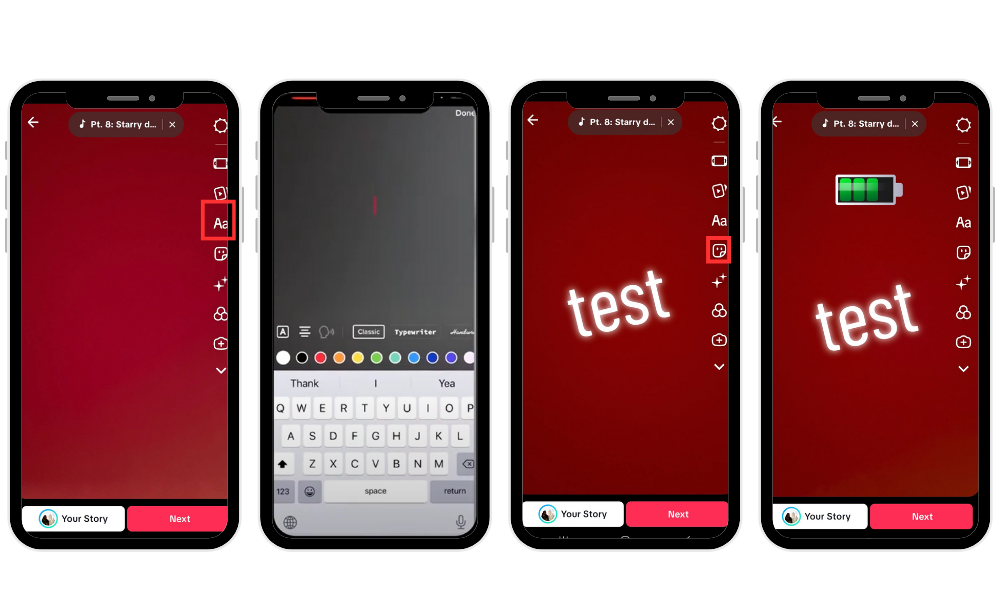
Tippen Sie nach dem Hochladen oder Aufnehmen auf das Tool "Text" auf der rechten Seite. Geben Sie Ihre Nachricht ein und klicken Sie dann auf "Fertig". Um die Größe zu ändern, ziehen Sie den Text an eine beliebige Stelle auf dem Bildschirm.
Text mit bestimmten Zeiten synchronisieren
Um zu regeln, wann der Text angezeigt wird und wann er wieder verschwindet:
- Tippen Sie auf das Textfeld
- Wählen Sie "Dauer einstellen".
- Ziehen Sie die Start- und Endpunkte auf der Zeitachse
Dies ist ein Muss in jedem TikTok-Bearbeitungshandbuch für Anfänger und ist entscheidend für die Synchronisierung mit Reden, Witzen oder dramatischen Enthüllungen. Außerdem sorgt die Synchronisierung von Untertiteln mit bestimmten Zeiten dafür, dass Ihre Botschaft klar und effektiv vermittelt wird.
Schriftart, Farbe und Stil anpassen
TikTok bietet eine Vielzahl von Schriftarten, Farben und Stilen an, die zu Ihrer Marke oder Ästhetik passen. Um zu experimentieren, tippen Sie sich durch die unteren Optionen des Texteditors. Damit sich Ihr Text vom Hintergrund abhebt, verwenden Sie kontrastreiche Farben.
Hinzufügen von Emojis, GIFs und Stickern
Verwenden Sie die Schaltfläche "Sticker", um unterhaltsame Komponenten hinzuzufügen. Diese Elemente erhöhen die Interaktivität und helfen Ihren Videos, sich in das spielerische Ökosystem von TikTok einzufügen.
6. Bearbeiten von Entwürfen und vorhandenen Videos
Vielleicht möchten Sie einer teilweise entwickelten Idee den letzten Schliff geben, oder Sie sind noch nicht bereit für die Veröffentlichung. In diesen Fällen können Sie Ihre Videos als Entwurf behalten und sie veröffentlichen, wenn Sie bereit sind.
So finden Sie Ihre Entwürfe
Gehen Sie zu Ihrem TikTok-Profil
Tippen Sie oben in Ihrer Videoliste auf den Ordner "Entwürfe".
Tippen Sie von dort aus auf einen Entwurf, um ihn im Editor erneut zu öffnen und weiter zu bearbeiten.
Beschränkungen bei der Bearbeitung nach dem Speichern
Der größte Teil eines Entwurfs kann erneut bearbeitet werden, einschließlich Text, Musik und Filter, aber Sobald der Entwurf gespeichert ist, können Sie die ursprüngliche Videoreihenfolge nicht mehr ändern oder Clips ersetzen..
Tipps zur besseren Organisation von Entwürfen
Fügen Sie einen Platzhaltertitel oder eine Beschriftung hinzu, um sich an Ihr Konzept zu erinnern
Benennen Sie Dinge einheitlich (zum Beispiel "Tutorial Teil 1", "Hinter den Kulissen").
Speichern Sie nur Ihre besten Entwürfe, um Unordnung zu vermeiden.
7. Profi-Bearbeitungstipps zur Verbesserung deiner TikToks
Nachdem Sie die Grundlagen gemeistert haben, ist es an der Zeit, Ihre Bearbeitungen mit einigen innovativen Strategien zu verfeinern, die TikTok-Profis anwenden, um ihre Inhalte viral zu machen. Die Erstellung hochwertiger Erklärvideos kann die Sichtbarkeit und das Engagement Ihrer Marke auf TikTok verbessern.
Verwenden Sie Schnitte, um Beat Drops anzupassen
Das Hinzufügen von Soundeffekten oder Musikbeats zu Ihren Videoschnitten sorgt für mehr Wirkung und Rhythmus. Um Ihre Schnitte bewusster und filmischer zu gestalten, verwenden Sie die Funktion "Clips anpassen", um Schnitte unmittelbar vor oder auf dem Beat Drop zu positionieren.
Halten Sie die Clips kurz und fesselnd
TikTok-Nutzer scrollen schnell. Eine bis drei Sekunden ist normalerweise die ideale Cliplänge. Halten Sie die Handlung im Fluss und schneiden Sie Pausen heraus. Kürzere Videos halten das Interesse der Betrachter aufrecht und erhöhen die Verweildauer, was Ihre algorithmische Reichweite erhöht.
Trends und Klänge ausnutzen
Durch die Bearbeitung von Formaten und das Aufgreifen beliebter Sounds bleiben Ihre Inhalte aktuell. Schauen Sie jeden Tag auf der Registerkarte "Entdecken" von TikTok nach, was gerade angesagt ist. Für zusätzliche Originalität und Interaktion können Sie auch Trends mit Ihrer eigenen Note remixen.
Externe Tools wie CapCut für erweiterte Übergänge verwenden
CapCut ist der inoffizielle Helfer von TikTok beim Bearbeiten. Verwenden Sie es zum:
Verwenden Sie ausgefeilte Übergänge, wie Maskierung oder 3D-Zoom.
Erstellen Sie dynamische Textanimationen.
Clips nahtlos überblenden mit Keyframe-Steuerung
Mit einem kostenlosen TikTok-Videobearbeitungsprogramm wie CapCut können Sie Ihre Inhalte mit erweiterten Bearbeitungsfunktionen verbessern. Importieren Sie Ihr fertiges Video in TikTok, sobald es fertig bearbeitet und bereit zum Posten ist.
Brauchen Sie einen kleinen Schubs nach der Post? BuzzVoice kann Ihnen helfen, Ihren Erfolg zu steigern Ansichten und Engagement mit echten Ergebnissen.
Letzte Schritte: Vorschau, Beschriftung und Posting
Jetzt, da die Bearbeitung abgeschlossen ist, können Sie Ihr TikTok-Video für die Veröffentlichung vorbereiten. Auf dem Posting-Bildschirm können Nutzer vor der Veröffentlichung eine Videobeschreibung und Hashtags hinzufügen und ein Titelbild auswählen.
Betrachten Sie Ihr Video vor dem Veröffentlichen
Bevor Sie auf "Posten" klicken, tippen Sie immer auf "Vorschau", um Ihr Video von Anfang bis Ende anzusehen. Suchen Sie nach:
Probleme mit der Text- oder Tonsynchronisation
Sprunghaftigkeit oder unerwünschte Schnitte
Verwendung von Tippfehlern in Ihren Overlays
Um Ihr Video vor der Veröffentlichung anzusehen, tippen Sie auf die Schaltfläche Vorschau in der rechten unteren Ecke.
Ansprechende Bildunterschriften und Hashtags hinzufügen
Der Ton Ihres Beitrags wird durch Ihre Überschrift bestimmt. Verwenden Sie einschlägige Hashtags und halten Sie sie kurz und bündig.
Verwendung von Humor oder Nachfragen, um Feedback zu erhalten
2-5 Hashtags, von denen einer ein Trending ist
Geben Sie deutlich an, ob Ihr Video Teil einer Serie ist.
Cover-Miniaturansicht auswählen
Um den Rahmen auszuwählen, der als Videodarstellung für Ihr Profil dienen soll, tippen Sie auf "Cover auswählen". Fügen Sie einen Text hinzu, z. B. "Vorher & Nachher" oder "Schritt 1", um einen kleinen Einblick in das Thema des Videos zu geben.
Schaffung eines einheitlichen Feeds und Ermutigung Profilansichten davon abhängen.
Ändern Sie die Einstellungen für Beiträge und Datenschutz
Passen Sie abschließend die Posteinstellungen an:
Konfigurieren Sie die Sichtbarkeit (Privat, Freunde oder Öffentlich).
Legen Sie fest, ob Benutzer kommentieren, nähen oder duettieren können.
Wenn dies von Ihrem Konto unterstützt wird, planen Sie Beiträge.
Bevor Sie Videos hochladen, können Sie die Datenschutzeinstellungen anpassen, um zu kontrollieren, wer Ihre Inhalte sehen und mit ihnen interagieren kann. Klicken Sie dann auf "Posten" oder "Im Entwurf speichern", wenn Sie noch nicht fertig sind.
FAQ
Kann ich ein TikTok bearbeiten, nachdem es gepostet wurde?
Nicht direkt. Das Original muss entfernt und eine überarbeitete Version neu eingestellt werden. Vor der Veröffentlichung sollten Sie immer eine gründliche Vorschau durchführen. Wenn Sie nach der Veröffentlichung Änderungen an Bildunterschriften oder anderen Elementen vornehmen müssen, müssen Sie den Originalbeitrag löschen und die bearbeitete Version erneut hochladen.
Was ist die beste externe App für die Bearbeitung von TikTok?
CapCut ist die effektivste und benutzerfreundlichste TikTok-App. Adobe Rush, VN und InShot sind ebenfalls ausgezeichnete Optionen, je nach Ihren Anforderungen und Ihrem Stil. Mit einem Videoeditor wie CapCut oder Adobe Rush können Sie Ihre TikTok-Videos mit erweiterten Bearbeitungsfunktionen verbessern.
Wie lang sollte mein TikTok sein?
Um die Betrachtungsdauer und das Engagement zu erhöhen, sollten Sie 15-30 Sekunden anstreben. TikTok erlaubt jetzt aber auch Uploads von bis zu 10 Minuten. Achten Sie einfach darauf, dass jede Sekunde einen Mehrwert bietet. Die Wahl der richtigen Videolänge ist entscheidend für die Aufrechterhaltung der Zuschauerbindung und die Maximierung der Reichweite.
Brauche ich teure Tools, um gut zu bearbeiten?
Fehlanzeige! Dieser TikTok-Bearbeitungsleitfaden für Anfänger beweist, dass die TikTok-eigenen Tools für den Einstieg mehr als ausreichend sind. Fortgeschrittene Werkzeuge sind optional.
Wie kann ich meine Videos ansprechender gestalten?
Erregen Sie die Aufmerksamkeit der Menschen in den ersten ein bis drei Sekunden. Verwenden Sie dynamisches Bildmaterial, Beschriftungen, Töne und stellen Sie Fragen, um zu Kommentaren anzuregen. Schließen Sie mit einem CTA wie "Folgen Sie uns für mehr!" ab. Die Erstellung dynamischer und visuell ansprechender Videoinhalte ist der Schlüssel, um das Interesse der Zuschauer zu wecken und zu erhalten.

BuzzVoice
BuzzVoice ist die beste Anlaufstelle, wenn Sie sofortige Engagement-Dienste in den sozialen Medien benötigen. BuzzVoice bietet eine große Auswahl an Paketen für Instagram, Youtube, Facebook, Twitter, Soundcloud und Tiktok.