
iCloud SMTP-Server & IMAP-Einstellungen | Vollständige Anleitung
Die Verwaltung von E-Mails ist ein wichtiger Aspekt der Kommunikation sowohl am Arbeitsplatz als auch im täglichen Leben, und um dies zu erreichen, iCloud Mail bietet das. Wenn Sie das Beste aus Ihrem iCloud-Konto herausholen möchten, ist es sehr hilfreich, die iCloud SMTP-Server und IMAP-Einstellungen. Hier erfahren Sie, wie Sie E-Mails senden und empfangen können, wie Sie E-Mails auf mehreren Geräten abrufen können und wie Sie mit häufigen Fehlern umgehen.
LDAP-Server-Einstellungen von iCloud, die Verwendung von Anschluss 587und die Nutzung von iCloud SMTP-Server-Einstellung und eine Schritt-für-Schritt-Anleitung für Android, Outlook und E-Mail-Programme von Drittanbietern. Zunächst werden wir analysieren, was iCloud IMAP-Einstellungen sind und wie sie eine einfache Synchronisierung ermöglichen; zweitens werden einige Probleme erläutert, auf die betroffene Benutzer in der Einrichtungsphase stoßen können. Wofür wird der iCloud SMTP-Server verwendet? Wenn Sie sich fragen, wie Sie den iCloud SMTP-Server konfigurieren können IMAP-Einstellungen für iClouddann finden Sie die Antworten in diesem umfassenden Leitfaden.
Zusammenfassung der wichtigsten Punkte für iCloud SMTP- und IMAP-Einstellungen
- iCloud SMTP-Server-Grundlagen
- Verwenden Sie den SMTP-Server
smtp.mail.me.comzum Senden von E-Mails aus iCloud über Clients von Drittanbietern. - Empfohlener Hafen: 587 (mit STARTTLS-Verschlüsselung zur Sicherheit).
- Verwenden Sie den SMTP-Server
- iCloud IMAP-Einstellungen für den Empfang von E-Mails
- IMAP-Server:
imap.mail.me.com - Hafen: 993 (mit SSL-Verschlüsselung).
- Ermöglicht die Synchronisierung von E-Mails und Ordnern über mehrere Geräte hinweg.
- IMAP-Server:
- App-spezifische Passwörter
- Generieren Sie app-spezifische Passwörter über Ihre Apple ID, um die Sicherheit bei der Verwendung von Mail-Apps anderer Anbieter zu erhöhen.
- Dies ist erforderlich, wenn die Zwei-Faktor-Authentifizierung aktiviert ist.
- Konfigurieren von iCloud auf verschiedenen Geräten
- Ausblick: Geben Sie die IMAP- und SMTP-Einstellungen für eine ordnungsgemäße Synchronisierung manuell ein.
- Android-Geräte: Konfigurieren Sie eingehende (IMAP) und ausgehende (SMTP) Einstellungen für iCloud Mail manuell.
- Mac/iPhone: Verwenden Sie native Anwendungen für die automatische Einrichtung.
- Anschluss 587 vs. 465 für SMTP
- Anschluss 587 (STARTTLS) wird für moderne E-Mail-Clients empfohlen.
- Hafen 465 (SSL) ist bei Bedarf mit älteren Clients kompatibel.
- Fehlersuche bei allgemeinen Problemen
- Fehler bei der Authentifizierung: Stellen Sie sicher, dass app-spezifische Passwörter anstelle des Apple-ID-Passworts verwendet werden.
- Probleme mit der Serververbindung: Überprüfen Sie die Portnummern und Verschlüsselungseinstellungen.
- Firewall/Antivirus-Blockierung: Deaktivieren Sie iCloud-Server während der Einrichtung vorübergehend oder nehmen Sie sie in die Whitelist auf.
- iCloud Mail-Synchronisierung über Geräte hinweg
- Vermeiden Sie das POP-Protokoll, da es keine geräteübergreifende Synchronisierung unterstützt.
- Stellen Sie sicher, dass alle Geräte die gleichen IMAP- und SMTP-Einstellungen verwenden, um einen nahtlosen Zugriff zu gewährleisten.
- Warum SMTP und IMAP wichtig sind
- SMTP: Sorgt für den sicheren Versand von E-Mails.
- IMAP: Hält E-Mails und Aktionen auf allen Geräten synchronisiert.
- Zusätzliche Tipps für eine reibungslose Konfiguration
- Verwenden Sie stets aktuelle E-Mail-Clients für bessere Kompatibilität und Verschlüsselung.
- Auf den offiziellen Support-Seiten von Apple finden Sie die neuesten Einstellungen und Updates.
- Verbesserung der Sicherheit
- Verwenden Sie die Zwei-Faktor-Authentifizierung für Ihre Apple ID.
- Stellen Sie sicher, dass die TLS/SSL-Verschlüsselung zum Schutz Ihrer Kommunikation aktiviert ist.
Was ist der iCloud SMTP-Server?
Lassen Sie uns zunächst die Schlüsselkomponente aufschlüsselniCloud SMTP-Server. SMTP ist ein anerkanntes Protokoll für den Postversand, das für Simple Mail Transfer Protocol. Jedes Mal, wenn Sie eine E-Mail von einer Anwendung oder einem E-Mail-Client aus starten, kommuniziert das System mit dem SMTP-Server, um sicherzustellen, dass die E-Mail zugestellt wird.
Die iCloud SMTP-Server ermöglicht es iCloud Mail, Nachrichten zu versenden, und hilft Nutzern, Nachrichten über ihr Mail-Konto zu versenden, während sie ein Apple-Gerät oder einen anderen Mail-Client ihrer Wahl verwenden. Zu diesen Anwendungen gehören Microsoft Outlook, Mozilla Thunderbird oder sogar ein mobiles Gerät. Wenn der SMTP-Server nicht korrekt konfiguriert ist, können keine E-Mails gesendet werden.
Wenn der E-Mail-Client, den Sie zum Senden von E-Mails verwenden, nicht die richtigen SMTP-Einstellungen hat, ist er nicht direkt mit den iCloud-Servern von Apple verbunden. Er leitet das SMTP über Ihre E-Mail sofort an die iCloud-Mailserver weiter, um die Zustellung Ihrer E-Mail weiterzuleiten.
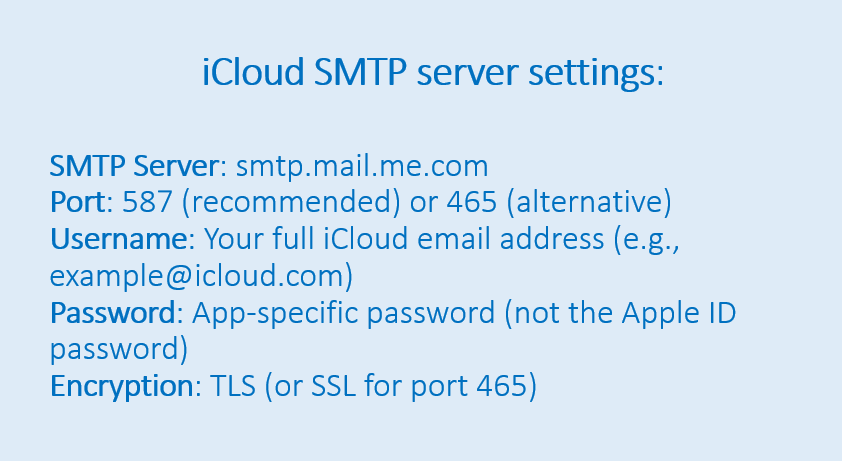
Der SMTP-Server arbeitet mit den oben genannten Einstellungen, um den ordnungsgemäßen Versand von E-Mails über iCloud zu gewährleisten.
Wofür wird der iCloud SMTP-Server verwendet?
Die iCloud SMTP-Server ist entscheidend für die Bereitstellung von Funktionen für die ausgehenden E-Mails. Dies wird von den E-Mail-Clients von Drittanbietern (z. B. Microsoft Outlook oder Apple Mail) verwendet, um Nachrichten für Ihr iCloud-E-Mail-Konto zu senden. Jeder E-Mail-Client ist auf SMTP angewiesen, da er nicht in der Lage ist, Nachrichten in Ihrem Namen zu senden, wenn er gut konfiguriert ist.
Der SMTP-Server spielt eine wichtige Rolle bei der Weiterleitung und Zustellung der ausgehenden Nachrichten. Er ist besonders nützlich, wenn Sie Nachrichten über Anwendungen oder Clients senden möchten, die den nativen E-Mail-Client von iCloud nicht integrieren.
Wichtigste Verwendungszwecke des iCloud SMTP-Server umfassen:
- E-Mail-Versand: Ermöglicht den Versand von E-Mails mit E-Mail-Clients und -Anwendungen von Drittanbietern.
- Sicherheit: Das ist alles, um für eine sichere Übertragung Ihrer E-Mails durch Verschlüsselung (TLS oder SSL) zu sorgen.
- Mehrere Plattformen: Bietet die Möglichkeit, E-Mails von iCloud-Konten über andere Geräte und Programme zu senden, die nicht von Apple entwickelt wurden.
Abbau von SMTP-Port 587
Anschluss 587 ist die beste Konfiguration für die iCloud SMTP-Server. Es unterstützt STARTTLS, eine bessere Verschlüsselungsschicht, die die Sicherheit des Kanals durch die Verwendung von SSL ab dem Punkt, an dem die Mailing-Verbindung beginnt, erhöht.
Die Verwendung von Port 587 garantiert Kompatibilität und verwendet einen der neuen Standards für Verschlüsselungsprotokolle. Allerdings ist die Hafen 465die streng nach SSL-Verschlüsselung arbeitet, ist für ältere E-Mail-Clients ebenfalls geeignet. Beide Optionen bieten jedoch ein sicheres Mittel zur Weiterleitung von Nachrichten; 587 ist jedoch das von den heutigen Konfigurationen am häufigsten verwendete Protokoll.
Was sind iCloud IMAP-Einstellungen?
SMTP befasst sich mit dem Versenden von Nachrichten, während IMAP-Einstellungen für iCloud und erleichtert so die Synchronisierung des Mailservers mit den verwendeten Geräten. Darüber hinaus bewirkt IMAP, dass Ihre E-Mails, Ordner und Aktionen auf dem Gerät (wie das Markieren einer E-Mail als gelesen) auf mehreren Geräten unter dem iCloud-Konto ausgeführt werden.
Hier sind die iCloud IMAP-Einstellungen:
- IMAP-Server: imap.mail.me.com
- Hafen: 993
- Verschlüsselung: SSL
- Benutzername: Ihre vollständige iCloud-E-Mail-Adresse (z. B. [email protected])
- Passwort: Anwendungsspezifisches Passwort
Im Gegensatz zu POP (Post Office Protocol) können Sie mit IMAP Ihre E-Mails auf dem Server speichern und gleichzeitig mit mehreren Geräten abrufen.
iCloud IMAP-Einstellungen Outlook-Konfiguration
Zum Einrichten iCloud IMAP-Einstellungen in Outlookfolgen Sie diesen detaillierten Schritten:
- Öffnen Sie Outlook und navigieren Sie zu Datei > Konto hinzufügen.
- Geben Sie Ihre iCloud-E-Mail-Adresse ein und wählen Sie Manuelle Einrichtung.
- Wählen Sie IMAP als Kontotyp.
- Geben Sie die folgenden Details für eingehende Post ein:
- IMAP-Server: imap.mail.me.com
- Hafen: 993
- Verschlüsselung: SSL
- Für ausgehende Post geben Sie die SMTP-Einstellungen:
- SMTP-Server: smtp.mail.me.com
- Hafen: 587
- Verschlüsselung: TLS
- Verwenden Sie das app-spezifische Kennwort sowohl für eingehende als auch für ausgehende E-Mails.
- Schließen Sie die Einrichtung ab und testen Sie die Konfiguration, um eine ordnungsgemäße Synchronisierung sicherzustellen.
Warum ist die iCloud SMTP-Konfiguration so wichtig?
Konfiguration des iCloud SMTP-Server ist notwendig, um zu verhindern, dass E-Mails unangemessen gesendet und korrekt gesendet und empfangen werden. Dieser Server ist die Grundlage für ausgehende E-Mails und schafft eine sichere Verbindung zwischen Ihrem E-Mail-Client, z. B. Microsoft Outlook, Thunder Bird oder der App auf Ihrem iPhone oder iPad, und den Mailservern von Apple. E-Mails sind eine wirklich nützliche Sache, von Kommunikation mit Instagram-Unterstützung zum Marketing.
Mit dem iCloud SMTP Details ist jeder in der Lage, E-Mails von anderen E-Mail-Clients aus zu versenden, es ist nicht notwendig, an den Apple Mail Client gebunden zu sein. Diese SMTP sind von grundlegender Bedeutung, um die Zustellung Ihrer E-Mails an die Empfänger zu gewährleisten, ohne dass ein Hacker Ihre E-Mails durch Verschlüsselung wie SSL/TLS abfangen kann.
Wenn die SMTP-Einstellungen nicht richtig eingestellt sind, ist Ihr E-Mail-Client nicht in der Lage, E-Mails über das iCloud-Konto zu senden, wodurch Ihre Kommunikation behindert wird. Fehlkonfigurationen können auch zu Fehlern oder Misserfolgen bei der Zustellung von Mails führen, egal ob es sich um geschäftliche oder private Mails handelt. Daher ist es wichtig, sich klar zu machen, die Einstellungen für den iCloud-SMTP-Server.
Konfigurieren von iCloud Mail auf Android-Geräten
Obwohl iCloud in erster Linie für Apple-Produkte konzipiert ist, können Sie es auch auf Android-Geräten mit einer manuellen Einrichtung konfigurieren:
- Öffnen Sie Ihre E-Mail-Anwendung (z. B. Google Mail).
- Wählen Sie Konto hinzufügen und wählen Sie Manuelle Einrichtung.
- Geben Sie die IMAP-Einstellungen für iCloud für eingehende Post:
- Server: imap.mail.me.com
- Anschluss: 993
- Verschlüsselung: SSL
- Geben Sie die SMTP-Einstellungen für ausgehende Post:
- Server: smtp.mail.me.com
- Anschluss: 587
- Verschlüsselung: TLS
- Verwenden Sie das app-spezifische Passwort zur Authentifizierung.
Außerdem können Android-Nutzer mit dieser Einrichtung auf iCloud-E-Mails zugreifen, was eine plattformübergreifende Kompatibilität gewährleistet.
Generieren app-spezifischer Passwörter für iCloud SMTP und IMAP
Apple schreibt app-spezifische Passwörter vor, um die Sicherheit beim Zugriff auf iCloud Mail über Drittanbieter-Apps zu erhöhen. Hier erfahren Sie, wie Sie eines erstellen:
Schritt 1: Anmelden bei Apple-ID.
Schritt 2: Gehen Sie zum Abschnitt Sicherheit und wählen Sie "App-spezifisches Passwort".
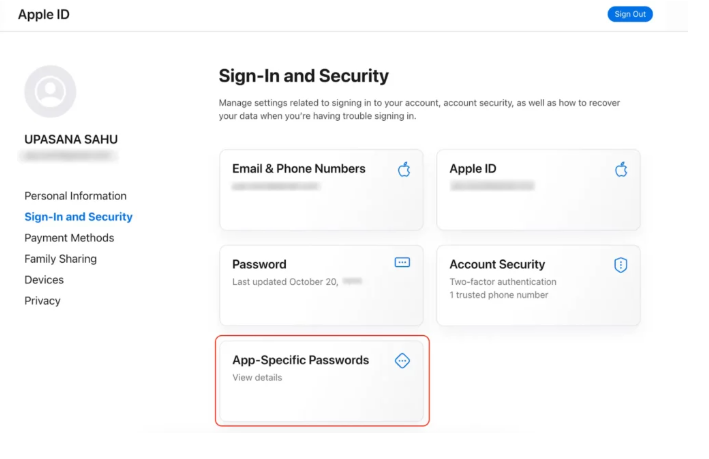
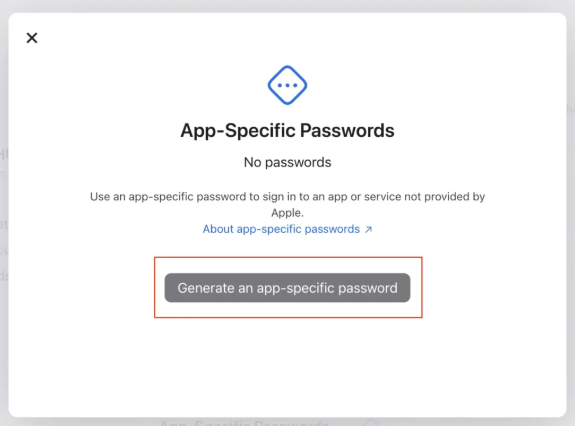
Schritt 3: Klicken Sie auf 'App-spezifisches Passwort generieren'.
Schritt 4: Geben Sie eine Bezeichnung für das Kennwort an (z. B. "Outlook").
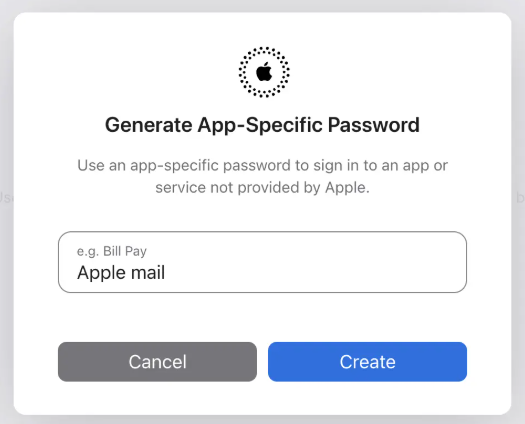
Schritt 5: Geben Sie das Passwort ein, fahren Sie fort und speichern Sie.
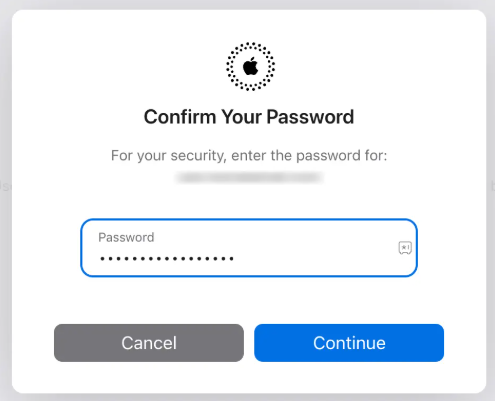
Hinweis: Sie müssen die Zwei-Faktor-Authentifizierung in Ihrem Apple ID-Konto aktivieren, bevor Sie app-spezifische Passwörter erstellen.
Häufige Probleme mit iCloud SMTP- und IMAP-Einstellungen
Auch wenn Sie die Anweisungen befolgen, können Probleme auftreten. Im Folgenden finden Sie allgemeine Probleme und Lösungen:
Fehler bei der Authentifizierung
- Vergewissern Sie sich, dass Sie das app-spezifische Kennwort und nicht Ihr Apple-ID-Kennwort verwenden.
- Vergewissern Sie sich, dass Ihre E-Mail-Adresse korrekt eingegeben wurde.
Probleme mit der Serververbindung
- Überprüfen Sie, ob der SMTP-Port auf 587 mit STARTTLS.
- Für IMAP stellen Sie sicher, dass der Port auf 993 mit SSL ermöglicht.
Veraltete E-Mail-Clients
Einige Originalversionen des Clients unterstützen möglicherweise keine bessere Verschlüsselung als gewöhnliches POP/IMAP. Das liegt daran, dass Sie möglicherweise auf etwas stoßen, das nicht mit der Software auf Ihrem Computer kompatibel ist.
z. B. eine Firewall oder ein Antivirusprogramm, das den Zugriff blockiert
Es ist bekannt, dass einige Sicherheitsprogramme den Zugriff auf die iCloud-Server verhindern können. Daher müssen einige von ihnen während des Installationsvorgangs auf Eis gelegt werden, oder einige ihrer Quellen werden zur Liste der zugelassenen Programme hinzugefügt.
So machen Sie iCloud Mail auf mehr als einem Gerät verfügbar
Stellen Sie sicher, dass Sie Ihre E-Mails geräteübergreifend synchronisieren können:
- Die IMAP- und SMTP-Einstellungen sind für alle Plattformen gleich.
- Sie zischen bei den POP-Einstellungen, da diese keine Synchronisierung unterstützen.
- Jedes Gerät verfügt über die neuesten Versionen von E-Mail-Clients.
Außerdem werden Funktionen, die auf einem Gerät ausgeführt werden, z. B. das Löschen oder Erstellen eines Ordners innerhalb eines E-Mail-Kontos, auf allen anderen Geräten sichtbar, die dasselbe Konto verwenden.
Fehlersuche bei spezifischen Geräteproblemen
Mac-Benutzer
- Verwenden Sie die native Mail-App für die automatische Konfiguration.
- Überprüfen Sie, ob die Systemeinstellungen eine Verbindung zu externen Servern zulassen.
Windows-Benutzer
- Stellen Sie sicher, dass Outlook auf die neueste Version aktualisiert ist.
- Für die manuelle Konfiguration verwenden Sie genau die oben angegebenen IMAP- und SMTP-Einstellungen.
Mobile Benutzer
- Bei iPhones aktivieren Sie Mail in den iCloud-Einstellungen.
- Für Android müssen Sie die IMAP- und SMTP-Einstellungen manuell konfigurieren.
iCloud SMTP-Server-Einrichtung
Die iCloud SMTP Server muss so konfiguriert sein, dass E-Mails über einen E-Mail-Client eines Drittanbieters mit einem iCloud-Konto gesendet werden können. Im folgenden Abschnitt erfahren Sie, wie Sie die SMTP-Einstellungen korrekt konfigurieren, damit Ihr E-Mail-Dienst reibungslos funktioniert. Zu den Einstellungen gehören der Server smtp.mail.me.com, der Port 587 oder 465 und als Benutzernamen die vollständige iCloud-E-Mail-Adresse.
Außerdem müssen Sie sich selbst mit den Passwörtern für die Anwendung anmelden, nicht mit dem Passwort des iCloud-Kontos. Mit dieser Anwendung kann Ihr E-Mail-Client Nachrichten sicher an Ihren iCloud-Posteingang senden, und sie sorgt auch für einen korrekten E-Mail-Verkehr.
Konfigurieren der iCloud IMAP-Einstellungen
Im Wesentlichen ist die Konfiguration von iCloud IMAP-Einstellungen ist unerlässlich, wenn Sie auf Ihre iCloud-E-Mails von mehreren Geräten aus zugreifen möchten. IMAP (Internet Message Access Protocol) garantiert, dass Nachrichten direkt vom Mailserver zum Zeitpunkt der Verwendung der E-Mail unabhängig von ihrem Standort überprüft werden. Der IMAP-Server für iCloud ist imap.mail.me.com und die Portnummer ist 993. Wie beim SMTP müssen Sie Ihre vollständige iCloud-E-Mail-Adresse sowie ein app-spezifisches Passwort zur Authentifizierung eingeben. Wenn IMAP gut eingerichtet ist, sind Ihre E-Mails immer konsistent, unabhängig davon, welches Gerät Sie verwenden - ob ein Telefon, ein Tablet oder ein Computer.
Warum Sie app-spezifische Kennwörter für iCloud SMTP und IMAP benötigen
Bei der Eingabe der iCloud SMTP und IMAP-Einstellungenwerden Sie aufgefordert, ein app-spezifisches Passwort zu verwenden. Dieses Passwort wird über das Apple-ID-Konto generiert und erhöht gleichzeitig die Sicherheit. Um dieses Kennwort zu generieren, gehen Sie auf die Seite des Apple-ID-Kontos, wechseln Sie zur Registerkarte "Sicherheit" und klicken Sie unter der Spalte "Zwei-Faktor-Authentifizierung" auf "App-spezifisches Kennwort generieren". Dies hilft E-Mail-Clients von Drittanbietern, auf iCloud zuzugreifen, ohne das Standard-Passwort von Apple ID für dieses Konto verwenden zu müssen. Dies ist eine unvermeidliche Maßnahme für die Sicherheit Ihres persönlichen Kontos, wenn Sie mit E-Mail-Anwendungen von Drittanbietern arbeiten oder studieren.
Schlussfolgerung
Die Beherrschung der iCloud SMTP-Server-Einstellungen und IMAP-Einstellungen schöpft das gesamte Potenzial der iCloud Mailund ermöglicht den Nutzern ein optimiertes und sicheres E-Mail-Erlebnis. Wenn Sie diese Einstellungen richtig konfigurieren, stellen Sie sicher, dass Ihre E-Mails nahtlos mit all Ihren Geräten synchronisiert werden, sodass Sie ohne Unterbrechungen in Verbindung bleiben und organisiert sind. Diese Einstellungen wurden entwickelt, um sowohl die Funktionalität als auch die Sicherheit zu verbessern, damit Sie Ihre Kommunikation in aller Ruhe verwalten können.
Niemand kann den Wert von strukturierten E-Mails für Ihre Kundenbeziehungen leugnen, aber soziale Medien ist ebenfalls ein entscheidender Faktor. Gleichzeitig sollten Sie versuchen, Ihre Online-Präsenz zu erhöhen.
Nutzen Sie die Vorteile der erweiterten Funktionen von iCloud, indem Sie die Kontrolle über Ihre E-Mail-Konfigurationen behalten. So können Sie eine reibungslose, synchronisierte Kommunikation erleben, die auf Ihre Bedürfnisse zugeschnitten ist.. iCloud Mail gibt Ihnen die Möglichkeit, produktiv, vernetzt und sicher zu bleiben, E-Mail-Verwaltung einfach machenr und effizienter als je zuvor.
FAQs
Ist iCloud ein SMTP- oder IMAP-Konto?
iCloud verwendet sowohl SMTP und IMAP für die Bearbeitung von E-Mail-Vorgängen. SMTP (Simple Mail Transfer Protocol) wird für den Versand von E-Mails verwendet, während IMAP (Internet Message Access Protocol) ist für das Abrufen und Synchronisieren eingehender E-Mails über mehrere Geräte hinweg zuständig. Beide Protokolle sorgen dafür, dass iCloud-E-Mail auf verschiedenen Plattformen wie Desktop-Clients, mobilen Apps und Webschnittstellen reibungslos funktioniert.
Wie kann ich meine SMTP- und IMAP-Einstellungen finden?
Zum Auffinden der iCloud SMTP-Server-Einstellungen und iCloud IMAP-EinstellungenSie können diese direkt von den offiziellen Support-Seiten von Apple abrufen oder sie manuell in Ihrem E-Mail-Programm konfigurieren, indem Sie die Serveradressen und Portnummern eingeben. Allerdings sind die Einstellungen für iCloud IMAP sind:
- IMAP-Server: imap.mail.me.com
- Hafen: 993
- Verschlüsselung: SSL
- SMTP-Server: smtp.mail.me.com
- Anschluss für SMTP: 587 (oder 465 für SSL)
- Verschlüsselung: TLS/SSL
Ausführliche Anweisungen finden Sie außerdem in der iCloud E-Mail IMAP-Einstellungen Anleitung für Ihren E-Mail-Client, z. B. iCloud IMAP-Einstellungen Outlook oder andere Anwendungen von Drittanbietern.
Was ist mein IMAP-Server für iCloud?
Die IMAP-Server für iCloud ist:
- IMAP-Server: imap.mail.me.com
- Hafen: 993
- Verschlüsselung: SSL
Außerdem sind diese iCloud IMAP-Einstellungen ermöglichen es Ihnen, E-Mails auf allen Geräten zu empfangen und zu synchronisieren. Wenn Sie dies in Ihrem E-Mail-Programm einrichten, bleiben Ihre iCloud-E-Mails auf allen Geräten konsistent, auch beim Zugriff auf iCloud E-Mail IMAP-Einstellungen Outlook oder andere Anwendungen.
Was ist der iCloud SMTP-Server-Port 587?
Die iCloud SMTP-Server Anschluss 587 ist der Standardanschluss, der für das Senden von E-Mails aus Ihrem iCloud-Konto über E-Mail-Clients von Drittanbietern verwendet wird. Er funktioniert mit STARTTLS Verschlüsselung (auch TLS genannt), um E-Mail-Nachrichten sicher zu übertragen. Dieser Port wird jedoch dringend empfohlen, da er die Kompatibilität mit modernen E-Mail-Clients gewährleistet und eine bessere Sicherheit und Stabilität für Ihre ausgehenden Nachrichten bietet.
Soll ich 587 oder 25 für SMTP verwenden?
Es wird empfohlen, Folgendes zu verwenden Anschluss 587 über Anschluss 25 für SMTP, da der Anschluss 587 sicherer und mit modernen E-Mail-Clients kompatibel ist. Port 25 wird von Internetdienstanbietern häufig gesperrt, da er mit Spamming-Aktivitäten in Verbindung gebracht wird. Wie auch immer, Anschluss 587 ermöglicht STARTTLS-Verschlüsselungund stellt sicher, dass Ihre E-Mails sicher übertragen werden, und ist der Standard für den Versand von E-Mails mit dem iCloud SMTP-Server-Einstellungen.
Wie konfiguriere ich iCloud SMTP?
Zum Konfigurieren iCloud SMTPgehen Sie folgendermaßen vor:
- Öffnen Sie Ihr E-Mail-Programm und gehen Sie zu den Kontoeinstellungen.
- Für die SMTP-Servereingeben smtp.mail.me.com.
- Stellen Sie die Hafen zu 587 (oder 465 für SSL).
- Sicherstellen STARTTLS oder TLS Verschlüsselung aktiviert ist.
- Geben Sie Ihr iCloud-E-Mail-Adresse als die Nutzername.
- Verwenden Sie eine app-spezifisches Passwort (generiert von Ihrem Apple-ID-Konto) als Kennwort ein.
- Speichern Sie die Einstellungen und testen Sie, ob die E-Mail gesendet werden kann.
Darüber hinaus wird diese Einrichtung sicherstellen, dass Ihre iCloud SMTP-Server-Einstellungen für den Versand von E-Mails aus Anwendungen von Drittanbietern effizient arbeiten. Vergessen Sie nicht, für die Synchronisierung eingehender E-Mails die Option iCloud IMAP-Einstellungen auch.

BuzzVoice
BuzzVoice ist die beste Anlaufstelle, wenn Sie sofortige Engagement-Dienste in den sozialen Medien benötigen. BuzzVoice bietet eine große Auswahl an Paketen für Instagram, Youtube, Facebook, Twitter, Soundcloud und Tiktok.