
Configuración del servidor SMTP e IMAP de iCloud | Guía completa
La gestión del correo electrónico es un aspecto importante de la comunicación tanto en el lugar de trabajo como en la vida cotidiana, y para conseguirlo, iCloud Mail proporciona eso. Si quieres sacar el máximo partido a tu cuenta de iCloud, te será de gran ayuda conocer las Servidor SMTP de iCloud y Configuración IMAP. Aquí se explica cómo enviar correos electrónicos, cómo recibirlos, cómo recibirlos en varios dispositivos y cómo solucionar los errores más comunes.
configuración del servidor LDAP de iCloud, el uso de puerto 587y la utilización de Configuración del servidor SMTP de iCloud y una guía paso a paso para Android, Outlook y clientes de correo de terceros. En primer lugar, analizaremos qué Configuración IMAP de iCloud y cómo permiten una sincronización sencilla; en segundo lugar, se expondrán varios problemas que los usuarios preocupados pueden encontrar en la fase de configuración. ¿Para qué sirve el servidor SMTP de iCloud? Si te estás preguntando cómo puedes configurar Configuración IMAP para iCloudLa respuesta está en esta guía completa.
Resumen de puntos clave para los ajustes SMTP e IMAP de iCloud
- Conceptos básicos del servidor SMTP de iCloud
- Utilizar el servidor SMTP
smtp.mail.me.compara enviar correos electrónicos desde iCloud a través de clientes de terceros. - Puerto recomendado: 587 (con cifrado STARTTLS para mayor seguridad).
- Utilizar el servidor SMTP
- Ajustes IMAP de iCloud para recibir correos electrónicos
- Servidor IMAP:
imap.mail.me.com - Puerto: 993 (con encriptación SSL).
- Permite sincronizar correos electrónicos y carpetas en varios dispositivos.
- Servidor IMAP:
- Contraseñas específicas de la aplicación
- Genera contraseñas específicas para cada app a través de tu ID de Apple para mejorar la seguridad cuando utilices apps de correo de terceros.
- Esto es necesario si está activada la autenticación de dos factores.
- Configurar iCloud en diferentes dispositivos
- Perspectivas: Introduzca manualmente la configuración IMAP y SMTP para una correcta sincronización.
- Dispositivos Android: Configura manualmente los ajustes entrantes (IMAP) y salientes (SMTP) de iCloud Mail.
- Mac/iPhone: Utilice aplicaciones nativas para la configuración automática.
- Puerto 587 vs. 465 para SMTP
- Puerto 587 (STARTTLS) se recomienda para los clientes de correo electrónico modernos.
- Puerto 465 (SSL) es compatible con clientes más antiguos si es necesario.
- Resolución de problemas comunes
- Errores de autenticación: Asegúrese de que se utilizan contraseñas específicas de la aplicación en lugar de la contraseña del ID de Apple.
- Problemas de conexión con el servidor: Compruebe dos veces los números de puerto y la configuración de cifrado.
- Bloqueo de cortafuegos/antivirus: Desactiva temporalmente o pon en la lista blanca los servidores de iCloud durante la configuración.
- Sincronización de iCloud Mail entre dispositivos
- Evite el protocolo POP, ya que no admite la sincronización entre dispositivos.
- Asegúrate de que todos los dispositivos utilizan la misma configuración IMAP y SMTP para un acceso sin problemas.
- Por qué son importantes SMTP e IMAP
- SMTP: Gestiona el envío de correos electrónicos de forma segura.
- IMAP: Mantiene los correos electrónicos y las acciones sincronizadas en todos los dispositivos.
- Consejos adicionales para una configuración sin problemas
- Utilice siempre clientes de correo electrónico actualizados para mejorar la compatibilidad y el cifrado.
- Consulta las páginas oficiales de soporte de Apple para conocer las últimas configuraciones y actualizaciones.
- Aumentar la seguridad
- Utiliza la autenticación de doble factor para tu ID de Apple.
- Asegúrese de que el cifrado TLS/SSL está activado para proteger sus comunicaciones.
¿Qué es el servidor SMTP de iCloud?
Para empezar, desglosemos el componente claveServidor SMTP de iCloud. SMTP es un protocolo reconocido para el envío de correo, que significa Protocolo simple de transferencia de correo. Cada vez que inicias un correo electrónico desde una aplicación o cliente de correo electrónico, el sistema se comunica con el servidor SMTP para garantizar la entrega del mensaje.
En Servidor SMTP de iCloud permite que iCloud Mail envíe mensajes además de ayudar a los usuarios a enviar mensajes a través de su cuenta de Mail mientras utilizan un dispositivo Apple o cualquier otro cliente de correo que elijan. Estas aplicaciones incluyen; Microsoft Outlook, Mozilla Thunderbird, o incluso un dispositivo móvil; si el servidor SMTP no está configurado correctamente, los correos electrónicos no se pueden enviar.
Cuando el cliente de correo electrónico que está utilizando para enviar correos electrónicos no tiene la configuración SMTP correcta, no está conectado directamente a los servidores de iCloud de Apple. Inmediatamente pasa el SMTP a través de su correo electrónico a los servidores de correo de iCloud para reenviar la entrega de su correo electrónico.
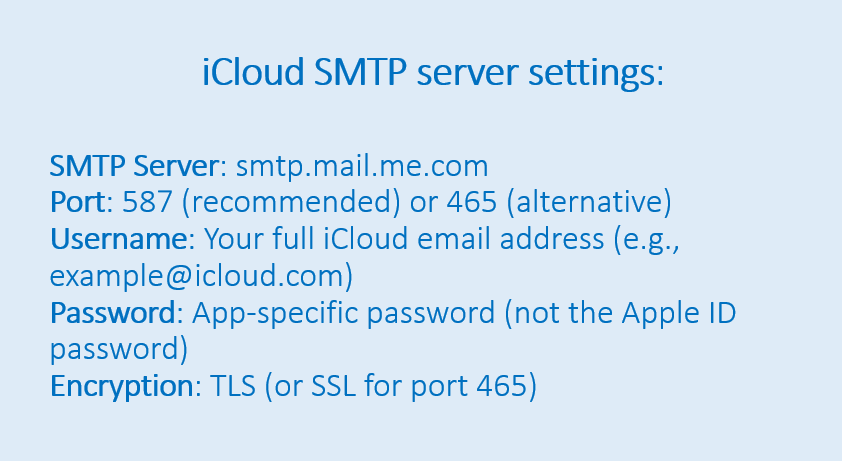
El servidor SMTP funciona utilizando los ajustes mencionados anteriormente para garantizar el correcto envío de correos electrónicos a través de iCloud.
¿Para qué sirve el servidor SMTP de iCloud?
En Servidor SMTP de iCloud es crucial para proporcionar funcionalidad para los correos salientes. Que es empleado por los clientes de correo electrónico de terceros (por ejemplo, Microsoft Outlook o el correo de Apple) para enviar mensajes para su cuenta de correo electrónico iCloud. Para cualquier cliente de correo electrónico depende del SMTP que no será capaz de enviar mensajes en su nombre si está bien configurado.
El servidor SMTP desempeña un papel fundamental a la hora de gestionar el traslado y la entrega de los mensajes salientes. Es especialmente útil cuando se desea enviar mensajes a través de aplicaciones, o clientes, que no integran el cliente de correo electrónico nativo de iCloud.
Principales usos del Servidor SMTP de iCloud incluyen:
- Envío de correo electrónico: Permite enviar correos electrónicos con clientes y aplicaciones de correo electrónico de terceros.
- Seguridad: Eso es todo, para proporcionar una transmisión segura de sus correos electrónicos mediante cifrado (TLS o SSL).
- Múltiples plataformas: Ofrece la posibilidad de enviar correo desde cuentas iCloud a través de otros dispositivos y programas desarrollados como gadgets no Apple.
Interrupción del puerto SMTP 587
Puerto 587 es la mejor configuración para el Servidor SMTP de iCloud. Dispone de soporte sobre STARTTLS, una capa de encriptación mejorada que incrementa la seguridad del canal mediante el uso de SSL desde el punto en el que se inicia la conexión de correo.
El uso del puerto 587 garantiza la compatibilidad y utiliza uno de los nuevos estándares de protocolos de encriptación. Sin embargo, el puerto 465que sigue estrictamente el cifrado SSL, es igualmente adecuado para los clientes de correo más antiguos. No obstante, ambas opciones ofrecen un medio seguro de reenviar mensajes; sin embargo, el 587 es el protocolo más utilizado por las configuraciones actuales.
¿Qué son los ajustes IMAP de iCloud?
SMTP se ocupa del envío de mensajes, mientras que Configuración IMAP para iCloud tratar los mensajes que llegan, facilitando así la sincronización del servidor de correo con los dispositivos en uso. Además, IMAP hace que el correo, las carpetas y las acciones realizadas en el dispositivo (como marcar un correo como leído) se realicen en los distintos dispositivos bajo la cuenta de iCloud.
Aquí están los Configuración IMAP de iCloud:
- Servidor IMAP: imap.mail.me.com
- Puerto: 993
- Cifrado: SSL
- Nombre de usuario: Tu dirección de correo electrónico completa de iCloud (por ejemplo, [email protected])
- Contraseña: Contraseña específica de la aplicación
Además, a diferencia de POP (Post Office Protocol), IMAP permite conservar los correos electrónicos en el servidor mientras se accede a ellos en varios dispositivos simultáneamente.
Configuración IMAP de iCloud Configuración de Outlook
Para configurar Configuración IMAP de iCloud en OutlookSiga estos pasos detallados:
- Abra Outlook y vaya a Archivo > Añadir cuenta.
- Introduce tu dirección de correo electrónico de iCloud y elige Configuración manual.
- Seleccione IMAP como tipo de cuenta.
- Introduzca los siguientes datos para el correo entrante:
- Servidor IMAP: imap.mail.me.com
- Puerto: 993
- Cifrado: SSL
- Para el correo saliente, introduzca el Configuración SMTP:
- Servidor SMTP: smtp.mail.me.com
- Puerto: 587
- Cifrado: TLS
- Utilice la contraseña específica de la aplicación tanto para el correo entrante como para el saliente.
- Complete la instalación y pruebe la configuración para garantizar una sincronización correcta.
¿Por qué es esencial la configuración SMTP de iCloud?
Configuración del Servidor SMTP de iCloud es necesario para ayudar a evitar que los correos electrónicos se envíen de forma inapropiada y se envíen y reciban con precisión. Este servidor es la base del correo saliente y crea una línea segura entre tu cliente de correo electrónico, por ejemplo, Microsoft Outlook, Thunder Bird o la aplicación de tu iPhone o iPad y los servidores de correo de Apple. Los correos electrónicos son algo realmente útil, desde comunicación con soporte Instagram a la comercialización.
Con el SMTP de iCloud detalles, cualquiera es capaz de enviar e-mails desde otros clientes de correo electrónico, no es necesario atarse al cliente Apple Mail. Estos SMTP son fundamentales para garantizar la entrega de sus e-mails a los destinatarios sin que el hacker pueda interceptar sus e-mails a través de encriptación como SSL/TLS.
Si la configuración SMTP no está configurada correctamente, su cliente de correo electrónico no podrá enviar correos electrónicos a través de la cuenta de iCloud, lo que dificultará su comunicación. Las configuraciones incorrectas también pueden provocar errores o fallos en la entrega de correos, desde correos comerciales a correos personales. Por lo tanto, es importante tenerlo claro, la configuración del servidor SMTP de iCloud.
Configuración de iCloud Mail en dispositivos Android
Aunque iCloud está diseñado principalmente para productos Apple, puedes configurarlo en dispositivos Android mediante una configuración manual:
- Abre tu aplicación de correo electrónico (por ejemplo, Gmail).
- Seleccione Añadir cuenta y elija Configuración manual.
- Introduzca el Configuración IMAP para iCloud para el correo entrante:
- Servidor: imap.mail.me.com
- Puerto: 993
- Cifrado: SSL
- Introduzca el Configuración SMTP para el correo saliente:
- Servidor: smtp.mail.me.com
- Puerto: 587
- Cifrado: TLS
- Utilice la contraseña específica de la aplicación para la autenticación.
Además, esta configuración permite a los usuarios de Android acceder a los correos electrónicos de iCloud, lo que garantiza la compatibilidad entre plataformas.
Generación de contraseñas específicas de la aplicación para SMTP e IMAP de iCloud
Apple exige contraseñas específicas de cada aplicación para mejorar la seguridad cuando se accede a iCloud Mail a través de aplicaciones de terceros. Aquí te explicamos cómo generar una:
Paso 1: Iniciar sesión en ID de Apple.
Segundo paso: Vaya a la sección de seguridad y seleccione "Contraseña específica de la aplicación".
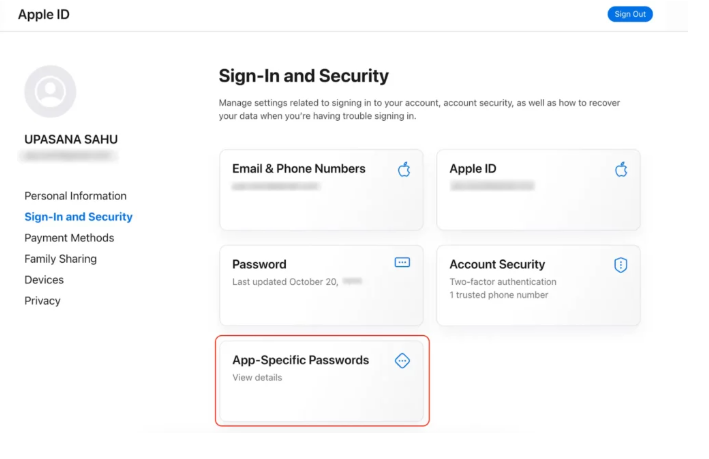
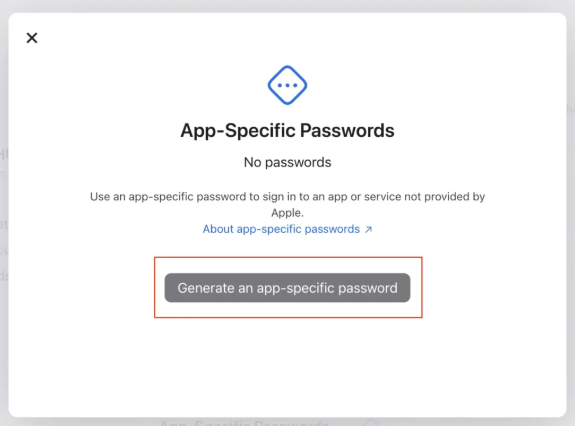
Paso 3: Haga clic en "Generar contraseña específica de la aplicación".
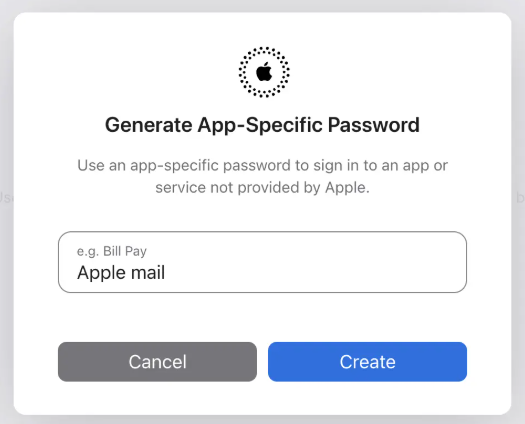
Paso 4: Proporcione una etiqueta para la contraseña (por ejemplo, "Outlook").
Paso 5: Introduzca la contraseña, continúe y guarde.
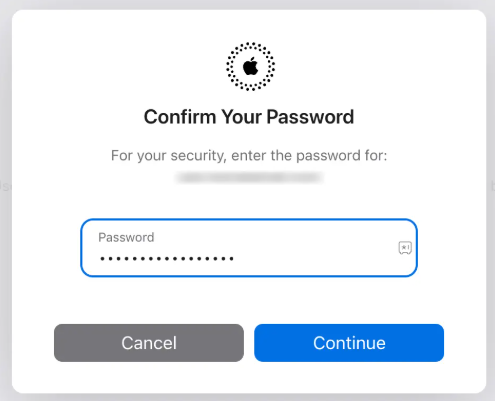
Nota: Debes activar la autenticación de dos factores en tu cuenta de ID de Apple antes de generar contraseñas específicas para cada aplicación.
Problemas comunes con los ajustes SMTP e IMAP de iCloud
A pesar de seguir las instrucciones, los usuarios pueden encontrarse con algunos problemas. Vamos a abordar los problemas más comunes y sus soluciones:
Errores de autenticación
- Asegúrate de que utilizas la contraseña específica de la aplicación, no la contraseña de tu ID de Apple.
- Compruebe que ha introducido correctamente su dirección de correo electrónico.
Problemas de conexión con el servidor
- Compruebe que el puerto SMTP está configurado como 587 con STARTTLS.
- Para IMAP, asegúrese de que el puerto es 993 con SSL enabl.
Clientes de correo electrónico obsoletos
Es posible que algunas versiones originales del cliente no admitan un cifrado mejor que el POP/IMAP ordinario. Esto se debe a que puede encontrarse con algo que no sea compatible con el software de su ordenador.
Por ejemplo, un cortafuegos o un antivirus que bloquee el acceso.
Se sabe que algunos programas de seguridad pueden impedir que los usuarios accedan a los servidores de iCloud. Por lo tanto, algunos de ellos tendrán que ser puestos en espera durante el proceso de instalación, o algunas de sus fuentes se añadirán a la lista permitida.
Cómo hacer que iCloud Mail esté disponible en más de un dispositivo
Para sincronizar los correos electrónicos entre dispositivos, asegúrese de:
- La configuración IMAP y SMTP es la misma en todas las plataformas.
- Sisea en la configuración POP, porque no admite sincronización.
- Todos los dispositivos disponen de las últimas versiones de clientes de correo electrónico.
Además, la funcionalidad realizada en un dispositivo, por ejemplo, la eliminación o creación de una carpeta dentro de una cuenta de correo electrónico, será visible en todos los demás dispositivos que utilicen la misma Cuenta.
Resolución de problemas específicos de dispositivos
Usuarios de Mac
- Utilice la aplicación de correo nativa para la configuración automática.
- Compruebe que la configuración del sistema permite la conexión a servidores externos.
Usuarios de Windows
- Asegúrese de que Outlook está actualizado a la última versión.
- Para la configuración manual, utilice exactamente los parámetros IMAP y SMTP indicados anteriormente.
Usuarios móviles
- Para iPhones, activa el correo en los ajustes de iCloud.
- Para Android, configure manualmente los ajustes IMAP y SMTP.
Configuración del servidor SMTP de iCloud
En SMTP de iCloud debe estar configurado para enviar correos electrónicos mediante un cliente de correo electrónico de terceros con una cuenta de iCloud. En la siguiente sección, descubrirás cómo configurar correctamente los ajustes SMTP para que tu servicio de correo electrónico funcione sin problemas. Los ajustes incluyen el servidor smtp.mail.me.com, el puerto no 587 o 465, y para el nombre de usuario, utiliza tu dirección de correo electrónico completa de iCloud.
Además, también es necesario iniciar sesión con las contraseñas de la aplicación, no con la contraseña de la cuenta de iCloud. Permite que tu cliente de correo electrónico envíe mensajes de forma segura a tu bandeja de entrada de iCloud, y también proporciona un flujo de correo electrónico correcto.
Configuración de los ajustes IMAP de iCloud
En esencia, configurar Configuración IMAP de iCloud es vital si quieres acceder a tu correo de iCloud a través de múltiples dispositivos. IMAP (Internet Message Access Protocol) garantiza que los mensajes se comprueban directamente desde el servidor de correo en el momento de utilizar el correo independientemente de su ubicación. El servidor IMAP para iCloud es imap.mail.me.com y el número de puerto es 993. Al igual que con el SMTP, tienes que introducir tu dirección de correo electrónico completa de iCloud, así como una contraseña específica de la aplicación para autenticarte. Cuando IMAP está bien configurado, tus correos electrónicos son siempre coherentes independientemente del dispositivo que utilices, ya sea un teléfono, una tableta o un ordenador.
Por qué necesitas contraseñas específicas para SMTP e IMAP de iCloud
Al entrar en el SMTP de iCloud y Configuración IMAPse le pedirá que utilice una contraseña específica para la aplicación. Esta contraseña es a través de la cuenta de ID de Apple y aumenta la seguridad al mismo tiempo. Para generar esta contraseña, vaya a la página de la cuenta del ID de Apple, desplácese a la pestaña de seguridad y, bajo la columna de autenticación de dos factores, haga clic en generar contraseña específica de la app. Esto ayuda a los clientes de correo electrónico de terceros a acceder a iCloud sin tener que utilizar la contraseña estándar del ID de Apple para esta cuenta. Es una medida inevitable para la seguridad de su Cuenta personal cuando estudie o trabaje con aplicaciones de terceros para el correo electrónico.
Conclusión
Dominar la Configuración del servidor SMTP de iCloud y Configuración IMAP libera todo el potencial de iCloud Mailque permite a los usuarios disfrutar de una experiencia de correo electrónico optimizada y segura. Al configurar estos ajustes correctamente, se asegura de que sus correos electrónicos se sincronizan sin problemas en todos sus dispositivos, lo que le permite mantenerse conectado y organizado sin interrupciones. Estos ajustes están diseñados para mejorar tanto la funcionalidad como la seguridad, proporcionándole tranquilidad a la hora de gestionar su comunicación.
Nadie puede negar el valor de los correos electrónicos estructurados para las relaciones con sus clientes, pero redes sociales también es un factor de cambio. Al mismo tiempo, debe intentar aumentar su presencia en línea.
Aprovecha las prestaciones avanzadas de iCloud manteniendo el control de las configuraciones de tu correo electrónico. De este modo, podrás disfrutar de una comunicación fluida y sincronizada adaptada a tus necesidades.. iCloud Mail te permite mantenerte productivo, conectado y seguro, simplificar la gestión del correo electrónicor y más eficiente que nunca.
Preguntas frecuentes
¿Es iCloud una cuenta SMTP o IMAP?
iCloud utiliza ambos SMTP y IMAP para gestionar las operaciones de correo electrónico. SMTP (Simple Mail Transfer Protocol) se utiliza para enviar correos electrónicos, mientras que IMAP (Internet Message Access Protocol) se encarga de recuperar y sincronizar los correos electrónicos entrantes en varios dispositivos. Ambos protocolos garantizan que el correo electrónico de iCloud funcione sin problemas en distintas plataformas, como clientes de escritorio, apps para móviles e interfaces web.
¿Cómo puedo encontrar mi configuración SMTP e IMAP?
Para encontrar el Configuración del servidor SMTP de iCloud y Configuración IMAP de iCloudPuedes acceder a ellos directamente desde las páginas oficiales de soporte de Apple o configurarlos manualmente en tu cliente de correo electrónico introduciendo las direcciones del servidor y los números de puerto. Sin embargo, la configuración de IMAP de iCloud son:
- Servidor IMAP: imap.mail.me.com
- Puerto: 993
- Cifrado: SSL
- Servidor SMTP: smtp.mail.me.com
- Puerto para SMTP: 587 (o 465 para SSL)
- Cifrado: TLS/SSL
Además, para obtener instrucciones detalladas, consulte el Configuración IMAP del correo electrónico de iCloud guía específica de su cliente de correo electrónico, como Configuración IMAP de iCloud Outlook u otras aplicaciones de terceros.
¿Cuál es mi servidor IMAP para iCloud?
En Servidor IMAP para iCloud es:
- Servidor IMAP: imap.mail.me.com
- Puerto: 993
- Cifrado: SSL
Además, estos Configuración IMAP de iCloud te permiten recibir y sincronizar correos electrónicos en todos los dispositivos. Al configurar esto en su cliente de correo electrónico, su correo electrónico de iCloud se mantendrá coherente en todos los dispositivos, incluso cuando acceda a Correo electrónico de iCloud Configuración IMAP Outlook u otras aplicaciones.
¿Qué es el puerto 587 del servidor SMTP de iCloud?
En Puerto 587 del servidor SMTP de iCloud es el puerto predeterminado que se utiliza para enviar correos electrónicos desde tu cuenta de iCloud a través de clientes de correo electrónico de terceros. Funciona con STARTTLS (también conocido como TLS) para transmitir mensajes de correo electrónico de forma segura. Sin embargo, este puerto es muy recomendable, ya que garantiza la compatibilidad con los clientes de correo electrónico modernos, proporcionando una mayor seguridad y estabilidad para sus mensajes salientes.
¿Debo utilizar 587 o 25 para SMTP?
Se recomienda utilizar puerto 587 en puerto 25 para SMTP, ya que el puerto 587 es más seguro y compatible con los clientes de correo electrónico modernos. El puerto 25 suele estar bloqueado por los proveedores de servicios de Internet debido a su asociación con actividades de spam. Sin embargo, Puerto 587 permite Cifrado STARTTLSque garantiza la transmisión segura de sus mensajes de correo electrónico, y es la norma para el envío de mensajes de correo electrónico utilizando la Configuración del servidor SMTP de iCloud.
¿Cómo configurar iCloud SMTP?
Para configurar SMTP de iCloudsigue estos pasos:
- Abra su cliente de correo electrónico y vaya a la configuración de la cuenta.
- Para el Servidor SMTPintroduzca smtp.mail.me.com.
- Fije el puerto a 587 (o 465 para SSL).
- Asegúrese STARTTLS o TLS la encriptación está activada.
- Introduzca su Dirección de correo electrónico de iCloud como el nombre de usuario.
- Utilice un contraseña específica de la aplicación (generada a partir de tu cuenta de ID de Apple) como contraseña.
- Guarde la configuración y pruebe para asegurarse de que el correo electrónico se puede enviar.
Además, esta configuración garantizará que su Configuración del servidor SMTP de iCloud funcionan eficazmente para enviar correos electrónicos desde aplicaciones de terceros. Para sincronizar los correos electrónicos entrantes, no olvide configurar la opción Configuración IMAP de iCloud también.

BuzzVoice
BuzzVoice es el mejor lugar al que acudir cuando necesite servicios de interacción instantánea en las redes sociales. Ofrecemos una amplia variedad de paquetes para Instagram, Youtube, Facebook, Twitter, Soundcloud y Tiktok.