Corriger l'absence de données sur Facebook [15 méthodes rapides].
Les médias sociaux font désormais partie intégrante de notre vie quotidienne. Même une journée sans eux rend la vie terne et ennuyeuse. Cependant, une erreur est apparue récemment sur Facebook. Cette erreur est la suivante : "Aucune donnée disponible". Cette erreur est due à un bug récent sur Facebook. Cependant, cette erreur peut être extrêmement gênante.
Comment résoudre le problème : Vous devez d'abord vérifier votre connexion Internet, essayer de mettre à jour votre application Facebook et supprimer le cache de Facebook. Mais ces étapes simples ne fonctionnent pas pour certaines personnes.
Dans cet article, nous partagerons 15 meilleures façons de résoudre le message d'erreur "Aucune donnée disponible". sur Facebook.
Votre problème est résolu ? - Il est temps de booster vos Likes Facebook ! 🚀
Maintenant que votre Facebook est sur les rails, il est temps de renforcer votre présence ! Obtenir vrai Facebook Aime de BuzzVoice et regardez vos messages recevoir l'attention qu'ils méritent. Commencez à vous développer dès aujourd'hui ! 🔥
15 façons de corriger l'erreur "Aucune donnée disponible" sur Facebook
Le défilement sur Facebook peut être ennuyeux si, toutes les deux minutes, vous obtenez ce message. Voici quelques conseils utiles pour résoudre les erreurs "Pas de données disponibles" sur Facebook.
1. Vérifiez votre connexion Internet
En général, Facebook affiche cette erreur si votre Internet ne fonctionne pas correctement. En effet, les applications Facebook ne parviennent pas à récupérer les données sur les serveurs, ce qui entraîne des erreurs de ce type.
Il se peut même que vous ayez des difficultés à visionner les photos et les vidéos que d'autres personnes publient sur Facebook.
Votre connexion internet est peut-être active, mais vérifiez si elle est stable ou instable. Si la connexion est souvent interrompue, des erreurs de ce type peuvent apparaître.
Que faire alors ?
- Redémarrez votre routeur.
- Localisez le routeur. Débrancher le câble d'alimentation
- Attendez 10 à 15 secondes.
- Rebranchez le câble d'alimentation.
- Attendez que le routeur redémarre (quelques minutes).
- Vérifiez la connectivité internet après le redémarrage.
S'il n'y a pas de problème de connexion internet, vérifiez les autres méthodes mentionnées dans cet article.
2. Vérifier l'état du serveur Facebook
Maintenant que vous avez confirmé que votre internet fonctionne correctement mais que vous obtenez toujours cette erreur, il est temps de passer à l'étape suivante. Il s'agit de vérifier l'état du serveur Facebook.
Il est possible que Facebook soit confronté à des problèmes techniques en ce moment, ou qu'il soit en panne pour des raisons de maintenance.
Si c'est le cas, aucune des méthodes ne fonctionnera. Vous ne pouvez rien faire pour résoudre ce problème. Tout ce que vous pouvez faire est d'attendre et de vérifier le statut du serveur Facebook.
Comment pouvez-vous faire cela ?
Voici comment :
- Aller à la page Détecteur de chute.
- Dans la barre de recherche, tapez Facebook.
- Tapez sur l'icône Facebook.
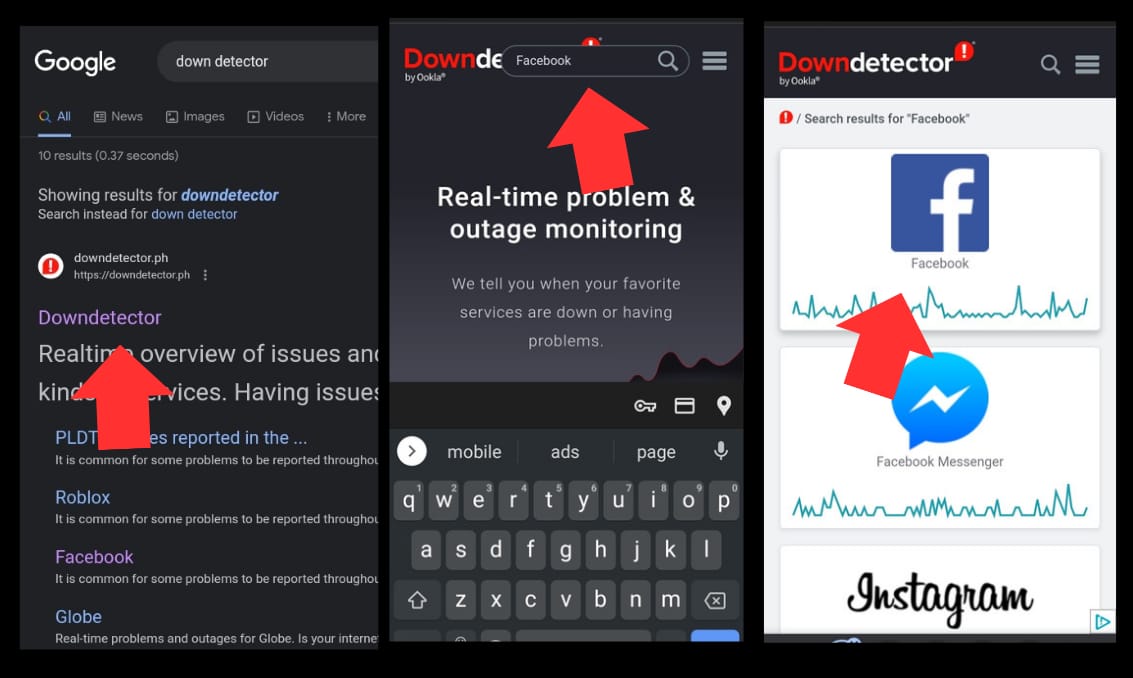
Maintenant, vous pouvez voir un aperçu détaillé du serveur Facebook. Continuez à vérifier le statut ; une fois qu'il sera en place, vous pourrez consulter Facebook afficher des commentaires et des mentions "J'aime". sans erreur.
3. Passer à un autre réseau
La connexion à l'internet est souvent bonne, mais il y a une erreur. Dans ce cas, essayez d'utiliser Facebook avec des données mobiles.
Ce n'est pas une solution appropriée, mais elle peut parfois résoudre le problème.
Mais pourquoi cela résout-il le problème ?
Lorsque vous passez aux données mobiles, vous établissez une nouvelle connexion avec le serveur Facebook. S'il y a un problème dans votre connexion internet, il est résolu immédiatement.
4. Effacer le cache de l'application Facebook
La plupart des gens ne savent pas que le cache de l'application Facebook, obsolète ou corrompu, peut causer d'énormes problèmes. Pour l'instant, vous ne recevez peut-être qu'une petite erreur telle que Pas de données disponibles. Mais avec le temps, le problème peut s'aggraver.
Dans ce cas, vous devez vider le cache de l'application dès que possible. Voici comment procéder.
- Appuyez longuement sur l'icône Facebook.
- Appuyez maintenant sur App Info.
- Cliquez sur l'option Utilisation du stockage.
- Tapez sur Vider le cache.
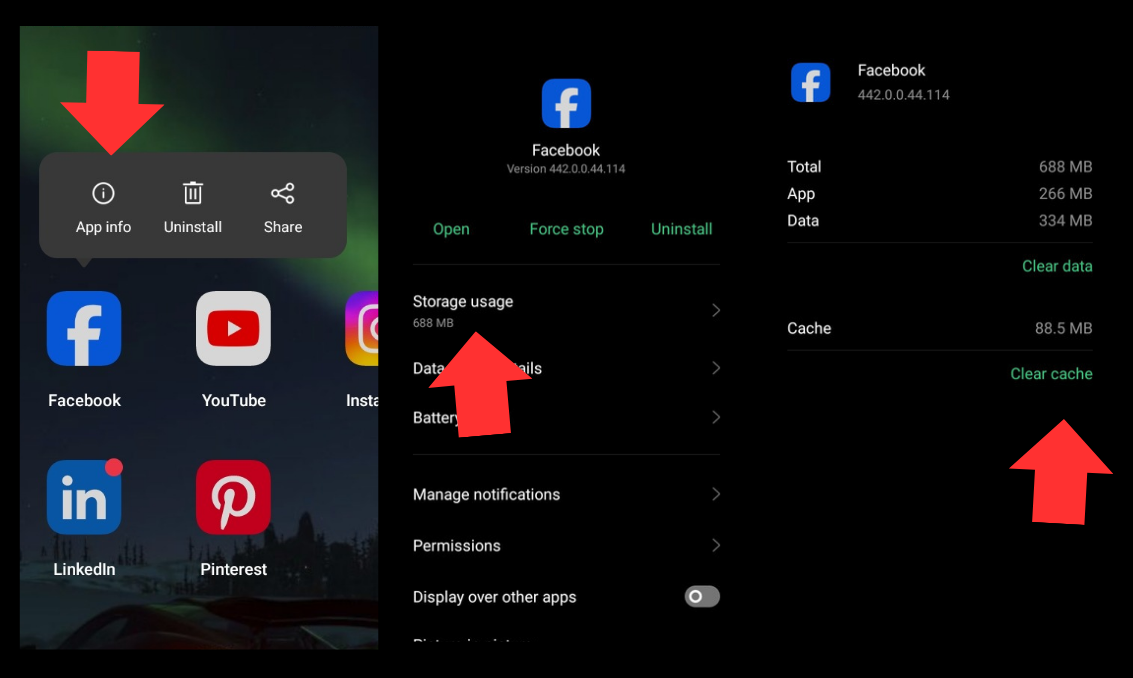
C'est tout ce que vous avez à faire pour effacer le cache de l'application Facebook.
5. Mettre à jour l'application Facebook
Si vous avez essayé de vider le cache, l'erreur est toujours là ; vous devriez essayer de mettre à jour votre application Facebook. Il se peut qu'il y ait un bug dans une version spécifique qui fait que vous ne pouvez pas vérifier les commentaires et que vous obtenez le message d'erreur "Pas de données disponibles".
Mais vous pouvez supprimer cette erreur en mettant à jour votre application Facebook.
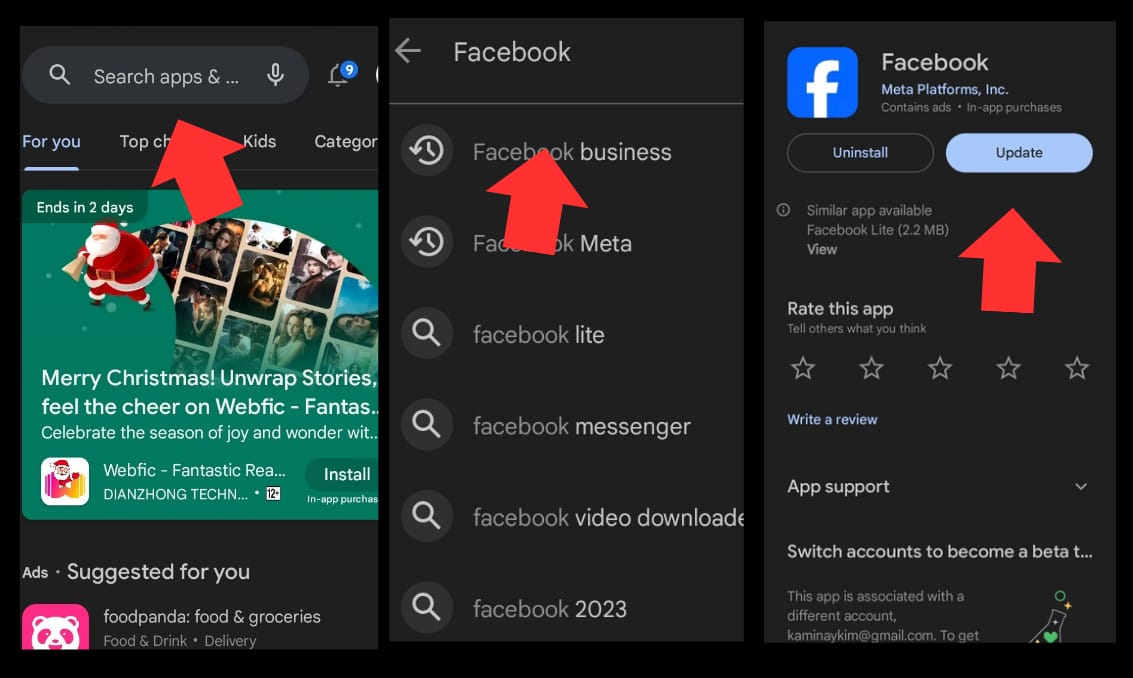
- Ouvrez Google Play Store sur votre Android.
- Dans la barre de recherche, tapez Facebook.
- Faites défiler la liste pour trouver l'application Facebook. Si une mise à jour est disponible, vous verrez un bouton "Mise à jour" à côté de l'application.
- Appuyez sur le bouton "Mise à jour" pour télécharger et installer la dernière version de l'application Facebook.
6. Se connecter sur le site Web de Facebook
L'application mobile de Facebook n'est pas le seul moyen d'accéder à cette incroyable plateforme. Elle est principalement destinée aux navigateurs, mais une application mobile a également été créée pour offrir aux utilisateurs une meilleure expérience.
Si Facebook vous montre cette erreur sur l'application Facebook, vous devez vous connecter sur votre PC. Voici les étapes à suivre.
- Lancez votre navigateur web préféré sur votre PC. Dans la barre d'adresse, tapez "www.facebook.com"et appuyez sur Entrée.
- Saisissez votre adresse électronique ou votre numéro de téléphone sur la page d'accueil de Facebook dans le champ Email ou Téléphone.
- Saisissez votre mot de passe dans le champ Mot de passe.
- Cliquez sur le bouton de connexion pour accéder à votre compte Facebook.
Après l'authentification à deux facteurs, vous aurez accès à votre compte. Vous pouvez vérifier le nombre de like et les commentaires sans cette erreur.
7. Déconnexion et connexion
Parfois, ces erreurs sont causées par un problème dans votre compte. L'actualisation de votre compte Facebook peut supprimer ces erreurs.
Vous devriez essayer de vous déconnecter puis de vous reconnecter à votre compte Facebook. Mais assurez-vous que vous vous souvenez des informations d'identification de votre compte.
Tout d'abord, vous devez vous déconnecter. Voici comment procéder.
- Tapez sur les trois lignes horizontales (Menu) dans le coin inférieur droit.
- Faites défiler l'écran jusqu'en bas.
- Tapez sur déconnexion.
Vous êtes maintenant déconnecté de votre compte Facebook. Pour vous connecter, voici les étapes à suivre.
- Ouvrez l'application Facebook.
- Cliquez sur Connexion et saisissez votre adresse électronique et votre mot de passe.
- Facebook peut demander une vérification supplémentaire, par exemple un code de sécurité envoyé à votre courrier électronique ou à votre téléphone. Suivez les instructions si nécessaire.
Après vérification, vous vous connecterez à votre compte. Cela résoudra probablement le problème.
8. Forcer la fermeture puis l'ouverture de Facebook
C'est un excellent moyen de résoudre les problèmes temporaires et les erreurs Facebook. Cette opération met fin à tous les problèmes liés à l'application et lui permet de redémarrer à zéro.
Suivez les étapes suivantes pour forcer la fermeture de l'application Facebook.
- Appuyez sur l'icône de l'application Facebook pendant dix secondes jusqu'à ce que App Info apparaisse.
- Sur la page d'information de l'application, cliquez sur Arrêt forcé.
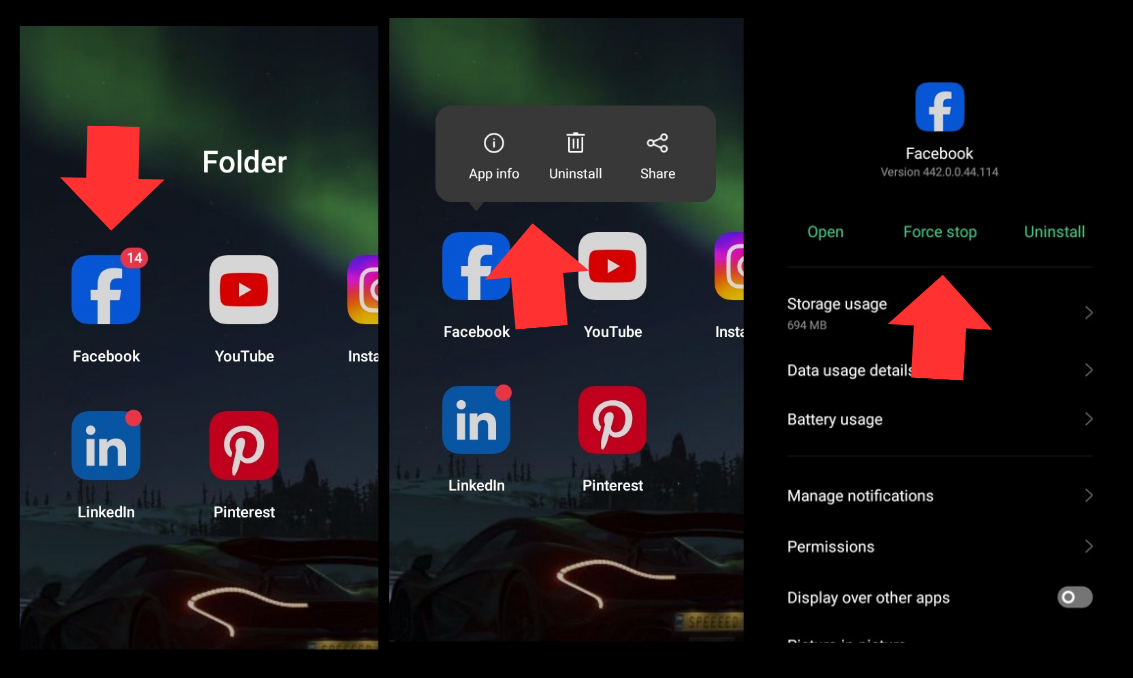
Cliquez maintenant sur l'application Facebook et ouvrez-la. Cela résoudra probablement le problème de l'apparition de cette erreur. Toutefois, si aucun progrès n'est réalisé, passez à la méthode suivante.
9. Réinstaller l'application Facebook
La réinstallation de Facebook peut-elle aider à supprimer cette erreur ?
Oui.
En raison de fichiers d'installation corrompus de Facebook, la plupart des scripts de Facebook vous empêchent d'afficher la bonne version de Facebook. C'est pourquoi vous rencontrez de telles erreurs.
Vous devez donc commencer par supprimer l'application Facebook. Voici comment procéder.
- Accédez aux paramètres de votre appareil.
- Naviguer vers Apps ou Gestionnaire d'applications.
- Recherchez et sélectionnez Facebook.
- Appuyez sur Désinstaller pour supprimer l'application.
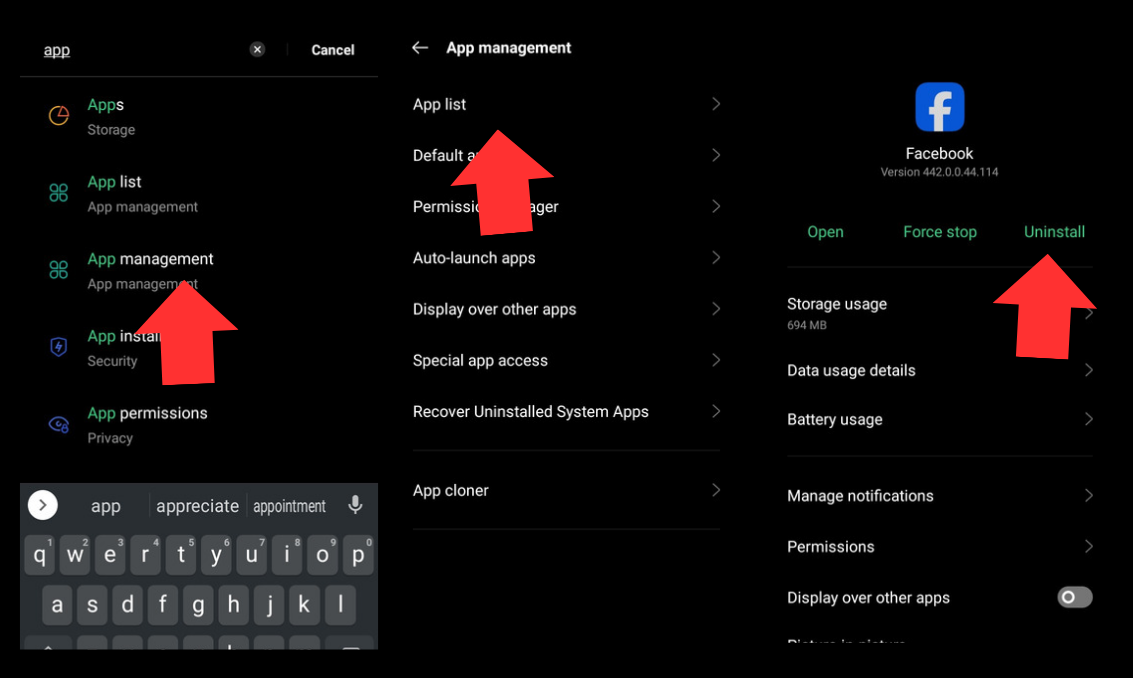
Commençons maintenant le processus de réinstallation. Voici comment procéder.
- Ouvrez le Google Play Store.
- Recherchez Facebook et sélectionnez l'application officielle Facebook.
- Appuyez sur Installer pour télécharger et réinstaller l'application.
10. Éviter d'aimer trop de pages en peu de temps
Il est possible que des erreurs se produisent à cause de cette activité.
Mais pourquoi ?
Quel mal y a-t-il à ne pas aimer beaucoup de pages à la fois ?
Parce que Facebook suppose automatiquement qu'il ne s'agit pas d'une activité manuelle. Il s'agit plutôt d'un robot. Ainsi, pour arrêter le robot, ces erreurs apparaissent. Dans cette situation, vous ne pouvez que faire une pause et éviter d'aimer trop de pages à la fois.
11. Effacer les données de navigation du Facebook
Il ne suffit pas d'effacer le cache de l'application. Parfois, vous devez également effacer les données de navigation de Facebook.
Si les données de Facebook sont corrompues dans l'application, vous risquez de rencontrer de nombreuses erreurs de ce type. Pour supprimer les données de navigation de Facebook, procédez comme suit.
- Connectez-vous à votre compte Facebook.
- Touchez les trois lignes horizontales dans le coin supérieur droit pour ouvrir le menu.
- Faites défiler vers le bas et tapez sur Paramètres. Tapez sur Paramètres.
- Cliquez maintenant sur "Effacer" pour supprimer vos données de navigation.
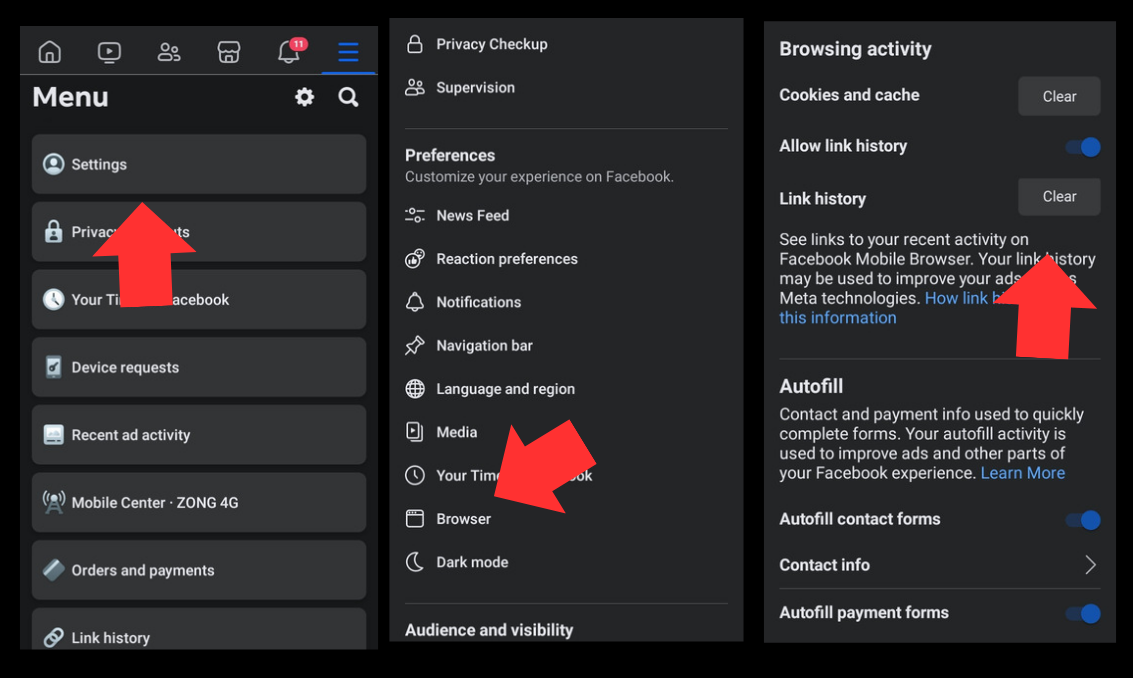
Après cette opération, essayez à nouveau d'aimer et de commenter pour voir si le problème est résolu.
12. Mettre à jour votre navigateur
Le plus souvent, les gens utilisent Facebook avec des navigateurs obsolètes. La compatibilité des navigateurs avec Facebook est extrêmement faible, ce qui constitue un obstacle majeur au fonctionnement de Facebook.
C'est pourquoi vous recevez des messages "Pas de données disponibles".
Que faire alors ?
Il existe deux solutions à ce problème.
- Vous pouvez soit mettre à jour votre navigateur.
- Vous pouvez changer de navigateur. Supposons que vous utilisiez Firefox, vous pouvez passer à Google Chrome ou Brave.
13. Désactiver les extensions de navigateur
Vous vous demandez peut-être pourquoi je veux utiliser des extensions de navigateur. Elles sont tellement utiles.
N'oubliez pas que les extensions de navigateur interfèrent souvent avec le fonctionnement des sites web, ce qui explique l'apparition d'erreurs.
Si vous ne souhaitez pas désactiver définitivement les extensions, vous pouvez les désactiver temporairement. Vous éliminerez ainsi des causes potentielles d'erreur.
14. Redémarrez votre téléphone portable
Si aucune de ces méthodes ne fonctionne, vous devez essayer l'ancienne technique. De quoi s'agit-il ?
Redémarrer votre téléphone mobile.
Si l'erreur est due à une défaillance de votre mobile, elle sera immédiatement éliminée.
Voici comment redémarrer votre téléphone.
- Localisez le bouton d'alimentation de votre appareil Android.
- Appuyez sur le bouton d'alimentation et maintenez-le enfoncé jusqu'à ce que le menu d'extinction ou de redémarrage s'affiche.
- Dans le menu, sélectionnez Redémarrer ou Reboot.
- Confirmez l'action si vous y êtes invité.
- Laissez votre appareil s'éteindre un moment, puis redémarrez-le.
15.Contact Facebook Support
Avez-vous essayé toutes les méthodes de la liste ?
Mais aucune d'entre elles ne semble fonctionner ?
La seule solution qui reste est de contacter l'équipe d'assistance de Facebook.
Il existe trois façons de signaler ce problème et de contacter l'équipe d'assistance.
- Visitez le centre d'aide : Accédez au centre d'aide Facebook à l'adresse suivante https://www.facebook.com/help/. Utilisez la barre de recherche pour taper des mots-clés liés à votre problème.
- Forums communautaires : Visitez les forums de la communauté Facebook (https://www.facebook.com/help/community). Interagissez avec d'autres utilisateurs susceptibles d'avoir rencontré des problèmes similaires.
- Signaler un problème : Sur le site web ou l'application Facebook, vous trouverez souvent une section d'aide ou de support où vous pouvez signaler des problèmes spécifiques. Cette section est généralement disponible dans le menu des paramètres.
Que signifie la mention "Aucune donnée disponible" sur Facebook ?
L'erreur "Aucune donnée disponible" sur Facebook peut être extrêmement frustrante. Supposons que vous défiliez sur Instagram et que vous essayiez d'aimer un message, cette erreur s'affichera.
Vous voulez commenter ou voir les vues d'une vidéo, mais vous ne pouvez pas. Pourquoi ?
Parce que Facebook continue à vous montrer cette erreur, il se peut que cette erreur apparaisse sur vos messages.
Cependant, cette erreur peut être résolue en suivant les solutions possibles mentionnées dans cet article.
Pourquoi l'erreur "Aucune donnée disponible" apparaît-elle ?
Dans la plupart des cas, le message "Pas de données disponibles" est dû à l'une des raisons suivantes.
- Mauvaise connexion internet
- Problèmes de serveur
- Version obsolète de l'application
- Problèmes de cache et de cookies
- Problèmes temporaires de serveur
Cependant, n'oubliez pas que cette erreur peut également avoir d'autres causes. Les causes ne se limitent pas à cela.
Pourquoi n'y a-t-il pas de données disponibles sur les groupes Facebook ?
Si les membres de votre groupe Facebook se plaignent qu'une erreur "Pas de données disponibles" apparaît à chaque fois que vous essayez de vous engager, que devez-vous faire ?
Il est donc extrêmement difficile de consulter les nouvelles mises à jour du groupe et de dialoguer avec les autres membres.
Rappelez-vous que, le plus souvent, il s'agit d'un bogue de Facebook. En vidant le cache, vous pouvez facilement résoudre ce problème.
Pourquoi n'y a-t-il pas de données disponibles sur l'erreur Facebook Views ?
Êtes-vous en train d'appuyer sur la touche vues de la vidéo mais ne peut accéder aux données ?
Pourquoi le message "Pas de données disponibles" apparaît-il toujours ?
Cela est dû à des erreurs techniques dans l'application Facebook. Essayez de supprimer l'application et de l'installer à nouveau. Cela résoudra probablement le problème.
Pourquoi n'y a-t-il pas de données disponibles sur les Facebook Likes ?
Si vous passez devant un article et que vous voulez voir les mentions "J'aime", c'est facile. Vous pouvez même voir réactions et likes sur le poste facilement.
Cependant, de nombreux utilisateurs de Facebook rencontrent ce problème. Chaque fois qu'ils essaient de voir des likes de Facebook, l'erreur "Pas de données disponibles" apparaît.
Il n'indique donc pas le nombre de personnes qui ont aimé le message ou la page.
Au lieu de cela, il affiche l'erreur.
Essayez les méthodes mentionnées dans notre article et vous trouverez un moyen efficace d'éliminer cette erreur.
Conclusion
Nous avons rassemblé les solutions les meilleures et les plus efficaces pour résoudre les erreurs "Aucune donnée disponible". Si vous suivez ces conseils, vous trouverez une solution au problème.
Rappelez-vous que cela peut être dû à une mauvaise connexion internet ou à une mise à jour tardive de votre application. Essayez de suivre des approches simples, comme redémarrer votre appareil et changer de serveur avant de réinstaller et d'effacer le cache de Facebook.

BuzzVoice
BuzzVoice est le meilleur endroit où aller lorsque vous avez besoin de services d'engagement instantané sur les médias sociaux. Nous proposons une grande variété de forfaits pour Instagram, Youtube, Facebook, Twitter, Soundcloud et Tiktok.