Vous souhaitez mettre une vidéo YouTube en boucle ? Utilisez cette méthode simple et intégrée
La mise en boucle d'une vidéo YouTube était autrefois une opération délicate, qui nécessitait souvent l'utilisation d'outils tiers ou le redémarrage manuel constant des vidéos. Mais en 2026, YouTube a rendu incroyablement facile la mise en boucle des vidéos grâce à une fonction de répétition intégrée, disponible sur les plateformes informatiques et mobiles. Ce guide présente tout ce qu'il faut savoir sur la fonction de répétition. YouTube option de boucle vidéo.
Souhaitez-vous à augmenter le nombre de vues de vos vidéos YouTube et développer votre abonnés plus rapidement que ne le permet l'algorithme ? BuzzVoice vous permet d'amplifier rapidement la portée de votre contenu et d'attirer les spectateurs dont vous avez besoin pour réussir.
Peut-on boucler une vidéo YouTube en 2026 ?
Oui, YouTube propose désormais une fonction de boucle intégrée très simple. Vous n'avez plus besoin de télécharger des applications supplémentaires ou de faire appel à des sites web tiers pour répéter des vidéos. Que vous utilisiez un PC, un Mac, un téléphone Android ou un iPhone, l'option de boucle vidéo de YouTube n'est qu'à quelques clics ou taps. Cette fonction de boucle native permet de répéter facilement une vidéo sur YouTube.
Comment mettre en boucle une vidéo YouTube sur un ordinateur de bureau (PC ou Mac)
Les vidéos YouTube sur les navigateurs de bureau tels que Chrome, Firefox ou Safari sont simples grâce à l'option de boucle intégrée à YouTube. Cette méthode fonctionne parfaitement pour jouer des chansons en arrière-plan, étudier avec des tutoriels ou répéter vos vidéos préférées.
Cliquer avec le bouton droit de la souris sur la méthode pour activer la "boucle".
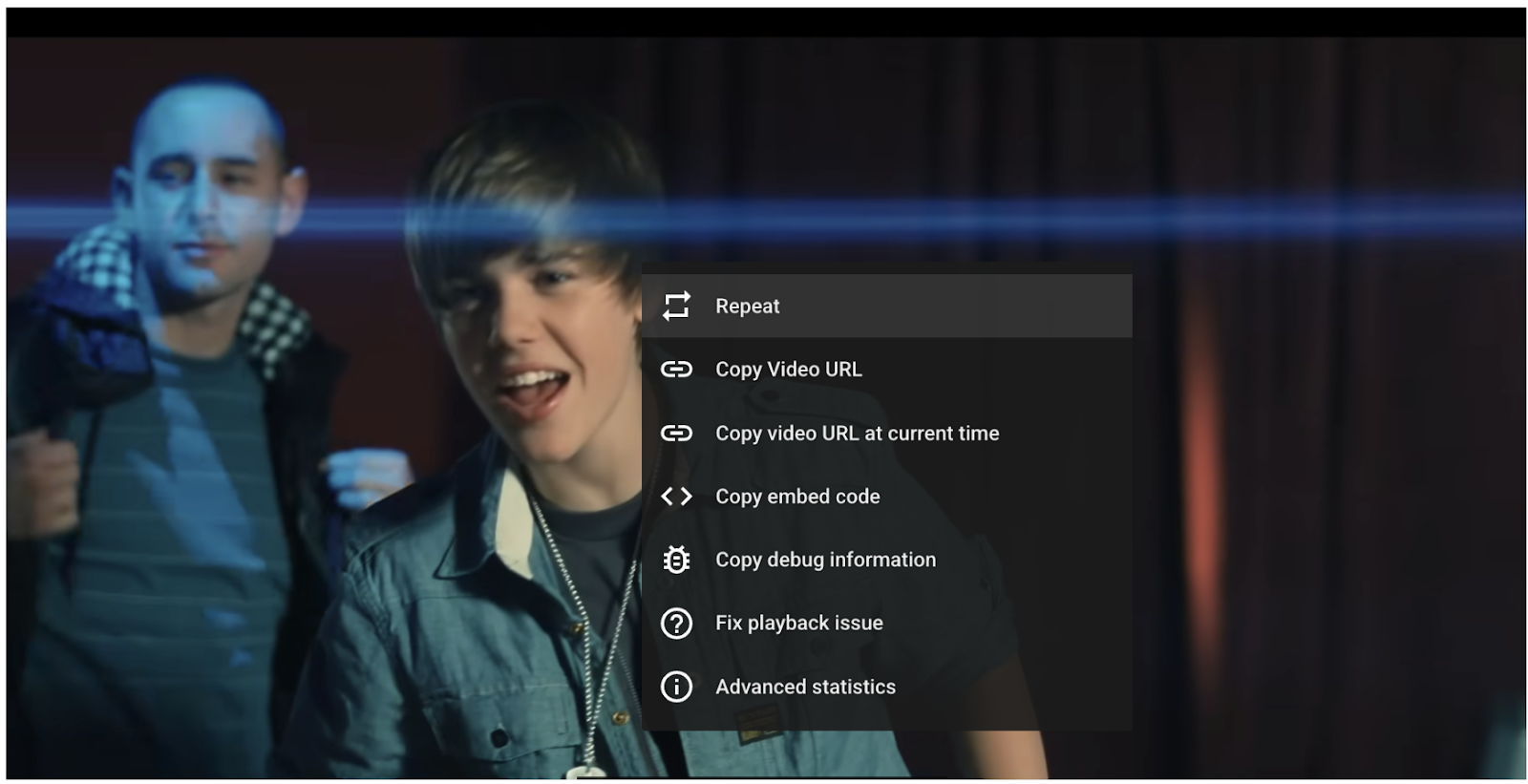
Lisez la vidéo YouTube que vous souhaitez répéter en continu.
Cliquez avec le bouton droit de la souris directement sur l'écran vidéo (évitez de cliquer avec le bouton droit de la souris sur les contrôles ou le titre).
Dans le menu qui s'affiche, cliquez sur "Répéter".
La vidéo redémarre automatiquement à chaque fois qu'elle se termine, ce qui vous permet de répéter indéfiniment une vidéo sur YouTube.
Que faire si le clic droit n'affiche pas l'option de boucle ?
Parfois, en particulier avec des vidéos intégrées ou des configurations de navigateur spécifiques, un clic droit peut ouvrir le menu contextuel par défaut du navigateur au lieu du menu en boucle de YouTube. Si cela se produit :
Essayez de cliquer deux fois avec le bouton droit de la souris - la première fois, le menu du navigateur devrait s'afficher, la seconde fois, le menu de YouTube.
Veillez à cliquer sur la zone de lecture vidéo elle-même, et non sur la chronologie ou le titre.
Actualisez la page ou essayez un autre navigateur pour vérifier si l'option de boucle apparaît.
Utiliser des extensions de navigateur pour un bouclage avancé (facultatif)
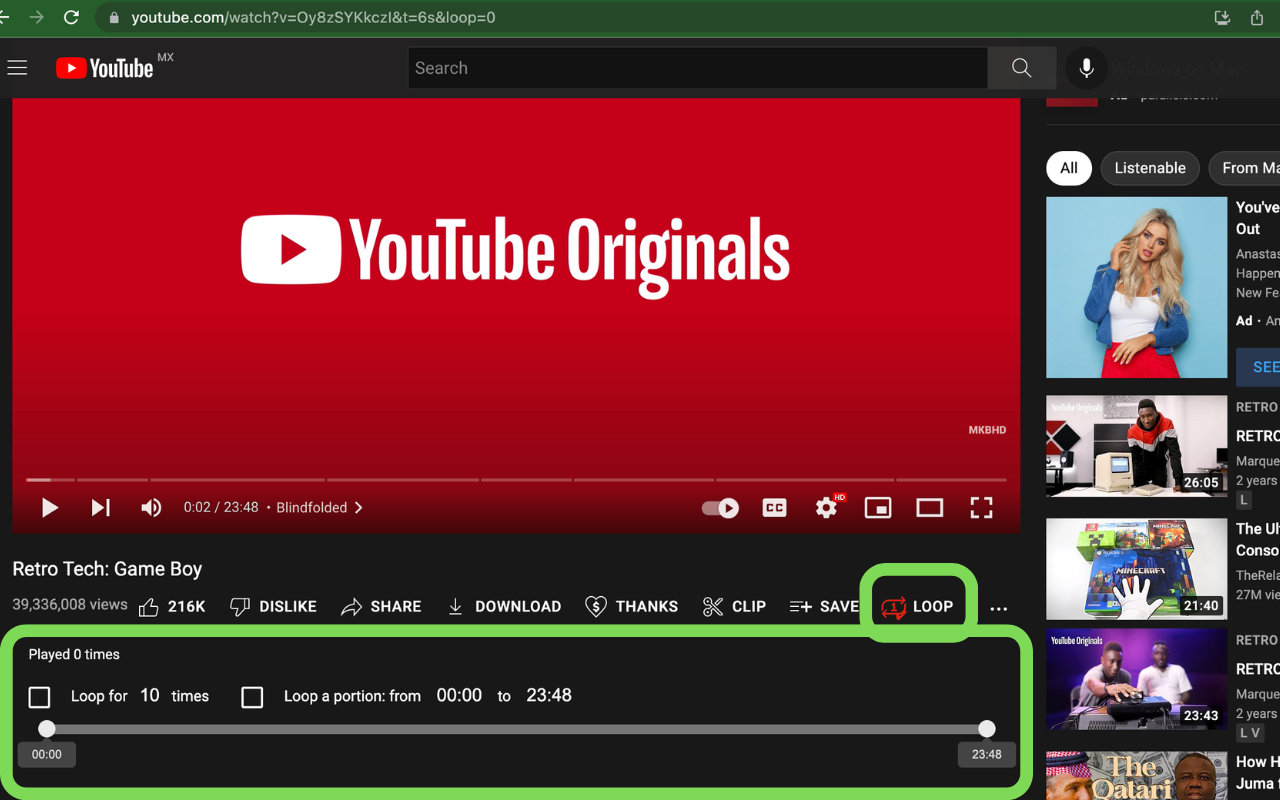
Des extensions de navigateur sont disponibles pour les utilisateurs souhaitant davantage de contrôle, comme la mise en boucle d'une section spécifique d'une vidéo ou le réglage du nombre de répétitions. Certaines extensions vous permettent de créer un Boucle AB en définissant des points de départ et d'arrivée personnalisés :
- Looper pour YouTube (disponible pour Chrome et Firefox)
- Enhancer pour YouTube
Vous devrez peut-être coller l'ID ou l'URL d'une vidéo dans l'outil, ou coller des extraits de code si vous utilisez des scripts ou des macros. Ces outils sont parfaits si vous souhaitez répéter des vidéos YouTube pour vous entraîner, par exemple pour apprendre un riff de musique ou répéter un segment de tutoriel.
Vous pouvez également utiliser un logiciel de montage vidéo ou QuickTime Player pour mettre en boucle des vidéos YouTube hors ligne.
Si vous avez une chaîne YouTube et que vous souhaitez augmenter la le nombre de vos abonnés, consultez les services de BuzzVoice.
Comment mettre en boucle une vidéo YouTube sur mobile (iOS ou Android)
Le paramètre de répétition 2026 intégré à YouTube est également disponible sur mobile, ce qui facilite la mise en boucle des vidéos sur votre Android ou votre iPhone sans avoir recours à des applications tierces.
Utilisation de l'option "Boucle" du menu à trois points
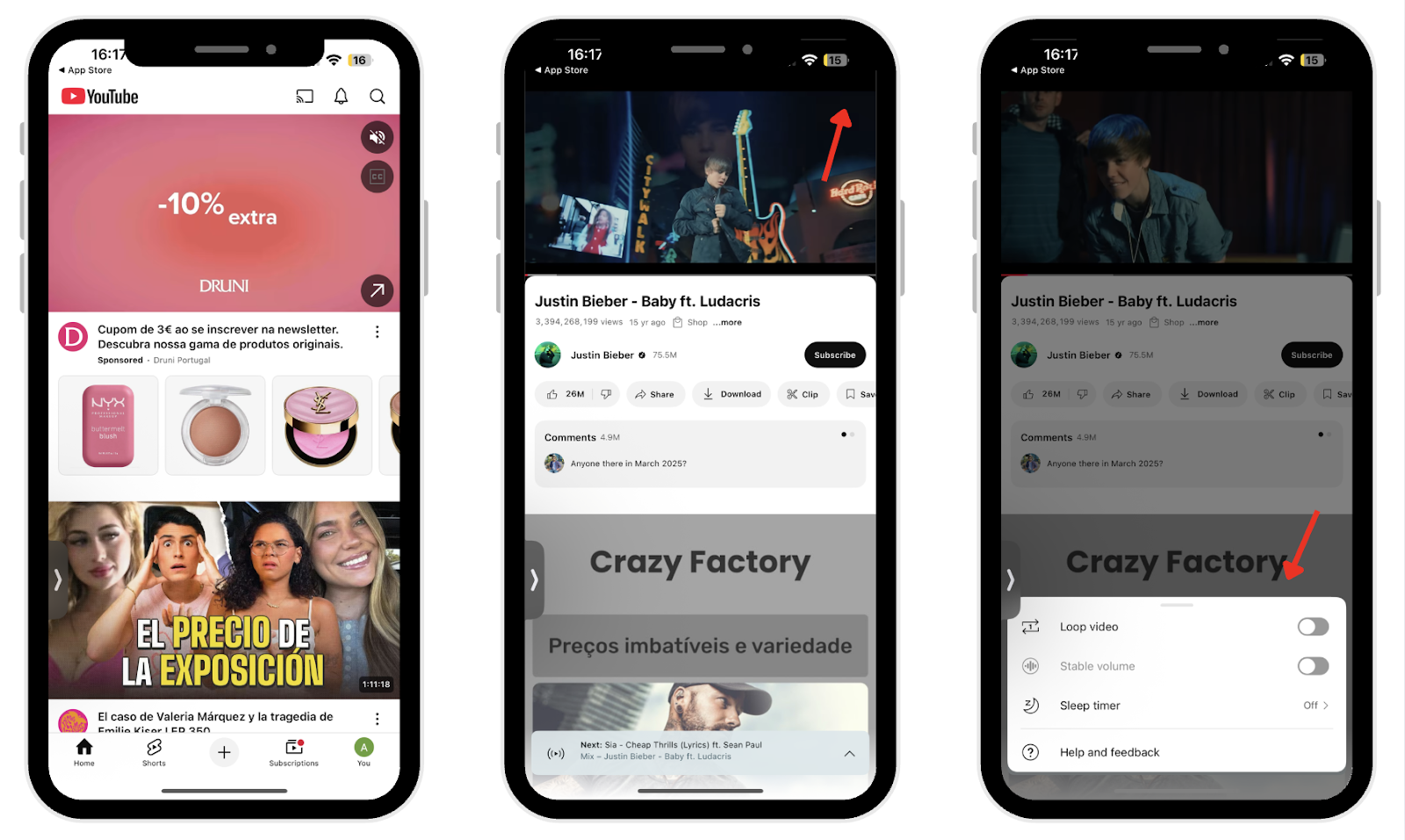
Ouvrez l'application YouTube et lancez la lecture de la vidéo que vous souhaitez mettre en boucle.
Appuyez sur l'icône de menu à trois points située dans le coin supérieur droit du lecteur vidéo.
Cliquez sur Vidéo en boucleo.
Votre vidéo se répète alors automatiquement. Cette fonction est idéale pour la musique de relaxation, les vidéos d'entraînement ou l'audio de fond sur mobile.
Étapes pour la lecture en boucle de listes de lecture sur mobile
La lecture en boucle d'une liste de lecture complète sur mobile est tout aussi simple :
Naviguez jusqu'à la liste de lecture que vous souhaitez répéter et commencez à la lire.
Appuyez sur la mini-barre du lecteur pour ouvrir l'affichage complet du lecteur.
Appuyez sur l'icône de boucle (deux flèches formant un cercle) jusqu'à ce que vous voyiez un petit "1" pour mettre en boucle une seule vidéo, ou aucun chiffre pour mettre en boucle la liste de lecture entière.
Garantir Jeu automatique est activée pour que la liste de lecture se poursuive sans intervention manuelle.
Solutions de contournement en cas d'absence de l'option de boucle
Si vous ne voyez pas l'option de boucle sur mobile, cela peut être dû à :
L'application YouTube est obsolète - mettez-la à jour via l'App Store ou Google Play Store.
Restrictions régionales ou problèmes de réseau - essayez de passer à un navigateur mobile comme Chrome et activez le mode bureau.
Si elle n'est toujours pas disponible, envisagez d'utiliser des applications tierces ou de copier le lien vidéo dans un navigateur de bureau doté d'extensions de boucle.
Peut-on mettre en boucle une liste de lecture entière sur YouTube ?
Oui ! YouTube prend en charge la lecture en boucle de listes de lecture entières sur les ordinateurs de bureau et les appareils mobiles, ce qui permet de profiter d'une lecture continue sans avoir à redémarrer manuellement. Il existe différentes méthodes pour mettre en boucle des listes de lecture, y compris des options de mise en boucle sur les appareils de télévision, ce qui est pratique pour le visionnage en groupe ou la lecture en arrière-plan.
Cette fonction est idéale pour les longues sessions d'écoute, les tutoriels en plusieurs parties ou les compilations de vidéos à thème. Vous pouvez accéder à vos listes de lecture à partir du panneau des listes de lecture de l'interface YouTube, ce qui facilite la gestion et la lecture de vos collections préférées. La lecture en boucle de listes de lecture est particulièrement utile pour l'apprentissage de différents types de compétences, telles que les langues, le sport ou la musique, où le visionnage répété améliore la maîtrise.
Comment utiliser le bouton "Autoplay" et le bouton "Répéter" ?
Ouvrez votre liste de lecture et commencez à la lire.
Cliquez sur l'icône de boucle dans le lecteur de la liste de lecture pour activer la répétition.
Activez la fonction de lecture automatique pour garantir des transitions fluides entre les vidéos.
La combinaison de la lecture automatique et des listes de lecture en boucle crée une expérience idéale pour l'étude de la musique, les programmes d'entraînement ou toute autre forme de consommation de contenu de longue durée.
Avantages pour les créateurs et la productivité
La lecture en boucle des listes de lecture n'est pas seulement utile pour les téléspectateurs ; les créateurs de contenu en profitent également. Les boucles augmentent la durée totale de visionnage et favorisent la fidélisation des spectateurs, améliorant ainsi le classement des vidéos dans les résultats de recherche.
Lorsque les utilisateurs conservent des listes de lecture, ils signalent à YouTube que le contenu est intéressant et utile. YouTube peut également enregistrer le temps de visionnage et l'engagement afin d'évaluer la qualité du contenu, ce qui peut avoir une incidence sur le classement et les recommandations. En outre, des plateformes telles que Buzzvoice peut vous aider à accroître votre audience, à encourager les téléspectateurs à s'abonner à votre chaîne, et augmentation Youtube points de vue et engagement.
Pourquoi mettre en boucle une vidéo YouTube ?
Le bouclage est plus qu'une simple commodité : il peut améliorer considérablement la façon dont vous utilisez YouTube pour l'apprentissage, le divertissement et la productivité.
Étudier ou se détendre en écoutant de la musique
L'utilisation en boucle de rythmes doux, de bandes sonores d'ambiance ou de sons de la nature peut créer un environnement exempt de toute distraction. La répétition continue d'une musique apaisante aide à maintenir la concentration pendant les sessions d'étude ou les marathons de travail en évitant les interruptions dues au changement de piste.
Tutoriels et exercices pratiques
Lorsque vous maîtrisez de nouvelles compétences, comme des solos de guitare, des enchaînements de yoga ou des cours de langue, la lecture en boucle vous aide à assimiler les détails grâce à la répétition. La relecture de sections vidéo spécifiques permet une meilleure rétention et une meilleure mémoire musculaire, ce qui conduit à une meilleure maîtrise au fil du temps.
Boucles d'ambiance ou de motivation
Il est parfois nécessaire de diffuser une vidéo en arrière-plan pour créer une ambiance. La diffusion en boucle de discours motivants, d'images cinématographiques ou d'œuvres d'art ambiantes crée un environnement inspirant ou relaxant pour le travail, la créativité ou les moments de détente.
Conclusion
L'époque du redémarrage manuel des vidéos YouTube est révolue. Grâce à Le site de YouTube Grâce à la fonction de boucle intégrée introduite en 2026, la répétition de vidéos est désormais rapide, simple et disponible sur tous les appareils. Que vous souhaitiez acquérir une nouvelle compétence, vous détendre avec une musique d'ambiance ou rediffuser vos contenus préférés, la lecture en boucle est à portée de clic ou d'appui.
Boost votre chaîne YouTube avec les services de BuzzVoice et augmentez votre visibilité en acheter des vues sur YouTube pour aider vos vidéos à être mieux classées et à apparaître en premier lorsqu'un utilisateur effectue une recherche sur votre créneau.
FAQ
Pourquoi l'option boucle ne s'affiche-t-elle pas pour moi ?
Cela peut se produire si votre application ou votre navigateur est obsolète, ou si la vidéo est intégrée à un endroit qui limite la mise en boucle. Essayez de mettre à jour votre application ou d'utiliser YouTube directement dans un navigateur ou sur un autre appareil pour voir si l'option de mise en boucle apparaît.
Puis-je lire en boucle des vidéos YouTube sans publicité ?
Les publicités seront toujours diffusées si vous n'êtes pas abonné à YouTube Premium. Certaines personnes utilisent des bloqueurs de publicité, mais cela peut constituer une violation des conditions d'utilisation de YouTube. Une autre option consiste à télécharger des vidéos pour les visionner hors ligne avec Premium, ce qui permet d'ignorer totalement les publicités.
La mise en boucle des vidéos affecte-t-elle mon historique de visionnage ?
Oui, chaque boucle compte comme un nouveau visionnage et est enregistrée dans votre historique de visionnage. Cela peut influencer vos recommandations, car l'algorithme de YouTube utilise vos habitudes de visionnage pour vous suggérer du contenu.
Puis-je diffuser en boucle des courts métrages sur YouTube ?
Les courts métrages de YouTube sont automatiquement mis en boucle, il n'y a donc pas de bouton de mise en boucle manuel. Chaque court métrage est lu de manière répétée tant que vous restez dessus.

BuzzVoice
BuzzVoice est le meilleur endroit où aller lorsque vous avez besoin de services d'engagement instantané sur les médias sociaux. Nous proposons une grande variété de forfaits pour Instagram, Youtube, Facebook, Twitter, Soundcloud et Tiktok.