Risolvere il problema dei dati non disponibili su Facebook [15 modi rapidi].
I social media sono diventati una parte enorme della nostra vita quotidiana. Anche un solo giorno senza di essi rende la vita noiosa. Tuttavia, di recente è comparso un errore su Facebook. Questo errore è: "Nessun dato disponibile". L'errore è dovuto a un bug recente di Facebook. Tuttavia, questo errore può essere estremamente fastidioso.
Come risolvere il problema: Per prima cosa è necessario controllare la connessione a Internet, provare ad aggiornare l'applicazione Facebook e rimuovere la cache di Facebook. Ma questi semplici passaggi non funzionano per alcune persone.
In questo articolo condivideremo 15 modi migliori per risolvere il messaggio di errore "Nessun dato disponibile". su Facebook.
Avete risolto il vostro problema? - Ora è il momento di incrementare i vostri like a Facebook! 🚀
Ora che il vostro Facebook è tornato in pista, è il momento di potenziare la vostra presenza! Ottenere reale Facebook piace da BuzzVoice e vedrete i vostri post ricevere l'attenzione che meritano. Iniziate a crescere oggi stesso! 🔥
15 modi per risolvere l'errore "Nessun dato disponibile" su Facebook
Lo scorrimento su Facebook può essere fastidioso se, ogni due minuti, si continua a ricevere questo messaggio. Ecco alcuni modi utili per risolvere gli errori di Nessun dato disponibile su Facebook.
1. Controllare la connessione a Internet
Di solito, Facebook mostra questo errore se Internet non funziona correttamente. Perché le applicazioni Facebook non riescono a recuperare i dati dai server, causando errori come questo.
Potreste anche avere difficoltà a visualizzare le immagini e i video pubblicati da altri su Facebook.
La connessione a Internet potrebbe essere attiva, ma occorre verificare se è stabile o instabile. Se perde spesso la connessione, possono comparire errori come questo.
Cosa fare, dunque?
- Riavviare il router.
- Individuare il router. Scollegare il cavo di alimentazione
- Attendere 10-15 secondi.
- Ricollegare il cavo di alimentazione.
- Attendere il riavvio del router (alcuni minuti).
- Verificare la connettività a Internet dopo il riavvio.
Se non c'è un problema di connessione a Internet, controllate gli altri metodi menzionati in questo articolo.
2. Verifica dello stato del server Facebook
Ora che avete confermato che Internet funziona bene ma che continuate a ricevere questo errore, è il momento di passare alla fase successiva. Si tratta di verificare lo stato del server Facebook.
È possibile che Facebook stia affrontando problemi tecnici al momento, o che sia fermo per manutenzione.
Se questo è il caso, nessuno dei metodi funziona. Non è possibile fare nulla per risolvere il problema. Tutto ciò che si può fare è aspettare e controllare lo stato del server Facebook.
Come si può fare?
Ecco come:
- Vai al sito Rilevatore di caduta.
- Nella barra di ricerca digitate Facebook.
- Toccare l'icona Facebook.
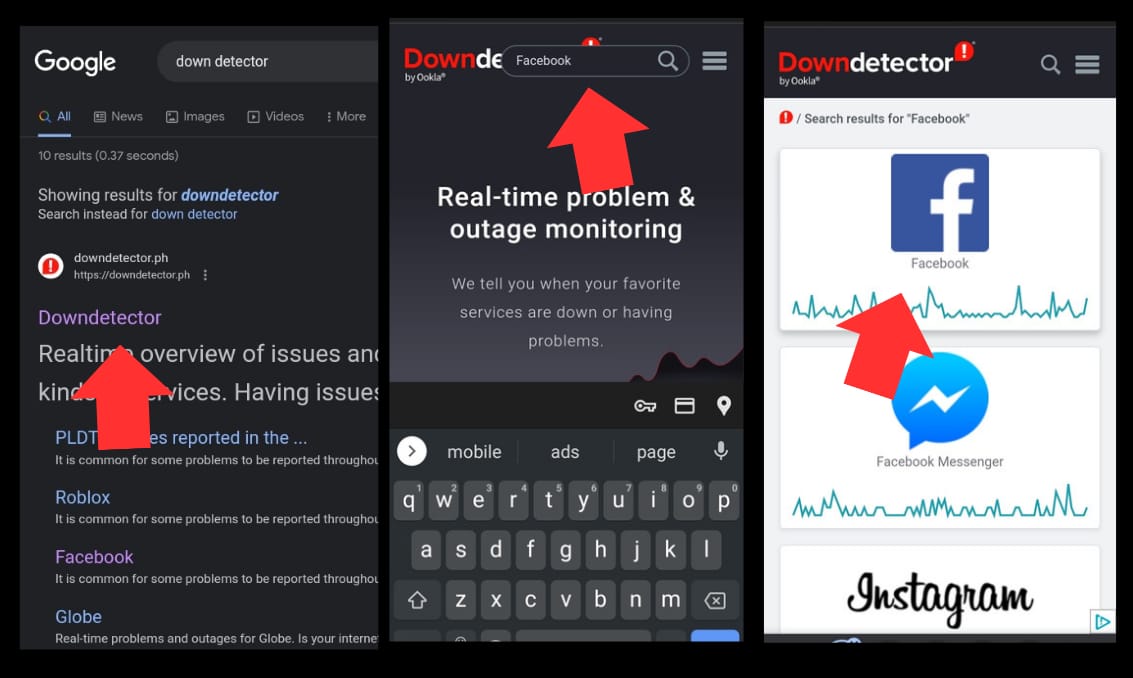
Ora è possibile vedere una panoramica dettagliata del server Facebook. Continuate a controllare lo stato; una volta che è attivo, potete controllare Facebook commenti e like ai post senza errori.
3. Passare a un'altra rete
Spesso la connessione a Internet va bene, ma si verifica un errore. In questa situazione, si dovrebbe provare a utilizzare Facebook con i dati mobili.
Non è una soluzione adeguata, ma a volte può risolvere il problema.
Ma perché risolve il problema?
Quando si passa ai dati mobili, si stabilisce una nuova connessione con il server Facebook. Se c'è un'anomalia nella connessione a Internet, viene risolta immediatamente.
4. Cancellare la cache dell'applicazione Facebook
La maggior parte delle persone non sa che la cache dell'applicazione Facebook obsoleta o danneggiata può causare enormi problemi. In questo momento, si potrebbe ricevere solo un piccolo errore come Nessun dato disponibile. Ma con il tempo, il problema può peggiorare.
In questo caso, è necessario cancellare la cache dell'app il prima possibile. Ecco come fare.
- Premere a lungo sull'icona dell'Facebook.
- A questo punto toccare Info app.
- Fare clic sull'opzione Utilizzo dello spazio di archiviazione.
- Toccare Cancella cache.
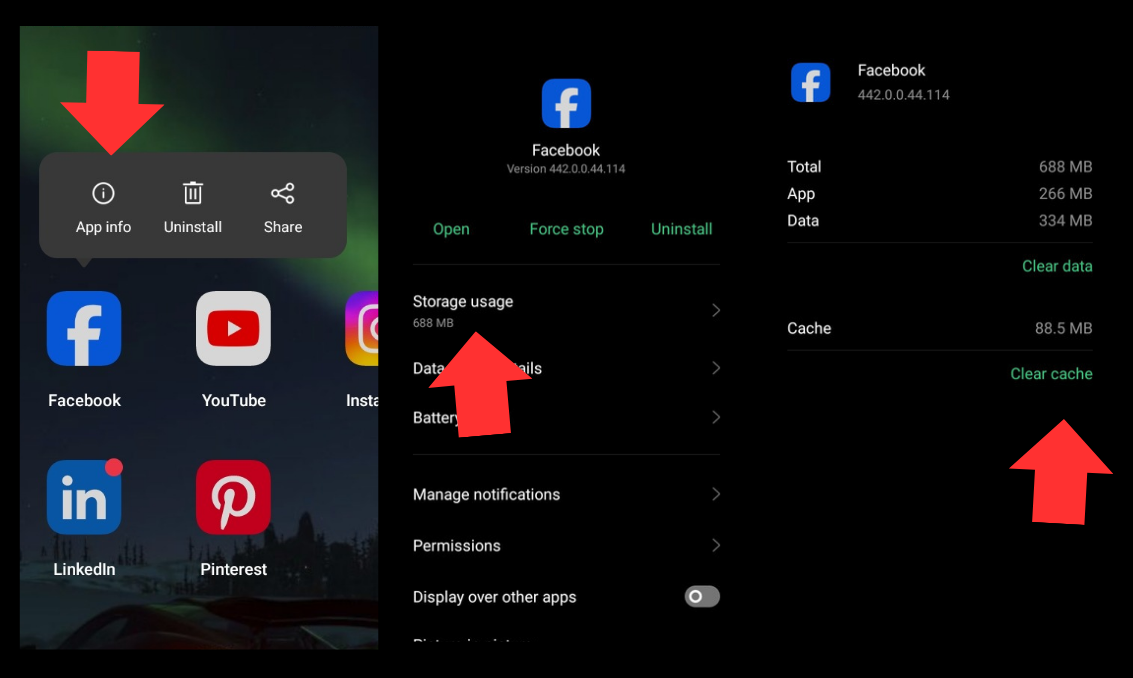
Questo è tutto ciò che dovete fare per cancellare la cache dell'app Facebook.
5. Aggiornare l'applicazione Facebook
Se avete già provato a svuotare la cache, l'errore è ancora presente; dovreste provare ad aggiornare l'applicazione Facebook. Potrebbe esserci un bug in una versione specifica a causa del quale non si riesce a controllare i commenti e si riceve l'errore Nessun dato disponibile.
Ma è possibile eliminare questo errore aggiornando l'applicazione Facebook.
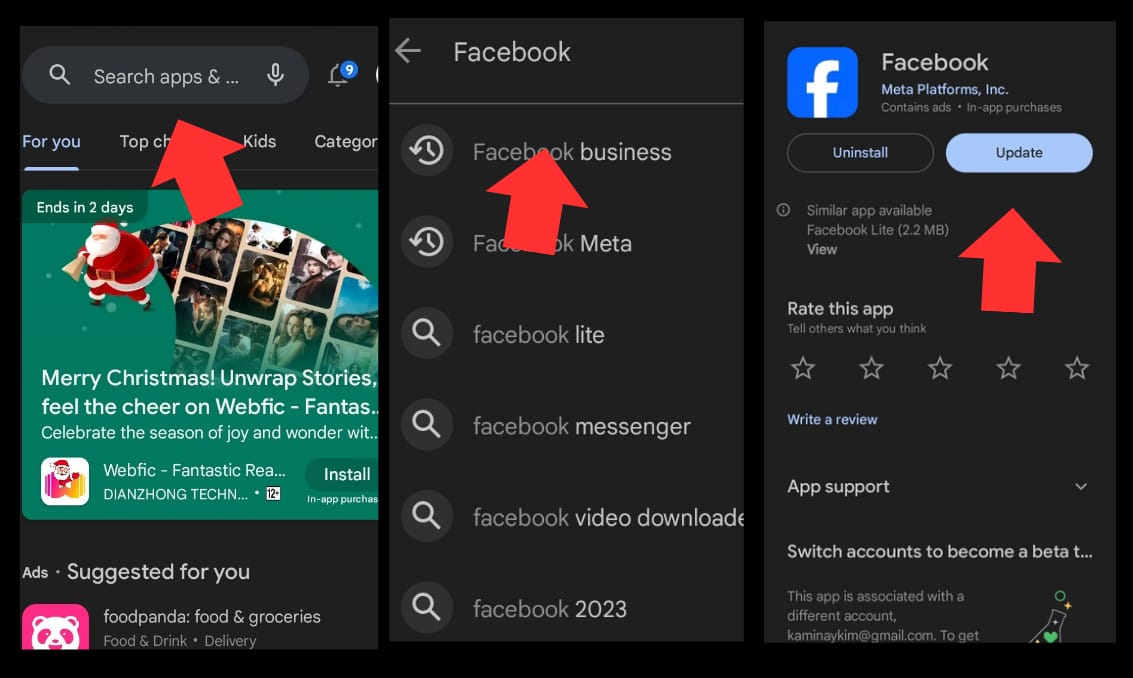
- Aprite Google Play Store sul vostro Android.
- Nella barra di ricerca digitate Facebook.
- Scorrere l'elenco per individuare l'applicazione Facebook. Se è disponibile un aggiornamento, viene visualizzato il pulsante Aggiorna accanto ad esso.
- Toccare il pulsante Aggiorna per scaricare e installare l'ultima versione dell'applicazione Facebook.
6. Accedere al sito web Facebook
L'applicazione mobile Facebook non è l'unico modo per accedere a questa straordinaria piattaforma. In primo luogo, è pensata per i browser, ma è stata creata anche un'applicazione mobile per offrire agli utenti un'esperienza migliore.
Se Facebook mostra questo errore nell'app Facebook, è necessario accedere al PC. Ecco i passaggi da seguire.
- Avviare il browser Web preferito sul PC. Nella barra degli indirizzi, digitate "www.facebook.com" e premere Invio.
- Inserite il vostro indirizzo e-mail o il numero di telefono sulla homepage di Facebook nel campo e-mail o telefono.
- Digitare la password nel campo Password.
- Fare clic sul pulsante di accesso per accedere al proprio account Facebook.
Dopo l'autenticazione a due fattori, sarà possibile accedere al proprio account. È possibile controllare il numero di like e i commenti senza questo errore.
7. Esci e accedi
A volte, questi errori sono causati da un malfunzionamento dell'account. L'aggiornamento dell'account Facebook può eliminare questi errori.
Si dovrebbe provare a uscire e poi rientrare nel proprio account Facebook. Ma assicuratevi di ricordare le credenziali del vostro account.
Per prima cosa, è necessario effettuare il logout. Ecco come fare.
- Toccare le tre linee orizzontali (Menu) nell'angolo in basso a destra.
- Scorrere fino in fondo.
- Toccare il tasto di logout.
Ora siete usciti dal vostro account Facebook. Per accedere, ecco i passaggi da seguire.
- Aprire l'applicazione Facebook.
- Fare clic su Login e inserire l'e-mail e la password.
- Facebook potrebbe richiedere una verifica aggiuntiva, ad esempio un codice di sicurezza inviato all'e-mail o al telefono. Seguire le richieste, se necessario.
Dopo la verifica, si accede al proprio account. Molto probabilmente il problema sarà risolto.
8. Chiudere forzatamente e poi aprire Facebook
È un modo straordinario per risolvere i problemi temporanei e gli errori Facebook. In questo modo, tutti i problemi relativi all'applicazione verranno risolti e l'applicazione verrà riavviata.
Seguite questi passaggi per forzare la chiusura dell'applicazione Facebook.
- Premete sull'icona dell'applicazione Facebook per dieci secondi, finché non appare la scritta App Info.
- Nella pagina delle informazioni sull'applicazione, fare clic su Arresto forzato.
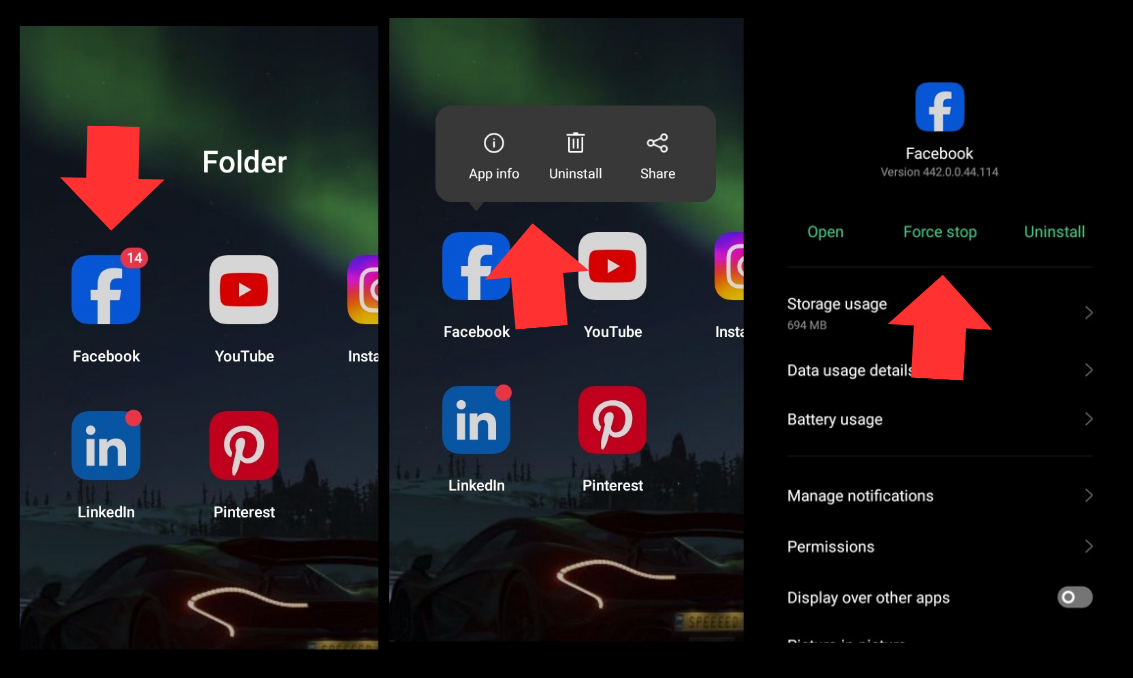
Ora fate clic sull'applicazione Facebook e apritela. Molto probabilmente si risolverà il problema dell'errore. Tuttavia, se non ci sono progressi, è necessario passare al metodo successivo.
9. Reinstallare l'applicazione Facebook
La reinstallazione di Facebook può aiutare a rimuovere questo errore?
Sì.
A causa dei file di installazione corrotti di Facebook, la maggior parte degli script di Facebook impedisce di visualizzare la versione corretta di Facebook. Ecco perché ci si imbatte in questi errori.
È quindi necessario eliminare prima l'applicazione Facebook. Ecco come fare.
- Accedere alle Impostazioni del dispositivo.
- Andare su Applicazioni o Gestione applicazioni.
- Trovare e selezionare Facebook.
- Toccare Disinstalla per eliminare l'applicazione.
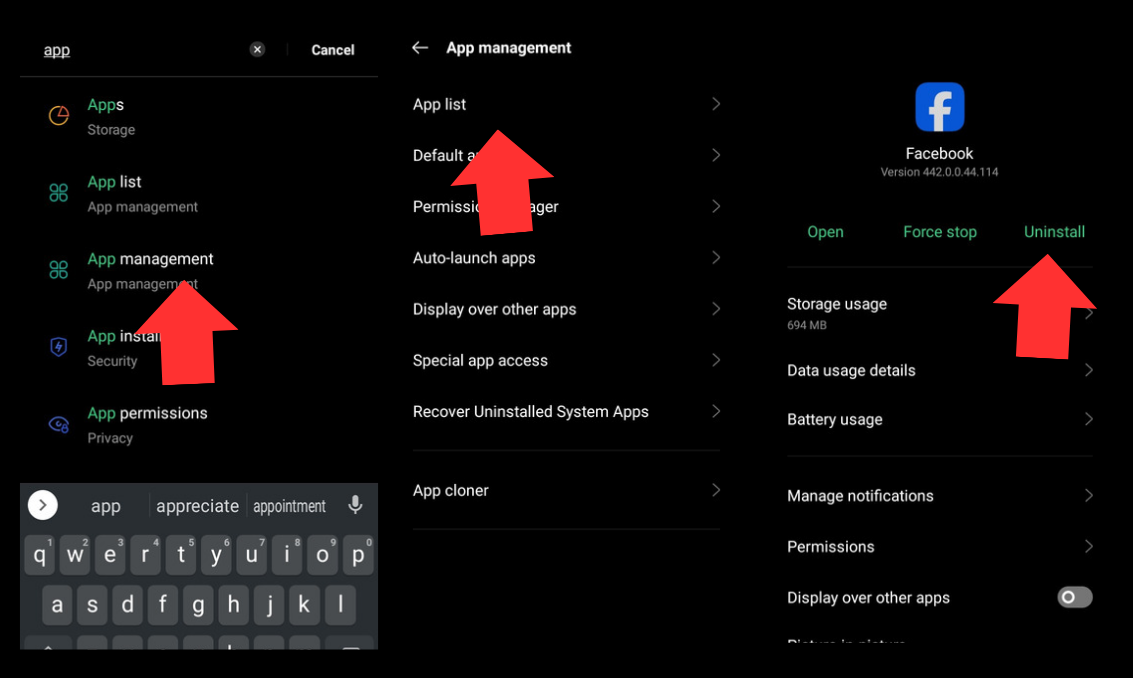
Ora iniziamo il processo di reinstallazione. Ecco come fare.
- Aprire il Google Play Store.
- Cercate Facebook e selezionate l'applicazione ufficiale Facebook.
- Toccare Installa per scaricare e reinstallare l'applicazione.
10. Evitare di non apprezzare troppe pagine in poco tempo
È possibile che si verifichino errori a causa di questa attività.
Ma perché?
Che male c'è a non apprezzare molte pagine contemporaneamente?
Perché Facebook presume automaticamente che non si tratti di un'attività manuale. È invece eseguita da un bot. Pertanto, per fermare il bot, compaiono questi errori. In questa situazione, è possibile solo prendersi una pausa ed evitare di visualizzare troppe pagine contemporaneamente.
11. Cancella i dati di navigazione dell'Facebook
La cancellazione della cache dell'app non è sufficiente. A volte è necessario cancellare anche i dati di navigazione di Facebook.
Se i dati di Facebook sono danneggiati nell'applicazione, si possono verificare molti errori come questi. Per eliminare i dati di navigazione di Facebook, seguire questi passaggi.
- Accedere al proprio account Facebook.
- Toccare le tre linee orizzontali nell'angolo in alto a destra per aprire il menu.
- Scorrere verso il basso e toccare Impostazioni. Toccare Impostazioni.
- Ora fate clic su Cancella per rimuovere i dati di navigazione.
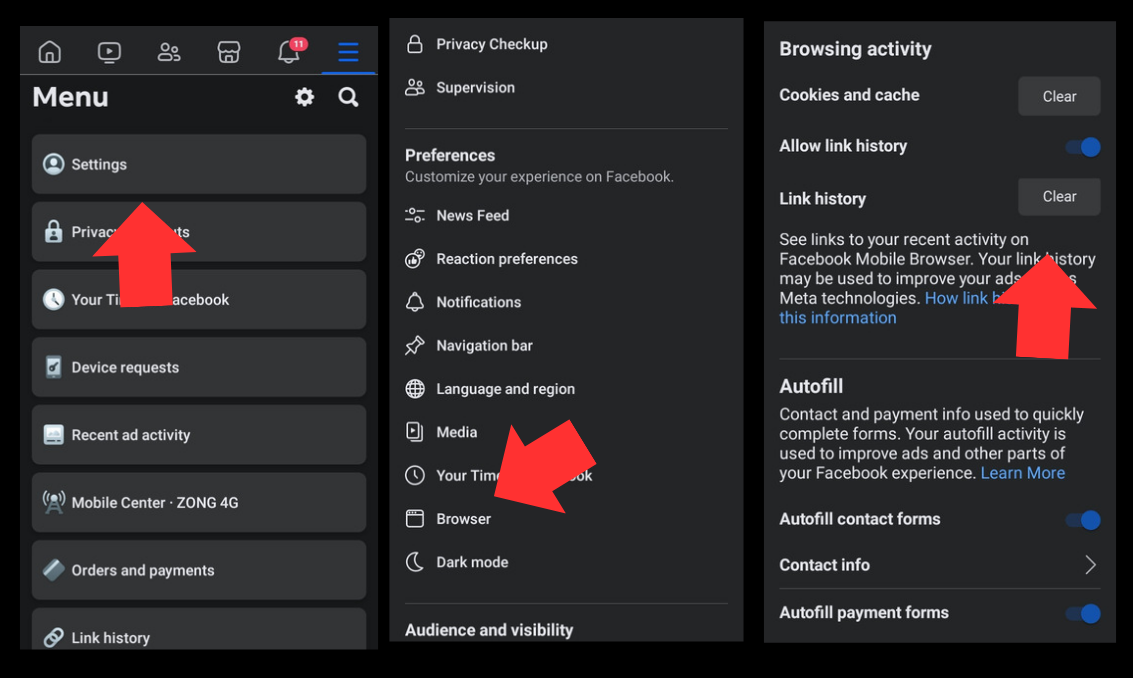
Al termine di questa procedura, provate di nuovo a mettere like e a commentare per vedere se il problema è stato risolto.
12. Aggiornare il browser
Il più delle volte, le persone utilizzano l'Facebook su browser obsoleti. La compatibilità dei browser con l'Facebook è estremamente bassa e ciò rappresenta un grosso ostacolo al funzionamento dell'Facebook.
Per questo motivo vengono visualizzati i messaggi Nessun dato disponibile.
Cosa fare, dunque?
Esistono due soluzioni a questo problema.
- È possibile aggiornare il browser.
- È possibile cambiare browser. Se si utilizza Firefox, si può passare a Google Chrome o Brave.
13. Disattivare le estensioni del browser
Vi chiederete: ma io voglio usare le estensioni del browser. Sono molto utili.
Ricordate che le estensioni del browser spesso interferiscono con il funzionamento del sito web; ecco perché compaiono gli errori.
Se non si desidera disattivare in modo permanente le estensioni, è possibile disattivarle temporaneamente. In questo modo si eliminano le potenziali cause di errore.
14. Riavviare il cellulare
Se nessuno di questi metodi funziona, dovreste provare la vecchia tecnica. Che cos'è?
Riavviare il telefono cellulare.
Se l'errore è dovuto a un difetto del cellulare, verrà immediatamente eliminato.
Ecco come riavviare il telefono.
- Individuare il pulsante di accensione sul dispositivo Android.
- Tenere premuto il tasto di accensione finché non appare il menu di spegnimento o riavvio.
- Nel menu, selezionare Riavvia o Riavvia.
- Confermare l'azione se richiesto.
- Lasciare che il dispositivo si spenga per qualche istante e poi riavviarlo.
15.Contattare l'assistenza Facebook
Avete provato tutti i metodi dell'elenco?
Ma nessuno di essi sembra funzionare?
L'unica soluzione rimasta è contattare il team di assistenza Facebook.
Esistono tre modi per segnalare questo problema e contattare il team di assistenza.
- Visitate il Centro assistenza: Visitare il Centro assistenza Facebook all'indirizzo https://www.facebook.com/help/. Utilizzate la barra di ricerca per digitare le parole chiave relative al vostro problema.
- Forum della comunità: Visitate i forum della comunità Facebook (https://www.facebook.com/help/community). Interagite con altri utenti che potrebbero aver affrontato problemi simili.
- Segnalare un problema: Sul sito web o sull'applicazione Facebook è spesso presente una sezione di aiuto o supporto in cui è possibile segnalare problemi specifici. Di solito è disponibile nel menu delle impostazioni.
Cosa significa "Nessun dato disponibile" su Facebook?
L'errore "Nessun dato disponibile" su Facebook può essere estremamente frustrante. Supponiamo che si stia scorrendo su Instagram e che si cerchi di mettere "Mi piace" a un post, e che compaia questo errore.
Volete commentare o vedere le visualizzazioni di un video, ma non ci riuscite. Perché?
Poiché Facebook continua a mostrarvi questo errore, è possibile che questo errore appaia nei vostri messaggi.
Tuttavia, questo errore può essere risolto seguendo le possibili soluzioni indicate in questo articolo.
Perché appare l'errore No Data Available?
Nella maggior parte dei casi, il messaggio Nessun dato disponibile è dovuto a uno dei seguenti motivi.
- Scarsa connessione a Internet
- Problemi del server
- Versione obsoleta dell'app
- Problemi di cache e cookie
- Problemi temporanei del server
Tuttavia, ricordate che questo errore può essere dovuto anche ad altri motivi. Le cause non si limitano solo a questo.
Perché non sono disponibili dati sui gruppi Facebook?
Se i membri del gruppo Facebook si lamentano del fatto che ogni volta che si tenta di partecipare viene visualizzato l'errore Nessun dato disponibile, cosa si deve fare?
Questo rende estremamente difficile la visualizzazione dei nuovi aggiornamenti del gruppo e la comunicazione con gli altri membri.
Ricordate che, molto spesso, si tratta di un bug di Facebook. Cancellando la cache, è possibile risolvere facilmente il problema.
Perché non ci sono dati disponibili sull'errore Facebook Views?
Si sta toccando il visualizzazioni video ma non è in grado di accedere ai dati?
Perché viene ancora visualizzato il messaggio Nessun dato disponibile?
Il problema è dovuto a errori tecnici nell'applicazione Facebook. Provare a eliminare l'app e a installarla di nuovo. Molto probabilmente il problema si risolverà.
Perché non sono disponibili dati sui Mi Piace Facebook?
Se state scorrendo un post e volete vedere i like su di esso, è facile. È anche possibile vedere reazioni e like sulla postazione in modo semplice.
Tuttavia, molti utenti di Facebook incontrano questo problema. Ogni volta che cercano di visualizzare i like di Facebook, appare l'errore Nessun dato disponibile.
Quindi, non mostra il numero di persone a cui è piaciuto il post o la pagina.
Viene invece visualizzato l'errore.
Provate i metodi indicati nel nostro articolo e troverete un modo efficace per eliminare questo errore.
Conclusione
Abbiamo raccolto le soluzioni migliori e più efficaci per risolvere gli errori No Data Available. Seguendo questi suggerimenti, troverete una soluzione al problema.
Ricordate che può accadere a causa di una scarsa connessione a Internet o, a volte, a causa di un aggiornamento non tempestivo dell'applicazione. Provate a seguire semplici approcci, come riavviare il dispositivo e cambiare il server prima di reinstallare e cancellare la cache di Facebook.

BuzzVoice
BuzzVoice è il posto migliore dove andare quando si ha bisogno di servizi di engagement immediato sui social media. Offre un'ampia gamma di pacchetti per Instagram, Youtube, Facebook, Twitter, Soundcloud e Tiktok.