
Perché i post di Instagram sono sfocati? Ecco come risolverlo
Il vostro Ifoto su nstagram pixelati o di bassa qualità? Scoprite perché il vostro I messaggi di Instagram sono sfocati e come risolverli per ad alta risoluzione caricamenti nel 2026.
Instagram è una piattaforma visual-first dove immagini di alta qualità questione. Ma non c'è niente di più frustrante che caricare una foto che sembra ottima sul telefono, per poi scoprire che sembra pixelato o sfocato dopo la pubblicazione. Che siate creatori di contenuti, brand o utenti occasionali, mantenere la chiarezza delle immagini nel 2026 è essenziale per coinvolgere il vostro pubblico.
In questa guida, vi illustreremo perché i tuoi post su Instagram sono sfocati e vi mostrerà esattamente come risolverli utilizzando pratiche aggiornate, tra cui le ultime specifiche delle immagini, le impostazioni di esportazione e i consigli degli addetti ai lavori.
Non lasciate che i post sfocati danneggino il vostro coinvolgimento.
Utilizzate questi consigli degli esperti per caricare immagini nitide e di alta qualità e, quando sarete pronti per potenziare la vostra crescita, provate BuzzVoice per aumentare la visibilità del vostro Instagram con seguaci reali, piace, e viste che si adattano ai vostri contenuti curati.
Perché i miei messaggi Instagram sono sfocati?
Ci sono diversi motivi per cui l'Instagram potrebbe far apparire le vostre immagini nitide sfocato. Le immagini sfocate e di bassa qualità su Instagram sono lamentele comuni degli utenti, spesso causate da problemi tecnici durante il caricamento o da una preparazione non corretta delle immagini. L'ottimizzazione delle foto su Instagram prima del caricamento è essenziale per mantenere la nitidezza e prevenire questi problemi.
1. Instagram comprime le immagini
Instagram comprime automaticamente gli upload per risparmiare larghezza di banda e caricarli più velocemente sulle reti mobili. Questa compressione può significativamente ridurre la qualità dell'immaginesoprattutto se l'immagine non è stata ottimizzata in precedenza.
2. Dimensioni o formato del file errati
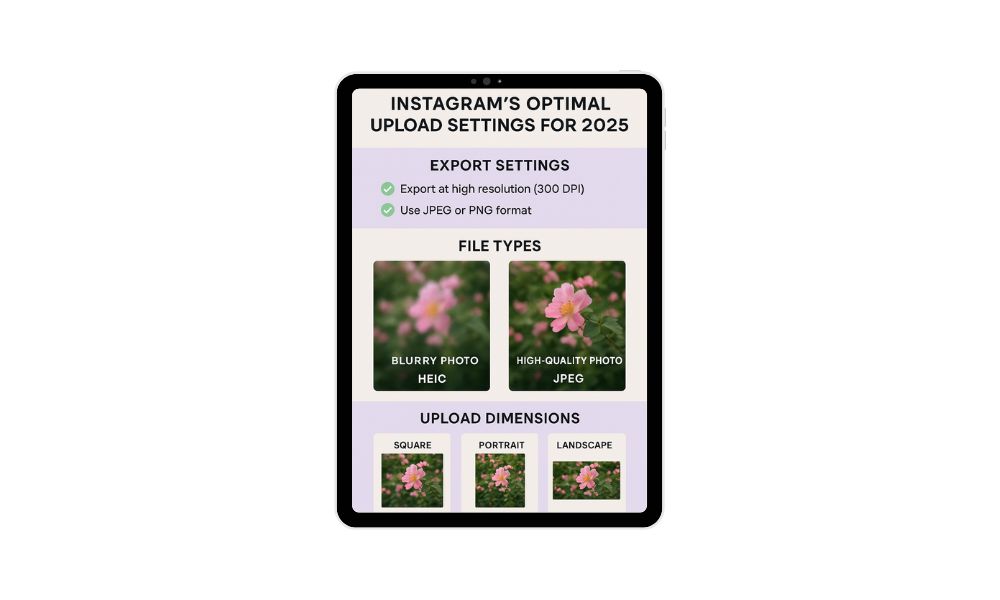
Il caricamento di un file che non corrisponde alle dimensioni consigliate da Instagram (o l'utilizzo di formati come HEIC o BMP) può far scattare compressione aggiuntiva, che porta a sfocatura. L'uso di un formato di file errato, il superamento della larghezza massima (1080 pixel) o un rapporto di aspetto non corretto possono indurre Instagram a ritagliare o comprimere l'immagine, con conseguente riduzione della risoluzione e immagini sfocate.
3. Cattiva connessione a Internet
Una connessione Wi-Fi o dati mobile insufficiente durante caricare può interrompere o abbassare la qualità del messaggio. Instagram può ridimensionare l'immagine senza preavviso se non è in grado di elaborare l'intero file durante la fase di elaborazione. caricare. Caricare immagini o caricare le foto con una connessione instabile può anche causare caricamenti incompleti e ridurre ulteriormente la qualità dell'immagine.
4. Esportazioni di bassa qualità
Se la foto è stata esportata da un'applicazione come Lightroom o VSCO a bassa risoluzione (72 DPI o inferiore), oppure se il file è stato esportato in modo eccessivo, è possibile che la foto sia stata esportata a bassa risoluzione. compresso, apparirà sfocato se scalata per Instagram. La qualità iniziale dell'immagine dipende dalla fotocamera del telefono e dalla qualità della fotocamera del telefono, quindi scattare foto con una fotocamera di alta qualità e modificare le foto prima di caricarle può aiutare a mantenere la nitidezza.
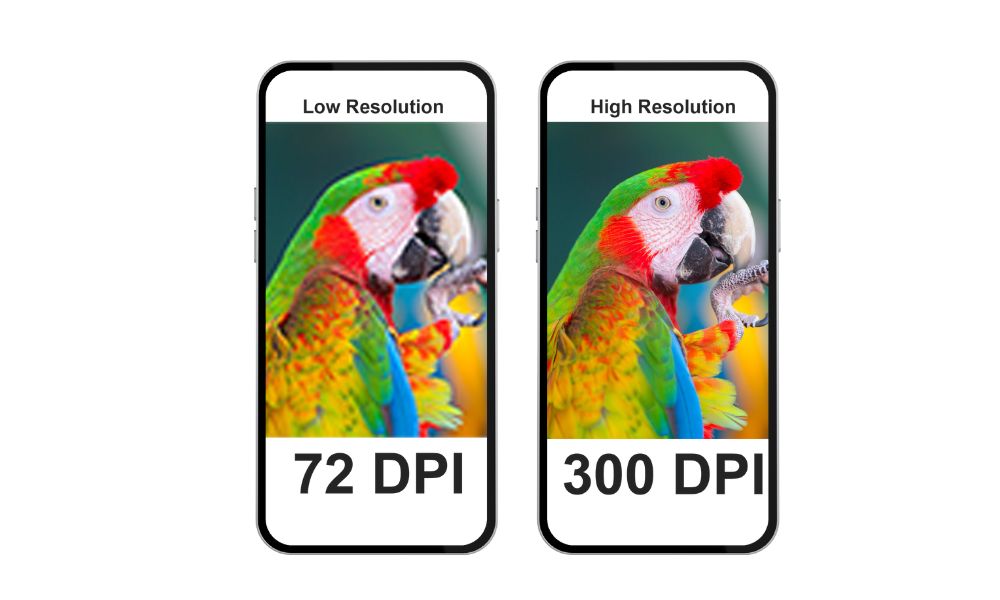
Inoltre, ridimensionare l'immagine in modo che il bordo lungo non superi le dimensioni consigliate da Instagram aiuta a prevenire la perdita di qualità.
Correlato: È possibile modificare l'ordine dei post di Instagram?
Motivi comuni per i messaggi Instagram sfocati
Ecco una panoramica delle cause più frequenti:
| Causa | Perché influisce sulla qualità |
|---|---|
| Dimensioni sbagliate | Il ridimensionamento dopo il caricamento riduce la nitidezza |
| Bassa risoluzione | Le schermate o le immagini ingrandite si pixelano facilmente |
| Modifica eccessiva | Alcuni filtri o applicazioni degradano i dati delle immagini |
| Compressione Instagram | Si applica automaticamente alle immagini di dimensioni superiori alla soglia |
| Rete scadente | Caricamenti incompleti o degradati |
| Foto sgranate | L'eccessiva compressione o la scarsa illuminazione possono dare origine a foto sgranate, difficili da correggere dopo il caricamento. |
Molti utenti cercano modi per correggere le immagini sfocate e risolvere i problemi di sfocatura. Le sezioni che seguono affrontano queste soluzioni e forniscono suggerimenti per migliorare la qualità delle immagini.
Fai schizzare in alto i tuoi rulli, guadagna seguaci, e sollevatevi dal rumore dei social media con BuzzVoice! Ottenere i Mi Piace di Instagram, Instagram Seguaci, and Instagram Viste le bobine.
Specifiche dell'immagine ottimale Instagram nel 2026
Per evitare la compressione e mantenere la chiarezza, utilizzare quanto segue Dimensioni delle immagini consigliate da Instagram. L'uso di immagini di alta qualità e l'abilitazione di caricamenti di alta qualità nell'applicazione Instagram sono essenziali per mantenere la nitidezza e prevenire la sfocatura durante il processo di caricamento.
| Tipo di immagine | Dimensioni (px) |
|---|---|
| Quadrato | 1080 x 1080 |
| Paesaggio | 1080 x 566 |
| Ritratto | 1080 x 1350 |
- Formato consigliato: JPEG o PNG
- Evitare: HEIC, TIFF, BMP, o immagini con rapporti di aspetto non standard
- Suggerimento: Per ottenere risultati ottimali, utilizzare un DPI di 300 durante l'esportazione.
Nota: Strumenti di editing come Adobe Lightroom possono aiutare a ridimensionare, ottimizzare ed esportare le immagini in modo che corrispondano alle specifiche consigliate da Instagram, assicurando che le foto abbiano il loro aspetto migliore dopo il processo di caricamento.
Come correggere i messaggi sfocati di Instagram
Seguite questi passi pratici per assicurarvi che i vostri post siano nitidi:
1. Esportazione di foto ad alta qualità
- Impostare DPI su 300
- Scegliere massima qualità JPEG o PNG
- Evitare la compressione in-app durante l'editing
- Se si utilizza un app di terze parti per la modifica, assicuratevi che non comprima le immagini prima di caricarle su Instagram.
2. Utilizzare le dimensioni consigliate da Instagram
- Ridimensionare le immagini prima di caricarle
- Attenersi a rapporti di aspetto: 1:1, 4:5 o 1,91:1
3. Evitare le applicazioni di programmazione di terze parti
- Alcune applicazioni comprimere le immagini ulteriormente prima di postare
- Se necessario, scegliere servizi che preservino la risoluzione originale (come ad es. Più tardi o Buffer con impostazioni ad alta risoluzione)
4. Caricare su una connessione Internet forte
- Utilizzo Wi-Fi o 5G
- Se la connessione Wi-Fi non è disponibile, si consiglia di utilizzare dati cellulari per un caricamento più stabile.
- Eseguire un test di velocità per verificare la presenza di un connessione internet lenta, connessione internet instabile, o scarsa connessione a Internet prima del caricamento.
- Caricamento da altri dispositivi (come desktop o laptop) può talvolta ridurre la qualità dell'immagine; controllare sempre le impostazioni di esportazione.
- Quando distacco immagini multiple in un unico post, assicuratevi che ogni immagine sia conforme alle specifiche di Instagram per evitare perdite di qualità.
- Per video per i caricamenti, utilizzare i formati e le risoluzioni raccomandate per mantenere la chiarezza.
- Se le immagini sono danneggiate, utilizzare un processo di riparazione con un software appropriato e caricare solo il file riparati.
- Assicuratevi di averne a disposizione a sufficienza spazio di archiviazione sul dispositivo, poiché una memoria insufficiente può influire sulle prestazioni dell'applicazione e sul successo del caricamento.
5. Controllare le impostazioni del telefono
- Attivare Caricare alla massima qualità su Instagram
(Impostazioni e attività > Qualità dei media > Carica alla massima qualità) - Per regolare le funzioni di risparmio dati che possono ridurre la qualità dell'immagine:
- Impostazioni aperte nell'applicazione Instagram.
- Toccate il vostro icona del profilo nel angolo in alto a destra.
- Andare a Impostazioni dati Instagram o Impostazioni dati Instagram.
- Disattivare Salva i dati o modalità di risparmio dati. Anche se questo può contribuire a ridurre utilizzo dei dati e utilizzare meno datima può anche ridurre la qualità dell'immagine. Disabilitandola si può migliorare la nitidezza dei caricamenti.
Gestione della cache e dei dati dell'app
L'app Instagram si affida alla cache per memorizzare dati temporanei come immagini, video e testo, in modo da velocizzare il caricamento del feed. Sebbene questo possa rendere la navigazione più fluida, con il tempo la cache dell'app può diventare sovraccarica o danneggiata, causando problemi come foto sfocate, video sgranati o immagini lente nel caricamento. Messaggi e storie di Instagram.
Una cache dell'app ingombra può interferire con la visualizzazione delle nuove foto e dei nuovi video, facendo talvolta apparire le immagini appena caricate sfocate o di qualità inferiore rispetto alla foto originale. Questo è particolarmente comune se si nota che solo l'app Instagram mostra immagini sfocate, mentre le stesse foto appaiono nitide altrove.
Per correggere le foto sfocate e migliorare la qualità dell'immagine, è bene cancellare regolarmente la cache dell'app Instagram. Ecco come fare:
Su Android:
- Aprite la finestra del dispositivo Impostazioni.
- Toccare Applicazioni o Applicazioni e trovare Instagram.
- Selezionare Immagazzinamento.
- Rubinetto Cancella la cache.
Su iOS: Sebbene gli iPhone non offrano un pulsante diretto per cancellare la cache, è possibile scaricare l'applicazione Instagram:
- Vai a Impostazioni > Generale > Archiviazione dell'iPhone.
- Trovare e toccare Instagram.
- Selezionare App di scarico (in questo modo si rimuove l'applicazione ma si conservano i dati).
- Reinstallare Instagram dall'App Store.
Cancellare regolarmente la cache dell'applicazione aiuta l'applicazione Instagram a funzionare senza problemi e garantisce che le foto, le immagini e i video vengano visualizzati con la migliore qualità. Se le foto o i video di Instagram sono sfocati, la gestione della cache dell'app è un modo semplice e veloce per correggere le immagini sfocate e mantenere la qualità dei post di Instagram.
Suggerimenti per mantenere la qualità delle immagini
Volete foto sempre pulite e nitide nel vostro feed? Utilizzate questi suggerimenti:
1. Modifica con strumenti di alta qualità
Applicazioni come Lightroom, Snapseed, e VSCO offrono un editing non distruttivo e consentono di controllare le impostazioni di esportazione.
2. Esportazione prima della pubblicazione
Evitare di fare screenshot o di salvare più volte l'immagine. Esportare sempre direttamente dall'applicazione di editing al massima qualità.
3. Mantenere aggiornato l'Instagram
L'utilizzo dell'ultima versione dell'app garantisce che non siate influenzati da aggiornamenti obsoleti. compressione o caricare bug.
4. Test su un account privato
Provare a caricare su un account di prova o privato per vedere come Instagram elabora l'immagine prima di pubblicarla pubblicamente.
Pensieri finali
I messaggi Instagram sfocati nel 2026 sono quasi sempre il risultato di:
Dimensioni dell'immagine non corrette
Sopra...compresso o esportazioni a bassa risoluzione
La compressione automatica dell'Instagram
Rete scadente durante il caricamento
Seguendo le migliori pratiche descritte in precedenza, in particolare per quanto riguarda dimensionamento dell'immagine, impostazioni di esportazione, e tecniche di caricamento-È possibile preservare la nitidezza delle foto e mantenere un aspetto professionale e nitido del proprio feed.
Volete aumentare la visibilità del vostro Instagram? Controllate il nostro Servizi di ingaggio Instagram, è possibile acquistare facilmente Instagram Visualizzazioni, Seguaci, Preferiti, Ingaggio automatico e Commenti per ampliare la vostra portata.
Domande frequenti
Perché le storie di Instagram sono sfocate, ma i miei messaggi vanno bene?
Instagram Le storie sono soggette a variazioni compressione più aggressiva rispetto ai post del feed, soprattutto se registrati in app. Inoltre, le Storie vengono spesso caricate tramite dati mobili, il che riduce ulteriormente la qualità. Per risolvere questo problema, provate a caricare le Storie tramite Wi-Fi ed evitate i filtri di editing più pesanti.
Gli iPhone pubblicano una qualità migliore rispetto agli Android?
In generale, sì. Gli iPhone tendono a utilizzare formati fotografici più standardizzati (come JPEG o HEIC) e Instagram è ottimizzato prima di tutto per iOS. I dispositivi Android variano nell'elaborazione della fotocamera e nella gestione dei file, il che a volte porta a incoerenze o a una compressione più aggressiva.
L'Instagram riduce la qualità delle foto di proposito?
Sì, ma non in modo dannoso. Instagram comprime le immagini in accelerare i tempi di caricamento e ridurre la pressione sui server. Tuttavia, se il vostro upload corrisponde già alle loro specifiche, Instagram non avrà bisogno di comprimere così pesantemente, quindi potrete conservare una maggiore qualità.
È possibile ricaricare una foto con una qualità migliore?
Sì. Se il primo caricamento è risultato sfocato, riesportare l'immagine con le dimensioni e le impostazioni di qualità corrette, e ricaricare con una connessione Internet forte. Inoltre, assicuratevi che il "Risparmio dati" sia disattivato durante il processo di caricamento.

BuzzVoice
BuzzVoice è il posto migliore dove andare quando si ha bisogno di servizi di engagement immediato sui social media. Offre un'ampia gamma di pacchetti per Instagram, Youtube, Facebook, Twitter, Soundcloud e Tiktok.



