
Instagram non funziona o non funziona? Provate questi 9 suggerimenti per la risoluzione dei problemi
Instagram è un social media di alta classe. Raramente presenta bug o problemi e i server possono essere elogiati per la loro affidabilità. Grazie agli aggiornamenti frequenti, ai programmatori di talento e all'attenzione relativamente alta per i dettagli, l'app Instagram non è molto buggata o piena di problemi. Tuttavia, nulla è perfetto e questo include Instagram. La piattaforma può essere inattiva o non funzionare per molte ragioni. Se notate che Instagram è inattivo o non funziona, provate a seguire questi suggerimenti per la risoluzione dei problemi!
Ecco la tabella di risoluzione dei problemi aggiornata e ampliata con soluzioni separate per iOS e Android, comprese ulteriori fonti e dettagli note:
Instagram non funziona? Ecco come scoprire cosa non va:
Come verificare se l'Instagram è disattivato:
- Tramite gli strumenti di controllo dello stato: Utilizzate siti come Rilevatore di discesa o Rapporto di interruzione.
- Tramite il supporto Instagram: Controllare il sito ufficiale Pagina dei problemi noti.
- I social media: Cercate gli argomenti di tendenza su Twitter come "Instagram Down".
Instagram non è inattivo ma ha ancora problemi? Trovate le soluzioni qui sotto:
| Problema | Soluzione (iOS) | Soluzione (Android) | Link utili | Note |
|---|---|---|---|---|
| L'app si blocca | - Cancellare la cache reinstallando l'applicazione: Andare su Impostazioni > Generali > Archiviazione iPhone > Instagram > Elimina app. Reinstallare da App Store. | - Cancella la cache: Impostazioni > Applicazioni > Instagram > Memoria > Cancella cache. - Se il crash persiste, cancellare tutti i dati dell'app o reinstallare l'app tramite Play Store. | Guida alla cancellazione della cache di Android | La cancellazione della cache/dati rimuove i file temporanei ma può resettare le preferenze dell'applicazione. |
| - Assicurarsi che il dispositivo disponga di spazio di archiviazione sufficiente. | - Assicuratevi di avere almeno 1 GB di memoria libera per un funzionamento regolare. | I crash frequenti sono spesso legati a file di dati memorizzati o danneggiati. | ||
| Storie non caricate | - Riavviare il telefono. - Reinstallare l'applicazione dopo aver cancellato i dati (come sopra). | - Passare dal Wi-Fi ai dati mobili. - Riavviate il router o provate a utilizzare gli hotspot mobili se il Wi-Fi è instabile. | Suggerimenti per il ripristino del router | Le storie di Instagram si basano su connessioni stabili; anche i sovraccarichi dei server possono causare ritardi. |
| - Verificare la presenza di aggiornamenti nell'App Store. | - Controllare il Play Store per gli aggiornamenti in corso di Instagram. | Le versioni non aggiornate possono presentare bug non risolti. | ||
| Gli hashtag non funzionano | - Esaminare gli hashtag per evitare quelli vietati o inappropriati. Limitare a 30 per post. - Evitate hashtag ripetitivi o irrilevanti per evitare i divieti. | Stessa procedura di iOS. - Verificare la popolarità o la rilevanza degli hashtag tramite app come Hashtagify. | Elenco degli hashtag vietati | Gli shadowbans derivano dall'uso eccessivo di hashtag segnalati o da modelli di pubblicazione segnalati come spam. |
| Problemi di etichettatura della posizione | - Abilitare i servizi di localizzazione: Impostazioni > Privacy > Servizi di localizzazione > Instagram > Durante l'utilizzo dell'app. | - Abilitazione della posizione: Impostazioni > Sicurezza e posizione > Posizione > Usa posizione ON. | I servizi di localizzazione possono resettarsi dopo gli aggiornamenti. Riavviare il telefono e l'applicazione per aggiornarli. | |
| Notifiche non funzionanti | - Controllare le impostazioni: Profilo > Preferenze > Notifiche. Assicurarsi che le notifiche push siano attive. - Verificare le impostazioni del sistema: Impostazioni > Notifiche > Instagram > Consenti notifiche. | - Controllare le impostazioni di notifica dell'app: Impostazioni > Applicazioni > Instagram > Notifiche > Consenti tutti. | Guida alle impostazioni di notifica | La modalità Non disturbare o le impostazioni di ottimizzazione della batteria possono disattivare le notifiche. |
| Problemi di pubblicazione | - Controllare la stabilità di Internet. - Ridimensionare video o immagini di grandi dimensioni utilizzando applicazioni come InShot o Canva. | - Passi simili a quelli di iOS. Utilizzare strumenti gratuiti per comprimere o ridimensionare immagini/video se superano i requisiti di Instagram. | I file di dimensioni superiori a 4 GB (video) o i formati non supportati non verranno caricati. | |
| Instagram Abbassato? | - Controllare lo stato dell'Instagram tramite Rilevatore di discesa o il Pagina dei problemi noti di Instagram. | Stessa procedura di iOS. | Segnalare problemi all'Instagram | Le interruzioni del server sono rare, ma possono verificarsi in caso di manutenzione o difficoltà tecniche. |
| Problemi di accesso all'account | - Reimpostare la password tramite l'app: Password dimenticata? > Seguire le istruzioni. | - Cancellare la cache/dati prima di riprovare l'accesso. - Reimpostare tramite browser o app mobile: Password dimenticata? > Seguire le istruzioni. | Aiuto per la reimpostazione della password | Controllate le e-mail (anche quelle di spam) per verificare la presenza di link di ripristino. Utilizzate il sito ufficiale Instagram per evitare truffe di phishing. |
| Storie La fotocamera non funziona | - Assicurarsi che Instagram abbia i permessi per la telecamera: Impostazioni > Privacy > Fotocamera > Instagram > Abilita. - Riavviare l'applicazione o il dispositivo. | - Abilitare le autorizzazioni della telecamera: Impostazioni > Applicazioni > Instagram > Autorizzazioni > Fotocamera ON. - Arresto forzato e riavvio dell'Instagram. | Risoluzione dei problemi relativi alle autorizzazioni della telecamera | Gli aggiornamenti del sistema operativo possono occasionalmente reimpostare i permessi delle app, bloccando l'accesso alla fotocamera o al microfono. |
| Menzioni (tag) non funzionanti | - Assicuratevi che la persona non vi abbia bloccato o non sia diventata privata. - Cancellare la cache o reinstallare l'applicazione. | Come per iOS. | I tag non funzionano per gli account privati o bloccati. La digitazione di un vecchio nome utente fallirà se l'utente lo cambia. | |
| Le bobine non si caricano | - Aggiornare l'app alla versione più recente. - Comprimere i video prima di caricarli. | - Aggiornare o reinstallare l'applicazione. Utilizzare applicazioni di terze parti per ridimensionare/comprimere i video (ad es, Comprimere i video). | Reti lente o formati non supportati sono problemi comuni per il caricamento di Reel. |
Problemi noti su Instagram
Gli sviluppatori di Instagram cercano sempre di tenere sotto controllo ciò che accade e ciò che non va con l'applicazione. Per questo motivo hanno un 'Problemi noti', dove saranno elencati i problemi più grandi e più importanti di Instagram.
Se il problema è presente, potrebbe essere necessario attendere una correzione prima di risolverlo. Se viene visualizzato "Al momento non abbiamo problemi noti da segnalare". Per saperne di più per sapere cosa si può fare in caso di problemi.' scritto - seguire i consigli e i suggerimenti della nostra guida.
L'applicazione Instagram non funziona? (Soluzioni)
Se la vostra applicazione non si carica o si blocca, ci sono diverse cose che potete fare per farla funzionare o per trovare la causa del problema. Ecco le cose che si possono provare:
Cancellare la cache e i dati
Instagram accumula molti dati nel tempo. Se l'applicazione è stata utilizzata per un certo periodo, è probabile che abbia raccolto centinaia di megabyte (MB), se non più di un gigabyte (GB) di dati unici di cache e documentati. Questi dati possono causare errori, arresti anomali e corrompere l'applicazione per qualche motivo. La pulizia della cache e la liberazione dello spazio di archiviazione possono essere d'aiuto. Per gli iPhone questo è un po' più difficile che per gli Android, ma è comunque possibile.
- Accedere alle "Impostazioni" del telefono
- Vai a:
- (per iOS) Generali -> Archiviazione iPhone -> Instagram -> Elimina app.
- A questo punto, è sufficiente scaricare nuovamente l'applicazione dall'App Store.
- (per Android) Impostazioni -> Gestione applicazioni -> Instagram -> Cancella cache
- Quindi provare ad accedere a Instagram per vedere se funziona. Se il problema persiste, tornare a Impostazioni -> Gestione applicazioni -> Instagram -> Cancella tutti i dati. Controllare di nuovo
- (per iOS) Generali -> Archiviazione iPhone -> Instagram -> Elimina app.
Per iOS
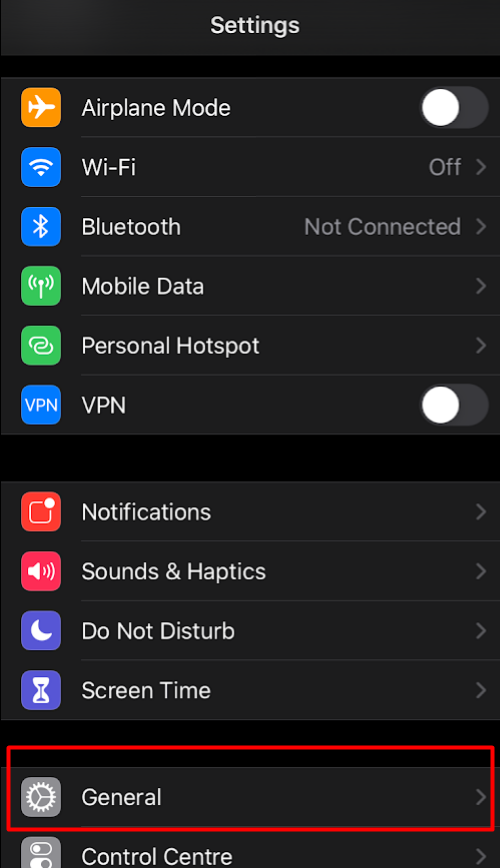
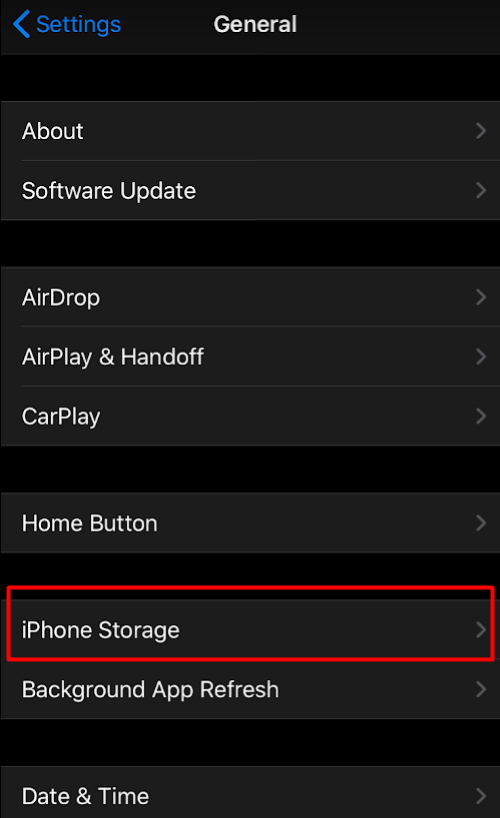
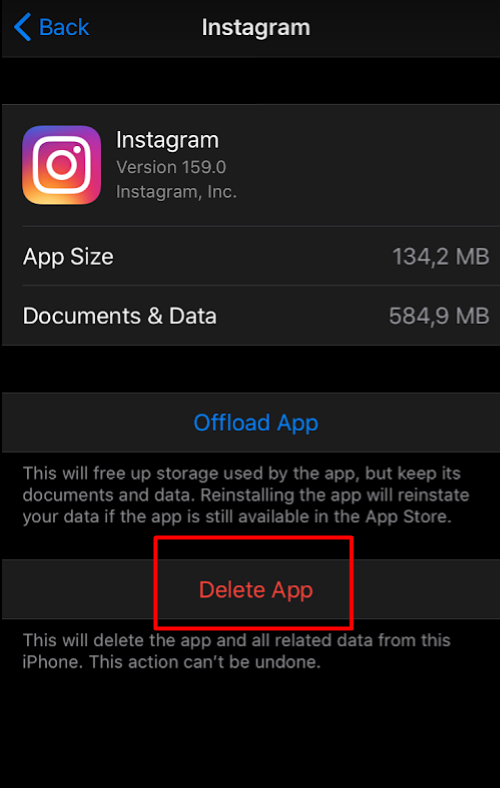
È molto probabile che questo risolva il problema. Per gli utenti Android, se la cancellazione di tutti i dati non aiuta, provare a eliminare e reinstallare l'applicazione.
Controllare le autorizzazioni delle app
È improbabile ma possibile che l'app si blocchi perché non sono state concesse le autorizzazioni necessarie. Tuttavia, Instagram dovrebbe funzionare anche senza alcuni permessi e li richiede solo quando si desidera utilizzare le funzioni corrispondenti. Tuttavia, vale la pena di controllare.
Per iOS
- Aprire "Impostazioni".
- Scorrete verso il basso fino a trovare "Instagram" nell'elenco delle app. Toccatela.
- Alterna tutte le barre di accesso (microfono, fotocamera, dati mobili, tutto in Siri e ricerca).
- Inoltre, abilitare l'accesso alla posizione e selezionare "Lettura e scrittura" in "Foto".
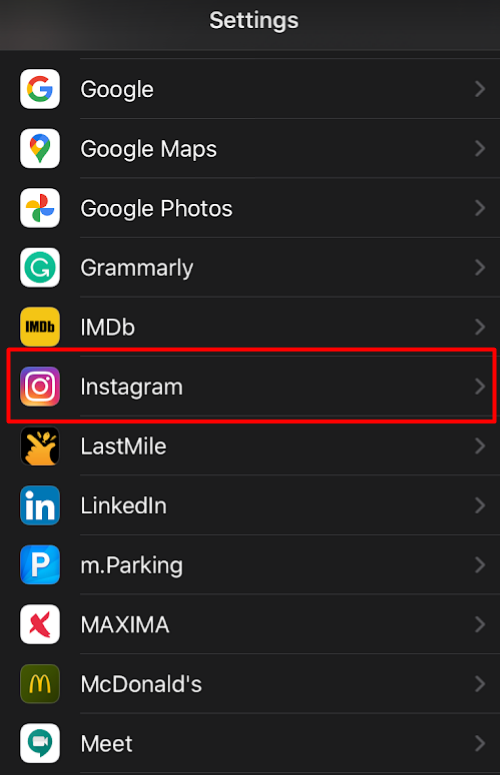
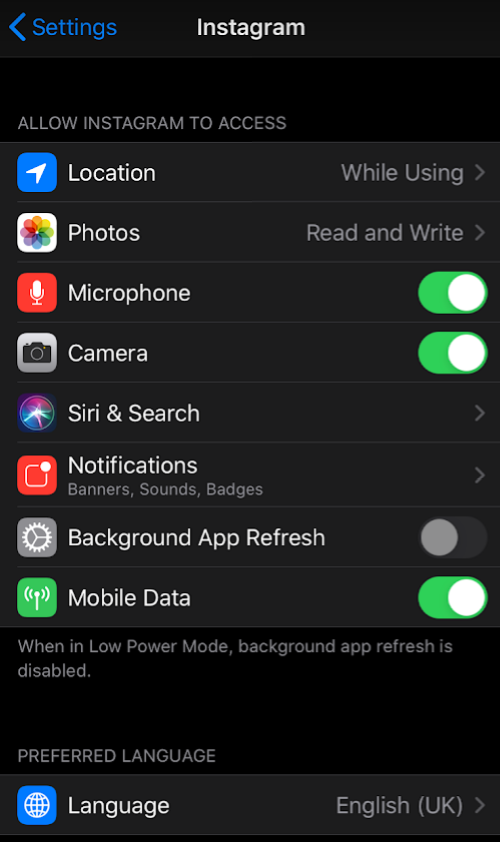
Per Android
- Aprire "Impostazioni".
- Cliccate su "Gestione applicazioni".
- Selezionare "Instagram".
- Toccate le autorizzazioni dell'app e attivate tutto
- No, andate in "Altri permessi" e abilitate anche tutto il resto.
Dopo aver controllato le autorizzazioni, accedete nuovamente a Instagram e verificate se l'applicazione ha iniziato a funzionare!
Controllare un'applicazione antivirus
Le minacce informatiche sono diffuse in tutto il Web. Quando finisce nel vostro dispositivo, può causare un'ampia varietà di problemi. I crash forzati delle app sono l'ultima delle preoccupazioni. I file corrotti e infetti possono essere sofisticati e rubare dati e informazioni personali sensibili dal dispositivo. È altamente consigliabile utilizzare un'applicazione antivirus in un telefono moderno.
Ci sono molte app in circolazione. Si consiglia di scegliere quelle che hanno nomi famosi e valutazioni elevate su App Store o Google Play Store. Scaricatela e lasciate che l'app esegua una scansione del vostro telefono. Forse rileverà alcune anomalie, file danneggiati e risolverà il problema.
D'altra parte, se il software antivirus è già installato, provate a disabilitarlo per verificare se il problema si risolve. Assicuratevi manualmente che l'applicazione sia inserita nella whitelist e che sia esclusa da qualsiasi restrizione o blocco, poiché ciò potrebbe causare errori e chiusure forzate. Dovrebbe essere così per impostazione predefinita, ma non si sa mai...
Utilizzare una VPN
È possibile che vi troviate in una zona geografica in cui Instagram è bloccato. Attualmente Instagram è bloccato in 4 Paesi diversi: Cina continentale (esclusa Hong Kong, ma la situazione potrebbe cambiare in qualsiasi momento), Iran, Siria e Corea del Nord.
Se vi trovate in uno di questi Paesi, scaricate un'applicazione VPN per aggirare queste restrizioni. In Cina e in Iran è tecnicamente possibile accedere a Instagram, ma solo come piattaforma di un grossista che può utilizzarla esclusivamente per scopi commerciali. Tuttavia, questo comporta un sacco di problemi burocratici, quindi è molto più semplice utilizzare una VPN.
Aggiornare l'app
I bug si verificano. E con un numero così elevato di dispositivi e funzioni uniche, gli aggiornamenti delle app sono in continuo aumento perché gli sviluppatori vogliono offrire agli utenti un'esperienza il più possibile fluida.
Se l'applicazione Instagram si blocca e non funziona, è necessario accedere all'App Store o al Google Play Store e verificare se l'applicazione è aggiornata. Se non lo è, è necessario aggiornarla. Potrebbe essere che gli sviluppatori conoscano le cause del problema e lo abbiano risolto.
Aggiornamento dell'Instagram su iOS
- Aprire la sezione App Store
- Fare clic sull'icona del profilo in alto a destra
- Scorrete leggermente verso il basso per concentrarvi su "Prossimi aggiornamenti automatici".
- Premere "Aggiorna" accanto a Instagram o fare clic su "Aggiorna tutto" e attendere il completamento degli aggiornamenti.
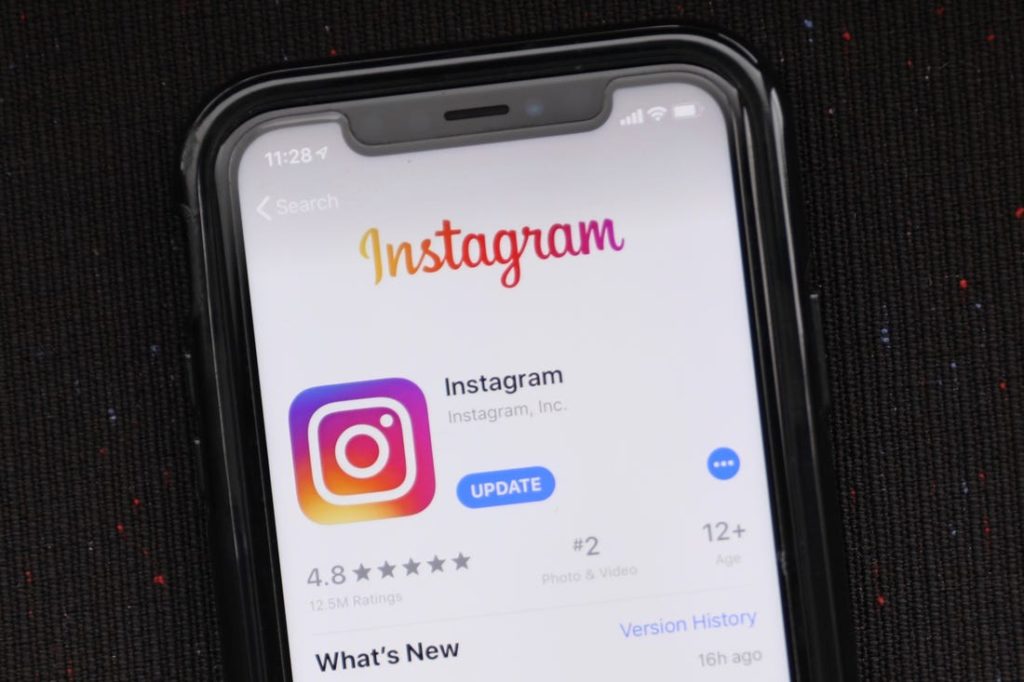
Aggiornamento di Instagram su Android
- Aprire la sezione Google Play Store
- Fare clic sull'icona a tre strisce in alto a sinistra.
- Toccare "Le mie applicazioni e i miei giochi".
- Fare clic su "Aggiorna" accanto a Instagram o selezionare Aggiorna tutte le applicazioni e attendere il completamento del processo.
In alternativa, utilizzare la ricerca per trovare "Instagram" e controllare i pulsanti richiesti. Se c'è scritto Aggiornamento, fare clic su di esso per installare la versione più recente dell'applicazione.
Reinstallare l'applicazione
Se la vostra applicazione è aggiornata, dovreste concentrarvi sulla reinstallazione. Questo metodo funziona per molti motivi inspiegabili. Molti di noi hanno risolto i problemi di computer e dispositivi accendendoli e spegnendoli o semplicemente cancellando e reinstallando l'app. Prima della reinstallazione, eliminare tutta la cache e i documenti e dati prima di iniziare.
Riavviare il dispositivo
A volte può essere utile riavviare il telefono o il tablet. Non sarà il trucco più avanzato del mondo, ma può fare la sua magia in modi piuttosto misteriosi.
Aggiornare il sistema operativo
Questa non è la soluzione più comune. In ogni caso, alcuni bug del sistema operativo potrebbero causare l'arresto anomalo di Instagram. Il problema potrebbe essere risolto aggiornando il sistema operativo.
Aggiornamento di iOS
- Aprire le "Impostazioni".
- Fare clic su "Generale".
- Selezionare "Aggiornamento software".
- Attendere il completamento del controllo e installare l'aggiornamento, se disponibile.
Aggiornamento di Android
- Aprire "Impostazioni".
- Premete sulla barra "Informazioni sul telefono
- Selezionate "Aggiornamento del sistema" e installate l'aggiornamento, se disponibile.
Al termine dell'aggiornamento del sistema operativo, avviare nuovamente l'applicazione per verificare se il problema persiste o meno.
Guarda le specifiche
Se si ricevono strani segnali o notifiche dall'applicazione, provare a memorizzarli o a fare uno screenshot. Dovreste cercare su Google il vostro problema specifico, ad esempio:
Samsung Galaxy S9, Instagram si blocca dopo lo sfarfallio dello schermo
'iPhone 11, Instagram non si carica'
ecc.
Ci sono così tanti problemi che potrebbero causare il mancato funzionamento di Instagram, che non saremmo in grado di elencarli tutti qui. Tuttavia, i nostri suggerimenti dovrebbero essere utili nella maggior parte dei casi. Esaminateli ed eseguiteli uno per uno e Instagram dovrebbe ricominciare a funzionare.
Instagram è inattivo?
Instagram ha dei server abbastanza decenti. Tuttavia, a volte può accadere che questi server non riescano a far fronte ai milioni di utenti attivi o che si verifichino alcuni problemi tecnici come interruzioni di corrente, ecc. Questo può causare la disattivazione di Instagram. Ciò non significa che l'applicazione sia rotta e non funzioni. Significa solo che i server stanno incontrando alcune difficoltà tecniche.
È possibile verificare se Instagram è inattivo su questo sito. Inoltre, è possibile segnalare eventuali problemi tecnici con Instagram per aiutare gli altri.
Gli hashtag Instagram non funzionano
Gli hashtag sono una parte importante dell'Instagram. Le statistiche mostrano che i post con hashtag ricevono (in media) circa 10-15% in più di engagement rispetto ai post senza hashtag. Per qualche motivo, questi hashtag potrebbero non funzionare o potreste avere problemi legati all'uso degli hashtag. Alcuni di essi sono di natura tecnica, mentre altri sono legati esclusivamente al loro scarso impatto sui tassi di coinvolgimento (quindi - hashtag non funzionanti).
Le cause più comuni del mancato funzionamento degli hashtag sono:
Tecnica
- State utilizzando hashtag vietati (parole d'odio, bestemmie, ecc.). Ci sono oltre 120 mila hashtag vietati sulla piattaforma.
- State usando troppi hashtag (30 è il numero massimo consentito).
- Li mettete nel posto sbagliato (gli hashtag possono essere inseriti nella vostra bio, nelle didascalie dei post e nei commenti).
Legato al risultato
- Il vostro profilo è stato bannato (il banning ombra non è di per sé un ban regolare, ma altera lo status del vostro account rispetto ad altri profili. Se utilizzate troppi hashtag e la vostra attività viene segnalata come spam, verrete bannati, il che impedirà agli hashtag di raggiungere il pubblico potenziale.
- State selezionando gli hashtag sbagliati e non sono popolari.
- Avete usato gli stessi hashtag troppe volte
- Avete scelto hashtag che non sono correlati al vostro campo.
Storie Instagram non funzionanti
Le storie di Instagram sono una funzione estremamente popolare dell'app. Con 500 milioni di utenti, i problemi sono inevitabili. Tuttavia, siamo qui per aiutarvi a risolverli.
Il problema principale delle storie Instagram
- Il problema più comune delle storie Instagram è che non si caricano correttamente.
- Gli utenti segnalano che toccando il cerchio delle storie viene visualizzata l'animazione di caricamento (cerchio che gira), ma la storia stessa non viene visualizzata.
- In altri casi, gli utenti possono ottenere una schermata nera che appare per un leggero secondo prima che il post della storia venga effettivamente caricato. In questo caso, però, l'animazione di caricamento con il cerchio che gira è perpetua e non succede nulla.
Poiché i server di Instagram sono rapidamente veloci, non si dovrebbe attendere più di qualche secondo prima che una nuova storia venga caricata. Quindi, se si verifica qualcosa di simile e le storie di Instagram non funzionano, si consiglia di verificare prima la connessione di rete.
Abbiamo quindi una serie di soluzioni che potete provare. Si consiglia di eseguire queste soluzioni in ordine (da 1st per ultimo)
- Passare da 4G a Wi-Fi e viceversa. Ricaricate quindi la storia.
- Attivare la modalità aereo e poi disattivarla.
- Se siete in Wi-Fi, provate a riavviare il router.
- Chiudere forzatamente l'applicazione e avviarla di nuovo
- Riavviare il telefono
- Cancellare la cache dell'app (Android) o reinstallare l'app (iOS).
- Verificare la presenza di aggiornamenti (solo per Android, perché i possessori di iOS se ne occuperanno nel capitolo 6).th passo)
Le notifiche di Instagram non funzionano
Le notifiche di Instagram potrebbero non funzionare per alcuni motivi:
Le impostazioni delle notifiche nella vostra applicazione
Accedere al proprio profilo -> aprire le preferenze -> fare clic su "Impostazioni" -> toccare "Notifiche".
In questa schermata si ha accesso a tutte le impostazioni delle notifiche push per l'app Instagram. Assicuratevi che la levetta "Sospendi tutto" sia disattivata in alto.
Quindi, controllate ogni singolo tipo di notifica push prima di procedere. Assicuratevi di toccare "On" per ogni tipo di notifica, perché potrebbe essere la stessa che non viene recapitata.
Avete attivato la modalità "Non disturbare
Questa modalità impedisce l'attivazione delle notifiche. Se è attivata, non si riceveranno notifiche push da Instagram o da altre applicazioni.
Assicurarsi di disattivare questa modalità prima di procedere.
Le notifiche push sono disattivate
Sia i dispositivi iOS che Android offrono la possibilità di disattivare completamente le notifiche Push. È possibile farlo da Impostazioni -> Notifiche (per iOS) o da Impostazioni -> App -> Instagram -> Notifiche (per Android). Assicurarsi che tutto sia impostato su "On".
Se tutto è in ordine, ma non si ricevono ancora le notifiche, contattare l'assistenza Instagram.
Instagram menzioni (tag) non funzionanti
Instagram offre agli utenti la possibilità di menzionare altri utenti (taggarli) nella sezione dei commenti o di taggarli nei feed o nei post delle storie. Se le menzioni (tag) di Instagram non funzionano, ecco alcune possibili cause del problema:
Hanno recentemente cambiato il loro nome utente
E voi non avete avuto modo di notarlo. Digitando il vecchio nome utente, lo stesso potrebbe non comparire nella barra dei suggerimenti. Scorri tra i tuoi follower e gli utenti che ti seguono per scoprire qual è il loro nuovo nome utente.
Potrebbero avervi bloccato o essere diventati privati
Non è possibile taggare account privati se non si è tra i loro follower. Inoltre, non potete taggare gli account che vi hanno bloccato. Verificate cosa è successo utilizzando l'opzione di ricerca per individuare l'account che desiderate taggare e verificare se è diventato privato, se vi ha bloccato o se il problema è stato causato da qualcos'altro.
È un problema più diffuso
Controllate la pagina "Problemi noti" e il DownDetector per vedere se sono stati riscontrati problemi diffusi. In caso affermativo, aspettate che vengano risolti, altrimenti pazientate e passate al punto successivo.
Riavviare l'Instagram e il telefono
Chiudere forzatamente Instagram, svuotare la cache dell'applicazione (su Android) e provare di nuovo a menzionare (taggare) qualcuno. Se questa volta i tag non funzionano e sono stati eseguiti tutti i passaggi indicati in precedenza, è il momento di riavviare il telefono e ripetere i tentativi. Se anche questo non funziona, contattate l'assistenza Instagram!
Posizione Instagram non funzionante
I problemi relativi alle impostazioni di localizzazione sono piuttosto rari. Se l'etichettatura della posizione Instagram non funziona, possiamo offrire una soluzione:
Dispositivi iOS
- Aprire "Impostazioni".
- Toccare "Privacy".
- Selezionare "Servizi di localizzazione".
- Scorrere fino a trovare "Instagram" e toccarlo.
- Premere "Durante l'utilizzo dell'applicazione" per abilitare l'accesso di Instagram ai dati di localizzazione durante l'utilizzo dell'applicazione.
Dispositivi Android
- Aprire "Impostazioni".
- Selezionare "Sicurezza e posizione".
- Premere "Avanzate".
- Toccare "Posizione".
- Attivare "Usa posizione".
Se i problemi persistono, si consiglia di riavviare il telefono e riprovare.
Se non si riesce, provare a reinstallare l'applicazione. Infine, se non c'è nulla da fare, contattare l'assistenza Instagram.
Instagram Aggiungi account non funziona
L'unica soluzione possibile è che abbiate già creato e aggiunto troppi account a un dispositivo. Al momento, è possibile utilizzare solo 5 account contemporaneamente su un dispositivo. Se si desidera aggiungerne altri, è necessario disconnettersi da alcuni di essi (ma ricordando i dati di accesso) o utilizzare servizi di terze parti, oppure prendere un altro dispositivo per gestire l'intera gamma di account.
L'invio di Instagram non funziona
La pubblicazione potrebbe non funzionare a causa di alcuni problemi:
Non si è connessi a Internet
Se non si è connessi a Internet, il post non verrà pubblicato. Assicuratevi che il vostro dispositivo sia connesso tramite dati mobili o Wi-Fi prima di eseguire qualsiasi altra operazione.
C'è qualcosa di sbagliato nei cookie o nei dati Instagram
Per questo è necessario cancellare la cache dell'applicazione. Gli utenti Android possono farlo dalla sezione Gestione app delle "Impostazioni", mentre gli utenti iPhone devono reinstallare completamente l'app. Gli utenti iOS possono anche evitare la reinstallazione selezionando di scaricare l'app, ma potrebbe essere più saggio reinstallarla del tutto.
L'intelligenza artificiale ha rilevato qualcosa di sbagliato nella tua foto
Non è stato rivelato ufficialmente quale tipo e come, ma è probabile che Instagram utilizzi l'intelligenza artificiale per trovare rapidamente immagini e video che violano i termini e i servizi. Non sono 100% efficaci, ma è possibile che il vostro post sia stato catturato da questi bot.
Avete cercato di caricare troppi messaggi in un breve lasso di tempo.
I nuovi account hanno un limite al numero di post che possono essere condivisi in un determinato periodo di tempo.
Altri problemi
- Il file è troppo grande (di solito riguarda la risoluzione 4K e i video IGTV)
- Soluzione: ridimensionare il video su un PC o creare partizioni del video e caricarlo come parti separate.
- Cache dati completa
- Scaricare l'applicazione o cancellare la cache
I commenti di Instagram non funzionano
I problemi con i commenti Instagram non sono frequenti. Tuttavia, le soluzioni e i suggerimenti per risolvere questi problemi sono abbastanza semplici.
- I commenti Instagram non funzionano se si è silenzioso o limitato dall'applicazione.
- Le restrizioni e il muting possono essere applicati a causa di violazioni dei Termini e Servizi di Instagram e per attività sospette.
- Non è possibile aggiungere più di 5 menzioni (@/tag) in un commento.
- Non è possibile postare lo stesso commento per più di un paio di volte di seguito (compresi i commenti con emoji).
- Non è possibile includere più di 30 hashtag in un singolo commento.
- Non è possibile utilizzare determinate parole nei commenti (che sono selezionate in base a Guide della comunità)
Instagram - il seguito non funziona
Se non potete seguire altre persone su Instagram, è probabile che abbiate 7500 utenti che state seguendo. Questo è il limite massimo consentito da Instagram.

BuzzVoice
BuzzVoice è il posto migliore dove andare quando si ha bisogno di servizi di engagement immediato sui social media. Offre un'ampia gamma di pacchetti per Instagram, Youtube, Facebook, Twitter, Soundcloud e Tiktok.



