Content blokkeren op YouTube in 2026 (stap-voor-stap handleiding)
YouTube blijft de wereld van het delen van video's domineren in 2026 en biedt alles van educatieve video's tot entertainment en nieuws. Maar met zo'n enorme bibliotheek aan content is niet alles wat je ziet relevant of geschikt. Of je nu spoilers wilt vermijden, video's van lage kwaliteit wilt filteren of ouderlijk toezicht voor kinderen wilt instellen, weten hoe je inhoud op YouTube kunt blokkeren is essentieel.
Deze uitgebreide handleiding behandelt alles wat je nodig hebt: hoe je video's verbergt op YouTube, YouTube-kanalen blokkeren, ouderlijk toezicht gebruiken in 2026 en meer. Laten we het stap voor stap uitwerken. Laten we erin duiken!
Wil je je weergaven voor je YouTube-video's en laat je abonnees sneller dan het algoritme toelaat? BuzzVoice kun je het bereik van je inhoud snel vergroten en de kijkers aantrekken die je nodig hebt om te slagen.
Kun je in 2026 inhoud blokkeren op YouTube?
In 2026, YouTube staat je nog steeds niet toe om inhoud direct te blokkeren op basis van trefwoorden. Je kunt niet elke video met bepaalde woorden in de titel uitfilteren. Er is ook geen eenvoudige mogelijkheid om kanalen of specifieke inhoud op YouTube volledig te blokkeren, wat vooral vervelend is voor gebruikers die bepaalde soorten inhoud of advertenties willen vermijden. Deze beperking maakt het moeilijk om ongewenst of ongepast materiaal te beheren, en het gebrek aan controle over vervelende advertenties en kanalen is een veel voorkomende frustratie.
Je opties hangen af van twee factoren:
- Het platform dat je gebruikt: Het hoofdplatform van YouTube vs. YouTube Kids
- Jouw rol: gewone kijker vs. ouder of voogd
YouTube biedt functies zoals Beperkte modus, Kanaal niet aanbevelenen functies blokkeren op YouTube Kids.
Voor ouders biedt YouTube Kids een strengere filtering, inclusief de mogelijkheid om hele kanalen te blokkeren. De gewone YouTube heeft echter geen speciale functie voor het blokkeren van kanalen, waardoor het voor algemene gebruikers moeilijker is om ongepaste inhoud en hele kanalen te blokkeren.
Voor algemene gebruikers is het blokkeren van trefwoorden niet beschikbaar, maar er zijn wel manieren om de blootstelling aan bepaalde soorten inhoud te beperken via tools en plugins, maar het voordeel van een effectievere en eenvoudigere functie voor het blokkeren van kanalen is duidelijk, omdat de huidige opties niet altijd effectief zijn.
Het beheren van YouTube-inhoud vereist voortdurende ondersteuning en verbeteringen aan de blokkeerfuncties, en toekomstige updates zouden de gebruikerscontrole en de doeltreffendheid van het blokkeren van vervelende of ongepaste inhoud kunnen verbeteren. Zelfs YouTube Premium biedt momenteel geen manier om volledige kanalen te blokkeren of alle advertenties uit te filteren, wat veel gebruikers nuttig zouden vinden.
Hoe specifieke YouTube-kanalen blokkeren
Kanalen blokkeren is een van de makkelijkste en meest effectieve manieren om te bepalen wat je ziet op YouTube. Het helpt je om ongewenste makers te verwijderen van je aanbevelingen, startpagina en soms zelfs zoekresultaten. Hier lees je hoe je dat kunt doen op verschillende YouTube-platforms:
Op YouTube:
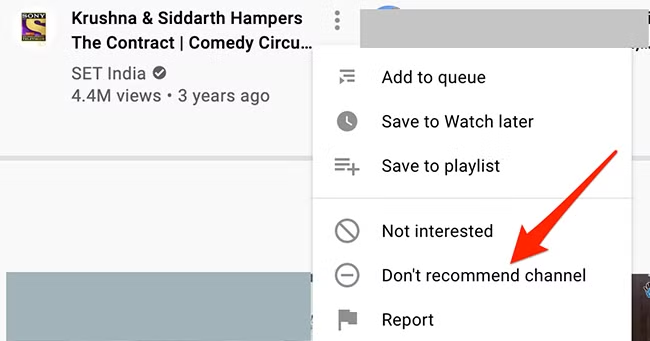
Bezoek de pagina van het kanaal - Klik gewoon op de kanaalnaam onder een video.
Klik op het menu met drie punten naast de knop Abonneren.
Kies "Kanaal niet aanbevelen". Dit voorkomt dat YouTube hun video's voorstelt in je aanbevelingen of op je startpagina.
Op YouTube voor kinderen:
Open de app en tik op de drie stippen op een video of kanaal.
Selecteer "Blokkeer dit kanaal".en bevestig daarna met het ouderlijk wachtwoord.
Het geblokkeerde kanaal zal niet langer op het account van het kind verschijnen.
Hoe ongepaste video's of onderwerpen blokkeren
Hoewel je niet elk specifiek onderwerp op YouTube kunt blokkeren, zijn er effectieve tools en methoden om een groot deel van de ongepaste of ongewenste inhoud te filteren. YouTube gebruikt algoritmes en markeringssystemen van de gemeenschap om volwassen of schadelijk materiaal te identificeren en te filteren, maar je kunt meer controle nemen door bepaalde functies te activeren:
Beperkte modus gebruiken
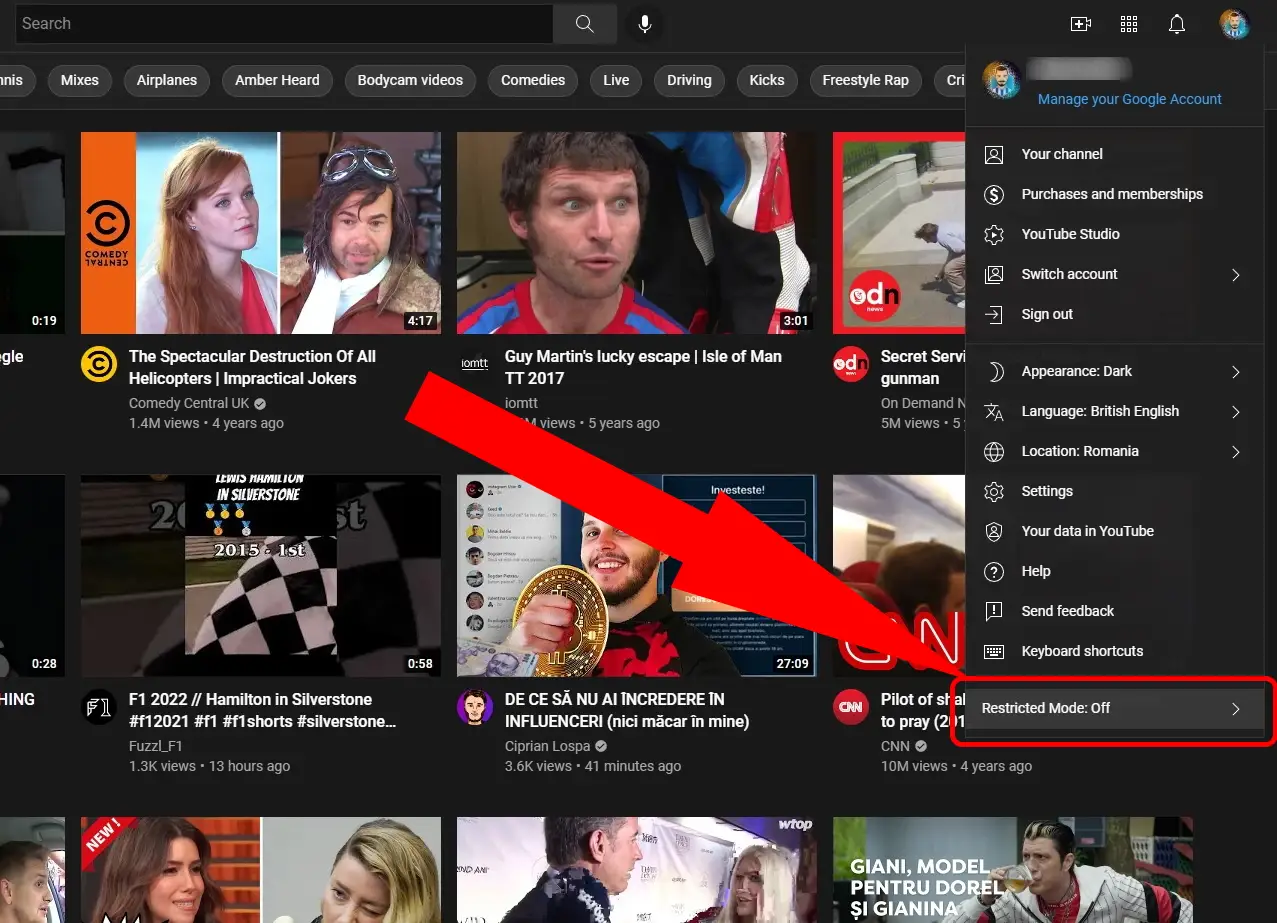
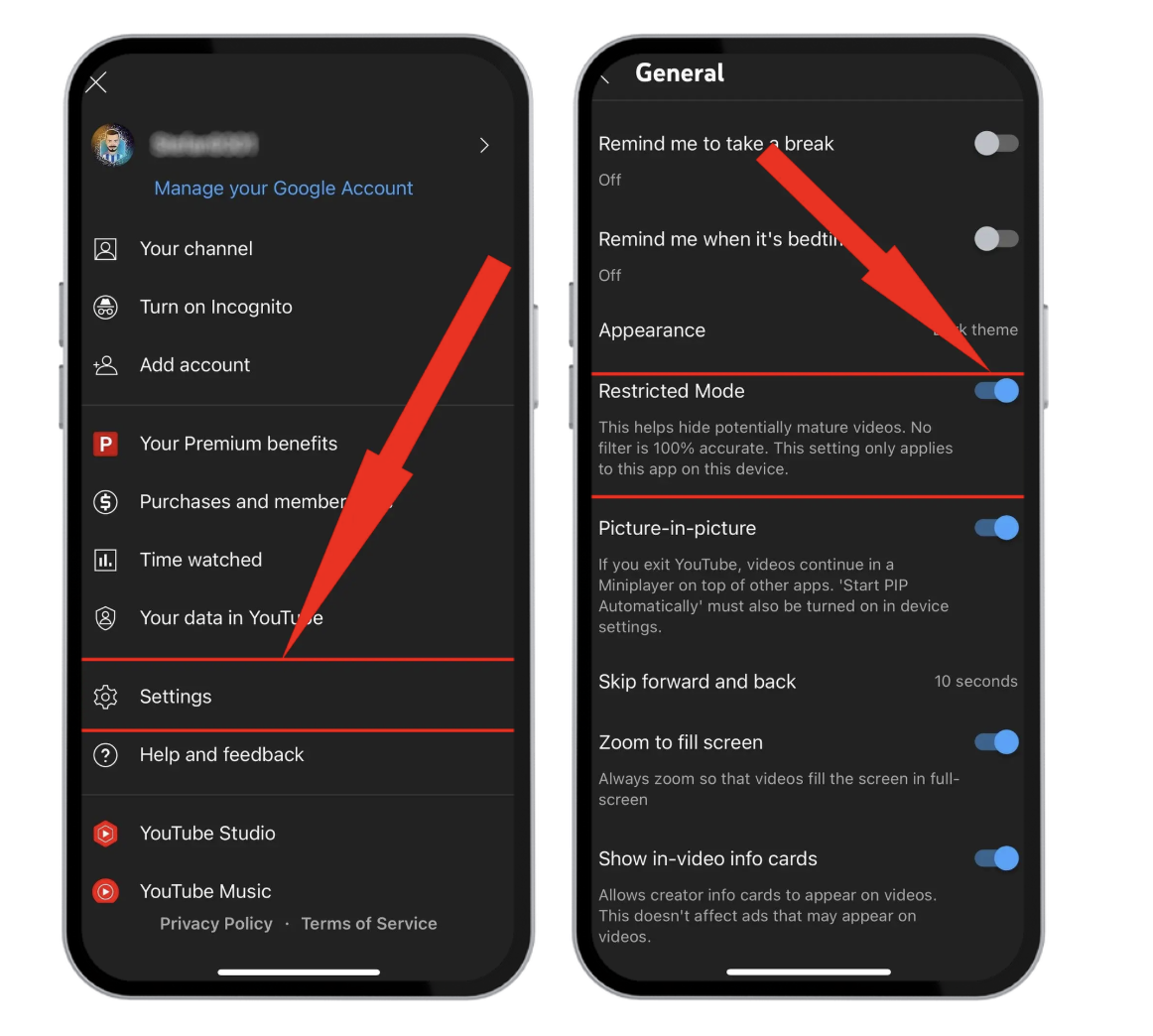
De beperkte modus filtert video's die gemarkeerd zijn voor volwassen inhoud.
Bureaublad: Klik op je profielfoto > Beperkte modus > Activeer.
Mobiel: Ga naar Instellingen > Algemeen > Beperkte modus en zet het aan.
Gebruik browserextensies (bijv. Video Blocker, BlockTube)
Als je YouTube voornamelijk bekijkt in een webbrowser, is het gebruik van extensies van derden een effectieve manier om ongewenste inhoud te filteren. Tools zoals Video-blokkering of BlockTube kun je specifieke video's, kanalen of zelfs hele onderwerpen blokkeren door simpelweg trefwoorden of kanaalnamen in hun instellingen. Eenmaal geconfigureerd, verbergen deze extensies automatisch alle video's die overeenkomen met je filters, waardoor je feed schoner blijft.
YouTube Kids-filters aanpassen (alleen leeftijdsgeschikte inhoud)
YouTube Kids geeft je extra tools om inhoud te beperken en een veiligere ervaring voor kinderen te creëren. Met een paar eenvoudige instellingen kun je beter controleren wat je kind bekijkt:
Kies filters op basis van leeftijd: Kies uit Kleuterschool, Jongereof Ouder inhoudsniveaus om leeftijdsgerichte aanbevelingen te garanderen.
Video's of kanalen handmatig blokkeren: Blokkeer eenvoudig individuele video's of hele kanalen die je niet goedkeurt door op het menu met de drie puntjes te tikken.
Zoekoptie uitschakelen: Schakel de zoekfunctie uit om de toegang te beperken tot de aanbevolen inhoud van YouTube.
Inhoud handmatig goedkeuren: Schakel voor volledige controle over naar "Alleen goedgekeurde inhoud", waarbij kinderen alleen video's te zien krijgen die jij selecteert.
Als je je kanaal serieus wilt laten groeien, BuzzVoice is hier om te helpen. Laat je Youtube-kanaal groeien door kopen hoge retentie weergaven, video vind ik leuk en abonneesBuzzVoice helpt makers er niet alleen professioneel uit te zien, maar gezien worden.
Specifieke woorden of onderwerpen blokkeren (indirecte methode)
Omdat YouTube geen ingebouwde zoekwoordfilter heeft, kun je nog steeds inhoud beheren door accounts onder toezicht te gebruiken, browser-extensies die video's blokkeren op basis van zoekwoorden en door regelmatig je kijk- en zoekgeschiedenis te bekijken. Deze indirecte methoden helpen ongewenste inhoud te verminderen en geven je meer controle over wat er in je feed verschijnt:
1. Gebruik accounts onder toezicht om te beheren wat kinderen kunnen bekijken
Ouders kunnen Google-accounts onder toezicht voor hun kinderen. Met deze accounts kun je activiteiten controleren, inhoudsniveaus beheren en beperk functies zoals commentaar of live chat.
2. Gebruik browser plugins/extensies om te blokkeren op trefwoord
Uitbreidingen zoals BlockTube kun je aangepaste trefwoordenlijsten maken. Video's die overeenkomen met die trefwoorden worden automatisch verborgen in de zoekresultaten en aanbevelingen.
3. Controleer regelmatig de zoekgeschiedenis en voorgestelde video's
Het algoritme van YouTube wordt beïnvloed door jouw kijk- en zoekgeschiedenis. Wis of reset de geschiedenis regelmatig (onder Instellingen > Geschiedenis & privacy) om te voorkomen dat ongewenste onderwerpen worden aanbevolen.
Gerelateerd: Wil je een YouTube-video loopen?
Content voor kinderen op YouTube beheren
Het ouderlijk toezicht op YouTube Kids in 2026 is geavanceerder en flexibeler geworden, waardoor het eenvoudiger dan ooit is om ervoor te zorgen dat je kinderen alleen naar geschikte content kijken. Hier is een stapsgewijze handleiding om je te helpen een veilige kijkomgeving in te stellen en te beheren:
1. Een YouTube Kids-profiel aanmaken
Begin met het downloaden van de YouTube Kids app en het instellen van een profiel op maat van je kind. Je kunt de instellingen aanpassen op basis van de leeftijd van je kind, waardoor de app video's en kanalen levert die geschikt zijn voor de leeftijd van je kind.
2. Kies inhoudsniveaus per leeftijdsgroep (kleuter, jonger, ouder)
YouTube Kids organiseert inhoud in verschillende leeftijdsgroepen:
Kleuterschool (4 jaar en jonger): De toegang is beperkt tot zeer eenvoudige, veilige video's die geschikt zijn voor peuters.
Jonger (5-8 jaar): Dit niveau biedt een ruimere keuze, maar blijft gezinsvriendelijk.
Ouder (9-12 jaar): Biedt meer onafhankelijkheid, met educatieve inhoud en shows die geschikt zijn voor tieners.
3. Specifieke video's en kanalen handmatig goedkeuren of blokkeren
Ouders kunnen handmatig bepalen wat hun kinderen bekijken door inhoud goed te keuren of een aangepaste afspeellijst te maken. Je kunt ook specifieke kanalen of video's blokkeren door op het menu met drie puntjes naast een video te tikken en "Blokkeren" te selecteren. Deze functie helpt voorkomen dat ongewenste inhoud er doorheen glipt.
4. Schermtijdlimieten instellen en indien nodig zoeken uitschakelen
In de instellingen voor ouders kun je de dagelijkse schermtijd beperken om gezonde kijkgewoonten te stimuleren. Het uitschakelen van de zoekfunctie is een ander krachtig hulpmiddel om te voorkomen dat kinderen verder kijken dan de samengestelde inhoud en om hun ervaring onder controle te houden.
Tips om je voer schoon en veilig te houden
Als je een schonere YouTube-feed wilt onderhouden, zijn hier praktische tips die je het hele jaar door kunt gebruiken:
1. Gebruik "Niet geïnteresseerd" op ongewenste video's
Video's of kanalen actief markeren als "Niet geïnteresseerd" zal het algoritme geleidelijk trainen om te voorkomen dat soortgelijke inhoud wordt aanbevolen.
2. Uw horloge-/zoekgeschiedenis wissen of resetten
Om de paar weken, uw horloge- en zoekgeschiedenis wissen via Instellingen > Geschiedenis en privacy. Dit helpt je om je aanbevelingen te resetten als ze van het pad af zijn geraakt.
3. Gebruik familielinkaccounts om te bepalen waar kinderen toegang toe hebben
Ouders kunnen YouTube Kids-accounts koppelen aan Google Familielink voor een extra controlelaag over YouTube-apps, schermtijd en videosuggesties.
4. Rapporteer inhoud die de richtlijnen schendt
Als u schadelijke of ongepaste inhoud tegenkomt, gebruikt u de Rapporteer knop om ze te markeren. YouTube gebruikt deze gegevens om het aanbevelingssysteem te verfijnen en de veiligheid van het platform te verbeteren.
Als je deze stappen volgt, blijft jouw YouTube-ervaring leuker en het kijkgedrag van je kinderen veiliger.
Laatste gedachten
Of je nu clickbait wilt vermijden, blootstelling aan aanstootgevende inhoud wilt voorkomen of wilt controleren wat je kinderen zien, YouTube biedt tools waarmee je je ervaring kunt aanpassen.
Hoewel je specifieke zoekwoorden niet direct kunt blokkeren, kun je wel effectieve acties ondernemen - kanalen blokkeren, de beperkte modus activeren, accounts onder toezicht gebruiken en browserextensies onderzoeken. YouTube Kids blijft de beste optie voor jongere kijkers dankzij het sterkere ouderlijk toezicht.
Uiteindelijk biedt YouTube een hoge mate van flexibiliteit als je weet waar je moet kijken. Met deze strategieën kun je controle krijgen over je feed en een veiligere, gerichtere kijkervaring voor jezelf en je gezin creëren.
Voor YouTube-makers en -bedrijven, BuzzVoice is hier om je reis te versnellen met YouTube groeiservices: YouTube met hoge retentie weergaven, abonneesen video vind ik leuk! BuzzVoice helpt ontwerpers hun groei een kickstart te geven en de mijlpalen te bereiken die er toe doen.
FAQs
Kan ik video's met specifieke woorden of titels blokkeren?
YouTube biedt geen ingebouwde manier om specifieke woorden of titels te blokkeren. Je kunt echter browserextensies zoals BlockTube gebruiken om video's met ongewenste trefwoorden te verbergen. Je kunt aanbevelingen ook beïnvloeden door op "Niet geïnteresseerd" te klikken bij irrelevante video's.
Hoe blokkeer ik inhoud voor volwassenen op YouTube?
Je kunt inhoud voor volwassenen blokkeren door de Beperkte modus in te schakelen in je YouTube-instellingen. Gebruik daarnaast accounts onder toezicht voor kinderen en schakel YouTube Kids met strenge filters in. Voor extra beveiliging op browsers kun je plugins gebruiken die expliciete trefwoorden blokkeren.
Is YouTube Kids veiliger voor kinderen?
Ja, YouTube Kids is ontworpen voor kinderen, met strenge inhoudsfilters en opties voor ouderlijk toezicht. Je kunt leeftijdsgeschikte inhoudsniveaus instellen, specifieke kanalen blokkeren en zoekopdrachten uitschakelen. Voor extra bescherming moet je regelmatig de kijkactiviteiten van het kind controleren om ervoor te zorgen dat hun ervaring veilig en educatief blijft.
Kan ik een kanaal volledig verwijderen uit de zoekresultaten?
Je kunt een kanaal niet volledig verwijderen uit de zoekresultaten van YouTube. Maar door gebruik te maken van de functie "Kanaal niet aanbevelen" en browser plugins zoals Video Blocker, kun je de meeste ongewenste kanalen verbergen uit aanbevelingen en home feeds.

BuzzVoice
BuzzVoice is de beste plaats om naartoe te gaan wanneer je onmiddellijke engagementdiensten op sociale media nodig hebt. Wij bieden een breed scala aan pakketten voor Instagram, Youtube, Facebook, Twitter, Soundcloud & Tiktok.