Você consegue ver quem visualiza sua história no Instagram? [& COMO]
--BuzzVoice-12 min de leitura
Quem viu sua história do Instagram em 2026: você sabe dizer, quem viu e muito mais?.
A imitação é a forma mais sincera de elogio
E poucas pessoas levam esse ditado tão a sério quanto as plataformas de mídia social. Em Agosto de 2016O Instagram tirou uma página do manual do Snapchat ao lançar o História mídia de destaque que desaparecedepois de algum tempo em vez de permanecer indefinidamente. Que original!
Meia década depois, é evidente que tomar emprestado o Recurso de histórias foi um golpe de mestre. Na última contagem, os números de uso do Instagram Stories facilmente eclipsa A versão OG do Snapchat.
Tanto as pessoas quanto as marcas o utilizam amplamente. Seja para compartilhar uma atualização rápida de como você está se divertindo na praia ou para obter feedback valioso com uma enquete organizada e estimulante.
Uma janela estreita
Ao longo do tempo, o Instagram Stories recebeu um rico acervo de atualizações de qualidade de vidacomo, por exemplo adesivos de doação e etiquetas compráveis.
Ainda assim, um elemento definidor do formato do Stories permaneceu praticamente inalterado.
As mídias compartilhadas na sua História desaparecem (não podem ser visualizadas por outras pessoas) do seu Feed, perfil e MD depois de 24 horas. Um atributo que o distingue claramente de Vídeo Instagram e Instagram Posts. E, embora os usuários muitas vezes se perguntem se você pode ver quem visualiza seus vídeos do InstagramNo entanto, os recursos de visibilidade do Stories funcionam de maneira um pouco diferente.
Para estender essa janela de 24 horas, você terá que adicionar a foto ou o vídeo do Story ao Highlight, onde ele permanecerá disponível para visualização enquanto você o mantiver.
Manter o controle
As redes de mídia social têm tudo a ver com o compartilhamento de experiências e momentos. Um aspecto fundamental dessa atividade é o feedback e uma forma de medir quantitativamente as interações.
Consequentemente, para o usuário médio do Instagrammer, criadores e empresas que visam a base de mais de 500 milhões de usuários ativos do IG Stories, uma das principais e urgentes dúvidas que precisam ser resolvidas é:
Posso ver quem visualiza minha história do Instagram?
Neste guia conciso, respondemos a essa e a várias outras perguntas complementares.
Vamos lá!
Você consegue ver quem visualizou sua história do Instagram?
Resposta curta: SIM.
Você pode saber quem viu ou assistiu a cada História do Instagram que você compartilha.
Somente você tem acesso a essas informações. Ninguém mais pode saber quantas visualizações suas Stories recebem, nem quem as vê.
Os detalhes de visualização aos quais você tem acesso incluem:
O número de contas do Instagram que viram cada história.
O número de vezes que cada história foi visualizada.
Uma lista de perfis das contas que visualizaram cada história.
Como saber quem visualizou sua história no Instagram: Um passo a passo
NOTA DO EDITOR:
As instruções se aplicam aos aplicativos Instagram mobile e Lite para as plataformas Android, iOS e iPadOS.
O resumo rápido
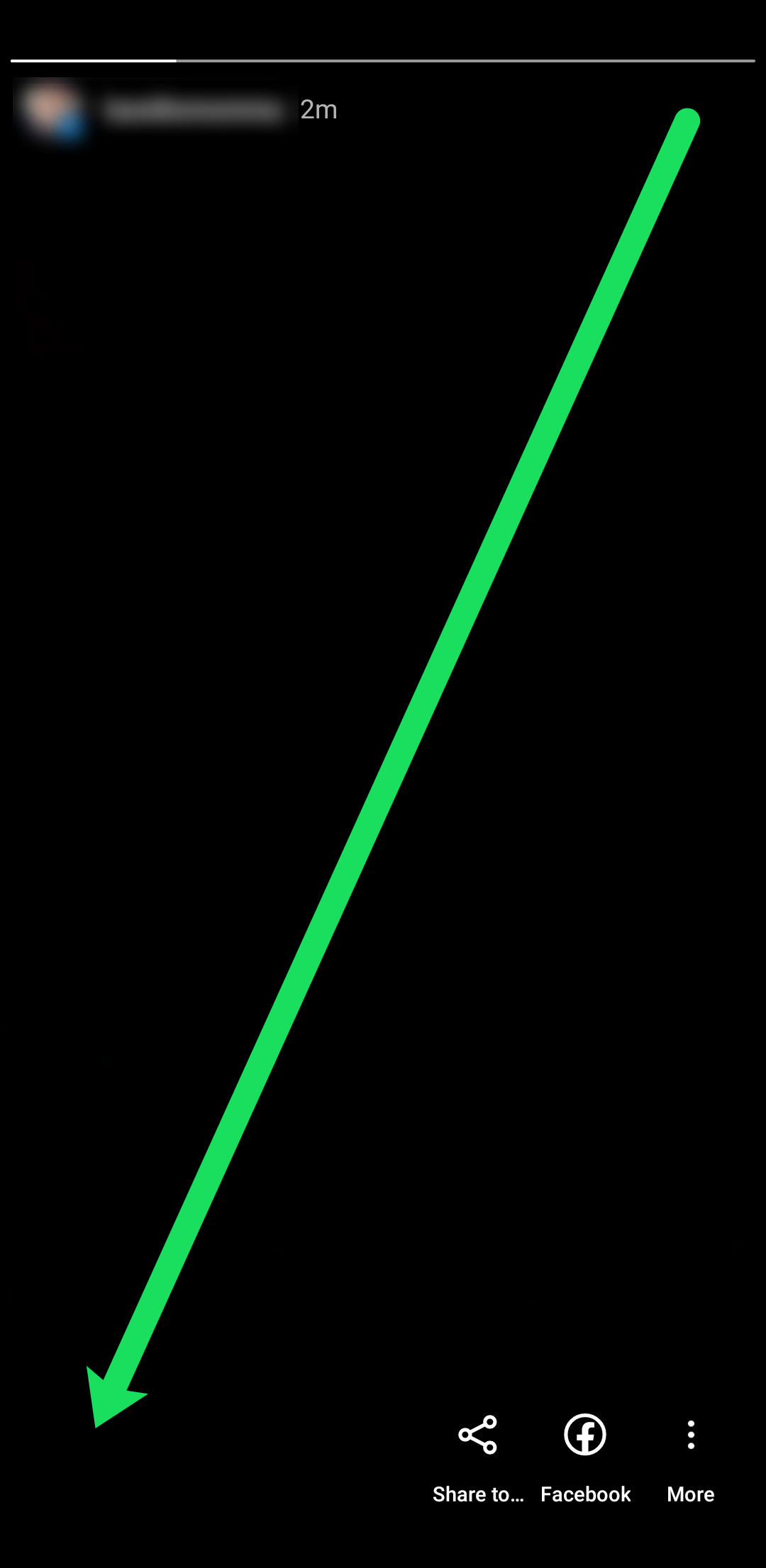
Para saber quem viu sua história, basta abrir a história e deslize o dedo para cima na tela.
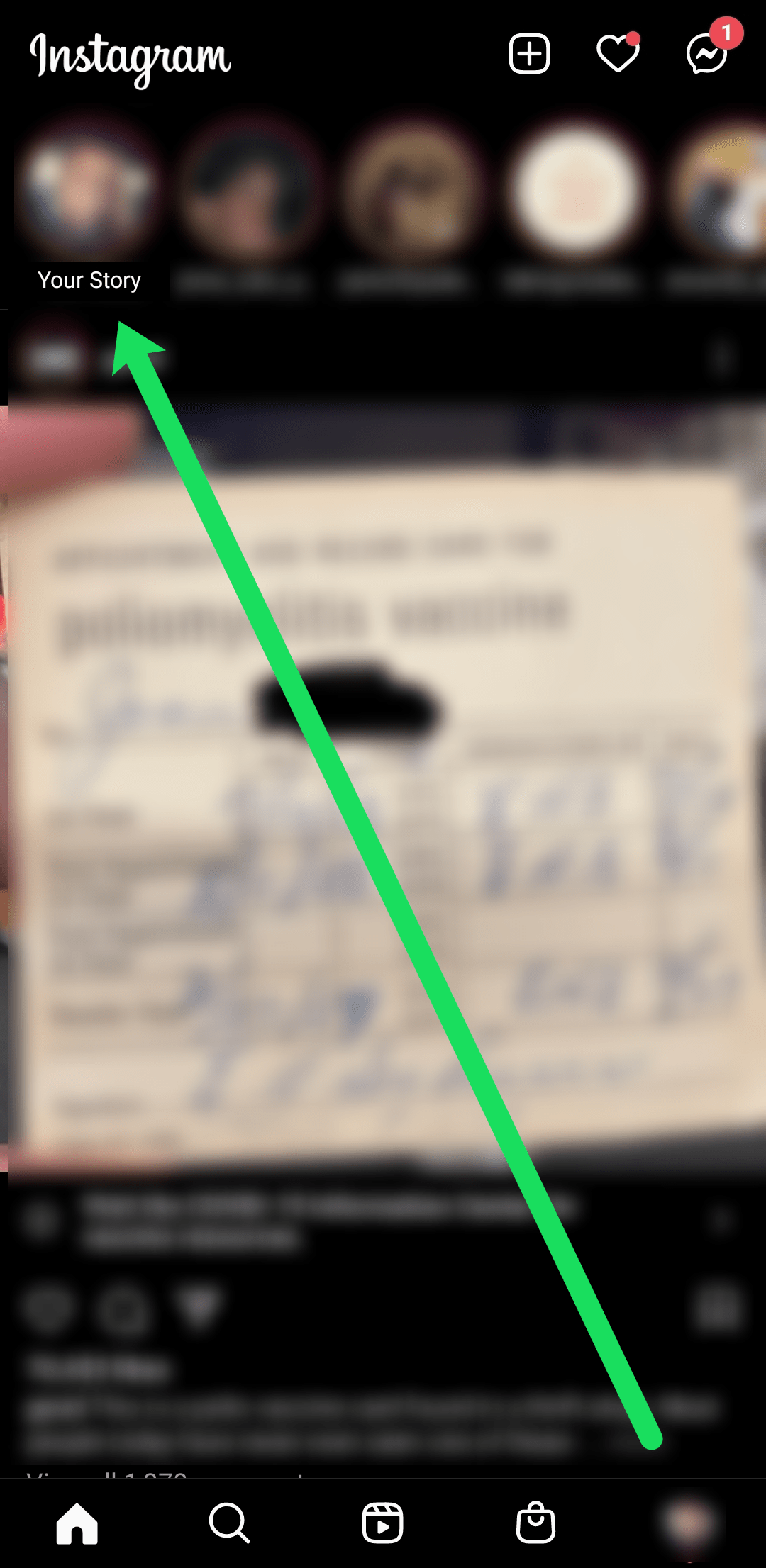
Nas primeiras 24 horas - enquanto a história estiver no ar: Abra o aplicativo Instagram e toque no ícone "Sua história" no canto superior esquerdo da tela.
Toque no ícone SUA HISTÓRIA Fonte: ALPHR
Após as primeiras 24 horas ou se a história desaparecer, vá para a página Arquivo do Instagram.
Para chegar lá,
Torneira ou sua foto de perfil no canto inferior direito para acessar seu perfil.
Torneira no canto superior direito.
Toque em 'Archive' (Arquivo)
Na página Arquivo, selecione a história de seu interesse.
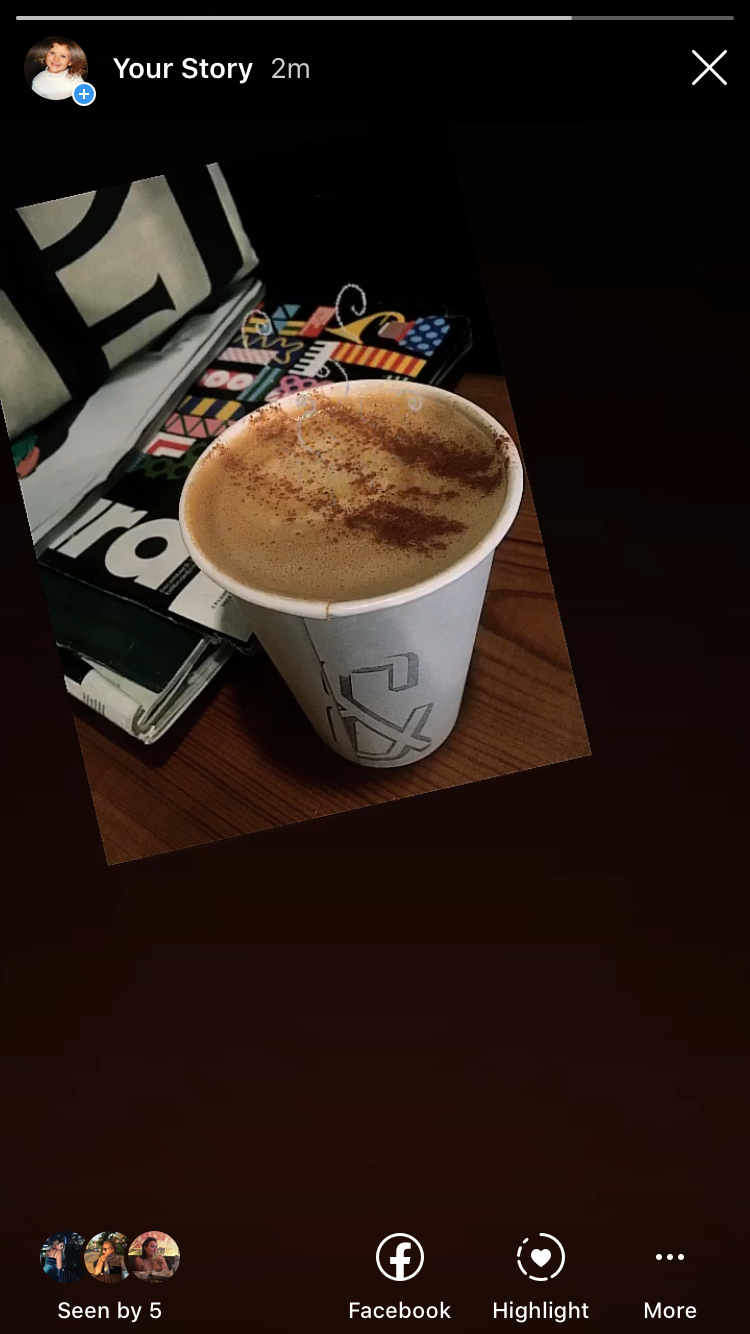
Etapa 2: Observe a etiqueta "Seen by #".
Ao abrir a história de interesse, depois de tocar em Sua história ou por meio da página Arquivo, você encontrará um rótulo conciso "Visto por #" abaixo de um ou alguns bolhas na foto do perfil no canto inferior esquerdo, onde o # é um número.
Em uma olhada rápida, esse rótulo informa quantas pessoas viram a história.
VISTO POR Rótulo | Fonte: Marissa Perino
Se ninguém tiver visualizado sua história, a área inferior esquerda ficará em branco, sem bolha de imagem de perfil ou rótulo.
Área inferior esquerda em branco quando ninguém visualizou uma história | Fonte: ALPHR
Etapa 3: Revise os detalhes dos visualizadores
Toque nas bolhas da imagem do perfil ou deslize para cima para abrir a guia de visualização.
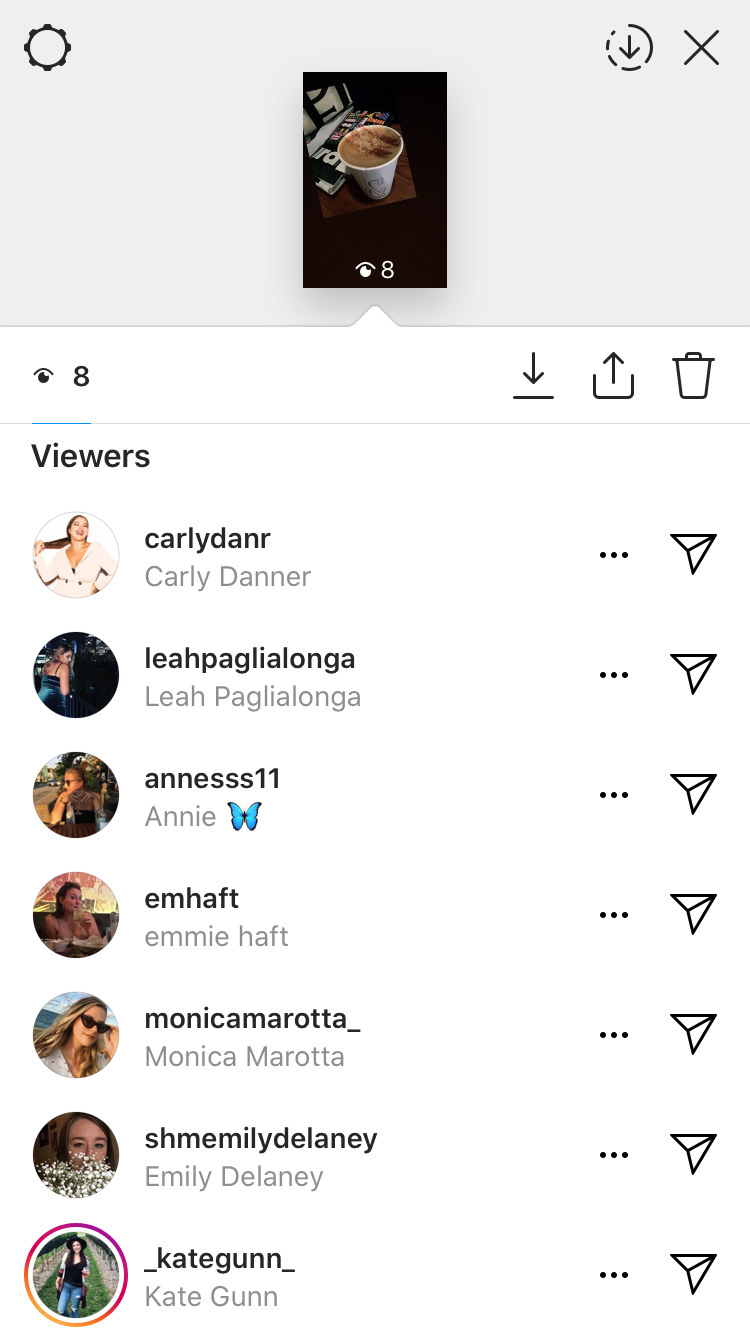
A guia de visualização oferece mais detalhes sobre as visualizações de histórias.
VIEW TAB | Fonte: Marissa Perino
O primeiro desses detalhes é um número ao lado de um olho no canto superior direito. Este é o número total de visualizações ou número de vezes que a história foi visualizada.
Tecnicamente, isso é diferente da contagem de números no rótulo "Visto pelo #". Enquanto o rótulo Visto pelo # informa o número de contas Instagram que visualizaram a história. O número de visualizações da história na guia de visualização informa o número cumulativo de vezes que sua história foi visualizada.
Às vezes, os números são diferentes, quando uma ou mais contas visualizam a história mais de uma vez: o número de visualizações da história será maior. Na maioria das vezes, entretanto, os números são os mesmos, quando todas as contas visualizam a história uma vez.
Infelizmente, no momento, não há como saber quantas vezes cada conta reproduziu ou assistiu novamente à sua história.
Logo abaixo do número de visualizações está a lista de "Visualizadores". Essa é a lista de contas que viram sua história.
A lista é uma tabela composta por linhas de contas com três colunas que descrevem o foto do perfil (mais nome de usuário e nome), a três pontos e um ícone avião de papel ícone.
Toque no botão foto ou nome do perfil para acessar o perfil da conta.
Toque no botão ícone de três pontos ao lado do nome de uma conta para ocultar a história somente dessa conta. Essa conta ou pessoa não poderá visualizar a história novamente.
Toque no botão ícone do avião de papel para enviar uma mensagem direta.
ADENDO:
Embora você possa pesquisar as contas que curtiram suas publicações no feed, você não pode pesquisar quem visualizou suas histórias. Você precisa percorrer manualmente a lista de visualizadores para confirmar se uma conta visualizou ou não a sua história.
Da mesma forma, você não pode saber se um espectador faz uma captura de tela de uma história. O Instagram só envia alertas de captura de tela para capturas de tela de Mensagens Diretas com fotos.
Por quanto tempo você pode revisar o número de espectadores do IG Story?
Nas contas pessoais e comerciais, você pode visualizar os número de visualizações e lista de visualizadores para até 48 horas após a postagem.
Isso significa que, embora uma história desapareça após as primeiras 24 horas, você ainda poderá ver a contagem de visualizações e a lista de visualizadores por mais 24 horas (48 horas no total) se tiver ativado o recurso Arquivar ou adicionado a história aos seus Destaques.
Após o período de 48 horas, ambas as estatísticas desaparecem para sempre.
Notificações
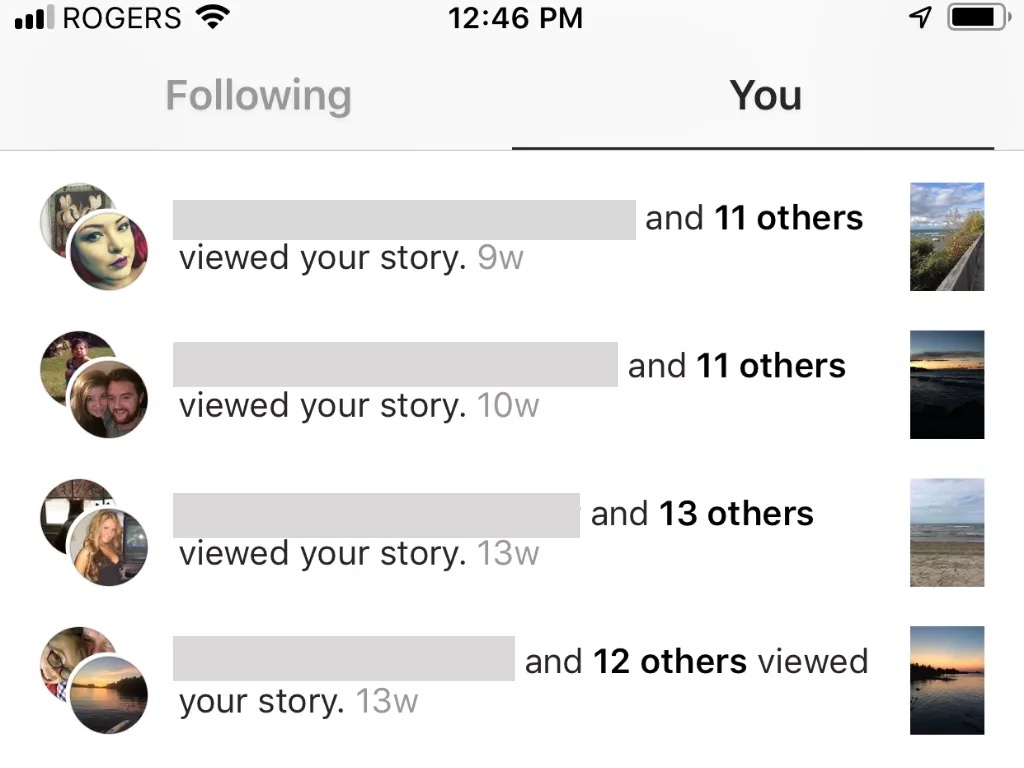
Como alternativa, você pode saber quantas contas assistiram à sua história por meio das Notificações.
Após a expiração de uma história (o período de disponibilidade de 24 horas já passou), o aplicativo Instagram enviará a você uma notificação automática da contagem de visualizações.
Notificação da contagem de visualizações de uma história depois que ela desaparece | Fonte: LIFEWIRE
Para verificar as notificações, toque no botão coração no menu inferior. Em seguida, toque na notificação da história para abrir a guia Exibir da história, onde você encontrará o número de visualizações e a lista de espectadores.
No início deste artigo, falamos sobre a janela de visibilidade de 24 horas do formato Stories.
Após 24 horas da publicação de uma história, ela desaparece e não pode ser visualizada por outras contas.
No entanto, por padrão, o Instagram habilita o recurso "Arquivo", que, como o nome sugere, permite arquivar e revisitar todas as histórias compartilhadas em sua conta.
Isso é particularmente útil para aproveitar o período estendido de 48 horas para ver a contagem de visualizações e a lista de pessoas que reproduziram suas histórias.
Para ativar o recurso Archive ou para confirmar que ele está ativado;
Vá para sua página de perfil tocando em ou sua foto de perfil no canto inferior direito.
Toque no botão Menu ícone .
Torneira Configurações. Depois Privacidade. Depois História.
Na página de configurações da história, role para baixo e alterne a opção Salvar no arquivo se estiver acinzentado, para ativar o recurso Arquivar.
Suas histórias arquivadas são visíveis apenas para você. Na página Arquivo de histórias, você pode optar por compartilhe novamente uma história de interesse, em vez disso, compartilhe-o como uma postagemou adicioná-lo a um Destaque.
Quem pode ver sua história do Instagram?
Qualquer pessoa pode ver sua história no IG. Mesmo que não sigam você.
Uma conta que visualizar sua história aparecerá na lista de visualizadores, independentemente de ser uma conta seguidor ou não.
Você terá que definir sua conta como Privada para impedir que contas que não o seguem vejam seus históricos. Ou ocultar sua história de contas específicas para impedir que essas contas vejam suas histórias.
Como ocultar sua história de uma conta
Torneira ou sua foto de perfil no canto inferior direito para acessar seu perfil.
Torneira no canto superior direito.
Torneira Configurações. Depois Privacidade. Depois História.
Na página de configurações do Story, toque no número de contas ao lado de Ocultar história de.
Selecione as contas ou pessoas das quais você deseja ocultar sua história.
Quando terminar, toque em Feito no iOS ou toque em Voltar no canto superior esquerdo no Android.
Para permitir que uma conta visualize suas histórias, toque em para desmarcar a conta.
Conforme explicado anteriormenteComo alternativa, você pode ocultar sua história de uma conta enquanto revisa a lista de Viewers. Basta tocar no ícone de três pontos- no iOS ou no Android - à direita do nome da conta e selecione Esconda sua história.
Além de esconder sua história de pessoas específicasNa página de configurações do Story, você pode personalizar as configurações de visualização e compartilhamento do Story. Outras opções de configuração incluem:
Close Friends (Amigos próximos); elabore uma lista de amigos próximos para limitar as contas que podem visualizar sua história apenas àquelas da lista
Permitir respostas a mensagens; limitar quem pode responder à sua história
Permitir compartilhamento; limitar o compartilhamento de fotos e vídeos de sua história a mensagens ou histórias de terceiros
Aprofunde-se com o Analytics
As marcas e os influenciadores têm acesso a estatísticas mais detalhadas em suas contas Business e Creator, respectivamente, por meio de Análise de histórias.
Qualquer pessoa pode atualizar sua conta de forma rápida e fácil para uma conta comercial ou de criador de conteúdo sem custo adicional. Para fazer isso, acesse seu perfil tocando no ícone ou sua foto de perfil no canto inferior direito; toque no botão Menu no canto superior direito; toque em Configurações; toque ContaEm seguida, role para baixo até os links azuis denominados "Mudar para conta comercial" ou "Mudar para conta de criador".
Com sua conta comercial ou de criador de conteúdo, você pode obter métricas extremamente valiosas, como interações, como os espectadores navegaram em suas históriasou quais ações de click-through foram concluídas.
Como revisar suas análises de histórias do Instagram
Por meio da guia Exibir
A primeira maneira de verificar seu Instagram Stories Analytics é seguir as mesmas etapas descrito anteriormente para ver quem visualizou suas histórias.
Ou seja, abra a história de interesse e, em seguida, deslize para cima para abrir a seção guia de visualização.
Em contas básicas, a guia de visualização mostra apenas o número e a lista de visualizadores.
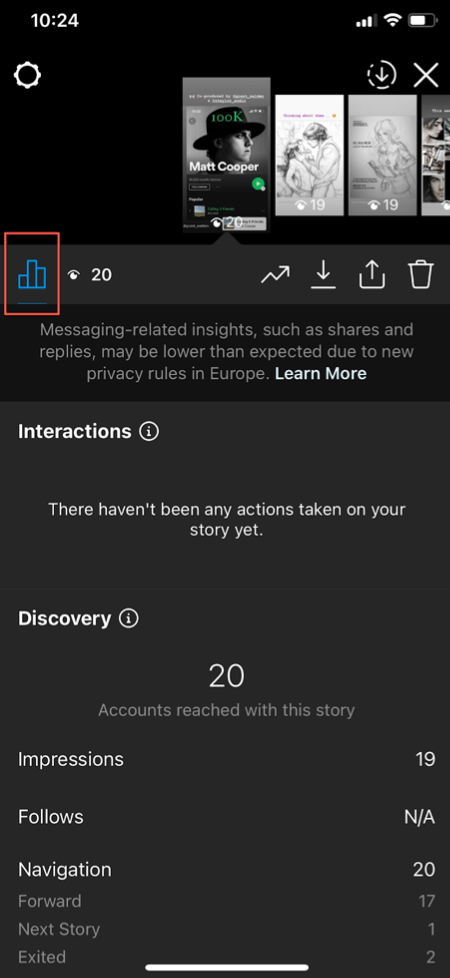
Em uma conta de empresa ou de criador, você verá um Gráfico de barras ao lado do ícone Olho ícone. Ao tocar nesse ícone Gráfico de barras revela a página do Analytics para essa história.
Página de análise de uma história do Instagram | Fonte: SOCIALMEDIACOLLEGE
Via Insights
O Instagram agrega todas as informações do Analytics para sua ampla gama de recursos e formatos em um recurso único chamado Insights.
Para verificar o Stories Analytics via Insights:
Vá para seu perfil
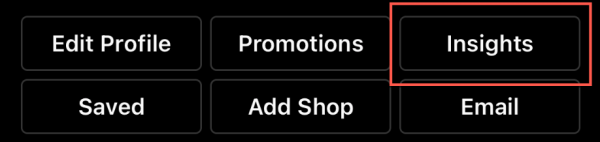
Toque no botão Insights
Botão Insights em sua página de perfil | Fonte: SOCIALMEDIACOLLEGE
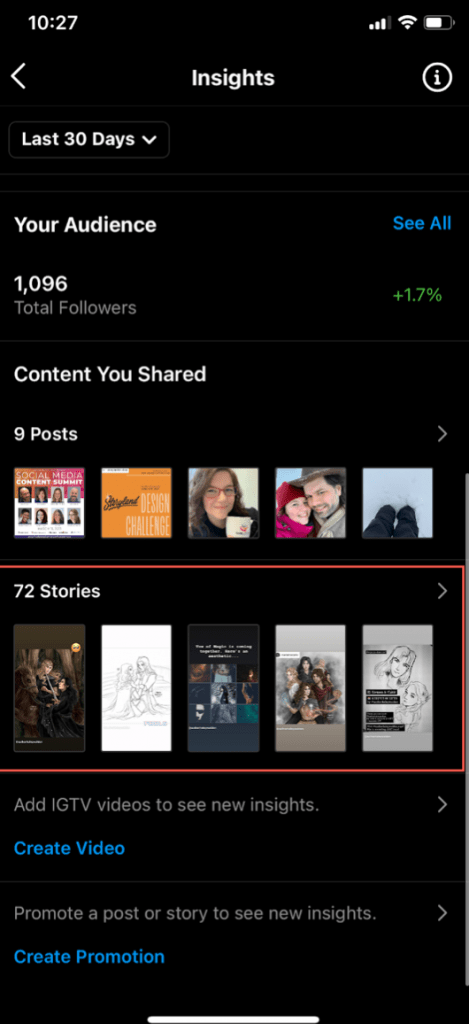
Role para baixo para selecionar Stories (Histórias)
toque em histórias na guia Insights | Fonte: SOCIALMEDIACOLLEGE
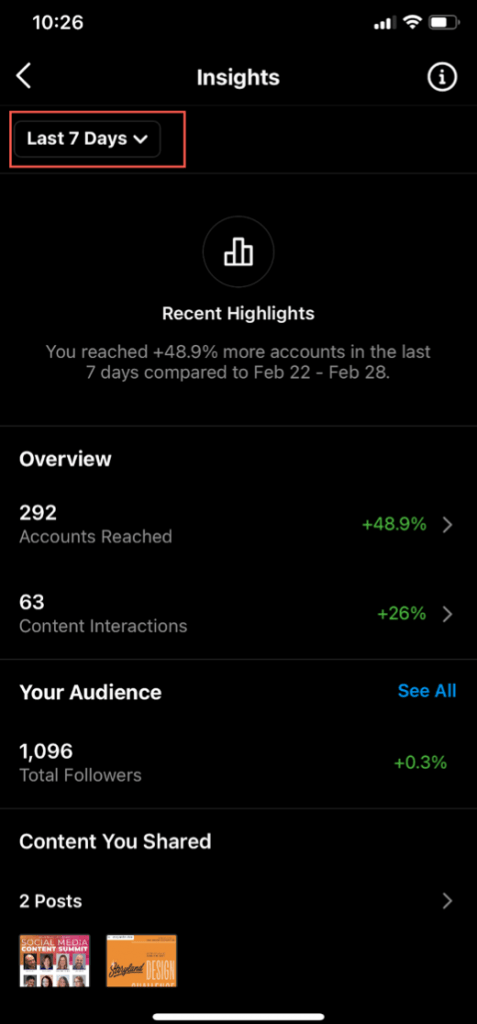
Selecione o período de tempo de sua preferência: últimos 7, 14 ou 30 dias
Selecione o período de tempo na página Stories Insights | Fonte: SOCIALMEDIACOLLEGE
Em seguida, role para baixo para selecionar o Story específico que você deseja avaliar. Assim como acontece com os Stories ao vivo, enquanto estiver visualizando o Story, deslize para cima para ver a página Insights.
Via Creator Studio
O Creator Studio é um excelente recurso disponível para contas comerciais e de criadores e uma rota alternativa para rastrear dados do Analytics.
É particularmente favorecida por sua interface expansiva quando você o acessa no desktop e a disponibilidade de extensos recordes de todos os tempos.
Para obter o Stories Analytics por meio do Creator Studio:
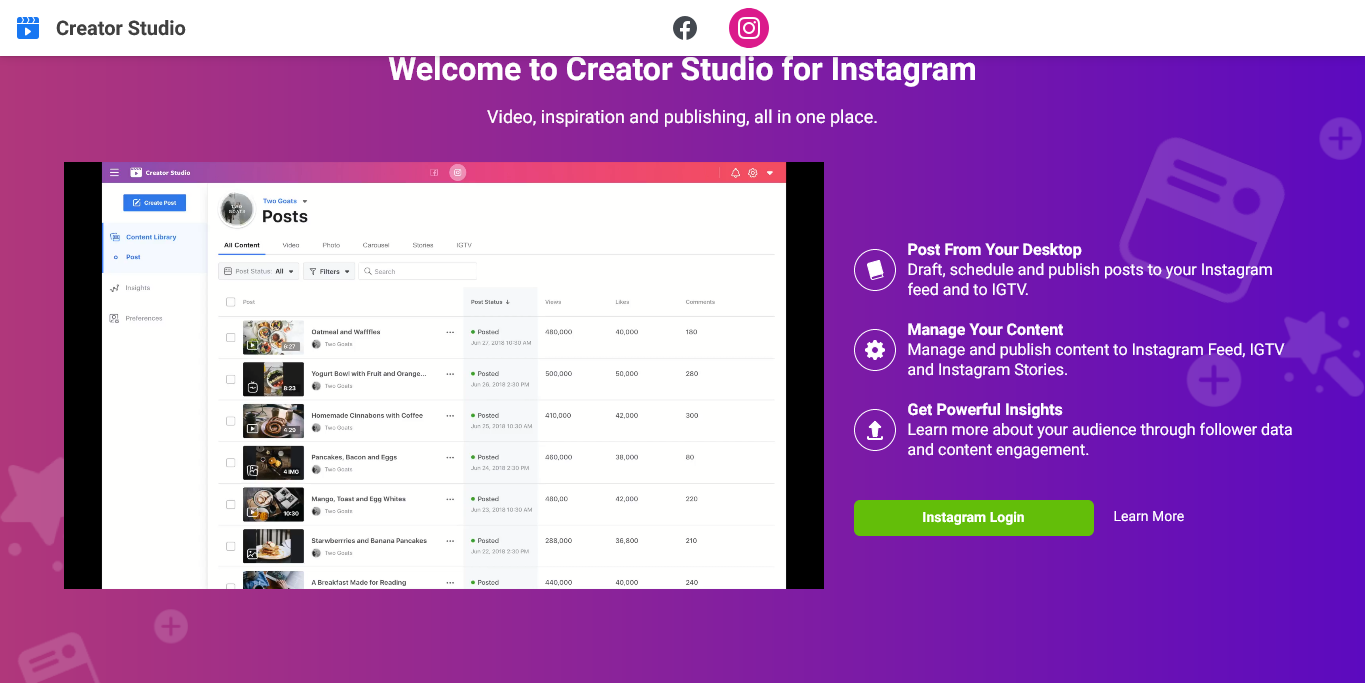
Vá até o Site do Creator Studio. Clique no ícone Instagram na parte superior central. Em seguida, faça login com sua conta comercial ou de criador.
Login no creator studio | Fonte: CREATOR STUDIO
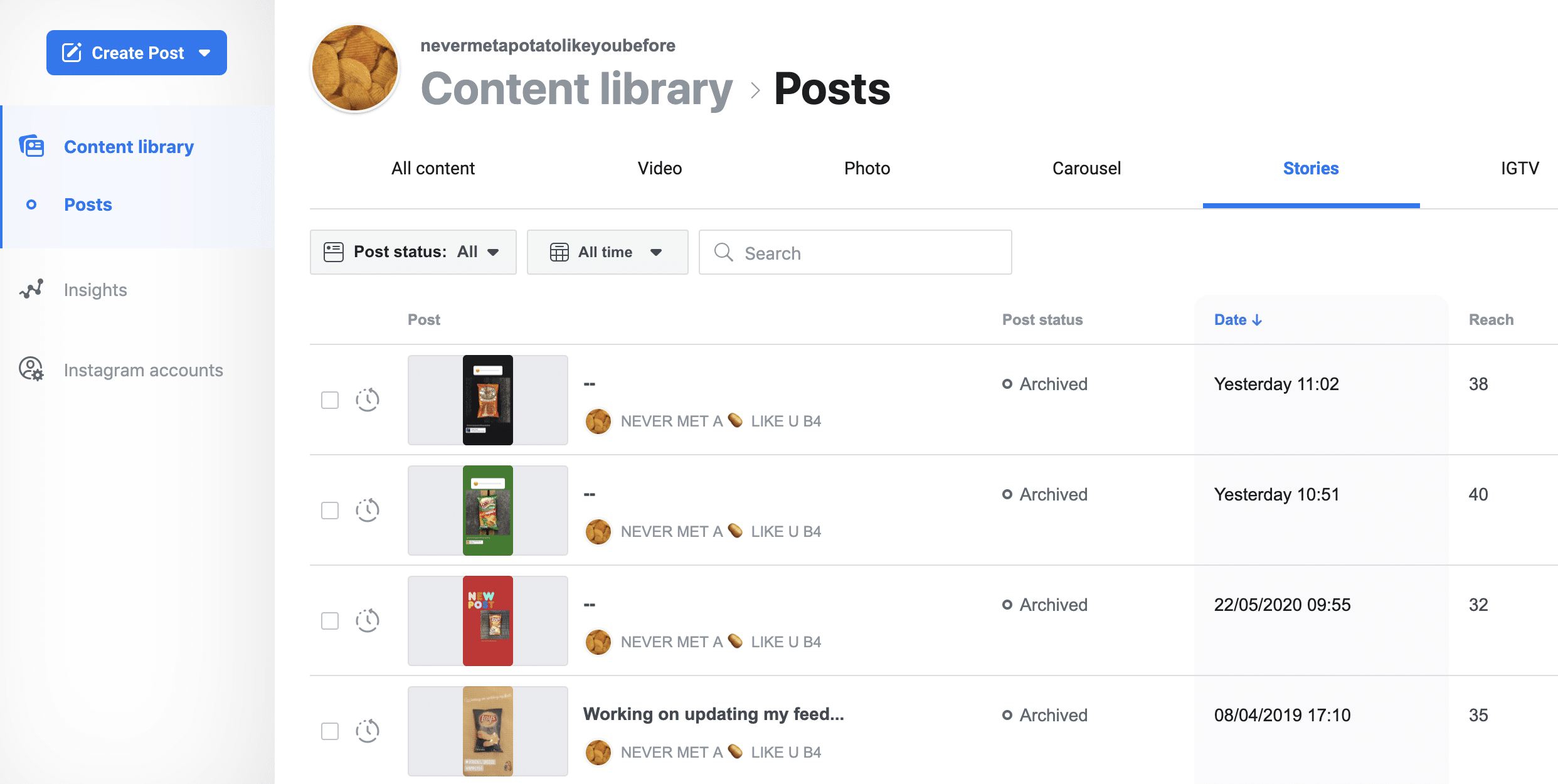
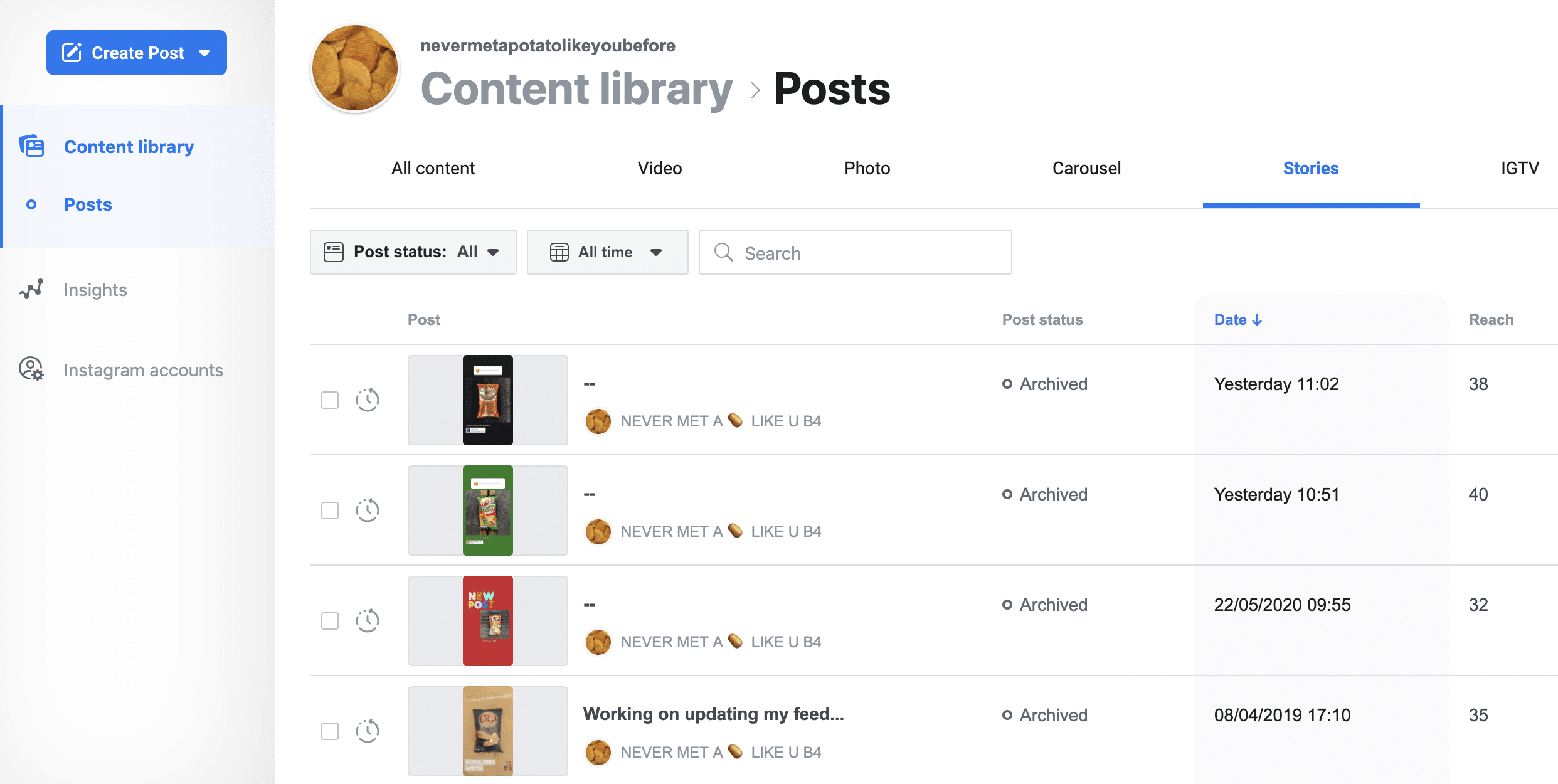
Clique em Content Library (Biblioteca de conteúdo). Selecione a guia Stories. Em seguida, classifique por status do post e prazo.
Guia Histórias da biblioteca de conteúdo | Fonte: @nevermetapotatolikeyou
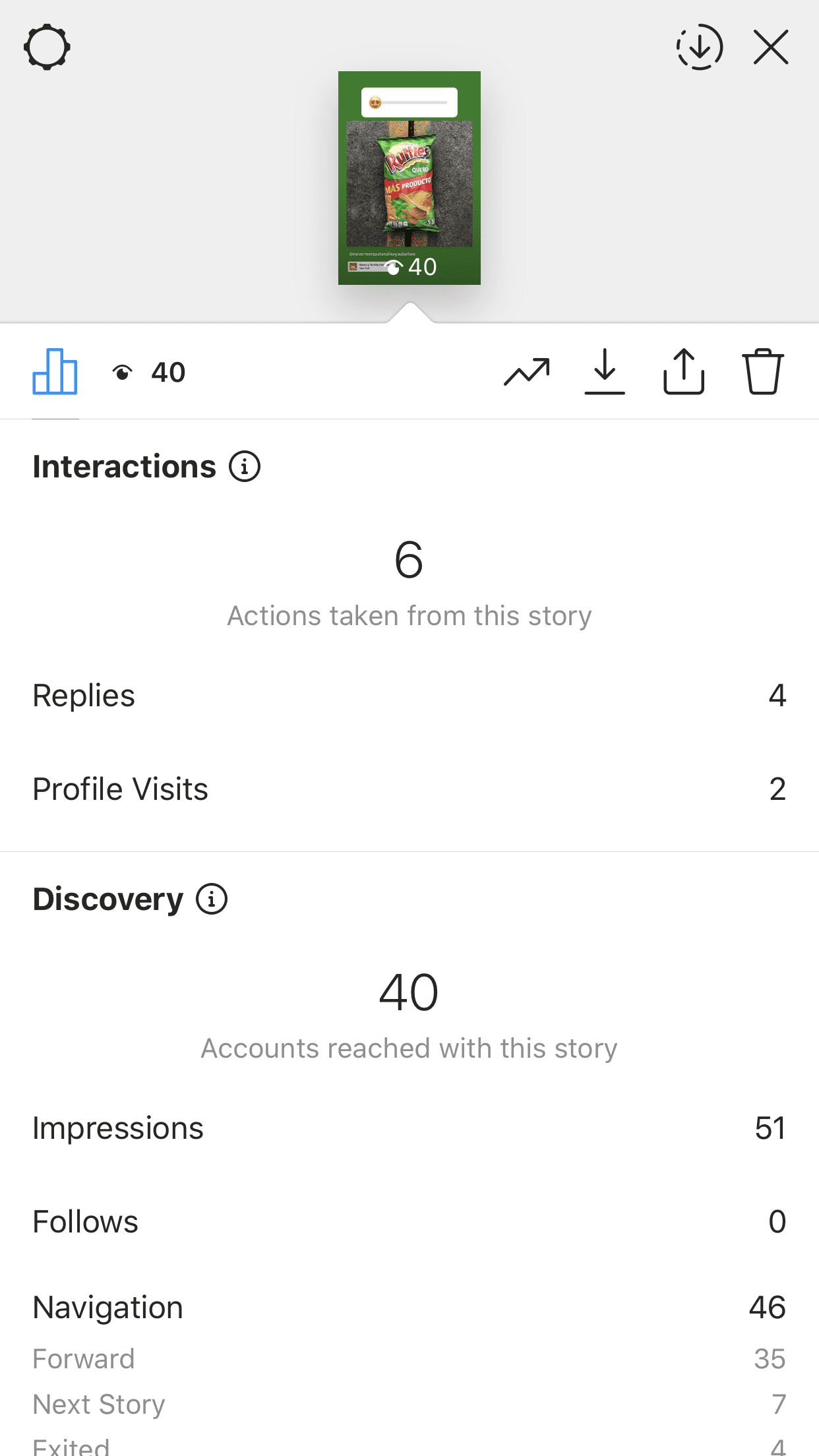
Clique em uma história para ver seus dados do Analytics.
Análise de histórias no estúdio de criação | Fonte: @nevermetapotatolikeyou
ADENDO:
Se sua empresa usa Instagram CheckoutVocê pode rastrear o Analytics para histórias do Instagram compráveis por meio do Gerente de Comércio.
Para usar essa rota, vá para Gerente de Comércio. Clique em Insights no menu à esquerda. Você encontrará o valioso Analytics de histórias de IG compráveis em um Planilha para download.
Quais informações o Stories Analytics fornece?
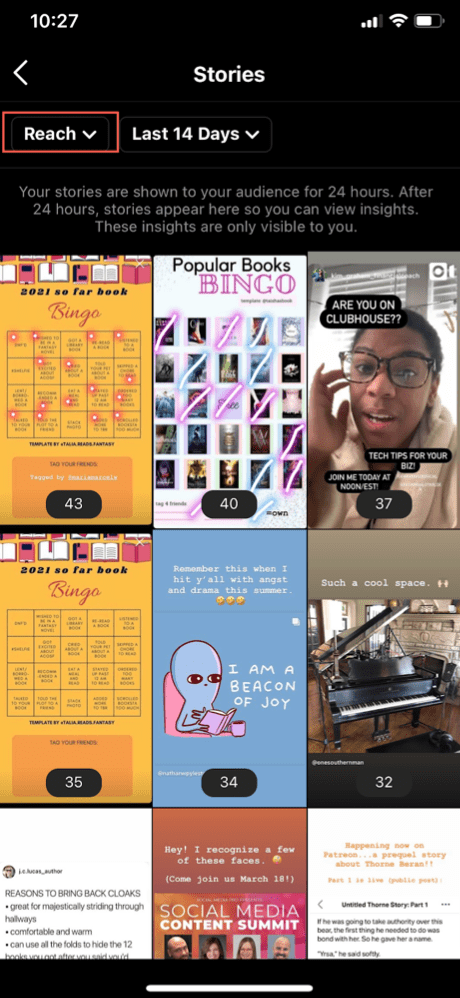
Na guia Analytics de uma história, você encontrará os principais detalhes ou métricas, como número de cliques em links, respostas, visitas de perfil, torneiras de adesivos, impressões, novos seguidores que você tem (que o seguiu depois de assistir à sua história), e como os espectadores navegaram em sua história (quantas pessoas acessaram o Voltar, Avançar, Próximoou Saído suas histórias).
Guia de análise de histórias | Fonte: @nevermetapotatolikeyou
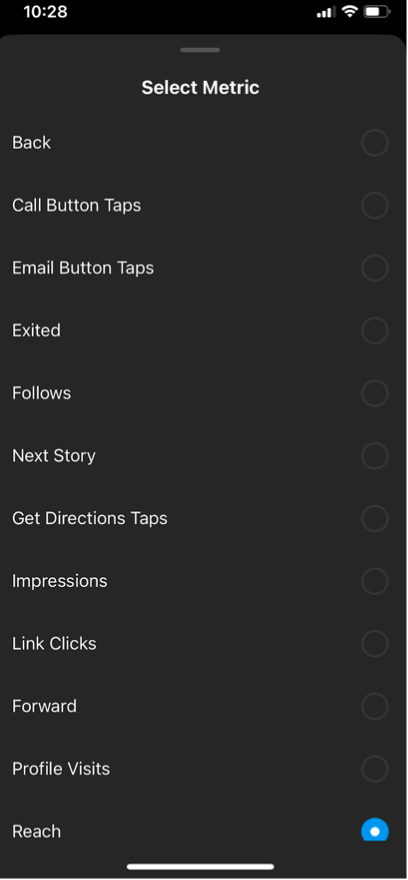
Como alternativa, você pode selecionar métricas específicas do Stories para revisar na página Stories Analytics.
Métrica de alcance e menu suspenso de métricas na página Stories Analytics | Fonte: SOCIALMEDIACOLLEGE
Uma lista exaustiva de métricas de histórias inclui:
Voltar; quantos usuários tocaram em seus Stories e depois navegaram para trás para ver Stories anteriores
Toques no botão de chamada;quantas pessoas tocaram no botão Ligar em seu perfil a partir de uma história
Toques no botão de e-mail; quantos espectadores tocaram no botão E-mail em seu perfil a partir de uma história
Saiu; Quantas pessoas saíram de sua história - não assistiram à próxima
Acompanha; Quantos espectadores seguiram você depois de assistir a uma história
Avançar; quantos usuários tocaram o lado direito da tela para ir para a próxima história
Get Directions Taps; quantas pessoas tocaram no botão Obter direções em seu perfil a partir de uma história
Impressões; quantas visualizações uma história obteve no total
Interações; o total de ações realizadas pelos usuários após a exibição de uma história
Cliques em links; Quantos cliques o link adicionado a uma história recebeu?
Próxima história; quantos usuários passaram o dedo para conferir sua próxima história
Visualizações da página do produto; quantas visualizações as páginas de produtos receberam de tags de produtos em uma história
Visualizações de página de produto por tag de produto; variante mais detalhada que revela o número de visualizações de páginas de produtos para cada tag de produto em uma história
Visitas ao perfil; quantas pessoas escanearam seu perfil a partir de uma história
Alcance; quantas contas visualizaram cada slide da história
Respostas; Quantas respostas você recebeu - as respostas das histórias são enviadas para sua caixa de entrada como mensagens diretas
Ações; quantas vezes os espectadores compartilharam sua história por mensagem direta ou nas próprias histórias deles
Toques de adesivos; quantas vezes os espectadores tocaram em um adesivo, como uma menção, uma tag de local, uma hashtag ou um adesivo de produto adicionado a uma história
Visitas ao site; o número de pessoas que clicaram no link do site em seu perfil depois de visualizar uma história
As marcas e os influenciadores podem usar as estatísticas do Insights para avaliar quanto do seu público está assistindo, como eles estão se envolvendo e interagindo com as históriase para descobrir com dados frios e concretos o que está e o que não está funcionando.
DICA:
Se você já usa ferramentas de terceiros para monitorar o desempenho do Instagram, plataformas pagas como Mais tarde e Sprout Social fornecer análises detalhadas que incluem métricas personalizadas, como a taxa de conclusão, em formatos fáceis de digerir.
Perguntas frequentes
Você consegue ver quantas vezes alguém visualizou sua história no IG?
Não. Não é possível saber quantas vezes uma conta assistiu à sua história ou destaque do Instagram. Você só pode ver o detalhes da conta da pessoa-foto do perfil, nome de usuário e nome - e o contagem total de visualizações de todos que assistiram à história.
Você consegue saber a hora exata em que alguém visualiza sua história no Instagram?
Não. O registro exato do momento em que uma pessoa assiste à sua história no Instagram é não disponível. No entanto, se a pessoa responder à sua história, você poderá saber quando ela visualizou sua história, pois a resposta será encaminhado para sua caixa de entrada como uma mensagem direta com um registro de data e hora.
Você pode ver quem visualizou sua história no IG após 24 horas?
Sim. Você pode ver quem assistiu suas histórias do Instagram após 24 horas e por até 48 horas. Se você tiver uma conta comercial ou de criador, poderá visualizar métricas selecionadas por meio de Análise de histórias por muito mais tempo.
Você pode ver uma história do Instagram sem que eles saibam?
Não. Basicamente, sempre que uma conta visualiza uma história do Instagram, os detalhes da conta vão para a lista de visualizadores da história, visível apenas para o criador.
No entanto, existem soluções alternativas para ofuscar sua identidade ao visualizar uma história do Instagram para evitar a detecção.
Opção 1: Você pode criar um conta nova e queimada para visualizar a história. O criador verá os detalhes de sua nova conta, mas não saberá que é você.
Opção 2: Ative o modo Avião e desligue o WiFi antes de assistir à história. Esse método é mais arriscado, mas funciona muito bem.
Você pode ver quem visualiza sua história se não estiver seguindo você?
Sim. Você pode ver os detalhes de qualquer pessoa que veja sua históriaMesmo que não o façam seguir você.
Da mesma forma, um usuário, marca ou criador do Instagram pode ver que você visualizou a história dele, mesmo que você não seja amigo dele ou não o siga.
Alguém sabe se é possível ocultar sua história no Instagram?
Não. Para proteger a privacidade, quando você oculta suas histórias de um usuário do Instagram, esse usuário não sabe nem recebe notificação que você escondeu suas histórias deles.
Eles permaneceriam alheios, a menos que abrissem uma nova conta ou usassem uma conta diferente que não estivesse oculta para verificar seus Stories.
BuzzVoice
O BuzzVoice é o melhor lugar para ir quando você precisa de serviços de engajamento instantâneo nas mídias sociais. Oferecemos uma ampla variedade de pacotes para Instagram, YouTube, Facebook, Twitter, Soundcloud e Tiktok.
Navegue por nossos serviços de crescimento no Instagram

![Você pode ver quem visualiza sua história no Instagram? [& COMO]](https://buzzvoice.com/app/uploads/2026/05/Can-You-See-Who-Views-Your-Instagram-Story_-HOW.jpg)




 no iOS ou
  no Android - à direita do nome da conta e selecione Esconda sua história.
 ou sua foto de perfil no canto inferior direito; toque no botão Menu
  no canto superior direito; toque em
  Configurações; toque ContaEm seguida, role para baixo até os links azuis denominados "Mudar para conta comercial" ou "Mudar para conta de criador".