
Por que as postagens do Instagram estão embaçadas? Veja como consertar
Sua Ifotos do nstagram com aparência pixelada ou de baixa qualidade? Saiba por que seu As postagens do Instagram estão embaçadas e como corrigi-los para alta resolução uploads em 2026.
O Instagram é uma plataforma que prioriza o visual, na qual imagens de alta qualidade questão. Mas não há nada mais frustrante do que fazer o upload de uma foto que ficou ótima no seu celular, mas que depois ficou com uma aparência de "não sei o quê". pixelizada ou embaçado após a postagem. Seja você um criador de conteúdo, uma marca ou um usuário casual, manter a nitidez da imagem em 2026 é essencial para envolver seu público.
Neste guia, detalharemos por que suas postagens no Instagram estão borradas e lhe mostrar exatamente como corrigi-los usando práticas atualizadas, incluindo as especificações de imagem mais recentes, configurações de exportação e dicas privilegiadas.
Não deixe que postagens desfocadas prejudiquem seu engajamento.
Use estas dicas de especialistas para carregar imagens nítidas e de alta qualidade e, quando estiver pronto para turbine seu crescimento, experimente o BuzzVoice para aumentar sua visibilidade do Instagram com seguidores reais, gostose visualizações que correspondam ao seu conteúdo polido.
Por que minhas postagens no Instagram estão embaçadas?
Há vários motivos pelos quais o Instagram pode fazer com que suas imagens nítidas pareçam embaçado. Imagens borradas e de baixa qualidade no Instagram são reclamações comuns dos usuários, geralmente causadas por problemas técnicos durante o upload ou pela preparação inadequada da imagem. A otimização de suas fotos no Instagram antes do upload é essencial para manter a nitidez e evitar esses problemas.
1. O Instagram comprime imagens
O Instagram comprime automaticamente os uploads para economizar largura de banda e carregar mais rapidamente nas redes móveis. Essa compactação pode ser significativa reduzir a qualidade da imagemespecialmente se sua imagem não for otimizada previamente.
2. Tamanho ou formato de arquivo incorreto
O upload de um arquivo que não corresponda aos tamanhos recomendados pelo Instagram (ou que use formatos como HEIC ou BMP) pode acionar compressão adicional, levando a embaçamento. Usar o formato de arquivo incorreto, exceder a largura máxima (1080 pixels) ou ter uma proporção incorreta pode fazer com que o Instagram corte ou comprima a imagem, resultando em resolução mais baixa e imagens borradas.
3. Conexão ruim com a Internet
Uma conexão Wi-Fi ou de dados móveis ruim durante carregar pode interromper ou diminuir a qualidade de sua postagem. O Instagram pode reduzir a escala de sua imagem sem aviso se não puder processar o arquivo completo durante o processo. carregar. Carregamento de imagens ou upload de fotos em uma conexão instável também pode resultar em uploads incompletos e reduzir ainda mais a qualidade da imagem.
4. Exportações de baixa qualidade
Se sua foto foi exportada de um aplicativo como o Lightroom ou o VSCO em baixa resolução (72 DPI ou menos), ou se o arquivo foi excessivamente comprimido, ele aparecerá embaçado quando dimensionado para Instagram. A qualidade inicial da imagem depende da câmera do telefone e da qualidade da câmera do telefone, portanto, tirar fotos com uma câmera de alta qualidade e editar as fotos antes de fazer o upload pode ajudar a manter a nitidez.
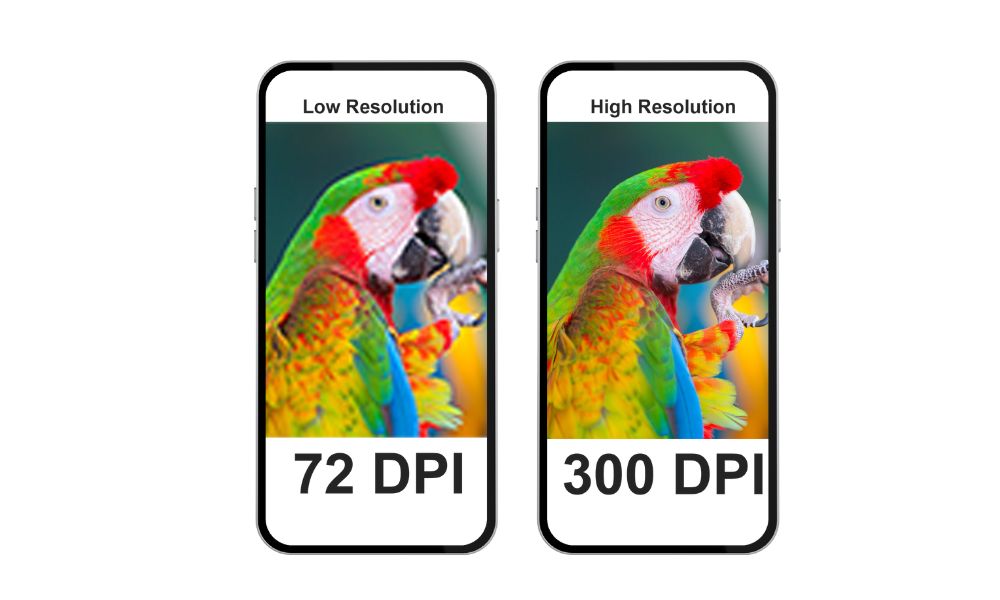
Além disso, redimensionar sua imagem para que a borda longa não exceda as dimensões recomendadas pelo Instagram ajuda a evitar a perda de qualidade.
Relacionado: Você pode alterar a ordem das postagens do Instagram?
Motivos comuns para postagens borradas do Instagram
Veja a seguir um detalhamento das causas mais frequentes:
| Causa | Por que isso afeta a qualidade |
|---|---|
| Dimensões incorretas | O redimensionamento após o upload reduz a nitidez |
| Baixa resolução | Capturas de tela ou imagens ampliadas são facilmente pixeladas |
| Edição excessiva | Alguns filtros ou aplicativos degradam os dados da imagem |
| Compressão Instagram | Aplica-se automaticamente a imagens acima do limite de tamanho |
| Rede ruim | Uploads incompletos ou degradados |
| Fotos granuladas | A compressão excessiva ou a iluminação ruim podem resultar em fotos granuladas, que são difíceis de corrigir após o upload |
Muitos usuários procuram maneiras de corrigir imagens borradas e solucionar problemas de fotos borradas. As seções a seguir abordarão essas soluções e fornecerão dicas para melhorar a qualidade da imagem.
Faça seus carretéis dispararem, ganhe dinheiro de verdade seguidores, e supere o barulho da mídia social com o BuzzVoice! Obter curtidas no Instagram, Seguidores do Instagram, ae visualizações de carretéis Instagram.
Especificações ideais da imagem do Instagram em 2026
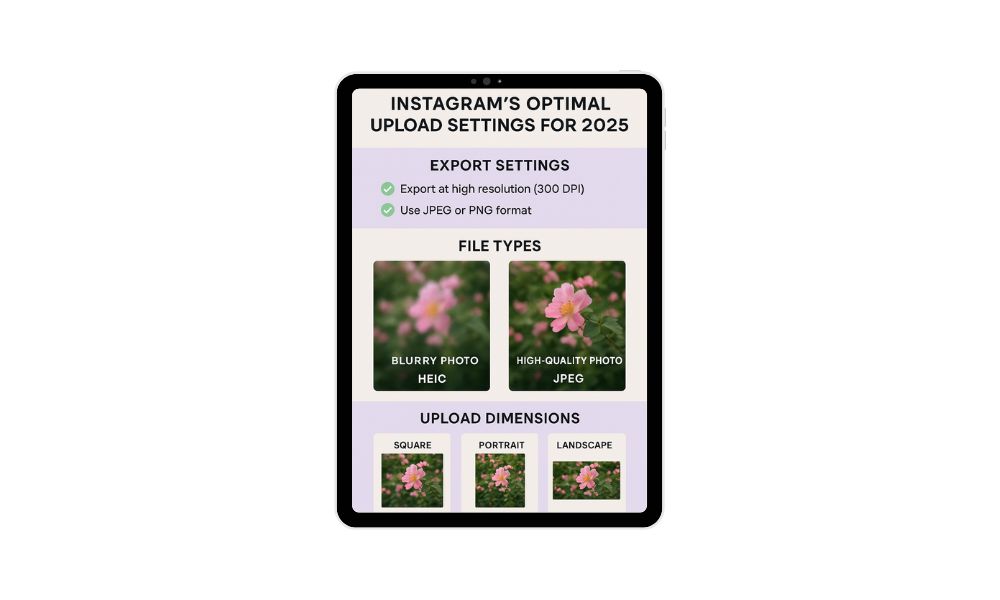
Para evitar a compressão e manter a clareza, use o seguinte Tamanhos de imagem recomendados pelo Instagram. O uso de imagens de alta qualidade e a ativação de uploads de alta qualidade no aplicativo Instagram são essenciais para manter a nitidez e evitar borrões durante o processo de upload.
| Tipo de imagem | Dimensões (px) |
|---|---|
| Quadrado | 1080 x 1080 |
| Paisagem | 1080 x 566 |
| Retrato | 1080 x 1350 |
- Formato recomendado: JPEG ou PNG
- Evitar: HEIC, TIFF, BMP ou imagens com proporções de aspecto fora do padrão
- Dica: Use um DPI de 300 ao exportar para obter melhores resultados.
Observação: Ferramentas de edição como o Adobe Lightroom podem ajudá-lo a redimensionar, otimizar e exportar imagens para que correspondam às especificações recomendadas pelo Instagram, garantindo que suas fotos tenham a melhor aparência possível após o processo de upload.
Como corrigir postagens borradas do Instagram
Siga estas etapas práticas para garantir que suas postagens sejam nítidas:
1. Exportar fotos em alta qualidade
- Defina DPI como 300
- Escolha JPEG ou PNG de qualidade máxima
- Evite a compactação no aplicativo durante a edição
- Se você usar um aplicativo de terceiros para edição, certifique-se de que ele não comprima suas imagens antes de fazer o upload para o Instagram.
2. Use as dimensões recomendadas pelo Instagram
- Redimensionar imagens antes de fazer o upload
- Atenha-se a proporções de aspecto: 1:1, 4:5 ou 1,91:1
3. Evite aplicativos de agendamento de terceiros
- Alguns aplicativos comprimir imagens mais antes de postar
- Se necessário, escolha serviços que preservem a resolução original (como Mais tarde ou Buffer com configurações de alta resolução)
4. Fazer upload em uma conexão de Internet forte
- Uso Wi-Fi ou 5G
- Se o Wi-Fi não estiver disponível, considere usar dados de celular para um upload mais estável.
- Executar um teste de velocidade para verificar se há um conexão lenta com a Internet, conexão instável com a Internetou conexão de internet ruim antes de fazer o upload.
- Fazendo upload de outros dispositivos (como desktop ou laptop) pode, às vezes, reduzir a qualidade da imagem; sempre verifique as configurações de exportação.
- Quando lançamento várias imagens em uma única postagem, certifique-se de que cada imagem atenda às especificações do Instagram para evitar perda de qualidade.
- Para vídeo uploads, use os formatos e resoluções recomendados para manter a clareza.
- Se suas imagens estiverem corrompidas, use um processo de reparo com o software apropriado e carregue apenas os arquivos reparados.
- Certifique-se de que você tenha o suficiente disponível espaço de armazenamento em seu dispositivo, pois o pouco armazenamento pode afetar o desempenho do aplicativo e o sucesso do upload.
5. Verifique as configurações do seu telefone
- Ativar Faça upload com a mais alta qualidade no Instagram
(Configurações e atividade > Qualidade da mídia > Carregar com a mais alta qualidade) - Para ajustar os recursos de economia de dados que podem reduzir a qualidade da imagem:
- Abrir configurações no aplicativo Instagram.
- Toque em seu ícone do perfil no canto superior direito.
- Navegue até Configurações de dados do Instagram ou Configurações de dados do Instagram.
- Desativar Salvar dados ou modo de economia de dados. Embora isso possa ajudar a reduzir uso de dados e usar menos dadosAlém disso, ele pode reduzir a qualidade da imagem. Desativá-lo pode melhorar a clareza de seus uploads.
Gerenciando o cache e os dados do aplicativo
O aplicativo Instagram depende do cache para armazenar dados temporários - como imagens, vídeos e texto - para ajudar seu feed a carregar mais rapidamente. Embora isso possa tornar a navegação mais suave, com o tempo, o cache do aplicativo pode ficar sobrecarregado ou corrompido, o que pode levar a problemas como fotos borradas, vídeos granulados ou imagens de carregamento lento em seu Publicações e histórias do Instagram.
Um cache de aplicativo desordenado pode interferir na forma como as novas fotos e vídeos são exibidos, às vezes fazendo com que as imagens recém-carregadas pareçam borradas ou com qualidade inferior à da foto original. Isso é especialmente comum se você perceber que apenas o aplicativo Instagram está exibindo imagens borradas, enquanto as mesmas fotos parecem nítidas em outros lugares.
Para corrigir fotos borradas e melhorar a qualidade da imagem, é uma boa ideia limpar o cache do aplicativo Instagram regularmente. Veja como:
No Android:
- Abra a seção Configurações.
- Toque em Aplicativos ou Aplicativos e encontrar Instagram.
- Selecione Armazenamento.
- Torneira Limpar cache.
No iOS: Embora os iPhones não ofereçam um botão direto para "limpar o cache", você pode descarregar o aplicativo Instagram:
- Ir para Configurações > Geral > Armazenamento do iPhone.
- Localize e toque em Instagram.
- Selecione Aplicativo de descarregamento (isso remove o aplicativo, mas mantém seus dados).
- Reinstale o Instagram da App Store.
A limpeza regular do cache do aplicativo ajuda o aplicativo Instagram a funcionar sem problemas e garante que suas fotos, imagens e vídeos sejam exibidos com a melhor qualidade possível. Se estiver tendo problemas com fotos ou vídeos desfocados do Instagram, o gerenciamento do cache do aplicativo é uma maneira rápida e fácil de ajudar a corrigir imagens desfocadas e manter as postagens do Instagram nítidas.
Dicas para manter a qualidade da imagem
Deseja fotos sempre limpas e nítidas em seu feed? Use estas dicas:
1. Edite com ferramentas de alta qualidade
Aplicativos como Lightroom, Snapseede VSCO oferecem edição não destrutiva e permitem que você controle as configurações de exportação.
2. Exportar antes de lançar
Evite fazer capturas de tela ou salvar novamente a imagem várias vezes. Sempre exporte diretamente do aplicativo de edição no mais alta qualidade.
3. Mantenha o Instagram atualizado
Usar a versão mais recente do aplicativo garante que você não seja afetado por atualizações compressão ou carregar bugs.
4. Teste em uma conta privada
Tente fazer o upload em uma conta de teste ou privada para ver como Instagram processa a imagem antes de publicá-la publicamente.
Considerações finais
As postagens desfocadas do Instagram em 2026 são quase sempre o resultado de:
Dimensões incorretas da imagem
Sobre-comprimido ou exportações de baixa resolução
Compressão automática do Instagram
Rede ruim durante o upload
Ao seguir as práticas recomendadas descritas acima, especialmente em relação a dimensionamento de imagens, configurações de exportaçãoe técnicas de upload-Você pode preservar a nitidez de suas fotos e manter seu feed com aparência profissional e nítida.
Deseja aumentar sua visibilidade no Instagram? Confira nosso Serviços de engajamento Instagramvocê pode comprar facilmente o Instagram Visualizações, Seguidores, Gostos, Engajamento automático e Comentários para expandir seu alcance.
Perguntas frequentes
Por que as histórias do Instagram estão borradas, mas minhas postagens estão boas?
Instagram As histórias estão sujeitas a alterações compressão mais agressiva do que as publicações do feed, especialmente se forem gravadas no aplicativo. Além disso, os Stories geralmente são carregados por meio de dados móveis, o que reduz ainda mais a qualidade. Para corrigir isso, tente carregar os Stories por Wi-Fi e evite filtros de edição pesados.
Os iPhones postam com melhor qualidade do que o Android?
Geralmente, sim. Os iPhones tendem a usar formatos de foto mais padronizados (como JPEG ou HEIC), e o Instagram é otimizado para iOS primeiro. Os dispositivos Android variam no processamento da câmera e no manuseio de arquivos, o que às vezes leva a inconsistências ou a uma compactação mais agressiva.
O Instagram reduz a qualidade da foto propositalmente?
Sim, mas não de forma maliciosa. O Instagram comprime imagens para Acelerar o tempo de carregamento e reduzir a tensão no servidor. No entanto, se o seu upload já estiver de acordo com as especificações, o Instagram não precisará compactar tanto, de modo que você poderá preservar mais qualidade.
Você pode reenviar uma foto com melhor qualidade?
Sim. Se o primeiro upload saiu borrado, exporte novamente a imagem com as dimensões e as configurações de qualidade corretas e reenvio com uma conexão forte com a Internet. Além disso, verifique se a opção "Data Saver" (Economia de dados) está desativada durante o processo de upload.

BuzzVoice
O BuzzVoice é o melhor lugar para ir quando você precisa de serviços de engajamento instantâneo nas mídias sociais. Oferecemos uma ampla variedade de pacotes para Instagram, YouTube, Facebook, Twitter, Soundcloud e Tiktok.



