
O Instagram está inativo ou não está funcionando? Experimente estas 9 dicas de solução de problemas
O Instagram é uma mídia social de alta classe. Raramente apresenta bugs ou falhas e os servidores podem ser elogiados por sua confiabilidade. Graças a atualizações frequentes, muitos programadores talentosos a bordo e uma atenção relativamente alta aos detalhes, o aplicativo Instagram não apresenta muitos bugs ou problemas. Entretanto, nada é perfeito, e isso inclui o Instagram. A plataforma pode estar fora do ar ou não funcionar por vários motivos. Se você perceber que o Instagram está fora do ar ou não está funcionando, tente estas dicas de solução de problemas!
Aqui está a tabela de solução de problemas atualizada e ampliada com soluções separadas para iOS e Androidincluindo mais fontes e detalhes notas:
O Instagram não está funcionando? Veja como descobrir o que está errado:
Como verificar se o Instagram está inativo:
- Por meio de ferramentas de verificação de status: Use sites como DownDetector ou Relatório de interrupção.
- Via suporte Instagram: Verifique o site oficial Página de problemas conhecidos.
- Mídia social: Procure por tópicos de tendência no Twitter, como "Instagram Down".
Instagram não está inativo, mas ainda está tendo problemas? Encontre soluções abaixo:
| Problema | Solução (iOS) | Solução (Android) | Links úteis | Notas |
|---|---|---|---|---|
| O aplicativo trava | - Limpe o cache reinstalando o aplicativo: Vá para Ajustes > Geral > Armazenamento do iPhone > Instagram > Excluir aplicativo. Reinstalar a partir da App Store. | - Limpar cache: Configurações > Aplicativos > Instagram > Armazenamento > Limpar cache. - Se o travamento persistir, limpe todos os dados do aplicativo ou reinstale o aplicativo pela Play Store. | Guia de limpeza do cache do Android | A limpeza do cache/dados remove arquivos temporários, mas pode redefinir as preferências do aplicativo. |
| - Verifique se há espaço de armazenamento suficiente disponível em seu dispositivo. | - Certifique-se de que haja pelo menos 1 GB de armazenamento livre para um bom funcionamento. | As falhas frequentes geralmente estão relacionadas ao armazenamento ou a arquivos de dados corrompidos. | ||
| Histórias que não estão carregando | - Reinicie o telefone. - Reinstale o aplicativo depois de limpar os dados (como acima). | - Alterne entre Wi-Fi e dados móveis. - Reinicie o roteador ou tente usar hotspots móveis se o Wi-Fi estiver instável. | Dicas de redefinição do roteador | As histórias do Instagram dependem de conexões estáveis; sobrecargas no servidor também podem causar atrasos. |
| - Verifique se há atualizações na App Store. | - Verifique na Play Store se há atualizações pendentes do Instagram. | Versões desatualizadas podem ter bugs não resolvidos. | ||
| As hashtags não estão funcionando | - Revise as hashtags para evitar hashtags proibidas ou inadequadas. Limite a 30 por publicação. - Evite hashtags repetitivas ou irrelevantes para evitar shadowbans. | As mesmas etapas do iOS. - Verifique a popularidade ou a relevância das hashtags por meio de aplicativos como Hashtagify. | Lista de hashtags proibidas | Os Shadowbans resultam do uso excessivo de hashtags sinalizadas ou de padrões de publicação sinalizados como spam. |
| Problemas de marcação de local | - Ative os serviços de localização: Configurações > Privacidade > Serviços de localização > Instagram > Durante o uso do aplicativo. | - Habilitar local: Configurações > Segurança e localização > Localização > Usar localização ativada. | Os serviços de localização podem ser redefinidos após as atualizações. Reinicie o telefone e o aplicativo para atualizar. | |
| As notificações não estão funcionando | - Verifique as configurações: Profile > Preferences > Notifications (Perfil > Preferências > Notificações). Verifique se as notificações por push estão ativadas. - Verifique as configurações do sistema: Configurações > Notificações > Instagram > Permitir notificações. | - Verifique as configurações de notificação do aplicativo: Configurações > Aplicativos > Instagram > Notificações > Permitir tudo. | Guia de configurações de notificação | O modo Não perturbe ou as configurações de otimização da bateria podem desativar as notificações. |
| Problemas de postagem | - Verifique a estabilidade da Internet. - Redimensione vídeos ou imagens grandes usando aplicativos como InShot ou Canva. | - Etapas semelhantes às do iOS. Use ferramentas gratuitas para compactar ou redimensionar imagens/vídeos se eles excederem os requisitos do Instagram. | Arquivos maiores que 4 GB (vídeos) ou formatos não suportados não serão carregados. | |
| Instagram desativado? | - Verifique o status do Instagram por meio de DownDetector ou o Página de problemas conhecidos do Instagram. | As mesmas etapas do iOS. | Relatar problemas ao Instagram | As interrupções do servidor são raras, mas podem ocorrer durante a manutenção ou dificuldades técnicas. |
| Problemas de login na conta | - Redefina sua senha por meio do aplicativo: Esqueceu sua senha? > Siga as instruções. | - Limpe o cache/dados antes de tentar novamente o login. - Redefina via navegador ou aplicativo móvel: Esqueceu sua senha? > Siga as instruções. | Ajuda para redefinição de senha | Verifique se há links de redefinição em seu e-mail (inclusive spam). Use o site oficial do Instagram para evitar golpes de phishing. |
| A câmera do Stories não está funcionando | - Certifique-se de que o Instagram tenha permissões de câmera: Configurações > Privacidade > Câmera > Instagram > Ativar. - Reinicie o aplicativo ou o dispositivo. | - Ative as permissões da câmera: Configurações > Aplicativos > Instagram > Permissões > Câmera ligada. - Forçar a parada e reiniciar o Instagram. | Solução de problemas de permissões de câmera | As atualizações do sistema operacional podem, ocasionalmente, redefinir as permissões do aplicativo, bloqueando o acesso à câmera ou ao microfone. |
| A menção (tags) não está funcionando | - Verifique se a pessoa não bloqueou você ou se tornou privada. - Limpe o cache ou reinstale o aplicativo. | Igual ao iOS. | As tags não funcionarão em contas privadas ou bloqueadas. A digitação de um nome de usuário antigo falhará se o usuário o alterar. | |
| Os carretéis não são carregados | - Atualize o aplicativo para a versão mais recente. - Comprima os vídeos antes de fazer o upload. | - Atualize ou reinstale o aplicativo. Use aplicativos de terceiros para redimensionar/comprimir vídeos (por exemplo, Compressão de vídeo). | Redes lentas ou formatos não suportados são problemas comuns para uploads do Reel. |
Problemas conhecidos no Instagram
Os desenvolvedores do Instagram estão sempre tentando manter o controle sobre o que está acontecendo e o que está errado com o aplicativo. É por isso que eles têm uma seção 'Problemas conhecidos', onde os problemas maiores e mais notáveis com o Instagram serão listados.
Se você encontrar seu problema lá, talvez seja necessário aguardar uma correção para que ele seja resolvido. Se você vir a mensagem "No momento, não temos nenhum problema conhecido para relatar. Saiba mais sobre o que você pode fazer se estiver enfrentando um problema.' escrito - siga as dicas e sugestões em nosso guia.
O aplicativo Instagram não está funcionando? (Soluções)
Se o seu aplicativo não for carregado ou travar, há várias coisas que você pode fazer para colocá-lo em funcionamento ou encontrar a raiz do problema. Portanto, aqui estão as coisas que você pode tentar:
Excluir o cache e os dados
O Instagram acumula muitos dados ao longo do tempo. Se você tiver o aplicativo por algum tempo, é provável que ele tenha coletado centenas de megabytes (MB), se não mais de um gigabyte (GB), de cache exclusivo e dados documentados. Esses dados podem forçar erros, falhas e corromper o aplicativo por algum motivo. Limpar o cache e liberar espaço de armazenamento pode ajudar. Para iPhones, isso é um pouco mais difícil do que no Android, mas ainda é possível.
- Acesse as "Configurações" de seu telefone
- Ir para:
- (para iOS) Geral -> Armazenamento do iPhone -> Instagram -> Excluir aplicativo.
- Depois disso, basta baixar novamente o aplicativo da App Store.
- (para Android) Configurações -> Gerenciar aplicativos -> Instagram -> Limpar cache
- Em seguida, tente fazer login no Instagram para ver se funciona. Se o problema persistir, volte para Configurações -> Gerenciar aplicativos -> Instagram -> Limpar todos os dados. Verifique novamente
- (para iOS) Geral -> Armazenamento do iPhone -> Instagram -> Excluir aplicativo.
Para iOS
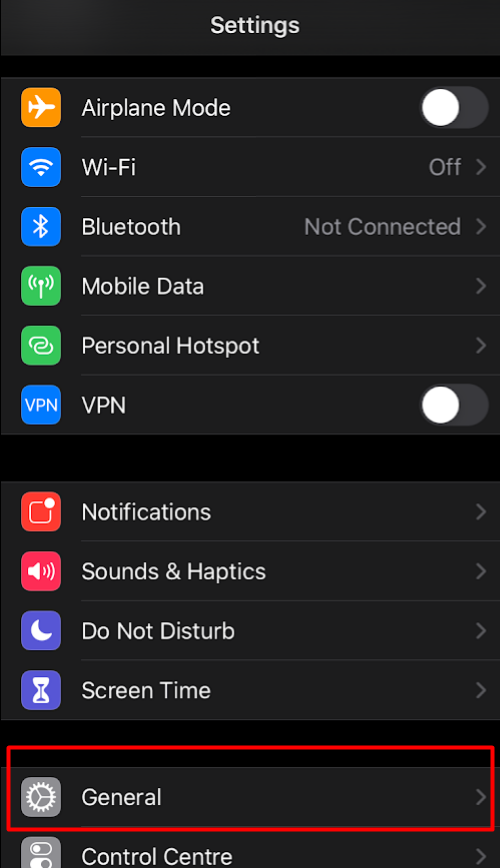
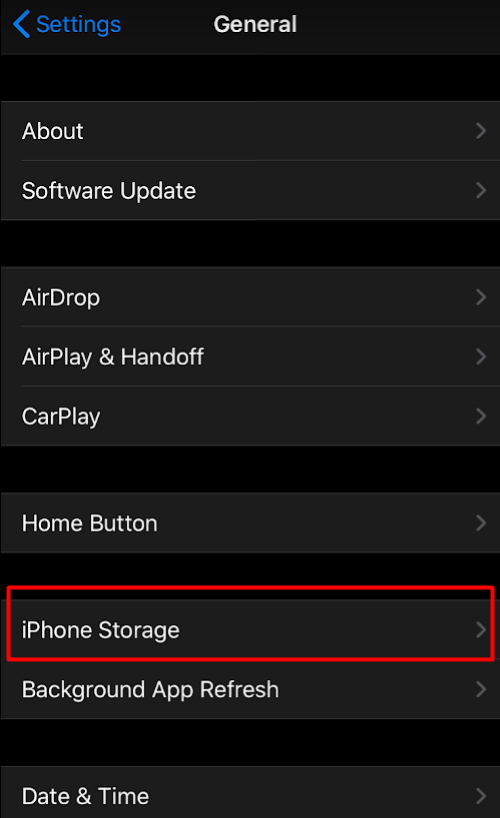
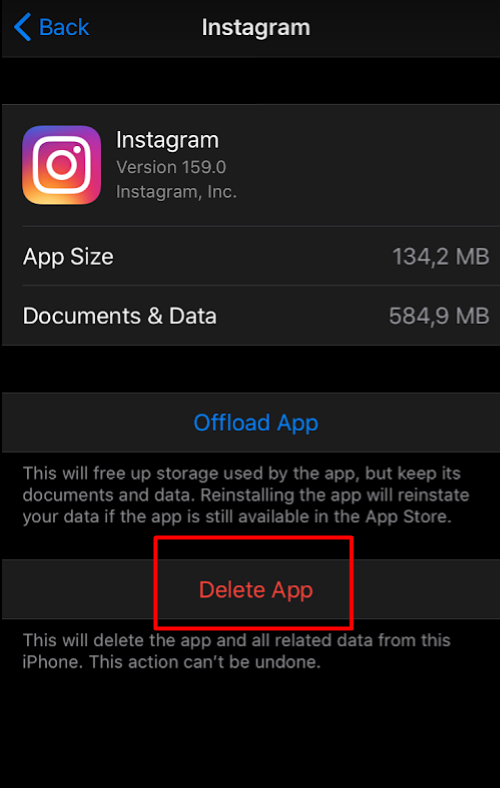
É muito provável que isso resolva seu problema. Para usuários do Android, se a limpeza de todos os dados não ajudar, tente excluir e reinstalar o aplicativo.
Verifique as permissões do aplicativo
É improvável, mas possível, que seu aplicativo trave porque você não concedeu as permissões necessárias. No entanto, o Instagram deve funcionar mesmo sem determinadas permissões e só as solicita quando você deseja usar os recursos correspondentes. Mesmo assim, vale a pena dar uma olhada.
Para iOS
- Abra "Settings" (Configurações)
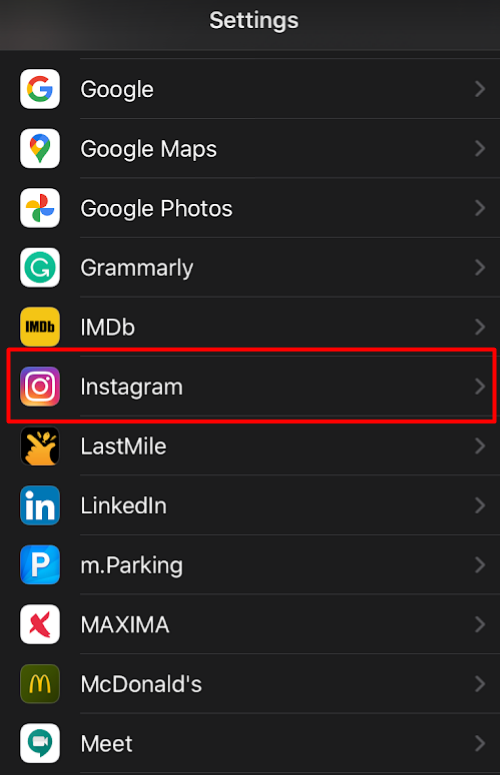
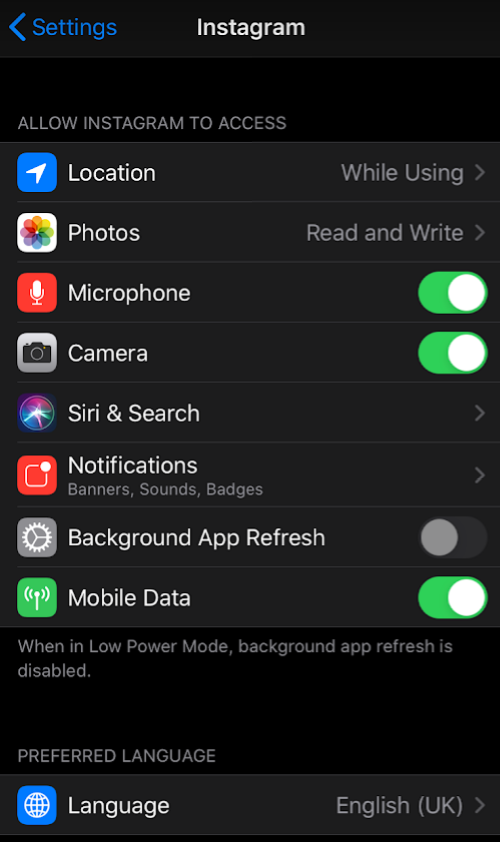
- Role a tela para baixo até encontrar o "Instagram" na lista de aplicativos. Toque nele.
- Alternar todas as barras de acesso (Microfone, Câmera, Dados móveis, tudo na Siri e Pesquisa)
- Além disso, ative o acesso ao local e selecione "Ler e gravar" em "Fotos
Para Android
- Abra "Settings" (Configurações)
- Clique em "Manage apps" (Gerenciar aplicativos)
- Selecione "Instagram".
- Toque em Permissões de aplicativos e ative tudo
- Não, vá para "Outras permissões" e ative tudo também
Depois de cuidar das permissões, faça login no Instagram mais uma vez e veja se o aplicativo começou a funcionar!
Confira um aplicativo antivírus
O malware está em toda parte na Web. Quando ele acaba entrando em seu dispositivo, pode causar uma grande variedade de problemas. O travamento forçado de aplicativos é a menor das suas preocupações. Arquivos corrompidos e infectados podem ser sofisticados e roubar dados, bem como informações pessoais confidenciais do seu dispositivo. É altamente recomendável usar um aplicativo antivírus em um telefone moderno.
Há uma grande quantidade de aplicativos no mercado. Recomendamos escolher aqueles com nomes conhecidos e altas classificações na App Store ou na Google Play Store. Faça o download e deixe o aplicativo fazer uma verificação do seu telefone. Talvez ele detecte algumas anomalias, arquivos corrompidos e resolva o problema.
Por outro lado, se você já tiver o software antivírus instalado, tente desativá-lo para verificar se isso resolve o problema. Verifique manualmente se o aplicativo está na lista de permissões e se foi excluído de quaisquer restrições ou bloqueios, pois isso pode causar erros e fechamentos forçados. Deve ser assim por padrão, mas nunca se sabe...
Use uma VPN
Pode ser que você esteja em uma localização geográfica onde o Instagram esteja bloqueado. Atualmente, o Instagram está bloqueado em 4 países diferentes: China continental (excluindo Hong Kong, mas isso pode mudar a qualquer momento), Irã, Síria e Coreia do Norte.
Se você estiver em um desses países, baixe um aplicativo VPN para contornar essas restrições. Na China e no Irã, é possível acessar o Instagram tecnicamente, mas apenas como uma plataforma de atacadista, na qual você pode usá-lo estritamente para fins comerciais. No entanto, isso inclui muito incômodo com a burocracia, portanto, é muito mais fácil usar apenas uma VPN.
Atualizar o aplicativo
Bugs acontecem. E com tantos dispositivos e recursos exclusivos, as atualizações de aplicativos são lançadas continuamente porque os desenvolvedores querem oferecer aos usuários a melhor experiência possível.
Se o aplicativo Instagram travar e não funcionar, você deve acessar a App Store ou a Google Play Store e verificar se o aplicativo está atualizado. Se não estiver, você deve atualizá-lo. Pode ser que os desenvolvedores conheçam as causas do seu problema e o tenham resolvido.
Atualização do Instagram no iOS
- Abra o Loja de aplicativos
- Clique no ícone de perfil no canto superior direito
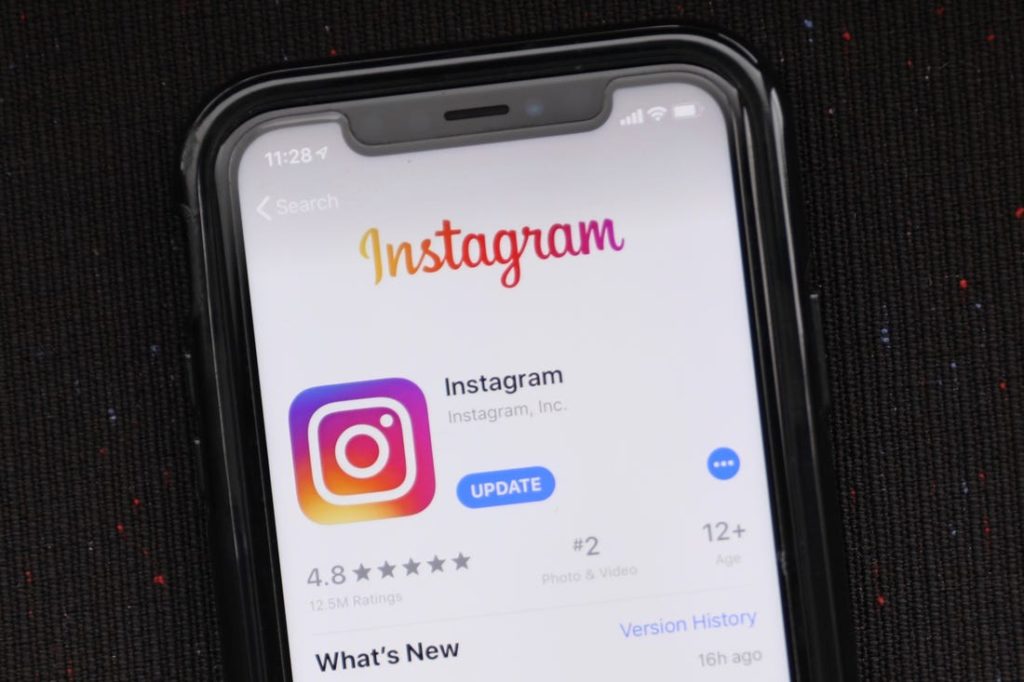
- Role um pouco para baixo para se concentrar em "Upcoming Automatic Updates" (Próximas atualizações automáticas)
- Pressione "Update" (Atualizar) ao lado de Instagram ou clique em "Update All" (Atualizar tudo) e aguarde a conclusão das atualizações
Atualização do Instagram no Android
- Abra o Google Play Store
- Clique no ícone de três listras no canto superior esquerdo
- Toque em 'My apps & games' (Meus aplicativos e jogos)
- Clique em "Atualizar" ao lado de Instagram ou selecione Atualizar todos os aplicativos e aguarde a conclusão do processo
Como alternativa, use a pesquisa para localizar "Instagram" e verifique os botões solicitados. Se estiver escrito Atualizar, clique nele para instalar a versão mais recente do aplicativo.
Reinstalar o aplicativo
Se o seu aplicativo estiver atualizado, você deve se concentrar na reinstalação. Isso funciona por muitos motivos inexplicáveis. Muitos de nós resolvemos problemas de computadores e dispositivos ligando e desligando-os ou simplesmente excluindo e reinstalando o aplicativo. Logo antes da reinstalação, exclua todo o cache e os documentos e dados antes de começar.
Reinicie seu dispositivo
Às vezes, pode ser útil apenas reiniciar o telefone ou tablet. Esse pode não ser o truque mais avançado dos livros, mas pode fazer sua mágica de maneiras bastante misteriosas.
Atualize seu sistema operacional
Essa não é a solução mais comum. De qualquer forma, alguns erros do sistema operacional podem fazer com que o Instagram trave. Isso pode ser resolvido com a atualização do sistema operacional.
Atualizando o iOS
- Abra suas "Configurações".
- Clique em "General" (Geral)
- Selecione "Software Update" (Atualização de software)
- Aguarde a conclusão da verificação e instale a atualização, se ela estiver disponível
Atualização do Android
- Abra "Settings" (Configurações)
- Pressione a barra "Sobre o telefone".
- Selecione "System update" (Atualização do sistema) e instale a atualização, se houver uma disponível
Depois que a atualização do sistema operacional for concluída, ative o aplicativo novamente para verificar se o problema persiste ou não.
Veja os detalhes
Se você receber sinais ou notificações estranhas do aplicativo, tente memorizá-los ou fazer uma captura de tela. Você deve pesquisar seu problema específico no Google, como:
'Samsung Galaxy S9, Instagram trava depois que minha tela pisca'
'iPhone 11, Instagram não carrega'
Etc.
Há tantos problemas que podem fazer com que o Instagram não funcione que não seria possível listá-los todos aqui. No entanto, nossas dicas devem ajudar na maioria das vezes. Examine-as e execute-as uma a uma e o Instagram deverá voltar a funcionar.
Instagram está fora do ar?
O Instagram tem servidores bastante decentes. No entanto, às vezes pode acontecer que esses servidores não consigam lidar com os milhões de usuários ativos ou que haja alguns problemas técnicos, como falta de energia, etc. Isso pode fazer com que o Instagram fique fora do ar. Isso não significa que o aplicativo esteja quebrado e não esteja funcionando. Significa apenas que os servidores estão enfrentando algumas dificuldades técnicas.
Você pode verificar se o Instagram está inativo em este site. Além disso, você pode informar se tiver problemas técnicos com o Instagram para ajudar a notificar outras pessoas.
As hashtags do Instagram não estão funcionando
As hashtags são uma parte importante do Instagram. As estatísticas mostram que as postagens com hashtags recebem (em média) cerca de 10-15% mais engajamento do que as postagens sem hashtags. Por algum motivo, essas hashtags podem não estar funcionando ou você pode enfrentar problemas relacionados ao uso de hashtags. Alguns deles são técnicos, enquanto outros estão relacionados apenas ao seu fraco impacto nas taxas de engajamento (portanto, hashtags que não funcionam).
As causas comuns de hashtags que não funcionam são:
Técnica
- Você está usando hashtags proibidas (discurso de ódio, xingamentos, etc.). Há mais de 120 mil hashtags proibidas na plataforma.
- Você está usando muitas hashtags (30 é o número máximo)
- Você está colocando-as no lugar errado (as hashtags podem ser colocadas em sua biografia, legendas de posts e comentários)
Relacionado a resultados
- Seu perfil foi shadow banned (o shadow banning não é um banimento regular em si, mas interfere no status da sua conta em comparação com outros perfis. Se você usar muitas hashtags e sua atividade for sinalizada como spam, você será banido, o que impedirá que as hashtags permitam que você alcance públicos em potencial.
- Você está apenas selecionando as hashtags erradas e elas não são populares
- Você usou as mesmas hashtags muitas vezes
- Você escolheu hashtags que não estão relacionadas à sua área
As histórias do Instagram não estão funcionando
As histórias do Instagram são um recurso extremamente popular no aplicativo. Com 500 milhões de usuários, é natural que ocorram problemas. No entanto, estamos aqui para ajudá-lo a resolvê-los.
O principal problema com as histórias do Instagram
- O problema mais comum com as histórias do Instagram é que elas não estão sendo carregadas corretamente.
- Os usuários relatam que tocam no círculo de histórias e ele mostra a animação de carregamento (círculo giratório), mas a história em si não aparece
- Em outros casos, os usuários podem obter uma tela preta que aparece por um pequeno segundo antes que a publicação da história seja carregada. Entretanto, nesse caso, a animação de carregamento com o círculo giratório é perpétua e nada acontece.
Como os servidores do Instagram são rápidos, você não deve ter que esperar mais do que alguns segundos para que uma nova história seja carregada. Portanto, se você tiver algo semelhante e as histórias do Instagram não estiverem funcionando - verifique primeiro sua conexão de rede.
Então, temos uma série de soluções que você pode tentar. Recomendamos que você as execute em ordem (a partir de 1st até o fim)
- Mude de 4G para Wi-Fi e vice-versa. Em seguida, recarregue a história.
- Ative o modo Avião e depois volte a desativá-lo
- Se estiver usando o Wi-Fi, tente reiniciar o roteador
- Force o fechamento do aplicativo e inicie-o novamente
- Reinicie o telefone
- Limpar o cache do aplicativo (Android) ou reinstalar o aplicativo (iOS)
- Verificar se há atualizações (somente no Android, pois os proprietários de iOS abordarão isso no capítulo 6)th passo)
As notificações do Instagram não estão funcionando
As notificações do Instagram podem não estar funcionando por alguns motivos:
As configurações de notificações em seu aplicativo
Acesse seu perfil -> abra as preferências -> clique em "Settings" (Configurações) -> toque em "Notifications" (Notificações)
Nessa tela, você tem acesso a todas as configurações de notificação por push do aplicativo Instagram. Certifique-se de que o botão "Pause all" (Pausar tudo) esteja desativado na parte superior.
Em seguida, verifique cada tipo de notificação push antes de continuar. Certifique-se de tocar em "On" em cada tipo de notificação, pois pode ser o mesmo que não está sendo entregue.
Você ativou o modo "Não perturbe
Esse modo impede que as notificações sejam desativadas. Se estiver ativado, você não receberá nenhuma notificação por push do Instagram ou de qualquer outro aplicativo.
Certifique-se de desativar esse modo antes de continuar
As notificações push estão desativadas
Tanto os dispositivos iOS quanto os Android oferecem a possibilidade de desativar totalmente as notificações por push. Você pode fazer isso em Settings -> Notifications (Configurações -> Notificações) (para iOS) ou Settings -> Apps -> Instagram -> Notifications (Configurações -> Aplicativos -> Instagram -> Notificações) (para Android). Certifique-se de que tudo esteja ativado.
Se tudo estiver em ordem, mas você ainda não estiver recebendo notificações, entre em contato com o suporte do Instagram.
As menções (tags) do Instagram não estão funcionando
O Instagram oferece aos usuários a possibilidade de mencionar outros usuários (marcá-los) na seção de comentários ou marcá-los em publicações de feed ou de histórias. Se as menções (tags) do Instagram não estiverem funcionando para você, aqui estão algumas possíveis causas do problema:
Eles mudaram recentemente seu nome de usuário
E você simplesmente não teve a oportunidade de perceber isso. Digitar um nome de usuário antigo pode não fazer com que o mesmo usuário apareça na barra de sugestões. Passe os olhos pelos seus seguidores e siga os usuários para descobrir qual é o novo nome de usuário deles.
Eles podem ter bloqueado você ou se tornado privados
Você não pode marcar contas privadas se não estiver entre seus seguidores. Além disso, não é possível marcar contas que o tenham bloqueado. Verifique o que aconteceu usando a opção de pesquisa para localizar a conta que deseja marcar e veja se ela se tornou privada, se você foi bloqueado ou se outra coisa causou esse problema.
É um problema mais generalizado
Dê uma olhada na página "Known Issues" (Problemas conhecidos) e no DownDetector para ver se há algum problema generalizado. Em caso afirmativo, aguarde até que ele seja resolvido; caso contrário, seja paciente e passe para o próximo ponto.
Reinicie o Instagram e seu celular
Force o fechamento do Instagram, limpe o cache do aplicativo (no Android) e tente mencionar (marcar) alguém novamente. Se as tags não funcionarem dessa vez e você tiver seguido todas as etapas mencionadas anteriormente, é hora de reiniciar o telefone e repetir as tentativas. Se isso também não ajudar, entre em contato com o suporte do Instagram!
O local do Instagram não está funcionando
Os problemas relacionados às configurações de localização são bastante raros. Se a marcação de local do Instagram não estiver funcionando para você, podemos oferecer uma solução:
Dispositivos iOS
- Abra "Settings" (Configurações)
- Toque em 'Privacy' (Privacidade)
- Selecione "Location Services" (Serviços de localização)
- Role a tela até encontrar 'Instagram' e toque nele
- Pressione 'While Using the App' para permitir o acesso do Instagram aos dados de localização durante o uso do aplicativo
Dispositivos Android
- Abra "Settings" (Configurações)
- Selecione "Security & Location" (Segurança e localização)
- Pressione "Advanced" (Avançado)
- Toque em 'Location' (Localização)
- Ativar "Use Location" (Usar local)
Se os problemas persistirem, recomendamos reiniciar o telefone primeiro e tentar novamente.
Se isso não funcionar, tente reinstalar o aplicativo. Por fim, entre em contato com o suporte do Instagram se nada ajudar.
Instagram add account não está funcionando
A única solução possível é que você já criou e adicionou muitas contas a um único dispositivo. A partir de agora, você só pode usar 5 contas em um dispositivo simultaneamente. Se quiser adicionar mais, terá que sair com algumas (mas lembre-se de seus dados de login) ou usar serviços de terceiros, ou pegar outro dispositivo para gerenciar todo o seu conjunto de contas.
A postagem do Instagram não está funcionando
A postagem pode não estar funcionando devido a alguns problemas:
Você não está conectado à Internet
Se você não estiver conectado à Internet, a postagem não será publicada. Certifique-se de que seu dispositivo esteja conectado via dados móveis ou Wi-Fi antes de executar qualquer uma das outras etapas.
Há algo errado com os cookies ou com os dados do Instagram
Para isso, é necessário limpar o cache do aplicativo. Os usuários do Android podem fazer isso na seção Gerenciamento de aplicativos de "Configurações", enquanto os usuários do iPhone precisam reinstalar o aplicativo completamente. Os usuários do iOS também podem evitar a reinstalação selecionando a opção de descarregar o aplicativo, mas talvez seja mais sensato apenas reinstalá-lo completamente.
A IA detectou algo errado com sua foto
Não foi divulgado oficialmente que tipo e como, mas o Instagram provavelmente usa IA para encontrar rapidamente fotos e vídeos que violam os termos e serviços. Eles não são 100% eficazes, mas pode ser que sua publicação tenha sido capturada por esses bots.
Você tentou fazer upload de muitas postagens em um curto período de tempo
As novas contas têm um limite de quantas publicações podem ser compartilhadas em um determinado período de tempo.
Outras questões
- Seu arquivo é muito grande (geralmente diz respeito à resolução 4K e aos vídeos do IGTV)
- Solução: redimensione-o em um PC ou faça partições do vídeo e carregue-o como partes separadas
- Cache de dados completo
- Descarregar o aplicativo ou limpar o cache
Os comentários do Instagram não estão funcionando
Os problemas com os comentários do Instagram não são frequentes. No entanto, as soluções e dicas para corrigir esses problemas são bastante simples.
- Os comentários do Instagram não funcionarão se você estiver silenciado ou restrito pelo aplicativo.
- Restrições e silenciamento podem ser aplicados devido a suas violações dos Termos e Serviços do Instagram, bem como por atividades suspeitas
- Não é possível adicionar mais de 5 menções (@/tags) em um comentário
- Você não pode publicar o mesmo comentário mais de algumas vezes seguidas (inclusive comentários com emojis)
- Não é possível incluir mais de 30 hashtags em um único comentário
- Você não pode usar determinadas palavras nos comentários (que são selecionadas com base em Guias da comunidade)
Instagram - o seguinte não está funcionando
Se não for possível seguir mais pessoas no Instagram, é provável que você tenha 7500 usuários que está seguindo. Esse é o limite máximo permitido pelo Instagram.

BuzzVoice
O BuzzVoice é o melhor lugar para ir quando você precisa de serviços de engajamento instantâneo nas mídias sociais. Oferecemos uma ampla variedade de pacotes para Instagram, YouTube, Facebook, Twitter, Soundcloud e Tiktok.



