
Wie behebt man Instagram's "Wir schränken bestimmte Aktivitäten ein, um unsere Community zu schützen" [Gelöst]
Instagram ist eine außergewöhnliche Plattform mit Milliarden von Anhängern. Es ist eine unterhaltsame Art, mit Freunden und Familie in Kontakt zu treten und über ihr Leben auf dem Laufenden zu bleiben. Aber es gibt eine Sache, die das gesamte Erlebnis auf Instagram verderben kann. Was ist das?
Das passiert, wenn Sie Ihrem Lieblingspromi folgen oder die Urlaubsfotos Ihrer Freunde liken, aber eine Fehlermeldung erhalten: "Wir beschränken bestimmte Aktivitäten, um unsere Gemeinschaft zu schützen.
Schnelle Antwort: Stellen Sie sicher, dass Instagram nicht heruntergefahren ist, melden Sie sich ab und wieder an, setzen Sie das Passwort zurück, starten Sie die App neu, verwenden Sie kein VPN und löschen Sie den Cache von Instagram. Wenn dies alles nicht hilft, lesen Sie weiter, um weitere Lösungen zu finden.
Warum erhalten Sie diese Fehlermeldung? Haben Sie etwas falsch gemacht? Wie können Sie den Fehler beheben?
Aber keine Sorge. In diesem Artikel werden wir alle Aspekte abdecken und erstaunliche Tricks teilen, damit Sie Instagram wie immer nutzen können, ohne lästige Fehler-Pop-ups zu erhalten. Sind Sie bereit, diesen Instagram-Fehler zu beheben?
Es gibt viele Lösungen, z. B. das Ablegen Ihrer vollständigen Profilinformationen, das Ändern Ihres Passworts, das Neustarten der App usw. Lesen Sie weiter, um weitere effektive Methoden kennenzulernen.
15 Wege zur Behebung des Instagram-Fehlers "Wir beschränken bestimmte Aktivitäten".
Das Wachstum vieler Instagram-Benutzer ist wegen dieses Fehlers ins Stocken geraten. Hier sind 15 Möglichkeiten zur Behebung des Fehlers "Wir beschränken bestimmte Aktivitäten".
1. Zurücksetzen des Passworts von einem Gerät, von dem aus Sie sich nicht eingeloggt haben
Sie fragen sich vielleicht, welches Passwort? Und das auch noch von einem anderen Gerät aus? Ist das vorteilhaft?
Ja, das ist sehr hilfreich, und viele Benutzer haben den Fehler mit dieser Methode behoben. Das Verfahren ist einfach. Hier sind einige Schritte, die Sie ausführen sollten.
- Öffnen Sie die Instagram-App oder die Website, um den Anmeldebildschirm aufzurufen.
- Wählen Sie die Option "Passwort vergessen?" oder "Probleme beim Einloggen?".
- Geben Sie Ihren Instagram-Benutzernamen oder die mit Ihrem Konto verknüpfte E-Mail-Adresse ein. Fahren Sie mit dem nächsten Schritt fort. Wählen Sie, wie Sie den Sicherheitscode für die Überprüfung erhalten möchten: per E-Mail oder SMS.
- Rufen Sie den Sicherheitscode mit der von Ihnen gewählten Methode (E-Mail oder SMS) ab und geben Sie ihn in das vorgesehene Feld ein.
- Nach erfolgreicher Überprüfung werden Sie aufgefordert, ein neues Passwort zu erstellen. Geben Sie ein sicheres Passwort ein und bestätigen Sie es.
- Kehren Sie zum Anmeldebildschirm zurück und melden Sie sich mit Ihrem neu festgelegten Passwort an.
Wenn Sie Ihr Instagram-Passwort zurücksetzen, sagen Sie Instagram, dass Sie kein Bot sind.
2. Zeigen Sie Instagram, dass Sie kein Bot sind
Instagram könnte vermuten, dass Sie ein Bot sind. In diesem Fall sollten Sie diesen Verdacht ausräumen. Sie können die erste in der Liste genannte Methode oder diese Methoden ausprobieren.
- Überprüfen Sie Ihre Instagram-E-Mail-Adresse und Telefonnummer.
- Verbinden Sie Ihr anderes Social-Media-Konto, d.h. Facebook mit Instagram.
- Aktivieren Sie die Zwei-Faktor-Authentifizierung für eine zusätzliche Sicherheitsebene.
3. Füllen Sie Ihre Instagram-Profilabschnitte aus
Wenn Sie gerade ein neues Instagram-Konto erstellt haben und nun mit diesem Problem konfrontiert sind, sollten Sie sich darauf konzentrieren, authentisch zu erscheinen. Wie können Sie das tun?
Dazu müssen die vollständigen Kontoinformationen eingegeben werden.
Es gibt zwei Instagram-Konten.
Konto A: nur zehn Follower und kein Profilbild oder Bio.
Konto B: 1000 Follower mit aussagekräftigem Profilbild und Lebenslauf.
Welche wirkt authentischer?
Offensichtlich Konto B. Das ist also das, was Sie anstreben sollten.
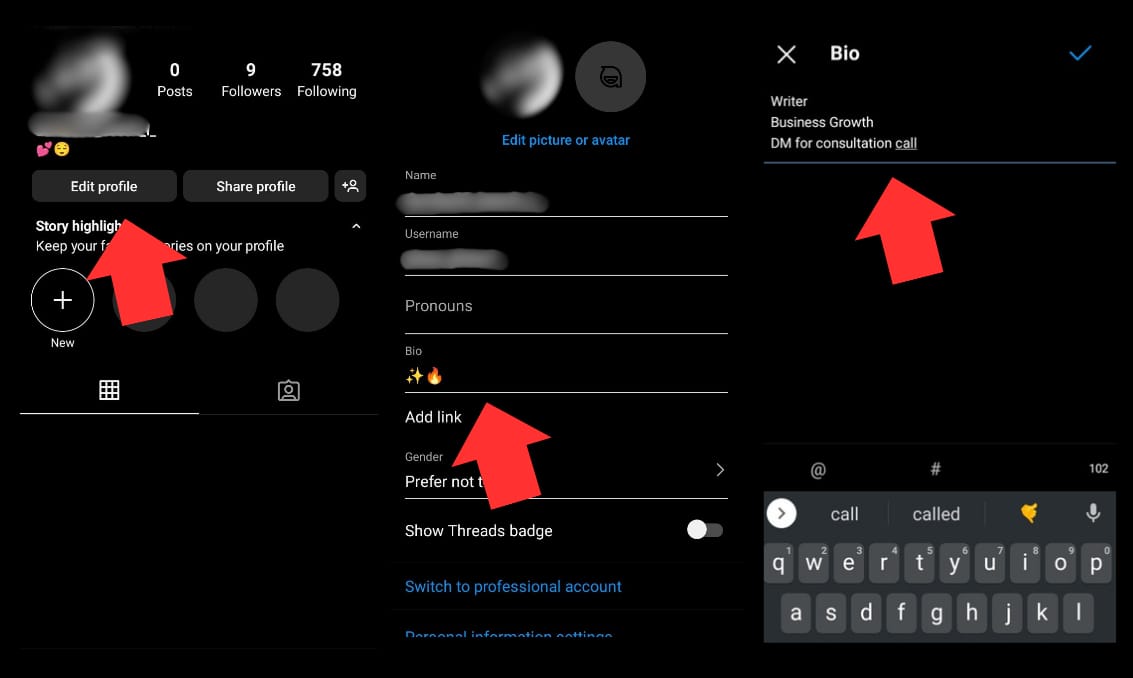
- Öffnen Sie die Instagram-App und gehen Sie zu Ihrem Profil.
- Klicken Sie nun auf die Schaltfläche Profil bearbeiten.
- Fügen Sie nun alle erforderlichen Angaben und Informationen hinzu. Speichern Sie die Änderungen, und Sie sind fertig.
4. Überflüssige Links aus der Bio entfernen
Wie? Links aus der Bio entfernen?
Aber sie sind notwendig. Ich kann sie nicht entfernen. .
Es ist notwendig, Links zu entfernen, die nicht relevant sind und gegen die Richtlinien von Instagram verstoßen. Sie sollten also alle Links in Ihrer Bio neu bewerten und irrelevante entfernen.
- Melden Sie sich bei Ihrer Instagram-App an und klicken Sie unten auf das Profilsymbol.
- Klicken Sie nun auf die Schaltfläche Profil bearbeiten.
- Klicken Sie auf die Links und analysieren Sie ihre Art. Entfernen Sie die Links, die gegen die Richtlinien von Instagram verstoßen.
5. Suchen, wenn Instagram ausgefallen ist
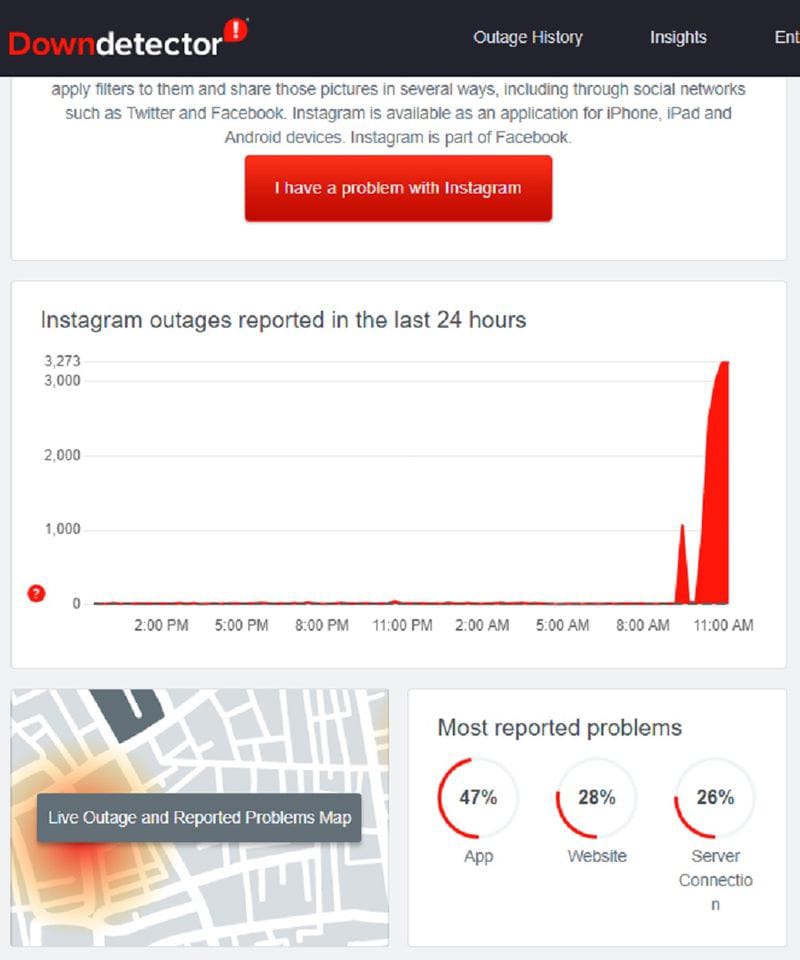
Meistens zeigt Instagram diesen Fehler an, wenn es ausgefallen ist. Das heißt, wenn Instagram ausfällt, werden Sie mit diesem Problem konfrontiert.
In diesem Fall können Sie nur warten, bis Instagram das Problem behebt.
Aber woher wissen Sie, dass Instagram nicht erreichbar ist?
Am effektivsten ist es, den Status von Instagram auf Down-Detektor.
6. Nicht mehr aggressiv auf Instagram einwirken
Manchmal bemerkt Instagram, dass eine Person sich aggressiv auf Instagram engagiert, und wird dann misstrauisch. Dazu gehört das Versenden vieler Instagram-Nachrichten mit schädlichen Links in einem kurzen Zeitraum.
Warum sollten Sie das nicht tun?
Instagram betrachtet dies als Spam-Aktivität, also sollten Sie es reduzieren.
7. starten Sie die App neu
Wenn Sie die Fehlermeldung immer noch erhalten, starten Sie die App neu. So können Sie es tun.
- Wischen Sie vom unteren Rand des Bildschirms nach oben (bei iPhones) oder tippen Sie auf das Quadrat oder die Schaltfläche "Letzte Apps" (bei Android), um den App-Wechsler aufzurufen.
- Suchen Sie Instagram und wischen Sie es weg oder schließen Sie es.
- Tippen Sie auf das Symbol Instagram, um die App erneut zu öffnen.
8. Versuchen Sie, sich bei Ihrem Konto an- und abzumelden
Sie sollten versuchen, sich bei Ihrem Konto an- und abzumelden, denn das hilft Ihnen, das Problem zu verstehen und sogar zu beheben.
Zunächst sollten Sie sich von Ihrem Instagram-Konto abmelden. Führen Sie dazu die folgenden Schritte aus.
- Gehen Sie zu Ihrem Profil.
- Tippen Sie auf die drei horizontalen Linien (Menüsymbol) oben rechts.
- Blättern Sie nach unten und tippen Sie auf Einstellungen.
- Scrollen Sie nach unten und tippen Sie auf Abmelden oder Abmelden.
- Bestätigen Sie Ihre Entscheidung, wenn Sie dazu aufgefordert werden.
Loggen Sie sich nun ein und folgen Sie diesem Schritt-für-Schritt-Verfahren.
- Öffnen Sie die Instagram-App.
- Geben Sie Ihren Instagram-Benutzernamen und Ihr Passwort ein.
- Tippen Sie auf Anmeldung.
9. Alle Drittanbieter-Apps entfernen
Versuchen Sie, alle Anwendungen von Drittanbietern aus Instagram zu entfernen, um sicherzustellen, dass Ihre Aktivitäten dadurch nicht eingeschränkt werden.
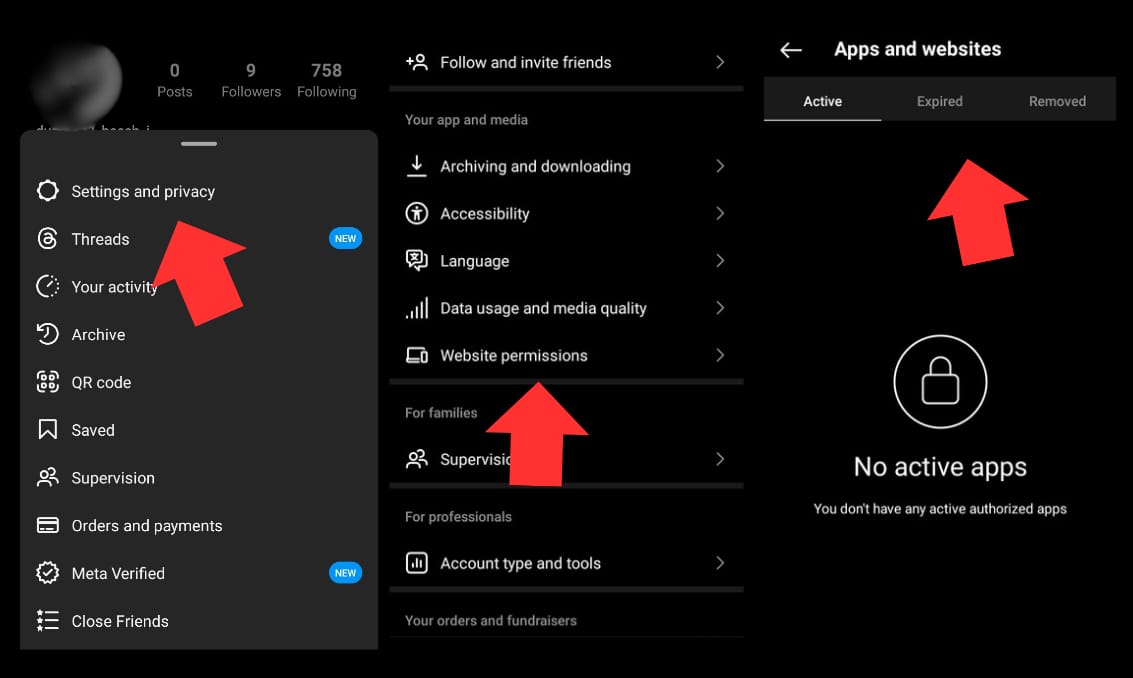
- Starten Sie die Instagram-App auf Ihrem mobilen Gerät. Tippen Sie auf Ihr Profilbild oder das Profilsymbol unten rechts, um Ihr Profil aufzurufen.
- Tippen Sie in Ihrem Profil auf die drei horizontalen Linien (Menüsymbol) oben rechts und wählen Sie Einstellungen.
- Tippen Sie unter Einstellungen auf Sicherheit.
- Apps und Websites auswählen.
- Hier sehen Sie zwei Registerkarten: Aktiv und Abgelaufen. Aktiv" zeigt die Apps mit aktuellem Zugriff, "Abgelaufen" zeigt die Apps mit abgelaufenem Zugriff.
- Überprüfen Sie die Liste unter Aktiv. Tippen Sie auf eine App, die Sie entfernen möchten, und dann auf "Zugriff entfernen" oder eine ähnliche Option.
10. Verwenden Sie keine verbotenen Hashtags
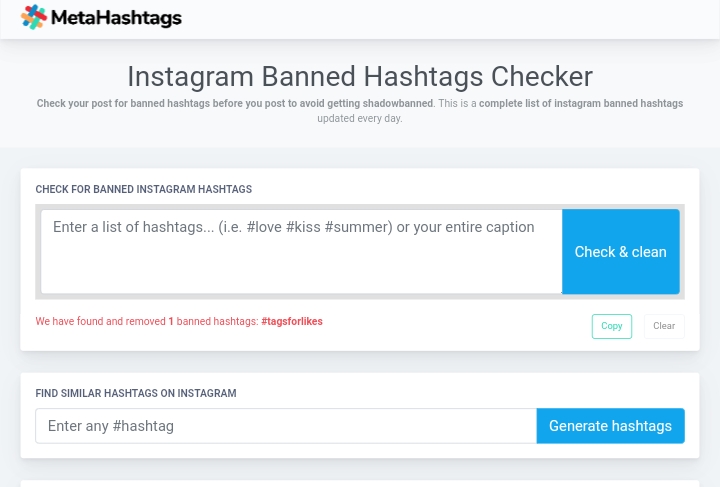
Viele Hashtags kann Sie von Instagram ausschließen. Vermeiden Sie es, diese in Ihren Beiträgen, Rollen und Kommentaren zu verwenden.
Sie können einfach einen Hashtag hinzufügen in Meta-Hashtags und prüfen Sie, ob es auf Instagram verboten ist.
11. kein VPN verwenden
Die Verwendung einer anderen IP-Adresse VPN kommt auch unter verdächtige Aktivitäten. Instagram kann Sie einschränken und den Fehler "Wir schränken bestimmte Aktivitäten ein, um unsere Community zu schützen" setzen.
Vermeiden Sie also die Verwendung von VPN-Apps, während Sie durch Instagram blättern.
12. Instagram-Cache löschen
Sie wissen vielleicht schon, dass jede Anwendung Daten offline speichert, einen so genannten Cache. Aber warum tut sie das?
Um Zeit zu sparen, anstatt erneut aus dem Internet herunterzuladen. So wird Ihre App ohne Pufferung gestartet.
Die Ansammlung von Cache kann jedoch zu Fehlern führen. Deshalb sollten Sie den Instagram-Cache löschen. Hier erfahren Sie, wie Sie den Cache löschen können.
- Gehen Sie zu den Einstellungen Ihres Geräts.
- Suchen und wählen Sie Apps oder Anwendungsmanager.
- Scrollen Sie nach unten, um Instagram in der Liste der installierten Anwendungen zu finden, und tippen Sie darauf.
- Suchen Sie in der Instagram-App-Information nach der Option Speicher.
- Tippen Sie auf Cache löschen, um die mit der App verbundenen temporären Dateien zu löschen.
13. Aktualisieren Sie die Instagram-App
Wenn Sie nur die Fehlermeldung "Wir schränken bestimmte Aktivitäten ein, um unsere Community zu schützen" sehen, dann liegt das daran, dass Sie gegen eine Regel verstoßen haben. Wenn jedoch viele Leute denselben Fehler sehen, liegt es wahrscheinlich an einem weit verbreiteten Fehler.
In diesem Fall sollten Sie in den Play Store oder App Store gehen und Ihre Anwendung aktualisieren.
14. Alle automatisierten Aktivitäten stoppen
Wenn Sie in verdächtige oder massenhafte Follower-Aktivitäten verwickelt sind, sollten Sie das sofort beenden. Die meisten Menschen machen diesen Fehler, indem sie Instagram-Follower aus Drittquellen kaufen.
Aber hier ist, was Sie wissen müssen.
Kaufen Sie Follower nur von glaubwürdigen Quellen. Gefälschte und Bot-Follower schaden Ihrem Konto, also kaufen Sie nur Follower von glaubwürdigen Quellen. Bei Buzzvoice stellen wir sicher, dass Sie hochwertige, echte und echte Anhänger.
15. Melden Sie das Problem an Instagram
Wenn nichts zu funktionieren scheint, sollten Sie Kontakt Instagram für Hilfe. Melden Sie den Fehler "Wir schränken bestimmte Aktivitäten zum Schutz unserer Gemeinschaft ein" und lösen Sie dieses Problem.
So melden Sie Instagram den Fehler "Wir schränken bestimmte Aktivitäten ein, um unsere Community zu schützen":
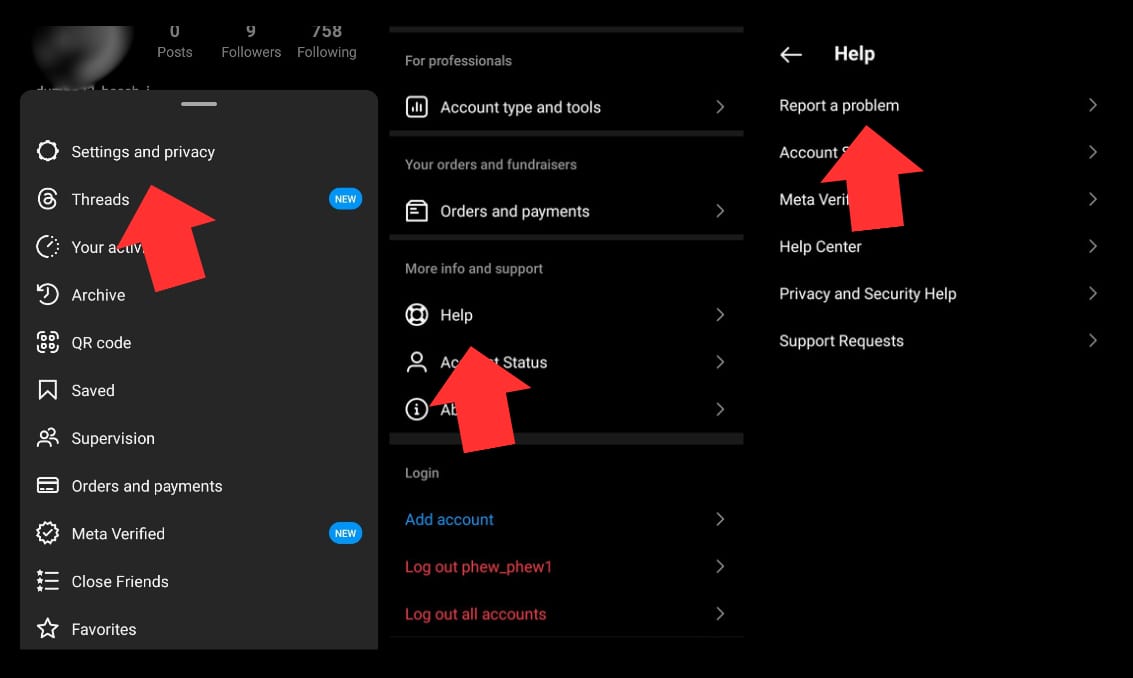
- Starten Sie die Instagram-App auf Ihrem mobilen Gerät. Navigieren Sie zu Ihrem Profil, indem Sie unten rechts auf Ihr Profilbild tippen.
- Suchen Sie auf Ihrer Profilseite nach der Option Einstellungen. Sie befindet sich normalerweise oben rechts. Scrollen Sie nach unten und wählen Sie im Menü Hilfe oder Hilfe-Center.
- Durchsuchen Sie die verfügbaren Support-Ressourcen, FAQs oder Artikel, um Informationen über Kontobeschränkungen oder bestimmte Fehlermeldungen zu finden.
- Wenn Sie keine Lösung finden können, suchen Sie nach einer Option, um den Instagram-Support zu kontaktieren. Diese ist möglicherweise im Hilfecenter oder unter Einstellungen verfügbar.
- Verwenden Sie das bereitgestellte Formular oder die Kontaktmethode, um das Problem zu erklären. Geben Sie Einzelheiten über den Fehler, Ihre Aktionen und alle relevanten Kontoinformationen an.
- Folgen Sie den Anweisungen, um Ihren Bericht einzureichen, oder wenden Sie sich an den Instagram-Support.
Schicken Sie nicht zu viele Berichte an einem Tag. Warten Sie mindestens 2 bis 3 Tage, um eine wirksame Antwort zu erhalten.
Was bedeutet der Fehler "Wir schränken bestimmte Aktivitäten ein" Instagram?
Wenn Sie denken, dass Sie Pech haben, weil Sie diese Fehlermeldung erhalten haben, werden Sie überrascht sein zu erfahren, dass etwa 20% der Instagram-Benutzer diesen Fehler haben.
Aber was bedeutet dieser Fehler?
Die Fehlermeldung "Wir schränken bestimmte Aktivitäten ein" bei Instagram besagt, dass Instagram bestimmte Verhaltensweisen (schädlich, verdächtig, unangemessen) des Kontos festgestellt hat. Sie wollen nicht, dass der Benutzer das weiterhin tut, also schränken sie die Aktivität ein, um das Problem zu minimieren.
Sie dient als Warnung an die Nutzer über ihre Aktivitäten auf der Plattform.
Ihr Ziel ist es, eine sicherere und friedlichere Erfahrung für alle Instagram-Nutzer zu schaffen.
Ich habe die Meldung "Wir schränken bestimmte Aktivitäten ein" auf Instagram erhalten: Wie lange dauert es?
Es gibt keine feste Zeitangabe, wie lange es dauern kann, diesen Fehler zu beheben. Es hängt von der Schwere des Verstoßes und der Häufigkeit der Aktivitäten ab, die den Fehler ausgelöst haben.
In der Regel verhängt Instagram Fehler oder Einschränkungen für 24 bis 48 Stunden. In einigen Fällen kann die Dauer jedoch auch länger sein.
In der Zwischenzeit können Sie bestimmte Aktionen nicht durchführen.
Sie können bestimmte Aktivitäten durchführen, wie z. B. Inhalte ansehen, andere Personen benachrichtigen und neue Inhalte auf der Plattform veröffentlichen. Nachdem die Einschränkung aufgehoben wurde, können Sie die eingeschränkten Aktionen wieder aufnehmen.
Warum tritt der Fehler "Wir schränken bestimmte Aktivitäten ein, um unsere Gemeinschaft zu schützen" auf?
Wenn Sie sich an spammigem oder missbräuchlichem Verhalten auf Instagram beteiligen, kann das für Instagram ein großes Warnsignal sein.
Aber das ist nicht die einzige Ursache. Hier sind einige der Hauptgründe, warum dieser Fehler auftreten kann.
Sie verstoßen gegen die Instagram-Community-Richtlinien
Instagram hat eine Reihe von Gemeinschaftsrichtlinien. Jeder muss diese Regeln und Vorschriften befolgen, um ein sicheres Umfeld zu gewährleisten.
Nehmen wir an, Sie verstoßen gegen eine der Instagram-Community-Regeln. Sie haben Instagram-Beiträge aggressiv geliked oder jemanden auf Instagram beleidigt.
Was wird dann passieren?
Dann wird Instagram Ihnen die erste Warnung durch diesen Fehler geben.
Ihre Instagram-Aktivitäten sind verdächtig
Instagram verfügt über intelligente, automatische Systeme, die schädliche und verdächtige Aktivitäten erkennen können. Dazu gehört vor allem die Verwendung von Apps oder Plugins von Drittanbietern. Instagram unterstützt solche Aktivitäten nicht, so dass es Sie bei der Durchführung einiger Aktivitäten einschränken wird.
Es gibt technische Probleme
Nicht immer liegt der Fehler bei Ihnen. Manchmal funktioniert die Instagram-App nicht, und deshalb kann dieser Fehler auftreten. Wenn das der Fall ist, machen Sie sich keine Sorgen, denn es ist nur vorübergehend.
Sobald Instagram dieses Problem identifiziert, wird es sofort behoben. Normalerweise entfernt Instagram diesen Fehler automatisch, oder Sie können das Support-Team kontaktieren.
Denken Sie daran, dass es entscheidend ist, zunächst das zugrunde liegende Problem zu ermitteln.
Technisches Problem von Instagram?
Ist das ein Verstoß gegen die Gemeinschaftsregeln?
Oder liegt das Problem vielleicht woanders?
Wenn Sie das Problem erkannt haben, wird es viel einfacher sein, es zu lösen.
Wie kann ich den Fehler "Wir schränken bestimmte Aktivitäten ein, um unsere Gemeinschaft zu schützen" in Zukunft vermeiden?
Das Wichtigste, was Sie tun müssen, ist, jegliche automatisierte Aktivität auf Ihrem Instagram-Profil zu vermeiden. Installieren Sie keine Tools oder Apps von Drittanbietern und verbinden Sie diese nicht mit Ihrem Instagram-Konto. Wenn die Integration von Drittanbieter-Apps notwendig ist, stellen Sie sicher, dass sie vertrauenswürdig und glaubwürdig sind. Folgen Sie nicht zu vielen Personen. Kurz gesagt: Vermeiden Sie Spamming, um sicherzustellen, dass dieser Fehler nicht erneut auftritt.
Was soll ich tun, wenn ich den Fehler "Wir schränken bestimmte Aktivitäten zum Schutz unserer Community ein" bereits gemeldet habe, er aber noch nicht behoben ist?
Wenn Sie diesen Fehler dem Instagram-Support gemeldet haben, aber alle Ihre E-Mails und Anfragen unbeantwortet geblieben sind, sollten Sie die in der Liste genannten Strategien ausprobieren.
Wenn auch das nicht zu funktionieren scheint, können Sie auf das nächste App-Update warten. Denn mit neuen Updates werden Fehler in Apps behoben.
Letzte Worte
Wenn Sie diesen Fehler erhalten, sind Sie vorübergehend für bestimmte Aktivitäten in Ihrem Konto gesperrt. Dafür kann es verschiedene Gründe geben; entweder haben Sie gegen einige Richtlinien verstoßen oder es liegt ein technisches Problem vor. Dies könnte Ihr Instagram-Konto in große Gefahr bringen.
Um dieses Problem zu beheben, müssen Sie die Ursache für die Einschränkung herausfinden. Sobald Sie sie herausgefunden haben, beheben Sie das Problem und warten Sie, bis Instagram die Beschränkung aufhebt.
Stellen Sie außerdem sicher, dass Sie keine ähnlichen Fehler machen, da dies sonst zu einer dauerhaften Sperre auf Instagram und zur Löschung des Kontos führen kann.
Denken Sie daran, dass Instagram den Nutzern von Instagram die beste Erfahrung bieten möchte. Deshalb schränkt es verdächtiges, schädliches und unangemessenes Verhalten ein. Wenn Sie die Richtlinien einhalten, können diese Fehler leicht vermieden werden.

BuzzVoice
BuzzVoice ist die beste Anlaufstelle, wenn Sie sofortige Engagement-Dienste in den sozialen Medien benötigen. BuzzVoice bietet eine große Auswahl an Paketen für Instagram, Youtube, Facebook, Twitter, Soundcloud und Tiktok.



