Arreglar No Hay Datos Disponibles en Facebook [15 Maneras Rápidas]
Las redes sociales se han convertido en una parte fundamental de nuestra vida cotidiana. Incluso un día sin ellas hace que la vida sea monótona y aburrida. Sin embargo, recientemente ha aparecido un error en Facebook. Este error es: "No hay datos disponibles". Ocurre debido a un error reciente en Facebook. Sin embargo, este error puede ser extremadamente molesto.
Cómo arreglarlo: Primero deberías comprobar tu conexión a Internet, intentar actualizar tu aplicación Facebook y eliminar la caché de Facebook. Pero estos sencillos pasos no funcionan para algunas personas.
En este artículo, compartiremos 15 mejores formas de solucionar el mensaje de error "No hay datos disponibles en Facebook.
¿Ha resuelto su problema? - ¡Ahora es el momento de aumentar tus Facebook Likes! 🚀
Ahora que su Facebook está de nuevo en marcha, ¡es hora de impulsar su presencia! Visite real Facebook Likes de BuzzVoice y observa cómo tus publicaciones reciben la atención que merecen. ¡Empieza a crecer hoy mismo! 🔥
15 maneras de solucionar el error "No hay datos disponibles" en Facebook
Desplazarse en Facebook puede ser molesto si, cada dos minutos, sigues recibiendo este mensaje. Aquí tienes algunas formas útiles de solucionar los errores de No hay datos disponibles en Facebook.
1. Compruebe su conexión a Internet
Normalmente, Facebook te mostrará este error si tu Internet no funciona correctamente. Porque las aplicaciones de Facebook no pueden obtener datos de los servidores, lo que provoca errores como este.
Puede que incluso tengas dificultades para ver fotos y vídeos que otros publican en Facebook.
Puede que tu conexión a Internet esté activa, pero comprueba si es estable o inestable. Si pierde la conexión a menudo, pueden aparecer errores como este.
¿Qué debe hacer?
- Reinicia el router.
- Localice el router. Desenchufe el cable de alimentación
- Espere entre 10 y 15 segundos.
- Vuelve a enchufar el cable de alimentación.
- Espera a que el router se reinicie (unos minutos).
- Compruebe la conectividad a Internet tras el reinicio.
Si no hay ningún problema de conexión a Internet, compruebe otros métodos mencionados en este artículo.
2. Verificar el estado del servidor Facebook
Ahora que has confirmado que Internet funciona correctamente pero sigues recibiendo este error, es hora de pasar al siguiente paso. Se trata de comprobar el estado del servidor Facebook.
Existe la posibilidad de que Facebook se enfrente a problemas técnicos en este momento, o tal vez esté fuera de servicio por motivos de mantenimiento.
Si ese es el caso, entonces ninguno de los métodos funcionará. No puedes hacer nada para solucionarlo. Lo único que puedes hacer es esperar y comprobar el estado del servidor Facebook.
¿Cómo puede hacerlo?
He aquí cómo:
- Ir a la Detector de caídas.
- En la barra de búsqueda, escriba Facebook.
- Pulse sobre el icono Facebook.
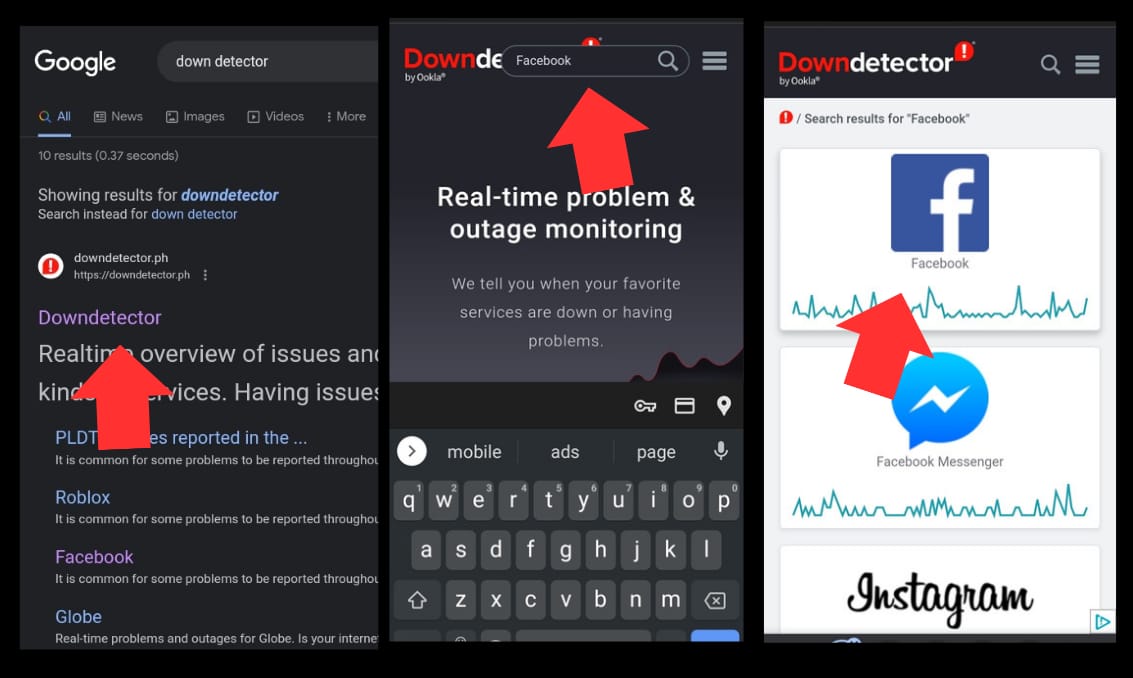
Ahora, puede ver un resumen detallado del servidor Facebook. Sigue comprobando el estado; una vez que esté en marcha, puedes comprobar Facebook publicar comentarios y "me gusta sin error.
3. Cambiar a otra red
La conexión a Internet suele ir bien, pero se produce un error. En esta situación, deberías probar a utilizar Facebook con datos móviles.
No es una solución adecuada, pero a veces puede resolver el problema.
Pero, ¿por qué resuelve el problema?
Cuando cambias a datos móviles, estableces una nueva conexión con el servidor Facebook. Si hay algún fallo en tu conexión a Internet, se soluciona inmediatamente.
4. Borrar la caché de la aplicación Facebook
La mayoría de la gente no sabe que una caché de aplicación Facebook obsoleta o corrupta puede causar grandes problemas. En este momento, es posible que reciba sólo un pequeño error como No hay datos disponibles. Pero con el tiempo, puede empeorar.
En este caso, debes borrar la caché de la aplicación lo antes posible. A continuación te explicamos cómo hacerlo.
- Pulsa prolongadamente el icono de tu Facebook.
- Ahora pulse sobre App Info.
- Haga clic en la opción Uso del almacenamiento.
- Pulse sobre Borrar caché.
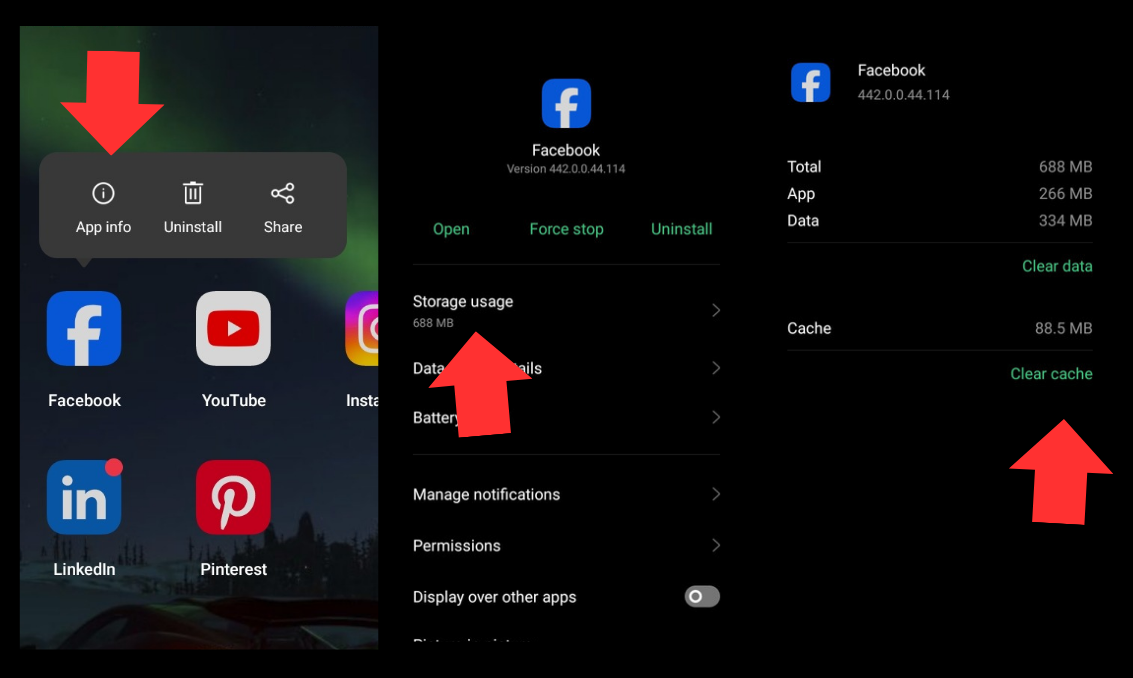
Eso es todo lo que tienes que hacer para borrar la caché de la aplicación Facebook.
5. Actualice su aplicación Facebook
Si ya has probado a borrar la caché, el error sigue ahí; deberías probar a actualizar tu aplicación Facebook. Puede que haya un error en una versión específica por el que no puedas comprobar los comentarios y obtengas el error No hay datos disponibles.
Pero puedes eliminar este error actualizando tu aplicación Facebook.
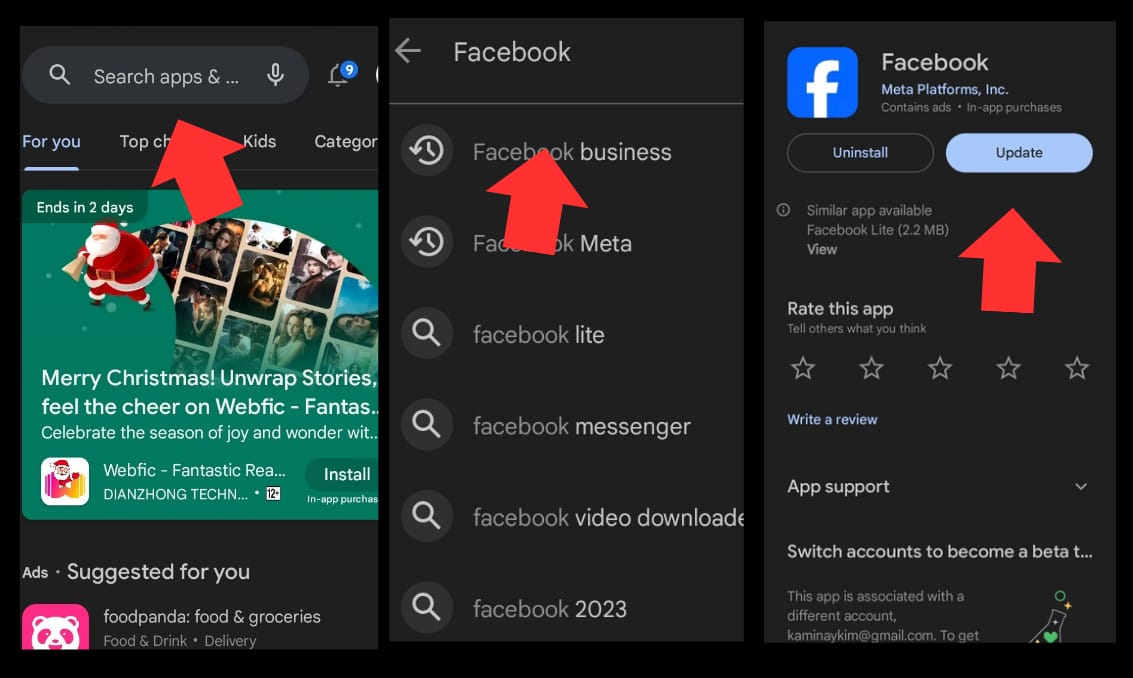
- Abre Google Play Store en tu Android.
- En la barra de búsqueda, escriba Facebook.
- Desplázate por la lista hasta localizar la aplicación Facebook. Si hay una actualización disponible, verás un botón Actualizar junto a ella.
- Pulsa el botón Actualizar para descargar e instalar la última versión de la aplicación Facebook.
6. Iniciar sesión a través del sitio web Facebook
La aplicación móvil Facebook no es la única forma de acceder a esta increíble plataforma. Principalmente, está pensada para navegadores, pero también se ha creado una aplicación móvil para ofrecer a los usuarios una mejor experiencia.
Si Facebook le muestra este error en la aplicación Facebook, debe iniciar sesión en su PC. Estos son los pasos que debes seguir.
- Inicie su navegador web preferido en su PC. En la barra de direcciones, escriba "www.facebook.com"y pulsa Intro.
- Introduzca su dirección de correo electrónico o número de teléfono en la página de inicio de Facebook en el campo Correo electrónico o Teléfono.
- Escriba su contraseña en el campo Contraseña.
- Haga clic en el botón de inicio de sesión para acceder a su cuenta Facebook.
Después de la autenticación de dos factores, tendrás acceso a tu cuenta. Puedes comprobar el recuento de me gusta y los comentarios sin este error.
7. Cerrar sesión e iniciar sesión
A veces, estos errores se deben a un fallo en tu cuenta. Actualizar tu cuenta Facebook puede eliminar esos errores.
Prueba a cerrar sesión y volver a entrar en tu cuenta Facebook. Pero asegúrate de recordar las credenciales de tu cuenta.
En primer lugar, debes cerrar la sesión. He aquí cómo hacerlo.
- Pulse sobre las tres líneas horizontales (Menú) en la esquina inferior derecha.
- Desplácese hasta el final.
- Pulse sobre cerrar sesión.
Ahora has salido de tu cuenta Facebook. Para iniciar sesión, estos son los pasos que debes seguir.
- Abre la aplicación Facebook.
- Haga clic en Iniciar sesión e introduzca su correo electrónico y contraseña.
- Facebook puede solicitar una verificación adicional, como un código de seguridad enviado a su correo electrónico o teléfono. Siga las instrucciones si es necesario.
Tras la verificación, accederás a tu cuenta. Lo más probable es que se resuelva el problema.
8. Forzar cierre y luego abrir Facebook
Es una forma increíble de solucionar problemas temporales y errores Facebook. Al hacer esto se terminará todos los problemas relacionados con la aplicación y darle un nuevo reinicio.
Sigue estos pasos para forzar el cierre de la aplicación Facebook.
- Pulsa sobre el icono de la aplicación Facebook durante diez segundos hasta que aparezca App Info.
- En la página de información de la aplicación, haga clic en Forzar detención.
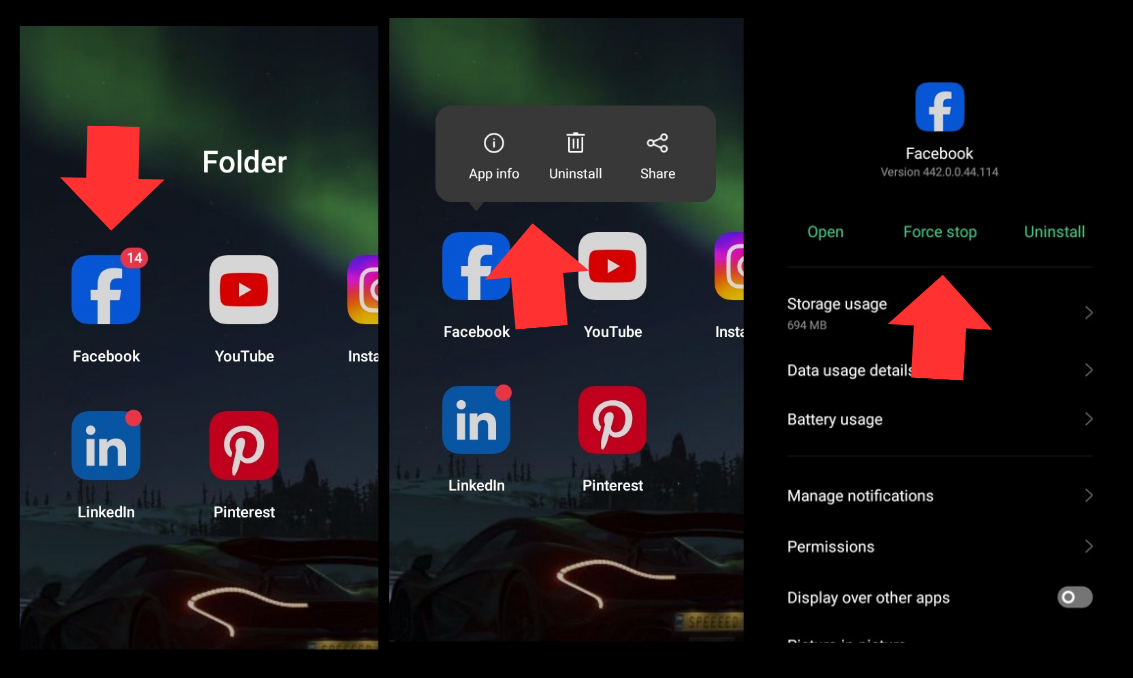
Ahora haz clic en la aplicación Facebook y ábrela. Lo más probable es que se resuelva el problema del error. Sin embargo, si no hay ningún progreso, debe pasar al siguiente método.
9. Reinstale su aplicación Facebook
¿Puede la reinstalación de Facebook ayudar a eliminar este error?
Sí.
Debido a archivos de instalación corruptos de Facebook, la mayoría de los scripts de Facebook le impiden mostrar la versión correcta de Facebook. Es por eso que te tropiezas con tales errores.
Así que primero debes borrar tu aplicación Facebook. He aquí cómo hacerlo.
- Ve a los Ajustes de tu dispositivo.
- Navegue hasta Apps o Administrador de aplicaciones.
- Busca y selecciona Facebook.
- Pulsa Desinstalar para eliminar la aplicación.
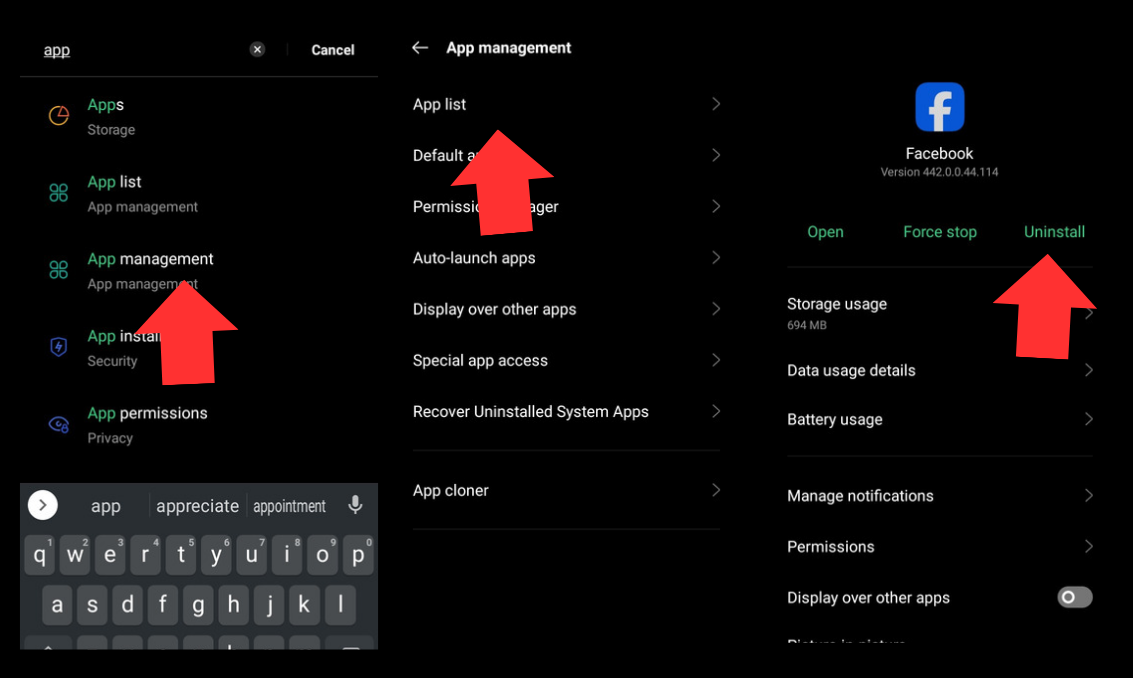
Ahora vamos a comenzar el proceso de reinstalación. He aquí cómo hacerlo.
- Abre Google Play Store.
- Busca Facebook y selecciona la aplicación oficial de Facebook.
- Pulsa Instalar para descargar y reinstalar la aplicación.
10. Evita que no te gusten demasiadas páginas en poco tiempo
Es posible que se produzcan errores debido a esta actividad.
Pero, ¿por qué?
¿Qué hay de malo en que no te gusten muchas páginas a la vez?
Porque Facebook asume automáticamente que no se trata de una actividad manual. En su lugar, lo está haciendo un bot. Por lo tanto, para detener el bot, aparecen estos errores. En esta situación, sólo se puede tomar un descanso y evitar un liking demasiadas páginas simultáneamente.
11. Borrar datos de navegación Facebook
Borrar la caché de la aplicación no es suficiente. A veces, también necesitas borrar los datos de navegación de Facebook.
Si hay datos Facebook corruptos en la aplicación, puedes enfrentarte a muchos errores como estos. Para eliminar los datos de navegación de Facebook, sigue estos pasos.
- Conéctese a su cuenta Facebook.
- Toca las tres líneas horizontales de la esquina superior derecha para abrir el menú.
- Desplácese hacia abajo y pulse Ajustes. Pulse en Ajustes.
- Ahora haz clic en borrar para eliminar tus datos de navegación.
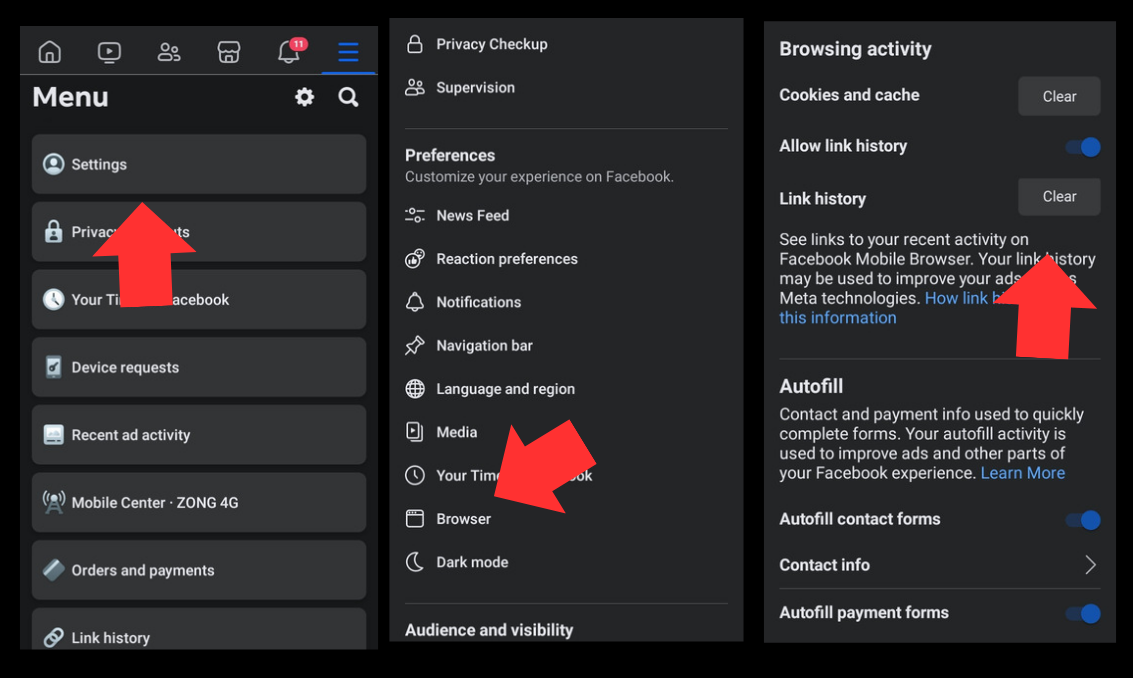
Después de este proceso, prueba a darle a "Me gusta" y a comentar de nuevo para ver si se resuelve el problema.
12. Actualice su navegador
La mayoría de las veces, la gente utiliza Facebook en navegadores obsoletos. La compatibilidad de los navegadores con Facebook es extremadamente baja, lo que se convierte en un enorme obstáculo para el funcionamiento de Facebook.
Por eso recibes mensajes de No hay datos disponibles.
¿Qué debe hacer?
Hay dos soluciones para este problema.
- Puedes actualizar tu navegador.
- Puedes cambiar de navegador. Supongamos que estás usando Firefox puedes cambiar a Google Chrome o Brave.
13. Desactivar las extensiones del navegador
Te preguntarás, pero quiero usar extensiones del navegador. Son muy útiles.
Recuerde que las extensiones del navegador suelen interferir en el funcionamiento del sitio web; por eso aparecen errores.
Si no quieres desactivar permanentemente las extensiones, puedes desactivarlas temporalmente. Así eliminarás posibles causas de error.
14. Reinicie su móvil
Si ninguno de los métodos funciona, deberías probar la técnica antigua. ¿De qué se trata?
Reiniciar el teléfono móvil.
Si el error se debe a un fallo de tu móvil, se eliminará inmediatamente.
A continuación te explicamos cómo reiniciar el teléfono.
- Localiza el botón de encendido de tu dispositivo Android.
- Mantenga pulsado el botón de encendido hasta que aparezca el menú de apagado o reinicio.
- En el menú, seleccione Reiniciar o Reiniciar.
- Confirme la acción si se le solicita.
- Deja que el dispositivo se apague un momento y vuelve a encenderlo.
15.Contactar con el servicio de asistencia Facebook
¿Has probado todos los métodos de la lista?
¿Pero ninguno de ellos parece funcionar?
Entonces la única solución que te queda es contactar con el equipo de soporte de Facebook.
Hay tres formas de informar de este problema y ponerse en contacto con el equipo de asistencia.
- Visite el Centro de ayuda: Vaya al Centro de Ayuda Facebook en https://www.facebook.com/help/. Utilice la barra de búsqueda para introducir palabras clave relacionadas con su problema.
- Foros comunitarios: Visita los foros de la comunidad Facebook (https://www.facebook.com/help/community). Interactúa con otros usuarios que se hayan enfrentado a problemas similares.
- Informar de un problema: En el sitio web o la aplicación Facebook, a menudo puedes encontrar una sección de Ayuda o Soporte donde puedes informar de problemas específicos. Suele estar disponible en el menú de ajustes.
¿Qué significa "No hay datos disponibles" en Facebook?
El error "No hay datos disponibles" en Facebook puede ser extremadamente frustrante. Supongamos que te desplazas por Instagram e intentas darle a "Me gusta" a una publicación, entonces aparecerá este error.
Quieres comentar o ver las visualizaciones de un vídeo, pero no puedes. ¿Por qué?
Como Facebook sigue mostrándote este error, es posible que aparezca este error en tus mensajes.
Sin embargo, este error puede resolverse siguiendo las posibles soluciones mencionadas en este artículo.
¿Por qué aparece el error "No hay datos disponibles"?
En la mayoría de los casos, el mensaje No hay datos disponibles se debe a una de las siguientes razones.
- Mala conexión a Internet
- Problemas del servidor
- Versión obsoleta de la aplicación
- Problemas de caché y cookies
- Problemas temporales del servidor
Sin embargo, recuerde que también puede haber otras razones para este error. Las causas no se limitan sólo a esto.
¿Por qué no hay datos disponibles sobre los grupos Facebook?
Si los miembros de tu grupo Facebook se quejan de que sigue apareciendo el error No hay datos disponibles cada vez que intentas participar, ¿qué debes hacer?
Esto dificulta enormemente la visualización de nuevas actualizaciones en el grupo y la interacción con otros miembros.
Recuerda que, en la mayoría de los casos, se trata de un error de Facebook. Borrando la caché, puedes solucionar fácilmente este problema.
¿Por qué no hay datos disponibles sobre el error Facebook Views?
¿Está pulsando el visualizaciones de vídeos ¿pero no puede acceder a los datos?
¿Por qué sigue apareciendo el mensaje "No hay datos disponibles"?
Se debe a errores técnicos en la aplicación Facebook. Prueba a borrar la aplicación y a instalarla de nuevo. Lo más probable es que se resuelva el problema.
¿Por qué no hay datos disponibles sobre Facebook Likes?
Si estás desplazándote por una publicación y quieres ver los "me gusta", es muy fácil. Incluso puedes ver reacciones y gustos en el puesto fácilmente.
Sin embargo, muchos usuarios de Facebook se encuentran con este problema. Cada vez que intentan ver los gustos de Facebook, aparece el error No hay datos disponibles.
Por lo tanto, no muestra el número de personas a las que les ha gustado la publicación o la página.
En su lugar, muestra el error.
Pruebe los métodos mencionados en nuestro artículo y encontrará una forma eficaz de eliminar este error.
Conclusión
Hemos recopilado las mejores y más eficaces soluciones para resolver los errores de No hay datos disponibles. Si sigues estos consejos, encontrarás una solución al problema.
Recuerda que puede ocurrir debido a una mala conexión a Internet o, a veces, por no actualizar la aplicación a tiempo. Prueba a seguir métodos sencillos, como reiniciar el dispositivo y cambiar de servidor antes de reinstalar y borrar la caché de Facebook.

BuzzVoice
BuzzVoice es el mejor lugar al que acudir cuando necesite servicios de interacción instantánea en las redes sociales. Ofrecemos una amplia variedad de paquetes para Instagram, Youtube, Facebook, Twitter, Soundcloud y Tiktok.